
1. ആമുഖം
നിങ്ങളുടെ ഇൻഫോക്കസ് IN102 പോർട്ടബിൾ DLP പ്രൊജക്ടറിന്റെ സജ്ജീകരണം, പ്രവർത്തനം, പരിപാലനം എന്നിവയ്ക്കുള്ള അവശ്യ വിവരങ്ങൾ ഈ മാനുവൽ നൽകുന്നു. കോൺഫറൻസ് റൂമുകൾ, ക്ലാസ് മുറികൾ എന്നിവയുൾപ്പെടെ വിവിധ അവതരണ പരിതസ്ഥിതികൾക്കായി IN102 രൂപകൽപ്പന ചെയ്തിരിക്കുന്നു, ഇത് പ്രകടനത്തിന്റെയും പോർട്ടബിലിറ്റിയുടെയും സന്തുലിതാവസ്ഥ വാഗ്ദാനം ചെയ്യുന്നു.
പ്രധാന സവിശേഷതകളിൽ ഇവ ഉൾപ്പെടുന്നു:
- SVGA (800 x 600) നേറ്റീവ് റെസല്യൂഷൻ, UXGA (1600 x 1200) വരെ പിന്തുണയ്ക്കുന്നു.
- വ്യത്യസ്ത ലൈറ്റിംഗ് സാഹചര്യങ്ങളിൽ വ്യക്തമായ ചിത്രങ്ങൾക്കായി 2700 ANSI ല്യൂമെൻസ് തെളിച്ചം (ഇക്കോ മോഡിൽ 2200 ല്യൂമെൻസ്).
- വ്യത്യസ്തമായ ദൃശ്യങ്ങൾക്ക് 1500:1 കോൺട്രാസ്റ്റ് അനുപാതം.
- കൃത്യമായ വർണ്ണ പുനർനിർമ്മാണത്തിനായി InFocus BrilliantColor™ ഉള്ള DLP® സാങ്കേതികവിദ്യ.
- 3D ഉള്ളടക്കം പ്രദർശിപ്പിക്കുന്നതിനുള്ള 3D-റെഡി ശേഷി.
- കൊണ്ടുപോകാൻ എളുപ്പമുള്ള ഭാരം കുറഞ്ഞ ഡിസൈൻ (ഏകദേശം 5 പൗണ്ട് / 2.3 കിലോഗ്രാം).
- ദീർഘകാലം നിലനിൽക്കുന്ന എൽamp കുറഞ്ഞ അറ്റകുറ്റപ്പണികൾക്കായി ഫിൽട്ടർ രഹിത രൂപകൽപ്പനയും.
2. ബോക്സിൽ എന്താണുള്ളത്?
അൺപാക്ക് ചെയ്യുമ്പോൾ, നിങ്ങളുടെ ഇൻഫോക്കസ് IN102 പ്രൊജക്ടറിൽ ഇനിപ്പറയുന്ന എല്ലാ ഇനങ്ങളും ഉൾപ്പെടുത്തിയിട്ടുണ്ടെന്ന് ദയവായി പരിശോധിക്കുക:
- ഇൻഫോക്കസ് IN102 പ്രൊജക്ടർ
- പവർ കോർഡ്
- വിജിഎ കേബിൾ
- ചുമക്കുന്ന കേസ്
- റിമോട്ട് കൺട്രോൾ
- സുരക്ഷാ നിർദ്ദേശങ്ങൾ
- സിഡി ക്വിക്ക് സ്റ്റാർട്ട്/ഉപയോക്തൃ ഗൈഡ്
3. ഉൽപ്പന്നം കഴിഞ്ഞുview
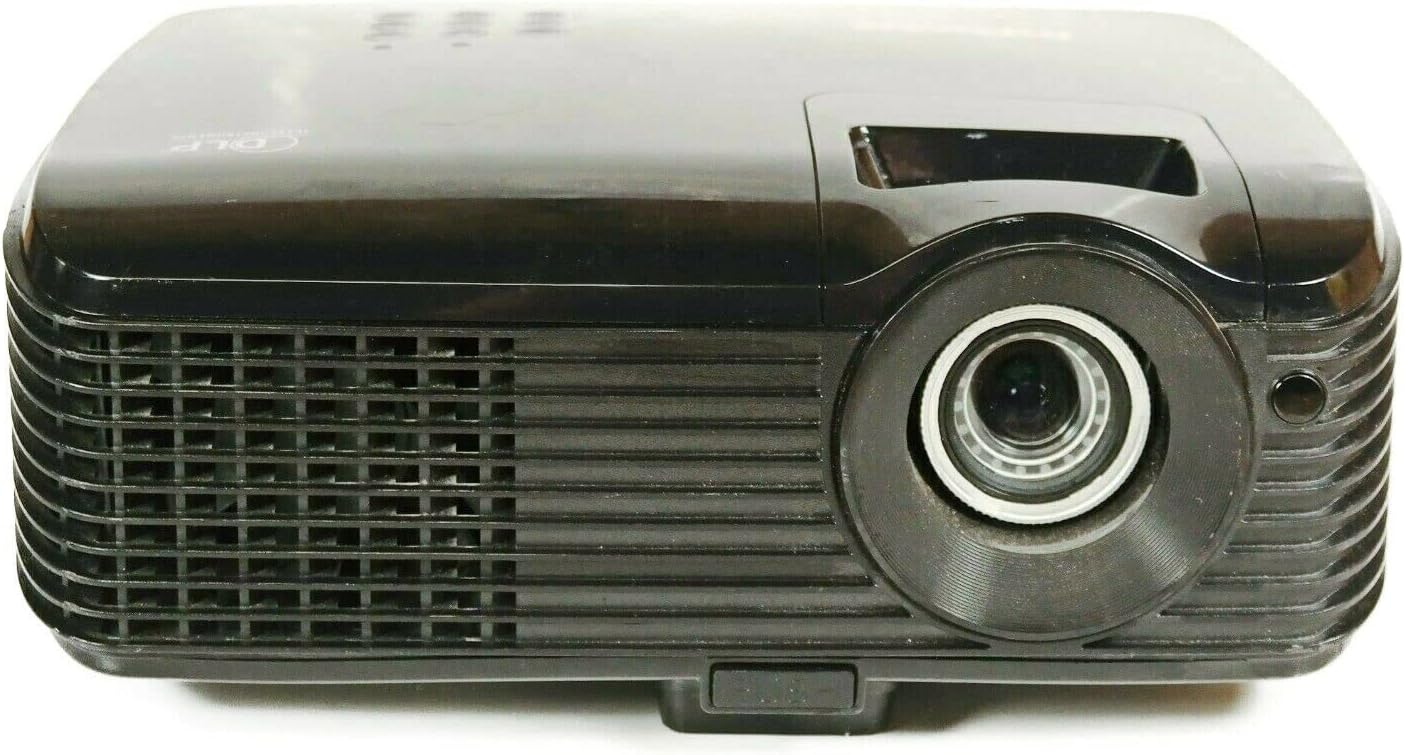
ചിത്രം 3.1: മുൻഭാഗം View IN102 പ്രൊജക്ടറിന്റെ. ഈ ചിത്രം പ്രൊജക്ടറിന്റെ മുൻഭാഗം പ്രദർശിപ്പിക്കുന്നു, പ്രൊജക്ഷൻ ലെൻസും പ്രാഥമിക വെന്റിലേഷൻ ഗ്രില്ലും എടുത്തുകാണിക്കുന്നു.

ചിത്രം 3.2: പിൻഭാഗം View IN102 പ്രൊജക്ടറിന്റെ. പവർ ഇൻപുട്ട്, രണ്ട് VGA പോർട്ടുകൾ, S-വീഡിയോ, കോമ്പോസിറ്റ് വീഡിയോ ഇൻപുട്ടുകൾ എന്നിവ ഉൾക്കൊള്ളുന്ന പിൻ പാനലിനെ ഈ ചിത്രം ചിത്രീകരിക്കുന്നു.

ചിത്രം 3.3: മുകളിൽ View IN102 പ്രൊജക്ടറിന്റെ മുകളിലെ പ്രതലം. ഇന്റഗ്രേറ്റഡ് കൺട്രോൾ പാനൽ ബട്ടണുകളും മാനുവൽ ഫോക്കസ്/സൂം ക്രമീകരണ വളയങ്ങളും ഉൾപ്പെടെ ഈ ചിത്രം കാണിക്കുന്നു.

ചിത്രം 3.4: താഴെ View IN102 പ്രൊജക്ടറിന്റെ. ഈ ചിത്രം സീലിംഗ് ഇൻസ്റ്റാളേഷനുള്ള മൗണ്ടിംഗ് പോയിന്റുകളും ലെവലിംഗിനായി ക്രമീകരിക്കാവുന്ന പാദങ്ങളും വെളിപ്പെടുത്തുന്ന അടിവശം കാണിക്കുന്നു.
4. സജ്ജീകരണം
4.1 പ്ലേസ്മെൻ്റ്
പ്രൊജക്ടർ ഒരു സ്ഥിരതയുള്ളതും പരന്നതുമായ പ്രതലത്തിൽ സ്ഥാപിക്കുകയോ സുരക്ഷിതമായി മൌണ്ട് ചെയ്യുകയോ ചെയ്യുക. എയർ ഇൻടേക്കിലേക്കും എക്സ്ഹോസ്റ്റ് വെന്റുകളിലേക്കും എന്തെങ്കിലും തടസ്സങ്ങൾ ഉണ്ടാകാതെ പ്രൊജക്ടറിന് ചുറ്റും മതിയായ വായുസഞ്ചാരം ഉറപ്പാക്കുക. സ്ക്രീനിൽ നിന്നുള്ള ദൂരം ചിത്രത്തിന്റെ വലുപ്പം നിർണ്ണയിക്കും. കീസ്റ്റോൺ വികലത കുറയ്ക്കുന്നതിന് പ്രൊജക്ടറിന്റെ ആംഗിൾ ക്രമീകരിക്കുക.
4.2 ബന്ധിപ്പിക്കുന്ന പവർ
- പ്രൊജക്ടറിന്റെ പിൻഭാഗത്തുള്ള എസി ഇൻലെറ്റിലേക്ക് പവർ കോർഡ് ബന്ധിപ്പിക്കുക.
- പവർ കോർഡിന്റെ മറ്റേ അറ്റം ഗ്രൗണ്ടഡ് ഇലക്ട്രിക്കൽ ഔട്ട്ലെറ്റിലേക്ക് പ്ലഗ് ചെയ്യുക.
4.3 വീഡിയോ ഉറവിടങ്ങൾ ബന്ധിപ്പിക്കൽ
IN102 ഒന്നിലധികം ഇൻപുട്ട് ഓപ്ഷനുകൾ വാഗ്ദാനം ചെയ്യുന്നു:
- വിജിഎ (കമ്പ്യൂട്ടർ): നിങ്ങളുടെ കമ്പ്യൂട്ടറിന്റെ VGA ഔട്ട്പുട്ട് പ്രൊജക്ടറിലെ VGA ഇൻപുട്ട് പോർട്ടുകളിൽ ഒന്നിലേക്ക് (VGA1 അല്ലെങ്കിൽ VGA2) ബന്ധിപ്പിക്കുന്നതിന് നൽകിയിരിക്കുന്ന VGA കേബിൾ ഉപയോഗിക്കുക.
- എസ്-വീഡിയോ: എസ്-വീഡിയോ ഔട്ട്പുട്ട് (ഉദാ: ഡിവിഡി പ്ലെയറുകൾ) ഉള്ള ഉപകരണങ്ങൾ എസ്-വീഡിയോ പോർട്ടിലേക്ക് ബന്ധിപ്പിക്കുക.
- സംയോജിത വീഡിയോ: കോമ്പോസിറ്റ് വീഡിയോ ഔട്ട്പുട്ട് (ഉദാ: VCR-കൾ, പഴയ ഗെയിം കൺസോളുകൾ) ഉള്ള ഉപകരണങ്ങൾ കോമ്പോസിറ്റ് വീഡിയോ പോർട്ടിലേക്ക് ബന്ധിപ്പിക്കുക.
പ്രൊജക്ടർ ഓൺ ചെയ്യുന്നതിന് മുമ്പ് എല്ലാ കേബിളുകളും സുരക്ഷിതമായി ബന്ധിപ്പിച്ചിട്ടുണ്ടെന്ന് ഉറപ്പാക്കുക.
5. പ്രവർത്തന നിർദ്ദേശങ്ങൾ
5.1 പവർ ഓൺ/ഓഫ്
- പവർ ഓണാക്കാൻ, അമർത്തുക ശക്തി പ്രൊജക്ടറിന്റെ കൺട്രോൾ പാനലിലോ റിമോട്ട് കൺട്രോളിലോ ഉള്ള ബട്ടൺ അമർത്തുക. പവർ ഇൻഡിക്കേറ്റർ ലൈറ്റ് പ്രകാശിക്കും.
- പവർ ഓഫ് ചെയ്യാൻ, അമർത്തുക ശക്തി ബട്ടൺ രണ്ടുതവണ അമർത്തുക. പ്രൊജക്ടർ പൂർണ്ണമായും ഷട്ട്ഡൗൺ ചെയ്യുന്നതിന് മുമ്പ് ഒരു കൂളിംഗ് സൈക്കിളിലേക്ക് പ്രവേശിക്കും. കൂളിംഗ് സൈക്കിളിനിടെ പ്രൊജക്ടർ അൺപ്ലഗ് ചെയ്യരുത്.
5.2 ഇൻപുട്ട് ഉറവിട തിരഞ്ഞെടുപ്പ്
അമർത്തുക ഉറവിടം നിങ്ങൾക്ക് ആവശ്യമുള്ള ഉറവിടം പ്രദർശിപ്പിക്കുന്നതുവരെ ലഭ്യമായ ഇൻപുട്ട് ഉറവിടങ്ങളിലൂടെ (VGA1, VGA2, S-Video, Composite) സൈക്കിൾ ചെയ്യാൻ പ്രൊജക്ടറിലോ റിമോട്ട് കൺട്രോളിലോ ഉള്ള ബട്ടൺ അമർത്തുക.
5.3 ഇമേജ് അഡ്ജസ്റ്റ്മെന്റ്
- ഫോക്കസ് ആൻഡ് സൂം: ചിത്രം മൂർച്ചയുള്ളതാകുന്നതുവരെയും സ്ക്രീനിൽ ആവശ്യാനുസരണം നിറയുന്നതുവരെയും പ്രൊജക്ടർ ലെൻസിലെ ഫോക്കസ്, സൂം റിംഗുകൾ തിരിക്കുക.
- കീസ്റ്റോൺ തിരുത്തൽ: പ്രൊജക്റ്റ് ചെയ്ത ചിത്രം ട്രപസോയിഡലായി കാണപ്പെടുന്നുണ്ടെങ്കിൽ, ഇമേജ് ജ്യാമിതി ദീർഘചതുരാകൃതിയിലേക്ക് ക്രമീകരിക്കുന്നതിന് കീസ്റ്റോൺ കറക്ഷൻ ഫംഗ്ഷൻ (സാധാരണയായി കൺട്രോൾ പാനലിലോ റിമോട്ടിലോ ഉള്ള ബട്ടണുകൾ വഴി) ഉപയോഗിക്കുക.
- തെളിച്ചവും ദൃശ്യതീവ്രതയും: തെളിച്ചം, ദൃശ്യതീവ്രത, മറ്റ് ഇമേജ് ക്രമീകരണങ്ങൾ എന്നിവ ഫൈൻ-ട്യൂൺ ചെയ്യുന്നതിന് ഓൺ-സ്ക്രീൻ ഡിസ്പ്ലേ (OSD) മെനു ആക്സസ് ചെയ്യുക.
5.4 ഇക്കോ മോഡ്
l നീട്ടാൻ ഇക്കോ മോഡ് സജീവമാക്കുകamp ലൈഫ് വർദ്ധിപ്പിക്കുകയും വൈദ്യുതി ഉപഭോഗം കുറയ്ക്കുകയും ചെയ്യുന്നു. മങ്ങിയ വെളിച്ചമുള്ള അന്തരീക്ഷങ്ങളിലെ അവതരണങ്ങൾക്ക് ഈ മോഡ് അനുയോജ്യമാണ്. ഇക്കോ മോഡ് സജീവമാക്കലിനായി OSD മെനു കാണുക.
5.5 3D പ്രവർത്തനം
IN102 3D-ക്ക് തയ്യാറാണ്. 3D ഉള്ളടക്കം പ്രൊജക്റ്റ് ചെയ്യുന്നതിന്, നിങ്ങളുടെ ഉറവിട ഉപകരണം 3D ഔട്ട്പുട്ടിനായി അനുയോജ്യമാണെന്നും കോൺഫിഗർ ചെയ്തിട്ടുണ്ടെന്നും ഉറപ്പാക്കുക, കൂടാതെ ഉചിതമായ 3D ഗ്ലാസുകൾ ഉപയോഗിക്കുക (പ്രത്യേകം വിൽക്കുന്നു). നിർദ്ദിഷ്ട സജ്ജീകരണ നിർദ്ദേശങ്ങൾക്കായി നിങ്ങളുടെ 3D ഉറവിട ഉപകരണത്തിന്റെ മാനുവൽ പരിശോധിക്കുക.
6. പരിപാലനം
6.1 എൽamp മാറ്റിസ്ഥാപിക്കൽ
പ്രൊജക്ടർ എൽamp പരിമിതമായ ആയുസ്സ് ഉണ്ട്. lamp ലൈഫ് ഇൻഡിക്കേറ്റർ പ്രകാശിക്കുന്നു അല്ലെങ്കിൽ ഇമേജ് തെളിച്ചം ഗണ്യമായി കുറയുന്നു, lamp പകരം വയ്ക്കൽ ആവശ്യമാണ്. എൽamp യൂണിറ്റ് ഇൻസ്റ്റാൾ ചെയ്തിരിക്കുമ്പോൾ പോലും എളുപ്പത്തിൽ ആക്സസ് ചെയ്യുന്നതിനായി പ്രൊജക്ടറിന്റെ മുകളിൽ വാതിൽ സൗകര്യപ്രദമായി സ്ഥിതിചെയ്യുന്നു.
- പ്രൊജക്ടർ ഓഫ് ചെയ്ത് കുറഞ്ഞത് 30 മിനിറ്റെങ്കിലും പൂർണ്ണമായും തണുക്കാൻ അനുവദിക്കുക.
- പവർ കോർഡ് അൺപ്ലഗ് ചെയ്യുക.
- l കണ്ടെത്തി തുറക്കുക.amp പ്രൊജക്ടറിന്റെ മുകളിലുള്ള കവർ.
- പഴയ എൽ ശ്രദ്ധാപൂർവ്വം നീക്കം ചെയ്യുകamp മൊഡ്യൂൾ മാറ്റി പുതിയൊരു ഇൻഫോക്കസ് അംഗീകൃത എൽ ഉപയോഗിച്ച് മാറ്റിസ്ഥാപിക്കുക.amp (എസ്പി-എൽAMP-060).
- എൽ സുരക്ഷിതമാക്കുകamp കവർ ചെയ്ത് പവർ കോർഡ് പ്ലഗ് ഇൻ ചെയ്യുക.
- എൽ പുനഃസജ്ജമാക്കുകamp പ്രൊജക്ടറിന്റെ OSD മെനുവിലെ ടൈമർ.
6.2 വൃത്തിയാക്കൽ
ഫിൽട്ടർ രഹിത രൂപകൽപ്പനയാണ് IN102-ന്റെ സവിശേഷത, ഇത് ഫിൽട്ടർ വൃത്തിയാക്കലിന്റെയോ മാറ്റിസ്ഥാപിക്കലിന്റെയോ ആവശ്യകത ഇല്ലാതാക്കുന്നു. മൃദുവായതും ഉണങ്ങിയതുമായ തുണി ഉപയോഗിച്ച് പ്രൊജക്ടറിന്റെ പുറംഭാഗം ഇടയ്ക്കിടെ വൃത്തിയാക്കുക. ലെൻസിന്, ഒപ്റ്റിക്കൽ പ്രതലങ്ങൾക്കായി പ്രത്യേകം രൂപകൽപ്പന ചെയ്ത ലെൻസ് ക്ലീനിംഗ് തുണിയും ലായനിയും ഉപയോഗിക്കുക.
6.3 സംഭരണം
ദീർഘനേരം ഉപയോഗിക്കാത്തപ്പോൾ, പ്രൊജക്ടർ അതിന്റെ ചുമക്കുന്ന കേസിൽ തണുത്തതും വരണ്ടതുമായ അന്തരീക്ഷത്തിൽ, നേരിട്ടുള്ള സൂര്യപ്രകാശത്തിൽ നിന്നും കടുത്ത താപനിലയിൽ നിന്നും അകറ്റി സൂക്ഷിക്കുക.
7. പ്രശ്നപരിഹാരം
നിങ്ങളുടെ ഇൻഫോക്കസ് IN102 പ്രൊജക്ടറിൽ നിങ്ങൾ നേരിട്ടേക്കാവുന്ന സാധാരണ പ്രശ്നങ്ങൾ ഈ വിഭാഗം അഭിസംബോധന ചെയ്യുന്നു.
7.1 ഇമേജ് ഇല്ല അല്ലെങ്കിൽ ശൂന്യമായ സ്ക്രീൻ ഇല്ല
- കണക്ഷനുകൾ പരിശോധിക്കുക: എല്ലാ വീഡിയോ കേബിളുകളും (VGA, S-Video, Composite) പ്രൊജക്ടറിലേക്കും ഉറവിട ഉപകരണത്തിലേക്കും സുരക്ഷിതമായി ബന്ധിപ്പിച്ചിട്ടുണ്ടെന്ന് ഉറപ്പാക്കുക.
- ശരിയായ ഇൻപുട്ട് തിരഞ്ഞെടുക്കുക: ഉപയോഗിക്കുക ഉറവിടം നിങ്ങളുടെ ബന്ധിപ്പിച്ച ഉപകരണവുമായി പൊരുത്തപ്പെടുന്ന ശരിയായ ഇൻപുട്ട് ചാനൽ തിരഞ്ഞെടുക്കാൻ പ്രൊജക്ടറിലോ റിമോട്ടിലോ ഉള്ള ബട്ടൺ അമർത്തുക.
- കമ്പ്യൂട്ടർ ഡിസ്പ്ലേ ക്രമീകരണങ്ങൾ: ഒരു ലാപ്ടോപ്പ് കണക്റ്റ് ചെയ്യുകയാണെങ്കിൽ, അതിന്റെ ഡിസ്പ്ലേ ഔട്ട്പുട്ട് പ്രവർത്തനക്ഷമമാക്കിയിട്ടുണ്ടെന്ന് ഉറപ്പാക്കുക. പല വിൻഡോസ് ലാപ്ടോപ്പുകളിലും, Fn ഫംഗ്ഷൻ കീയ്ക്കൊപ്പം ഒരേസമയം കീ (പലപ്പോഴും F4, F5, F7, അല്ലെങ്കിൽ F8, ഒരു മോണിറ്റർ ഐക്കൺ സൂചിപ്പിക്കുന്നത്) ഡിസ്പ്ലേ മോഡുകൾക്കിടയിൽ ടോഗിൾ ചെയ്യുന്നു (ലാപ്ടോപ്പ് മാത്രം, പ്രൊജക്ടർ മാത്രം, അല്ലെങ്കിൽ രണ്ടും).
- പ്രൊജക്ടർ എൽamp: എൽ പരിശോധിക്കുകamp ഇൻഡിക്കേറ്റർ ലൈറ്റ്. അത് ചുവപ്പോ മിന്നിമറയുന്നതോ ആണെങ്കിൽ, lamp പകരം വയ്ക്കേണ്ടി വന്നേക്കാം.
7.2 പ്രൊജക്ടർ അപ്രതീക്ഷിതമായി ഓഫാകുന്നു
- അമിത ചൂടാക്കൽ: പ്രൊജക്ടറിന്റെ വെന്റിലേഷൻ വെന്റുകൾ അടഞ്ഞിട്ടില്ലെന്ന് ഉറപ്പാക്കുക. അമിതമായ ചൂട് കാരണം പ്രൊജക്ടർ യാന്ത്രികമായി ഷട്ട്ഡൗൺ ആകാൻ സാധ്യതയുണ്ട്, അങ്ങനെ കേടുപാടുകൾ സംഭവിക്കില്ല. നന്നായി വായുസഞ്ചാരമുള്ള സ്ഥലത്ത് യൂണിറ്റ് തണുക്കാൻ അനുവദിക്കുക.
- Lamp പ്രശ്നങ്ങൾ: ഒരു വാർദ്ധക്യം അല്ലെങ്കിൽ വികലമായ lamp ഇടയ്ക്കിടെ ഷട്ട്ഡൗൺ സംഭവിക്കാം. l മാറ്റിസ്ഥാപിക്കുന്നത് പരിഗണിക്കുകamp അത് അതിന്റെ ആയുസ്സിന്റെ അവസാനത്തോട് അടുക്കുകയാണെങ്കിൽ.
- വൈദ്യുതി വിതരണം: പവർ കോർഡ് കണക്ഷൻ പരിശോധിച്ച് പവർ ഔട്ട്ലെറ്റ് ശരിയായി പ്രവർത്തിക്കുന്നുണ്ടെന്ന് ഉറപ്പാക്കുക.
7.3 ഇമേജ് ഗുണനിലവാര പ്രശ്നങ്ങൾ
- മങ്ങിയ ചിത്രം: പ്രൊജക്ടർ ലെൻസിലെ ഫോക്കസ് റിംഗ് ക്രമീകരിക്കുക.
- വികലമായ ചിത്രം (ട്രപസോയിഡ്): ചിത്രം ചതുരമാക്കാൻ കീസ്റ്റോൺ കറക്ഷൻ ഫംഗ്ഷൻ ഉപയോഗിക്കുക.
- മോശം നിറം/തെളിച്ചം: OSD മെനു വഴി തെളിച്ചം, ദൃശ്യതീവ്രത, വർണ്ണ ക്രമീകരണങ്ങൾ എന്നിവ ക്രമീകരിക്കുക. തിരഞ്ഞെടുത്ത ഡിസ്പ്ലേ മോഡിനായി മുറിയിലെ ലൈറ്റിംഗ് അനുയോജ്യമാണെന്ന് ഉറപ്പാക്കുക (ഉദാഹരണത്തിന്, ഇരുണ്ട മുറികൾക്ക് ഇക്കോ മോഡ്).
- റെസല്യൂഷൻ പൊരുത്തക്കേട്: നിങ്ങളുടെ ഉറവിട ഉപകരണത്തിന്റെ ഔട്ട്പുട്ട് റെസല്യൂഷൻ പ്രൊജക്ടറിന്റെ നേറ്റീവ് അല്ലെങ്കിൽ പിന്തുണയ്ക്കുന്ന റെസല്യൂഷനുകളുമായി പൊരുത്തപ്പെടുന്നുണ്ടെന്ന് ഉറപ്പാക്കുക.
7.4 റിമോട്ട് കൺട്രോൾ പ്രവർത്തിക്കുന്നില്ല
- ബാറ്ററികൾ: റിമോട്ട് കൺട്രോളിലെ ബാറ്ററികൾ മാറ്റിസ്ഥാപിക്കുക.
- കാഴ്ചയുടെ രേഖ: റിമോട്ട് കൺട്രോളിനും പ്രൊജക്ടറിന്റെ ഐആർ റിസീവറിനും ഇടയിൽ വ്യക്തമായ ഒരു കാഴ്ച രേഖ ഉണ്ടെന്ന് ഉറപ്പാക്കുക.
8 സ്പെസിഫിക്കേഷനുകൾ
| ഫീച്ചർ | സ്പെസിഫിക്കേഷൻ |
|---|---|
| മോഡൽ നമ്പർ | IN102 |
| ഡിസ്പ്ലേ ടെക്നോളജി | ഡി.എൽ.പി |
| നേറ്റീവ് റെസല്യൂഷൻ | എസ്വിജിഎ (800 x 600) |
| പരമാവധി മിഴിവ് | UXGA (1600 x 1200) |
| തെളിച്ചം | 2700 ANSI ല്യൂമെൻസ് (2200 ല്യൂമെൻസ് ഇക്കോ മോഡ്) |
| കോൺട്രാസ്റ്റ് റേഷ്യോ | 1500:1 |
| Lamp ജീവിതം (ശരാശരി) | 4,000 മണിക്കൂർ (ഇക്കോ മോഡ്), 3,000 മണിക്കൂർ (സാധാരണ മോഡ്) |
| കണക്റ്റിവിറ്റി ടെക്നോളജി | വയേർഡ് (VGA, S-വീഡിയോ, കോമ്പോസിറ്റ്), വയർലെസ്സ് (ഓപ്ഷണൽ ലൈറ്റ്ഷോ™ അഡാപ്റ്ററിനൊപ്പം) |
| പ്രത്യേക സവിശേഷതകൾ | 3D-റെഡി, ഫിൽട്ടർ-രഹിത ഡിസൈൻ |
| ഉൽപ്പന്ന അളവുകൾ | 8.8 x 10.4 x 3.7 ഇഞ്ച് |
| ഇനത്തിൻ്റെ ഭാരം | 5.07 പൗണ്ട് (2.3 കി.ഗ്രാം) |
| നിർമ്മാതാവ് | ഇൻഫോക്കസ് |
| ആദ്യ തീയതി ലഭ്യമാണ് | 1 മാർച്ച് 2010 |
9. വാറൻ്റിയും പിന്തുണയും
9.1 ലിമിറ്റഡ് വാറൻ്റി
IN102 ഉൾപ്പെടെ, ഇൻഫോക്കസിൽ നിന്നുള്ള എല്ലാ പുതിയ DLP® പ്രൊജക്ടറുകൾക്കും സമഗ്രമായ പരിമിത വാറണ്ടിയുണ്ട്:
- പ്രൊജക്ടർ: 5 വർഷത്തെ പരിമിത വാറൻ്റി
- ഭാഗങ്ങളും ജോലിയും: 2 വർഷത്തെ കവറേജ്
- Lamp: 6-മാസ പരിമിത വാറൻ്റി
വാറൻ്റി ക്ലെയിമുകൾക്കായി നിങ്ങളുടെ വാങ്ങിയതിൻ്റെ തെളിവ് സൂക്ഷിക്കുക.
9.2 ഉപഭോക്തൃ പിന്തുണ
കൂടുതൽ സഹായം, സാങ്കേതിക പിന്തുണ അല്ലെങ്കിൽ വാറന്റി അന്വേഷണങ്ങൾ എന്നിവയ്ക്കായി, നിങ്ങളുടെ ഉൽപ്പന്നത്തിന്റെ ക്വിക്ക് സ്റ്റാർട്ട് ഗൈഡിൽ നൽകിയിരിക്കുന്ന കോൺടാക്റ്റ് വിവരങ്ങൾ പരിശോധിക്കുക അല്ലെങ്കിൽ ഔദ്യോഗിക ഇൻഫോക്കസ് പിന്തുണ സന്ദർശിക്കുക. webസൈറ്റ്.