
1. ആമുഖം
EnGenius ENS202EXT എന്നത് ഔട്ട്ഡോർ പരിതസ്ഥിതികളിൽ ശക്തമായ വയർലെസ് കണക്റ്റിവിറ്റി നൽകുന്നതിനായി രൂപകൽപ്പന ചെയ്തിരിക്കുന്ന ഒരു ഉയർന്ന പവർ, ദീർഘദൂര 2.4 GHz വയർലെസ് N300 ഔട്ട്ഡോർ ആക്സസ് പോയിന്റാണ്. ഇത് 300Mbps വരെയുള്ള ഡാറ്റ നിരക്കുകളെ പിന്തുണയ്ക്കുന്നു കൂടാതെ റസ്റ്റോറന്റ് പാറ്റിയോകൾ, വിദ്യാഭ്യാസ സേവനങ്ങൾ തുടങ്ങിയ മേഖലകളിലേക്ക് നെറ്റ്വർക്ക് ആക്സസ് വ്യാപിപ്പിക്കുന്നതിന് അനുയോജ്യമാണ്.ampഉപയോഗങ്ങൾ അല്ലെങ്കിൽ കോർപ്പറേറ്റ് വേദികൾ. ഇതിന്റെ IP55-റേറ്റഡ് കാലാവസ്ഥാ പ്രതിരോധ ഭവനം വിവിധ ഔട്ട്ഡോർ സാഹചര്യങ്ങളിൽ വിശ്വസനീയമായ പ്രവർത്തനം ഉറപ്പാക്കുന്നു.
2 പ്രധാന സവിശേഷതകൾ
- 2.4 GHz-ൽ 300Mbps വരെ വേഗത കൈവരിക്കാൻ 802.11n സഹായിക്കുന്നു.
- കാലാവസ്ഥയെ പ്രതിരോധിക്കുന്ന IP55-റേറ്റഡ് ഭവനം കഠിനമായ കാലാവസ്ഥയെ പ്രതിരോധിക്കും.
- ശക്തമായ 26dBm ട്രാൻസ്മിറ്റ് പവർ വയർലെസ് വഴി യാർഡുകളിലേക്കും പാറ്റിയോകളിലേക്കും പിന്തുണയ്ക്കുന്നു.
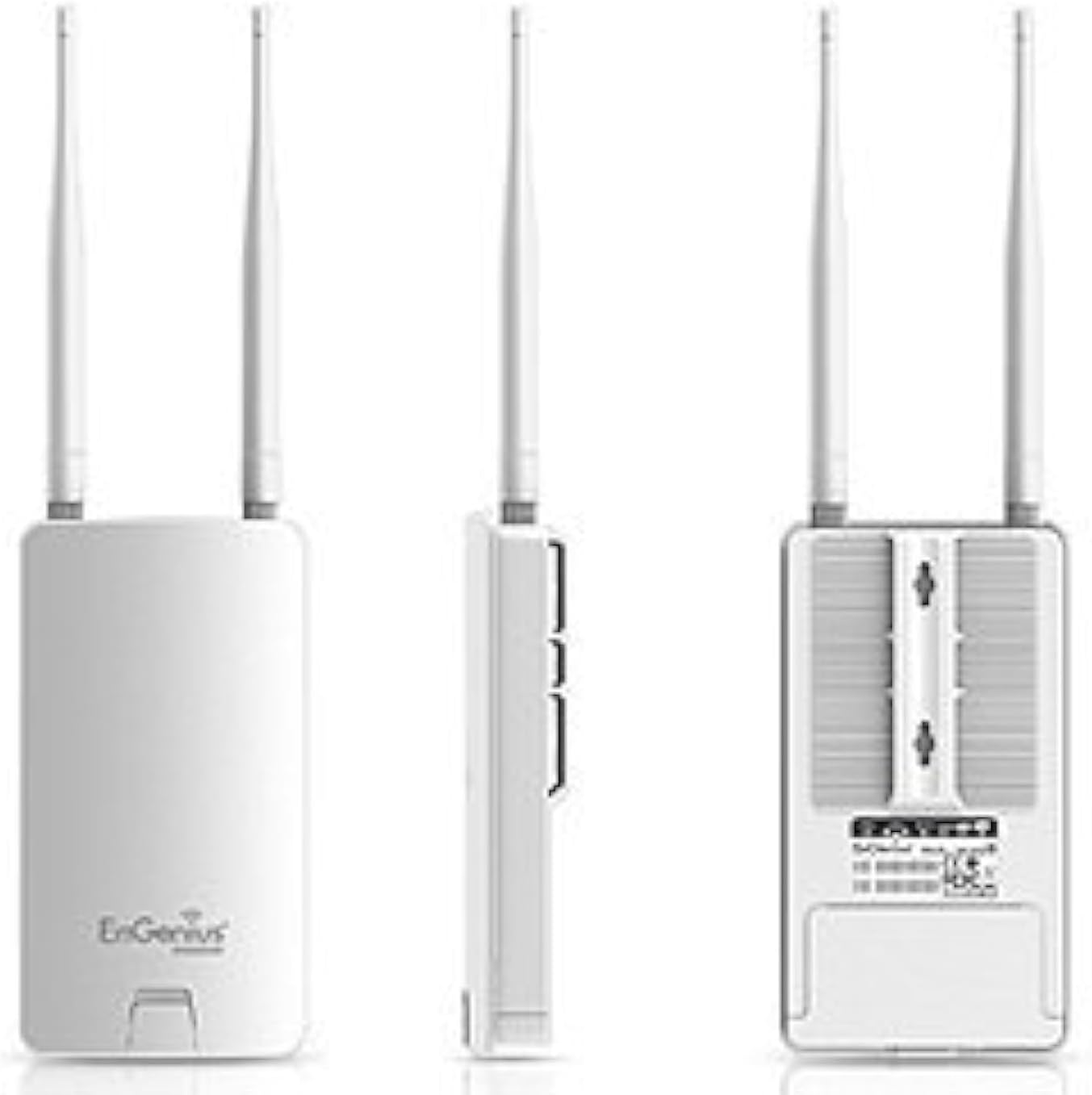
- രണ്ട് വേർപെടുത്താവുന്ന 5dBi, MIMO ആന്റിനകൾ 360 ഡിഗ്രി കവറേജ് പരമാവധിയാക്കുന്നു.
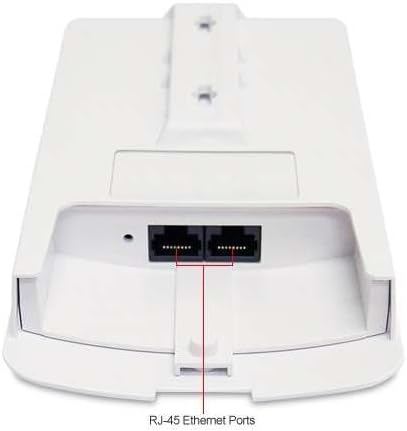
- PoE (പവർ ഓവർ ഇതർനെറ്റ്) വയർ ചെയ്യാത്ത പ്രദേശങ്ങളിലേക്ക് പവർ വ്യാപിപ്പിക്കുന്നു; രണ്ടാമത്തെ പോർട്ട് വഴി റിമോട്ട് ഐപി ക്യാമറകളോ എപികളോ ബന്ധിപ്പിക്കുക.
- ഉയർന്ന 400mW വൈദ്യുതി ദീർഘദൂര കവറേജ് നൽകുന്നു.
- സിഗ്നൽ ശക്തി എൽഇഡി ഇൻഡിക്കേറ്ററുകൾ, പോൾ മൗണ്ട് കിറ്റ്, പിഒഇ കിറ്റ് എന്നിവ എളുപ്പത്തിൽ ഇൻസ്റ്റാൾ ചെയ്യാൻ സഹായിക്കുന്നു.
- വിൻഡോസിനായുള്ള EnGenius EZ കൺട്രോളർ സോഫ്റ്റ്വെയർ ഉപയോഗിച്ച് വിന്യാസത്തിന് ശേഷം നിരീക്ഷിക്കാൻ കഴിയും.
3. പാക്കേജ് ഉള്ളടക്കം
നിങ്ങളുടെ പാക്കേജിൽ എല്ലാ ഇനങ്ങളും ഉണ്ടെന്ന് ഉറപ്പാക്കുക:
- ENS202EXT വയർലെസ് ആക്സസ് പോയിന്റ്
- PoE ഇൻജക്ടർ (EPE1212)
- പവർ അഡാപ്റ്റർ
- പോൾ മൗണ്ട് കിറ്റ്
- സ്ക്രീൻ കിറ്റ്
- ദ്രുത ആരംഭ ഗൈഡ്
4. ഉൽപ്പന്നം കഴിഞ്ഞുview
മെച്ചപ്പെടുത്തിയ സിഗ്നൽ കവറേജിനായി ബാഹ്യ ആന്റിനകളുള്ള ഒരു ഒതുക്കമുള്ളതും കാലാവസ്ഥയെ പ്രതിരോധിക്കാൻ കഴിയുന്നതുമായ രൂപകൽപ്പനയാണ് ENS202EXT-യുടെ സവിശേഷത.



5. സജ്ജീകരണവും ഇൻസ്റ്റാളേഷനും
5.1 ഫിസിക്കൽ ഇൻസ്റ്റലേഷൻ
- മൗണ്ടിംഗ്: നിങ്ങൾക്ക് ആവശ്യമുള്ള ഔട്ട്ഡോർ സ്ഥലത്തെ ഒരു തൂണിലോ ഭിത്തിയിലോ ENS202EXT സുരക്ഷിതമായി ഘടിപ്പിക്കാൻ നൽകിയിരിക്കുന്ന പോൾ മൗണ്ട് കിറ്റും സ്ക്രൂ കിറ്റും ഉപയോഗിക്കുക. ഒപ്റ്റിമൽ സിഗ്നൽ കവറേജിനായി ഉപകരണം സ്ഥാപിച്ചിട്ടുണ്ടെന്ന് ഉറപ്പാക്കുക.
- ആന്റിന അറ്റാച്ച്മെന്റ്: വേർപെടുത്താവുന്ന രണ്ട് 5dBi ഓമ്നി-ഡയറക്ഷണൽ ആന്റിനകൾ യൂണിറ്റിന്റെ മുകളിലുള്ള കണക്ടറുകളിൽ സ്ക്രൂ ചെയ്യുക.
- PoE കണക്ഷൻ: ENS202EXT യുടെ LAN പോർട്ടിൽ നിന്ന് ഉൾപ്പെടുത്തിയിരിക്കുന്ന PoE ഇൻജക്ടറിലെ (EPE1212) 'PoE' പോർട്ടിലേക്ക് ഒരു ഇതർനെറ്റ് കേബിൾ ബന്ധിപ്പിക്കുക.
- നെറ്റ്വർക്ക് കണക്ഷൻ: PoE ഇൻജക്ടറിന്റെ 'LAN' പോർട്ടിൽ നിന്ന് നിങ്ങളുടെ നെറ്റ്വർക്ക് സ്വിച്ചിലേക്കോ റൂട്ടറിലേക്കോ മറ്റൊരു ഇതർനെറ്റ് കേബിൾ ബന്ധിപ്പിക്കുക.
- ശക്തി: പവർ അഡാപ്റ്റർ PoE ഇൻജക്ടറിന്റെ 'DC IN' പോർട്ടിലേക്കും തുടർന്ന് ഒരു പവർ ഔട്ട്ലെറ്റിലേക്കും പ്ലഗ് ചെയ്യുക. ഉപകരണം പവർ ഓൺ ആകും.
5.2 പ്രാരംഭ കോൺഫിഗറേഷൻ
ENS202EXT ഫാക്ടറി-സെറ്റ് ചെയ്തിരിക്കുന്നത് സ്റ്റാറ്റിക് IP വിലാസത്തോടെയാണ് 192.168.1.1. ആക്സസ് ചെയ്യാൻ webപ്രാരംഭ സജ്ജീകരണത്തിനായി -അടിസ്ഥാനമാക്കിയ മാനേജ്മെന്റ് ഇന്റർഫേസ്, ഈ ഘട്ടങ്ങൾ പാലിക്കുക:
- നേരിട്ടുള്ള കണക്ഷൻ: ഒരു ഇതർനെറ്റ് കേബിൾ ഉപയോഗിച്ച് നിങ്ങളുടെ കമ്പ്യൂട്ടർ നേരിട്ട് ENS202EXT-ലേക്ക് (അല്ലെങ്കിൽ PoE ഇൻജക്ടർ വഴി) ബന്ധിപ്പിക്കുക. മറ്റേതെങ്കിലും നെറ്റ്വർക്കിൽ നിന്ന് (Wi-Fi അല്ലെങ്കിൽ മറ്റ് ഇതർനെറ്റ് കണക്ഷനുകൾ) നിങ്ങളുടെ കമ്പ്യൂട്ടർ വിച്ഛേദിക്കുക.
- കമ്പ്യൂട്ടറിന്റെ ഐപി കോൺഫിഗർ ചെയ്യുക: ENS202EXT-യുടെ അതേ സബ്നെറ്റിനുള്ളിൽ തന്നെ നിങ്ങളുടെ കമ്പ്യൂട്ടറിന്റെ ഇതർനെറ്റ് അഡാപ്റ്റർ ഒരു സ്റ്റാറ്റിക് IP വിലാസത്തിലേക്ക് സ്വമേധയാ സജ്ജമാക്കുക, ഉദാഹരണത്തിന്ampലെ, 192.168.1.10 ഒരു സബ്നെറ്റ് മാസ്ക് ഉപയോഗിച്ച് 255.255.255.0.
- പ്രവേശനം Web ഇൻ്റർഫേസ്: എ തുറക്കുക web ബ്രൗസർ ചെയ്ത് എൻ്റർ ചെയ്യുക http://192.168.1.1 വിലാസ ബാറിൽ.
- ലോഗിൻ: ഡിഫോൾട്ട് ഉപയോക്തൃനാമവും പാസ്വേഡും നൽകുക (ഡിഫോൾട്ട് ക്രെഡൻഷ്യലുകൾക്കായി ക്വിക്ക് സ്റ്റാർട്ട് ഗൈഡ് കാണുക, സാധാരണയായി 'admin'/'admin' അല്ലെങ്കിൽ സമാനമായത്).
- IP വിലാസം മാറ്റുക: നെറ്റ്വർക്ക് ക്രമീകരണങ്ങളിലേക്ക് നാവിഗേറ്റ് ചെയ്ത് ENS202EXT യുടെ IP വിലാസം നിങ്ങളുടെ നിലവിലുള്ള നെറ്റ്വർക്കുമായി പൊരുത്തപ്പെടുന്ന ഒന്നിലേക്ക് മാറ്റുക, അല്ലെങ്കിൽ നിങ്ങളുടെ നെറ്റ്വർക്ക് പിന്തുണയ്ക്കുന്നുവെങ്കിൽ DHCP വഴി ഒരു IP വിലാസം ലഭിക്കുന്നതിന് അത് കോൺഫിഗർ ചെയ്യുക.
- ക്രമീകരണങ്ങൾ സംരക്ഷിക്കുക: മാറ്റങ്ങൾ വരുത്തിയ ശേഷം, 'Accept' ബട്ടൺ ക്ലിക്ക് ചെയ്യുക, തുടർന്ന് പുതിയ കോൺഫിഗറേഷൻ പ്രയോഗിക്കുന്നതിനും സംരക്ഷിക്കുന്നതിനും 'Save/Reload' ലിങ്ക് (പലപ്പോഴും മുകളിൽ ഇടത് കോണിൽ) കണ്ടെത്തി ക്ലിക്ക് ചെയ്യുക. അങ്ങനെ ചെയ്യുന്നതിൽ പരാജയപ്പെടുന്നത് റീബൂട്ട് ചെയ്യുമ്പോൾ ക്രമീകരണങ്ങൾ നഷ്ടപ്പെട്ടേക്കാം.
- കമ്പ്യൂട്ടറിന്റെ ഐപി പുനഃസ്ഥാപിക്കുക: നിങ്ങളുടെ കമ്പ്യൂട്ടറിന്റെ ഇതർനെറ്റ് അഡാപ്റ്റർ ക്രമീകരണങ്ങൾ DHCP-യിലേക്കോ അതിന്റെ യഥാർത്ഥ കോൺഫിഗറേഷനിലേക്കോ പുനഃസ്ഥാപിക്കുക.
- നെറ്റ്വർക്കിലേക്ക് വീണ്ടും ബന്ധിപ്പിക്കുക: നിങ്ങളുടെ പ്രധാന നെറ്റ്വർക്കിലേക്ക് ENS202EXT തിരികെ ബന്ധിപ്പിക്കുക. ഇപ്പോൾ നിങ്ങൾക്ക് അതിന്റെ പുതിയ IP വിലാസത്തിൽ അത് ആക്സസ് ചെയ്യാൻ കഴിയും.
6 ഓപ്പറേറ്റിംഗ് മോഡുകൾ
വ്യത്യസ്ത നെറ്റ്വർക്ക് ആവശ്യകതകൾക്ക് അനുയോജ്യമായ വിവിധ ഓപ്പറേറ്റിംഗ് മോഡുകളെ ENS202EXT പിന്തുണയ്ക്കുന്നു:
- ആക്സസ് പോയിന്റ് (AP) മോഡ്: വയർലെസ് ക്ലയന്റുകൾക്ക് ഒരു കേന്ദ്ര കേന്ദ്രമായി പ്രവർത്തിക്കുന്നു, നിങ്ങളുടെ വയർഡ് നെറ്റ്വർക്കിലേക്ക് കണക്റ്റുചെയ്യാൻ അവരെ അനുവദിക്കുന്നു.
- ക്ലയന്റ് ബ്രിഡ്ജ് മോഡ്: വയർലെസ് ക്ലയന്റായി പ്രവർത്തിക്കുന്ന ഒരു വയർലെസ് ഉപകരണത്തെ (ഉദാഹരണത്തിന്, ഒരു പ്രിന്റർ അല്ലെങ്കിൽ പിസി) വയർലെസ് നെറ്റ്വർക്കിലേക്ക് ബന്ധിപ്പിക്കുന്നു.
- WDS ബ്രിഡ്ജ് മോഡ്: രണ്ടോ അതിലധികമോ ആക്സസ് പോയിന്റുകൾ വയർലെസ് ആയി ബന്ധിപ്പിക്കുന്നതിലൂടെ അവയ്ക്കിടയിൽ വയർ കണക്ഷനുകൾ ആവശ്യമില്ലാതെ തന്നെ നെറ്റ്വർക്ക് ഒരു വലിയ പ്രദേശത്തേക്ക് വ്യാപിപ്പിക്കുന്നു.
- WDS AP മോഡ്: വയർലെസ് ഡിസ്ട്രിബ്യൂഷൻ സിസ്റ്റം (WDS) ബ്രിഡ്ജിലും പങ്കെടുക്കുന്ന ഒരു ആക്സസ് പോയിന്റ്.
- WDS സ്റ്റേഷൻ മോഡ്: ഒരു WDS ബ്രിഡ്ജിൽ പങ്കെടുക്കുന്ന ഒരു ക്ലയന്റ് ഉപകരണം.
- ക്ലയന്റ് റൂട്ടർ മോഡ്: നിലവിലുള്ള ഒരു നെറ്റ്വർക്കിന്റെ വയർലെസ് ക്ലയന്റായി പ്രവർത്തിക്കുകയും കണക്റ്റുചെയ്ത വയർഡ് ഉപകരണങ്ങൾക്ക് NAT റൂട്ടിംഗ് സേവനങ്ങൾ നൽകുകയും ചെയ്യുന്നു.
ഉപകരണത്തിന്റെ web ഓരോ മോഡിനുമുള്ള വിശദമായ കോൺഫിഗറേഷൻ ഓപ്ഷനുകൾക്കുള്ള ഇന്റർഫേസ്.
7. കോൺഫിഗറേഷനും മാനേജ്മെന്റും
ENS202EXT പ്രധാനമായും കൈകാര്യം ചെയ്യുന്നത് അതിന്റെ web- അധിഷ്ഠിത ഇന്റർഫേസ്. കൂടാതെ, വലിയ വിന്യാസങ്ങൾക്കായി എൻജീനിയസ് മാനേജ്മെന്റ് സോഫ്റ്റ്വെയർ വാഗ്ദാനം ചെയ്യുന്നു.
7.1 Web ഇൻ്റർഫേസ്
പ്രാരംഭ സജ്ജീകരണത്തിന് ശേഷം, നിങ്ങൾക്ക് ആക്സസ് ചെയ്യാൻ കഴിയും web ഉപകരണത്തിന്റെ കോൺഫിഗർ ചെയ്ത IP വിലാസം a-യിൽ നൽകി ഇന്റർഫേസ് web ബ്രൗസർ. ഈ ഇന്റർഫേസ് നിങ്ങളെ ഇനിപ്പറയുന്നവ അനുവദിക്കുന്നു:
- വയർലെസ് ക്രമീകരണങ്ങൾ കോൺഫിഗർ ചെയ്യുക (SSID, സുരക്ഷ, ചാനലുകൾ).
- നെറ്റ്വർക്ക് ക്രമീകരണങ്ങൾ കൈകാര്യം ചെയ്യുക (IP വിലാസം, DHCP സെർവർ/ക്ലയന്റ്).
- ഓപ്പറേറ്റിംഗ് മോഡുകൾ സജ്ജമാക്കുക.
- ഉപകരണ നിലയും ബന്ധിപ്പിച്ച ക്ലയന്റുകളും നിരീക്ഷിക്കുക.
- ഫേംവെയർ അപ്ഗ്രേഡുകൾ നടത്തുക.
പ്രധാനം: മാറ്റങ്ങൾക്കായി എപ്പോഴും 'അംഗീകരിക്കുക' ക്ലിക്കുചെയ്യുക, തുടർന്ന് നിങ്ങളുടെ ക്രമീകരണങ്ങൾ ശാശ്വതമായി പ്രയോഗിക്കുന്നുണ്ടെന്ന് ഉറപ്പാക്കാൻ 'സംരക്ഷിക്കുക/വീണ്ടും ലോഡുചെയ്യുക' ക്ലിക്കുചെയ്യുക.
7.2 EnGenius EZ കൺട്രോളർ സോഫ്റ്റ്വെയർ
ഒന്നിലധികം EnGenius ഉപകരണങ്ങൾ കൈകാര്യം ചെയ്യുന്നതിനായി, Windows-നുള്ള EnGenius EZ കൺട്രോളർ സോഫ്റ്റ്വെയർ നിരീക്ഷണത്തിനും കോൺഫിഗറേഷനുമായി ഒരു കേന്ദ്രീകൃത പ്ലാറ്റ്ഫോം നൽകുന്നു. വിന്യാസത്തിനുശേഷം നിങ്ങളുടെ വയർലെസ് നെറ്റ്വർക്കിന്റെ മാനേജ്മെന്റ് ലളിതമാക്കാൻ ഈ സോഫ്റ്റ്വെയറിന് കഴിയും.
8. പരിപാലനം
8.1 ഫേംവെയർ അപ്ഡേറ്റുകൾ
എൻജീനിയസ് പതിവായി പരിശോധിക്കുക webഏറ്റവും പുതിയ ഫേംവെയർ അപ്ഡേറ്റുകൾക്കായുള്ള സൈറ്റ്. ഫേംവെയർ അപ്ഡേറ്റുകൾക്ക് പുതിയ സവിശേഷതകൾ, പ്രകടന മെച്ചപ്പെടുത്തലുകൾ, സുരക്ഷാ മെച്ചപ്പെടുത്തലുകൾ എന്നിവ നൽകാൻ കഴിയും. അപ്ഡേറ്റ് പ്രക്രിയയ്ക്കായി ഫേംവെയർ ഡൗൺലോഡിനൊപ്പം നൽകിയിരിക്കുന്ന നിർദ്ദേശങ്ങൾ പാലിക്കുക.
8.2 പരിസ്ഥിതി സംരക്ഷണം
ENS202EXT-ൽ IP55-റേറ്റഡ് കാലാവസ്ഥാ പ്രതിരോധശേഷിയുള്ള ഭവനമുണ്ട്. പുറം ഉപയോഗത്തിനായി രൂപകൽപ്പന ചെയ്തിരിക്കുമ്പോൾ, എല്ലാ കേബിൾ ഗ്രന്ഥികളും കവറുകളും കാലാവസ്ഥാ പ്രതിരോധം നിലനിർത്തുന്നതിന് ശരിയായി സീൽ ചെയ്തിട്ടുണ്ടെന്ന് ഉറപ്പാക്കുക. ഏതെങ്കിലും ഭൗതിക കേടുപാടുകൾക്കോ തേയ്മാനത്തിന്റെ ലക്ഷണങ്ങൾക്കോ വേണ്ടി ഇടയ്ക്കിടെ യൂണിറ്റ് പരിശോധിക്കുക.
8.3 ഓട്ടോ റീബൂട്ട്
ഉപകരണത്തിന്റെ ക്രമീകരണങ്ങളിൽ 'ഓട്ടോ റീബൂട്ട്' ഓപ്ഷൻ പ്രവർത്തനക്ഷമമാക്കുന്നത് പരിഗണിക്കുക. ഇത് ഉപകരണത്തിന്റെ സ്ഥിരത നിലനിർത്താൻ സഹായിക്കുകയും ദീർഘകാലത്തേക്ക് തുടർച്ചയായി പ്രവർത്തിക്കുമ്പോൾ ഉണ്ടാകാവുന്ന പ്രശ്നങ്ങൾ തടയുകയും ചെയ്യും.
9. പ്രശ്നപരിഹാരം
ENS202EXT-യിൽ നിങ്ങൾ നേരിട്ടേക്കാവുന്ന പൊതുവായ പ്രശ്നങ്ങളെ ഈ വിഭാഗം അഭിസംബോധന ചെയ്യുന്നു.
9.1 ആക്സസ് ചെയ്യാൻ കഴിയില്ല Web ഇന്റർഫേസ് (ഡിഫോൾട്ട് IP വൈരുദ്ധ്യം)
പ്രശ്നം: ഉപകരണം ബന്ധിപ്പിച്ച ശേഷം, നിങ്ങൾക്ക് ആക്സസ് ചെയ്യാൻ കഴിയില്ല web 192.168.1.1 ലെ ഇന്റർഫേസ്, അല്ലെങ്കിൽ നിങ്ങളുടെ നെറ്റ്വർക്കിന് ഒരു IP സംഘർഷം അനുഭവപ്പെടുന്നു.
പരിഹാരം: ENS202EXT അതിന്റെ ഡിഫോൾട്ട് സ്റ്റാറ്റിക് IP ആയി 192.168.1.1 ഉപയോഗിക്കുന്നു, ഇത് പല ഹോം റൂട്ടറുകൾക്കും സാധാരണമാണ്. ഇത് പരിഹരിക്കാൻ:
- നിങ്ങളുടെ പ്രധാന നെറ്റ്വർക്കിൽ നിന്ന് കമ്പ്യൂട്ടർ വിച്ഛേദിക്കുക.
- നിങ്ങളുടെ കമ്പ്യൂട്ടർ നേരിട്ട് ENS202EXT-ലേക്ക് (PoE ഇൻജക്ടർ വഴി) ബന്ധിപ്പിക്കുക.
- 192.168.1.10 (സബ്നെറ്റ് മാസ്ക് 255.255.255.0) പോലുള്ള ഒരു സ്റ്റാറ്റിക് IP വിലാസം ഉപയോഗിച്ച് നിങ്ങളുടെ കമ്പ്യൂട്ടറിന്റെ ഇതർനെറ്റ് അഡാപ്റ്റർ സ്വമേധയാ കോൺഫിഗർ ചെയ്യുക.
- നിങ്ങളുടെ ബ്രൗസറിൽ 192.168.1.1 ആക്സസ് ചെയ്യുക.
- ENS202EXT-യുടെ IP വിലാസം നിങ്ങളുടെ നെറ്റ്വർക്കിൽ സവിശേഷമായ ഒന്നിലേക്ക് മാറ്റുക അല്ലെങ്കിൽ DHCP ക്ലയന്റ് മോഡ് പ്രവർത്തനക്ഷമമാക്കുക.
- ക്രമീകരണങ്ങൾ 'Accept' ചെയ്യാനും 'Save/Reload' ചെയ്യാനും ഓർമ്മിക്കുക.
- നിങ്ങളുടെ കമ്പ്യൂട്ടറിന്റെ IP ക്രമീകരണങ്ങൾ പഴയപടിയാക്കി ENS202EXT നിങ്ങളുടെ നെറ്റ്വർക്കിലേക്ക് വീണ്ടും ബന്ധിപ്പിക്കുക.
9.2 വയർലെസ് സിഗ്നൽ ഡ്രോപ്പുകൾ അല്ലെങ്കിൽ SSID പ്രക്ഷേപണം ചെയ്യുന്നില്ല
പ്രശ്നം: വയർലെസ് സിഗ്നൽ അസ്ഥിരമാകുന്നു, അല്ലെങ്കിൽ SSID ഇടയ്ക്കിടെ അപ്രത്യക്ഷമാകുന്നു.
പരിഹാരം:
- ഫേംവെയർ അപ്ഡേറ്റ്: ഉപകരണം ഏറ്റവും പുതിയ ഫേംവെയർ പതിപ്പാണ് പ്രവർത്തിപ്പിക്കുന്നതെന്ന് ഉറപ്പാക്കുക. കാലഹരണപ്പെട്ട ഫേംവെയർ ചിലപ്പോൾ അസ്ഥിരതയിലേക്ക് നയിച്ചേക്കാം.
- യാന്ത്രിക റീബൂട്ട്: സ്ഥിരത നിലനിർത്താൻ സഹായിക്കുന്ന ആനുകാലിക റീബൂട്ടുകൾ ഷെഡ്യൂൾ ചെയ്യുന്നതിന് ഉപകരണ ക്രമീകരണങ്ങളിൽ 'ഓട്ടോ റീബൂട്ട്' സവിശേഷത പ്രാപ്തമാക്കുക.
- ഇടപെടൽ: പ്രദേശത്ത് 2.4GHz ഇടപെടലിന് സാധ്യതയുള്ള ഉറവിടങ്ങൾ പരിശോധിക്കുക. ഉപകരണത്തിന്റെ ക്രമീകരണങ്ങളിൽ വയർലെസ് ചാനൽ മാറ്റാൻ ശ്രമിക്കുക.
- പവർ സൈക്കിൾ: PoE ഇൻജക്ടർ 30 സെക്കൻഡ് നേരത്തേക്ക് അൺപ്ലഗ് ചെയ്ത് വീണ്ടും പ്ലഗ് ഇൻ ചെയ്ത് ഒരു പവർ സൈക്കിൾ നടത്തുക.
- ഫാക്ടറി പുന et സജ്ജമാക്കുക: പ്രശ്നങ്ങൾ നിലനിൽക്കുകയാണെങ്കിൽ, ഫാക്ടറി റീസെറ്റ് ചെയ്യുന്നത് പരിഗണിക്കുക. ഇത് എല്ലാ ക്രമീകരണങ്ങളും ഡിഫോൾട്ടിലേക്ക് പുനഃസ്ഥാപിക്കും, പുനഃക്രമീകരണം ആവശ്യമാണ്. ഫാക്ടറി റീസെറ്റ് നിർദ്ദേശങ്ങൾക്കായി ദ്രുത ആരംഭ ഗൈഡ് കാണുക.
9.3 റിപ്പീറ്റർ/WDS മോഡിലെ ഇന്റർനെറ്റ് ആക്സസ് പ്രശ്നങ്ങൾ
പ്രശ്നം: ഉപകരണങ്ങൾ റിപ്പീറ്റർ അല്ലെങ്കിൽ WDS മോഡിൽ ENS202EXT-ലേക്ക് കണക്റ്റ് ചെയ്യുകയും ഒരു IP വിലാസം നേടുകയും ചെയ്യുന്നു, പക്ഷേ ഇന്റർനെറ്റ് ആക്സസ് ചെയ്യാൻ കഴിയില്ല.
പരിഹാരം:
- ഗേറ്റ്വേ/ഡിഎൻഎസ് ക്രമീകരണങ്ങൾ: നിങ്ങളുടെ പ്രധാന നെറ്റ്വർക്കിന്റെ ഗേറ്റ്വേയും DNS സെർവറുകളും ഉപയോഗിക്കുന്നതിന് ENS202EXT ശരിയായി കോൺഫിഗർ ചെയ്തിട്ടുണ്ടെന്ന് പരിശോധിക്കുക.
- ഫയർവാൾ നിയമങ്ങൾ: ENS202EXT-ലെയോ നിങ്ങളുടെ പ്രധാന റൂട്ടറിലെയോ ഏതെങ്കിലും ഫയർവാൾ നിയമങ്ങൾ ഇന്റർനെറ്റ് ട്രാഫിക്കിനെ തടയുന്നുണ്ടോയെന്ന് പരിശോധിക്കുക.
- WDS അനുയോജ്യത: WDS സജ്ജീകരണത്തിലെ മറ്റേ ആക്സസ് പോയിന്റ് WDS ബ്രിഡ്ജിങ്ങിന് അനുയോജ്യമാണെന്നും ശരിയായി കോൺഫിഗർ ചെയ്തിട്ടുണ്ടെന്നും ഉറപ്പാക്കുക.
- സിഗ്നൽ ശക്തി: ENS202EXT-ന് അത് വിപുലീകരിക്കുന്ന പ്രധാന ആക്സസ് പോയിന്റിലേക്ക് ശക്തവും സ്ഥിരതയുള്ളതുമായ വയർലെസ് കണക്ഷൻ ഉണ്ടെന്ന് സ്ഥിരീകരിക്കുക.
10 സ്പെസിഫിക്കേഷനുകൾ
| ഫീച്ചർ | സ്പെസിഫിക്കേഷൻ |
|---|---|
| മോഡലിൻ്റെ പേര് | ENS202EXT |
| വയർലെസ് സ്റ്റാൻഡേർഡ് | 802.11b/g/n |
| ഫ്രീക്വൻസി ബാൻഡ് | 2.4 GHz |
| പരമാവധി വേഗത | 300 Mbps വരെ |
| RF പവർ (dBm) | 26 ഡിബിഎം |
| RF പവർ (mW) | 400 മെഗാവാട്ട് |
| ആൻ്റിന തരം | രണ്ട് 5 dBi ബാഹ്യ ഓമ്നി-ദിശാസൂചന MIMO ആന്റിനകൾ |
| LAN ഇൻ്റർഫേസ് | 2 x 10/100 Mbps ഇതർനെറ്റ് പോർട്ടുകൾ |
| എൻക്രിപ്ഷൻ | WEP/WPA/WPA2 |
| പോ പവർ | 24V (പ്രൊപ്രൈറ്ററി PoE ഇൻജക്ടർ ഉൾപ്പെടുത്തിയിരിക്കുന്നു) |
| IP റേറ്റിംഗ് | IP55 |
| റാം | 64 MB |
| ഫ്ലാഷ് മെമ്മറി വലുപ്പം | 16 MB |
| ഇനത്തിൻ്റെ ഭാരം | 10.6 ഔൺസ് (ഏകദേശം 300 ഗ്രാം) |
| ഉൽപ്പന്ന അളവുകൾ (LxWxH) | 12.2 x 9.2 x 2.8 ഇഞ്ച് (ഏകദേശം 31 x 23.4 x 7.1 സെ.മീ) |
| ഹാർഡ്വെയർ പ്ലാറ്റ്ഫോം | PC |
| പ്രത്യേക ഫീച്ചർ | ആക്സസ് പോയിന്റ് മോഡ്, WPS |
| അനുയോജ്യമായ ഉപകരണങ്ങൾ | പേഴ്സണൽ കമ്പ്യൂട്ടർ |
| ശുപാർശ ചെയ്യുന്ന ഉപയോഗങ്ങൾ | ബിസിനസ്സ് |
11. വാറൻ്റിയും പിന്തുണയും
വാറന്റി വിവരങ്ങൾക്ക്, ദയവായി നിങ്ങളുടെ ഉൽപ്പന്നത്തിനൊപ്പം ഉൾപ്പെടുത്തിയിരിക്കുന്ന ഡോക്യുമെന്റേഷൻ പരിശോധിക്കുക അല്ലെങ്കിൽ ഔദ്യോഗിക EnGenius സന്ദർശിക്കുക. webസാങ്കേതിക പിന്തുണയ്ക്ക്, ഉൽപ്പന്ന അന്വേഷണങ്ങൾക്ക്, അല്ലെങ്കിൽ ഏറ്റവും പുതിയ ഡ്രൈവറുകളും ഫേംവെയറും ഡൗൺലോഡ് ചെയ്യുന്നതിന്, ദയവായി അവരുടെ ഔദ്യോഗിക ചാനലുകൾ വഴി EnGenius ഉപഭോക്തൃ പിന്തുണയുമായി ബന്ധപ്പെടുക.
എൻജീനിയസ് ടെക്നോളജീസ്: www.engeniustech.com