
1. ആമുഖം
INPHIC V780 വയർലെസ് കീബോർഡ് ആൻഡ് മൗസ് കോംബോ നിങ്ങളുടെ കമ്പ്യൂട്ടിംഗ് ആവശ്യങ്ങൾക്ക് സൗകര്യപ്രദവും കാര്യക്ഷമവുമായ ഒരു പരിഹാരം വാഗ്ദാനം ചെയ്യുന്നു. 2.4GHz വയർലെസ് സാങ്കേതികവിദ്യ, അൾട്രാ-തിൻ ഡിസൈൻ, നിശബ്ദ കീകൾ, റീചാർജ് ചെയ്യാവുന്ന ബാറ്ററികൾ എന്നിവ ഉൾക്കൊള്ളുന്ന ഈ കോംബോ സുഖത്തിനും പോർട്ടബിലിറ്റിക്കും വേണ്ടി രൂപകൽപ്പന ചെയ്തിരിക്കുന്നു. വിൻഡോസ്, മാക്, ആൻഡ്രോയിഡ്, ലിനക്സ് എന്നിവയുൾപ്പെടെ വിവിധ ഓപ്പറേറ്റിംഗ് സിസ്റ്റങ്ങളുമായി ഇത് പൊരുത്തപ്പെടുന്നു.

ചിത്രം 1: INPHIC V780 കോംബോ അതിന്റെ അൾട്രാ-സ്ലിം പ്രോയെ എടുത്തുകാണിക്കുന്നു.file കീബോർഡിനും മൗസിനും അനുയോജ്യമായ അളവുകൾക്കൊപ്പം ഭാരം കുറഞ്ഞ രൂപകൽപ്പനയും.
2. പാക്കേജ് ഉള്ളടക്കം
- ഇൻഫിക് V780 വയർലെസ് കീബോർഡ്
- ഇൻഫിക് V780 വയർലെസ് മൗസ്
- യുഎസ്ബി നാനോ റിസീവർ (മൗസിനുള്ളിൽ സൂക്ഷിച്ചിരിക്കുന്നു)
- യുഎസ്ബി ചാർജിംഗ് കേബിൾ
- സിലിക്കൺ കീബോർഡ് കവർ
3. സജ്ജീകരണ നിർദ്ദേശങ്ങൾ
- ഉപകരണങ്ങൾ ചാർജ് ചെയ്യുക: ആദ്യമായി ഉപയോഗിക്കുന്നതിന് മുമ്പ്, കീബോർഡും മൗസും പൂർണ്ണമായും ചാർജ് ചെയ്തിട്ടുണ്ടെന്ന് ഉറപ്പാക്കുക. നൽകിയിരിക്കുന്ന USB ചാർജിംഗ് കേബിൾ കീബോർഡിലെയും മൗസിലെയും ചാർജിംഗ് പോർട്ടുകളിലേക്കും തുടർന്ന് ഒരു USB പവർ സ്രോതസ്സിലേക്കും ബന്ധിപ്പിക്കുക. ചാർജ് ചെയ്യുമ്പോൾ ചാർജിംഗ് ഇൻഡിക്കേറ്റർ പ്രകാശിക്കുകയും പൂർണ്ണമായി ചാർജ് ചെയ്യുമ്പോൾ ഓഫാകുകയും ചെയ്യും. ചാർജ് ചെയ്യാൻ സാധാരണയായി 2-3 മണിക്കൂർ എടുക്കും.
- യുഎസ്ബി റിസീവർ കണ്ടെത്തുക: മൗസിന്റെ അടിവശത്തുള്ള ഒരു കമ്പാർട്ടുമെന്റിൽ യുഎസ്ബി നാനോ റിസീവർ സൗകര്യപ്രദമായി സൂക്ഷിച്ചിരിക്കുന്നു. അത് വീണ്ടെടുക്കാൻ കമ്പാർട്ടുമെന്റ് കവർ പതുക്കെ സ്ലൈഡ് ചെയ്യുക.
- റിസീവർ ബന്ധിപ്പിക്കുക: നിങ്ങളുടെ കമ്പ്യൂട്ടറിൽ (PC, ലാപ്ടോപ്പ്, ഡെസ്ക്ടോപ്പ്, സ്മാർട്ട് ടിവി മുതലായവ) ലഭ്യമായ ഒരു USB 2.0 പോർട്ടിലേക്ക് USB നാനോ റിസീവർ ചേർക്കുക.
- പവർ ഓൺ: കീബോർഡും മൗസും അവയുടെ ഓൺ/ഓഫ് സ്വിച്ചുകൾ ഉപയോഗിച്ച് ഓണാക്കുക. ഉപകരണങ്ങൾ നിങ്ങളുടെ കമ്പ്യൂട്ടറുമായി യാന്ത്രികമായി കണക്റ്റുചെയ്യണം. മിക്ക ഓപ്പറേറ്റിംഗ് സിസ്റ്റങ്ങൾക്കും (പ്ലഗും പ്ലേയും) സാധാരണയായി അധിക ഡ്രൈവറുകൾ ആവശ്യമില്ല.

ചിത്രം 2: മാക്, ആൻഡ്രോയിഡ്, ലിനക്സ്, വിൻഡോസ് സിസ്റ്റങ്ങളുമായുള്ള അനുയോജ്യത ചിത്രീകരിക്കുന്ന കീബോർഡ്, മൗസ്, യുഎസ്ബി റിസീവർ.
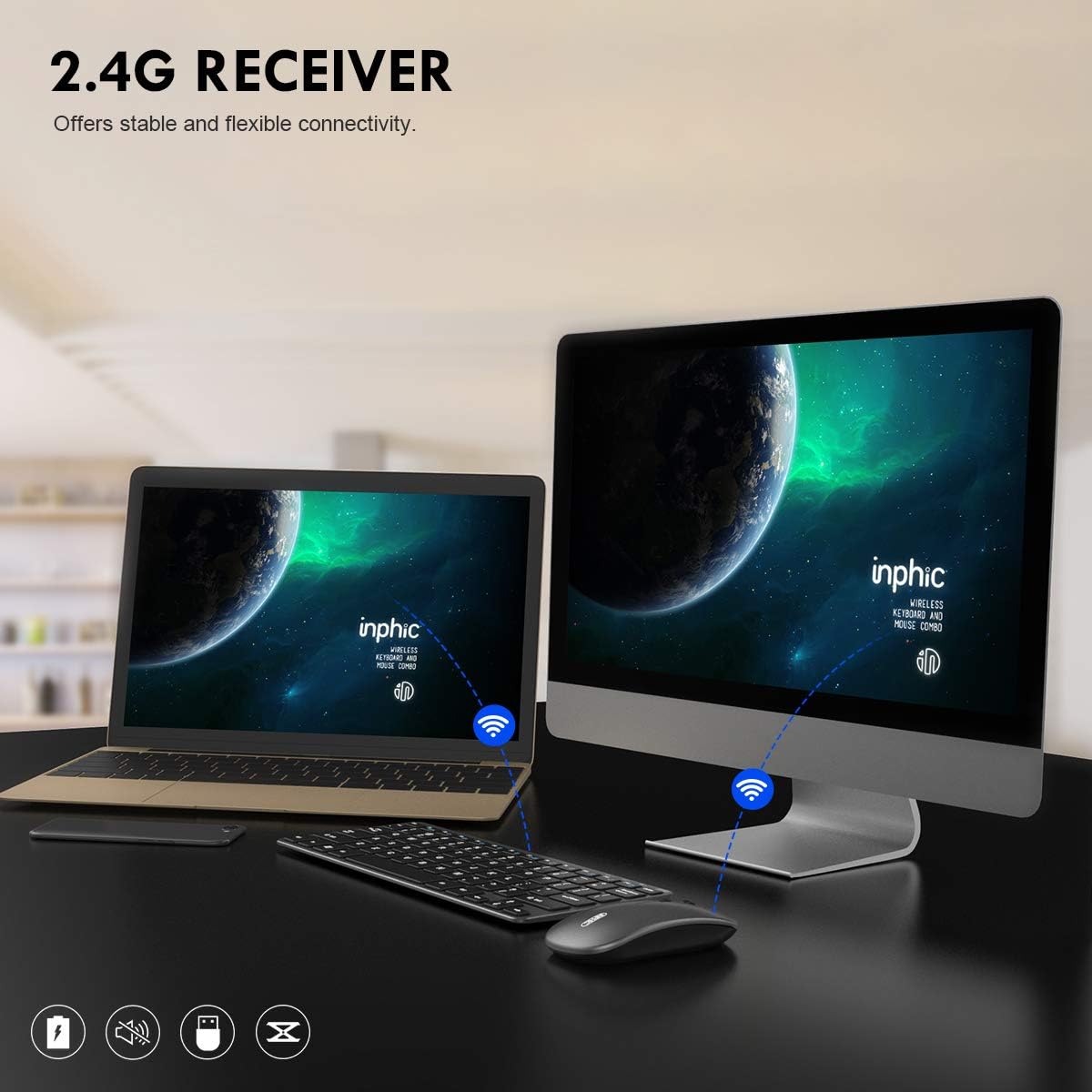
ചിത്രം 3: കീബോർഡ്, മൗസ്, കമ്പ്യൂട്ടർ സജ്ജീകരണം എന്നിവയ്ക്കിടയിൽ സ്ഥിരതയുള്ള കണക്റ്റിവിറ്റി നൽകുന്ന 2.4G വയർലെസ് റിസീവറിന്റെ പ്രദർശനം.
വീഡിയോ: INPHIC വയർലെസ് കോംബോ ബന്ധിപ്പിക്കുന്നു
വീഡിയോ 1: യുഎസ്ബി റിസീവർ ഉപയോഗിച്ച് INPHIC വയർലെസ് കീബോർഡും മൗസ് കോമ്പോയും ഒരു ലാപ്ടോപ്പിലേക്ക് അൺബോക്സിംഗ് ചെയ്യുന്നതും ലളിതമായ പ്ലഗ്-ആൻഡ്-പ്ലേ കണക്ഷൻ പ്രക്രിയയും ഈ വീഡിയോയിൽ കാണിച്ചിരിക്കുന്നു.
4. പ്രവർത്തന നിർദ്ദേശങ്ങൾ
4.1. 2.4G വയർലെസ് കണക്ഷൻ
ഈ കോംബോ സ്ഥിരതയുള്ള 2.4GHz വയർലെസ് കണക്ഷൻ ഉപയോഗിക്കുന്നു, ഇത് 10 മീറ്റർ (35 അടി) വരെ ട്രാൻസ്മിഷൻ ദൂരം നൽകുന്നു. സിംഗിൾ USB നാനോ റിസീവർ കീബോർഡിനെയും മൗസിനെയും ബന്ധിപ്പിക്കുന്നു, ഇത് USB പോർട്ടുകൾ സ്വതന്ത്രമാക്കുകയും കേബിൾ ക്ലട്ടർ കുറയ്ക്കുകയും ചെയ്യുന്നു.
4.2. മൗസ് DPI ക്രമീകരണം
മൗസിന് 3 ക്രമീകരിക്കാവുന്ന DPI ലെവലുകൾ (800/1200/1600) ഉണ്ട്. സെൻസിറ്റിവിറ്റി ക്രമീകരണങ്ങളിലൂടെ സൈക്കിൾ ചെയ്യാൻ മൗസിന്റെ മുകളിലുള്ള DPI ബട്ടൺ അമർത്തുക, ഇത് വിവിധ പ്രതലങ്ങളിൽ വേഗത്തിലുള്ള പ്രതികരണവും സുഗമമായ ട്രാക്കിംഗും അനുവദിക്കുന്നു.
4.3. കീബോർഡ് മൾട്ടിമീഡിയ കീകൾ
കീബോർഡിൽ 12 മൾട്ടിമീഡിയ കീകൾ ഉൾപ്പെടുന്നു, മീഡിയ പ്ലേബാക്ക് നിയന്ത്രണങ്ങൾ (പ്ലേ/പോസ്, അടുത്ത/മുമ്പത്തെ ട്രാക്ക്), വോളിയം ക്രമീകരണം, ഇന്റർനെറ്റ് ബ്രൗസർ, ഇമെയിൽ, തുടങ്ങിയ സാധാരണ പ്രവർത്തനങ്ങളിലേക്ക് തൽക്ഷണ ആക്സസ് നൽകുന്നു. അനുബന്ധ എഫ്-കീയുമായി സംയോജിപ്പിച്ച് 'Fn' കീ അമർത്തിയാണ് സാധാരണയായി ഈ പ്രവർത്തനങ്ങൾ ആക്സസ് ചെയ്യുന്നത്.

ചിത്രം 4: വിവിധ ഫംഗ്ഷനുകളിലേക്ക് പെട്ടെന്ന് പ്രവേശിക്കുന്നതിനായി 12 മൾട്ടിമീഡിയ കുറുക്കുവഴി കീകൾ ഹൈലൈറ്റ് ചെയ്യുന്ന കീബോർഡ് ലേഔട്ട്.
4.4. നിശബ്ദ രൂപകൽപ്പനയും ടൈപ്പിംഗ് അനുഭവവും
കീബോർഡും മൗസും നിശബ്ദ പ്രവർത്തനത്തിനായി രൂപകൽപ്പന ചെയ്തിരിക്കുന്നു. നിശബ്ദ ക്ലിക്കുകൾക്ക് മൗസ് ഒരു നൂതന സെൻസർ ഉപയോഗിക്കുന്നു, കൂടാതെ കീബോർഡിൽ കുറഞ്ഞ പ്രോ ഉള്ള ഒരു കത്രിക-സ്വിച്ച് ഘടനയുണ്ട്.file സുഖകരവും ശാന്തവുമായ ടൈപ്പിംഗിനുള്ള കീകൾ. ഇത് ശബ്ദം കുറയ്ക്കൽ പ്രധാനമായ പരിതസ്ഥിതികൾക്ക് കോംബോയെ അനുയോജ്യമാക്കുന്നു.

ചിത്രം 5: സുഖകരവും നിശബ്ദവുമായ ടൈപ്പിംഗിനും മൗസിന്റെ സുസ്ഥിരവും ശാന്തവുമായ ക്ലിക്കുകൾക്കും വേണ്ടി കത്രിക-സ്വിച്ച് കീകൾക്ക് പ്രാധാന്യം നൽകി കീബോർഡിൽ ടൈപ്പ് ചെയ്യുന്നതും മൗസിൽ ക്ലിക്ക് ചെയ്യുന്നതുമായ ഒരു കൈയുടെ ക്ലോസ്-അപ്പ്.
വീഡിയോ: ഉൽപ്പന്ന സവിശേഷതകൾ കഴിഞ്ഞുview
വീഡിയോ 2: ഈ വീഡിയോയിൽ ഒരു ഓവർ നൽകുന്നുview INPHIC വയർലെസ് കീബോർഡ്, മൗസ് കോംബോ എന്നിവയുടെ പ്രധാന സവിശേഷതകളിൽ ഒന്നാണ് അതിന്റെ സ്ലിം ഡിസൈൻ, നിശബ്ദ പ്രവർത്തനം, DPI ക്രമീകരണം, ചാർജിംഗ് കഴിവുകൾ എന്നിവ.
5. പരിപാലനം
5.1. ചാർജിംഗ്
കീബോർഡിലും മൗസിലും ഉയർന്ന ശേഷിയുള്ള ലിഥിയം ബാറ്ററികൾ ഉൾപ്പെടുത്തിയിട്ടുണ്ട്. പൂർണ്ണമായി ചാർജ് ചെയ്യാൻ ഏകദേശം 2-3 മണിക്കൂർ എടുക്കും, ഉപയോഗ ആവൃത്തിയെ ആശ്രയിച്ച് 3 മാസം വരെ ഉപയോഗം നൽകാനും കഴിയും. ബാറ്ററി കുറവായിരിക്കുമ്പോൾ, ഇൻഡിക്കേറ്റർ ലൈറ്റ് മിന്നിമറയും. നൽകിയിരിക്കുന്ന ചാർജിംഗ് കേബിൾ ഉപയോഗിച്ച് ഉപകരണങ്ങൾ ഒരു USB പവർ സ്രോതസ്സുമായി ബന്ധിപ്പിക്കുക.

ചിത്രം 6: റീചാർജ് ചെയ്യുന്നതിനായി യുഎസ്ബി കേബിളുകൾ വഴി ബന്ധിപ്പിച്ചിരിക്കുന്ന കീബോർഡും മൗസും, അവയുടെ ബിൽറ്റ്-ഇൻ റീചാർജ് ചെയ്യാവുന്ന ബാറ്ററികളെ സൂചിപ്പിക്കുന്നു.
5.2. ഊർജ്ജ സംരക്ഷണം
ബാറ്ററി ലൈഫ് ലാഭിക്കുന്നതിനായി, 8 മിനിറ്റ് നിഷ്ക്രിയത്വത്തിന് ശേഷം മൗസും കീബോർഡും യാന്ത്രികമായി സ്ലീപ്പ് മോഡിലേക്ക് പോകും. അവയെ ഉണർത്താൻ, മൗസ് നീക്കുകയോ കീബോർഡിലെ ഏതെങ്കിലും കീ അമർത്തുകയോ ചെയ്യുക. ദീർഘകാലത്തേക്ക് ഉപയോഗിക്കാത്ത സമയങ്ങളിൽ, ഉപകരണങ്ങൾ അവയുടെ ഓൺ/ഓഫ് സ്വിച്ചുകൾ ഉപയോഗിച്ച് ഓഫാക്കാൻ ശുപാർശ ചെയ്യുന്നു.
5.3. വൃത്തിയാക്കൽ
കീബോർഡും മൗസും വൃത്തിയാക്കാൻ, ഒരു സോഫ്റ്റ്, ഡി ക്ലീനർ ഉപയോഗിക്കുക.amp തുണി. കഠിനമായ രാസവസ്തുക്കളോ ഉരച്ചിലുകളോ ഉള്ള വസ്തുക്കൾ ഉപയോഗിക്കുന്നത് ഒഴിവാക്കുക. പൊടിയിൽ നിന്നും ചോർച്ചയിൽ നിന്നും കീകളെ സംരക്ഷിക്കുന്നതിന് ഉൾപ്പെടുത്തിയിരിക്കുന്ന സിലിക്കൺ കീബോർഡ് കവർ നീക്കം ചെയ്ത് പ്രത്യേകം വൃത്തിയാക്കാവുന്നതാണ്.
6. പ്രശ്നപരിഹാരം
- കണക്ഷൻ ഇല്ല/കാലതാമസം:
- രണ്ട് ഉപകരണങ്ങളും പവർ ഓണാണെന്ന് ഉറപ്പാക്കുക.
- പ്രവർത്തിക്കുന്ന ഒരു USB പോർട്ടിലേക്ക് USB റിസീവർ സുരക്ഷിതമായി പ്ലഗ് ചെയ്തിട്ടുണ്ടോ എന്ന് പരിശോധിക്കുക. മറ്റൊരു USB പോർട്ട് പരീക്ഷിക്കുക.
- ഉപകരണങ്ങൾ ചാർജ് ചെയ്തിട്ടുണ്ടെന്ന് ഉറപ്പാക്കുക. ആവശ്യമെങ്കിൽ റീചാർജ് ചെയ്യുക.
- 10 മീറ്റർ ട്രാൻസ്മിഷൻ പരിധിക്കുള്ളിലാണെന്ന് ഉറപ്പാക്കാൻ, കീബോർഡും മൗസും യുഎസ്ബി റിസീവറിന് അടുത്തേക്ക് നീക്കുക.
- വയർലെസ് സിഗ്നലിനെ തടസ്സപ്പെടുത്തുന്ന ലോഹ പ്രതലങ്ങളിൽ ഉപകരണങ്ങൾ ഉപയോഗിക്കുന്നത് ഒഴിവാക്കുക.
- കീകൾ പ്രതികരിക്കുന്നില്ല/തെറ്റായി ടൈപ്പ് ചെയ്യുന്നു:
- ബാറ്ററി ലെവലുകൾ പരിശോധിക്കുകയും കുറവാണെങ്കിൽ റീചാർജ് ചെയ്യുകയും ചെയ്യുക.
- USB റിസീവർ വഴി കീബോർഡ് ശരിയായി ബന്ധിപ്പിച്ചിട്ടുണ്ടെന്ന് ഉറപ്പാക്കുക.
- നിങ്ങളുടെ കമ്പ്യൂട്ടർ പുനരാരംഭിക്കുക.
- സിലിക്കൺ കവർ ഉപയോഗിക്കുകയാണെങ്കിൽ, അത് ശരിയായി വിന്യസിച്ചിട്ടുണ്ടെന്നും കീ അമർത്തലുകൾക്ക് തടസ്സമാകുന്നില്ലെന്നും ഉറപ്പാക്കുക.
- മൗസ് കഴ്സർ ചാടൽ/അനിയന്ത്രിതമായ ചലനം:
- മൗസിന്റെ അടിവശത്തുള്ള ഒപ്റ്റിക്കൽ സെൻസർ വൃത്തിയാക്കുക.
- മൗസിലെ DPI ബട്ടൺ ഉപയോഗിച്ച് DPI ക്രമീകരണങ്ങൾ ക്രമീകരിക്കാൻ ശ്രമിക്കുക.
- മൗസ് അനുയോജ്യമായ ഒരു പ്രതലത്തിലാണ് ഉപയോഗിക്കുന്നതെന്ന് ഉറപ്പാക്കുക (ഉയർന്ന പ്രതിഫലനമോ സുതാര്യമോ അല്ല).
7 സ്പെസിഫിക്കേഷനുകൾ
| ഫീച്ചർ | വിശദാംശങ്ങൾ |
|---|---|
| കണക്ഷൻ രീതി | 2.4G വയർലെസ് |
| ട്രാൻസ്മിഷൻ ദൂരം | 35 അടി (10 മീ) വരെ |
| ഇൻ്റർഫേസ് തരം | USB 2.0 |
| കീബോർഡ് ബാറ്ററി ശേഷി | 400mAh (ബിൽറ്റ്-ഇൻ ലിഥിയം) |
| കീബോർഡ് ഭാരം | 285±5 ഗ്രാം (ഏകദേശം 10 ഔൺസ്) |
| കീബോർഡ് വലിപ്പം | 284 X121 16.5 മില്ലിമീറ്റർ (11.2 X4.8 0.65 ഇഞ്ച്) |
| മൗസ് ബാറ്ററി കപ്പാസിറ്റി | 400mAh (ബിൽറ്റ്-ഇൻ ലിഥിയം) |
| മൗസ് ഡിപിഐ | 800/1200/1600 (ക്രമീകരിക്കാവുന്നത്) |
| മൗസിൻ്റെ ഭാരം | 85±5 ഗ്രാം (ഏകദേശം 3 ഔൺസ്) |
| ചാർജിംഗ് സമയം | ഏകദേശം 2-3 മണിക്കൂർ |
| ഉപയോഗ സമയം (പൂർണ്ണ ചാർജ്) | 3 മാസം വരെ |
| അനുയോജ്യത | പിസി, ലാപ്ടോപ്പ്, വിൻഡോസ് (എക്സ്പി/7/8/10), മാക്, ആൻഡ്രോയിഡ്, ലിനക്സ് |
| നിറം | ചാരനിറം |
8. വാറൻ്റിയും പിന്തുണയും
ഈ INPHIC ഉൽപ്പന്നം ഒരു 45 ദിവസത്തെ കാരണമില്ലാത്ത റീഫണ്ട് നയം കൂടാതെ എ ഒരു വർഷത്തെ അറ്റകുറ്റപ്പണി വാറന്റി വാങ്ങിയ തീയതി മുതൽ. ഏതെങ്കിലും ഉൽപ്പന്ന അന്വേഷണങ്ങൾ, സാങ്കേതിക പിന്തുണ അല്ലെങ്കിൽ വാറന്റി ക്ലെയിമുകൾ എന്നിവയ്ക്കായി, റീട്ടെയിലറുടെ പ്ലാറ്റ്ഫോം അല്ലെങ്കിൽ ഔദ്യോഗിക INPHIC വഴി INPHIC ഉപഭോക്തൃ സേവനവുമായി ബന്ധപ്പെടുക. webസൈറ്റ്.
വാറന്റി സാധൂകരണത്തിനായി നിങ്ങളുടെ വാങ്ങിയതിന്റെ തെളിവ് സൂക്ഷിക്കുക.