
ടോട്ടു ടിടി-എച്ച്ബി001സി
TOTU USB C ഹബ് 9-ഇൻ-1 ഇൻസ്ട്രക്ഷൻ മാനുവൽ
മോഡൽ: TT-HB001C
ആമുഖം
നിങ്ങളുടെ TOTU 9-ഇൻ-1 USB C ഹബ്ബിന്റെ സജ്ജീകരണം, പ്രവർത്തനം, അറ്റകുറ്റപ്പണി, ട്രബിൾഷൂട്ടിംഗ് എന്നിവയ്ക്കുള്ള വിശദമായ നിർദ്ദേശങ്ങൾ ഈ മാനുവലിൽ നൽകിയിരിക്കുന്നു. ഒപ്റ്റിമൽ പ്രകടനവും ദീർഘായുസ്സും ഉറപ്പാക്കാൻ ഉൽപ്പന്നം ഉപയോഗിക്കുന്നതിന് മുമ്പ് ദയവായി ഈ മാനുവൽ നന്നായി വായിക്കുക.
ഉൽപ്പന്ന സവിശേഷതകൾ
നിങ്ങളുടെ USB-C പ്രാപ്തമാക്കിയ ഉപകരണങ്ങളുടെ കണക്റ്റിവിറ്റി വികസിപ്പിക്കുന്നതിനാണ് TOTU 9-ഇൻ-1 USB C ഹബ് രൂപകൽപ്പന ചെയ്തിരിക്കുന്നത്, വിവിധ പെരിഫെറലുകൾക്ക് വൈവിധ്യമാർന്ന പരിഹാരം വാഗ്ദാനം ചെയ്യുന്നു.
- മൾട്ടിപോർട്ട് കണക്റ്റിവിറ്റി: 1 ഇതർനെറ്റ്/ആർജെ-45 പോർട്ട്, 1 യുഎസ്ബി ടൈപ്പ്-സി ഫീമെയിൽ പിഡി ചാർജിംഗ് പോർട്ട്, 1 എച്ച്ഡിഎംഐ പോർട്ട്, എസ്ഡിക്ക് 1 കാർഡ് റീഡർ, ടിഎഫിന് 1 കാർഡ് റീഡർ, 1 യുഎസ്ബി 2.0 ടൈപ്പ്-എ പോർട്ട്, 2 യുഎസ്ബി 3.0 ടൈപ്പ്-എ പോർട്ടുകൾ എന്നിവ ഉൾപ്പെടുന്നു.
- ആയാസരഹിതമായ ഡാറ്റ കൈമാറ്റം: ഉയർന്ന വേഗതയിലുള്ള ഡാറ്റാ കൈമാറ്റത്തിനായി (5Gbps വരെ) USB 3.0 പോർട്ടുകൾ വഴി സ്മാർട്ട്ഫോണുകൾ, ടാബ്ലെറ്റുകൾ, ഹാർഡ് ഡ്രൈവുകൾ അല്ലെങ്കിൽ മറ്റ് USB പെരിഫറലുകൾ എന്നിവ ബന്ധിപ്പിക്കുക. മൗസ്, കീബോർഡുകൾ പോലുള്ള കുറഞ്ഞ നിരക്കിലുള്ള ഉപകരണങ്ങൾക്ക് USB 2.0 പോർട്ട് അനുയോജ്യമാണ്.
- ഡ്യുവൽ കാർഡ് റീഡിംഗ്: ബിൽറ്റ്-ഇൻ SD/TF കാർഡ് റീഡർ ഒരേസമയം ആക്സസ് അനുവദിക്കുന്നു fileയൂണിവേഴ്സൽ മെമ്മറി കാർഡുകളിൽ നിന്നുള്ളവ.
- ഗിഗാബൈറ്റ് ഇഥർനെറ്റ്: 1000Mbps ഇതർനെറ്റ് പോർട്ട് സ്ഥിരതയുള്ളതും വേഗതയേറിയതുമായ വയർഡ് നെറ്റ്വർക്ക് കണക്ഷൻ ഉറപ്പാക്കുന്നു.
- പവർ ഡെലിവറി (PD): പരമാവധി 87W-ൽ PD ചാർജിംഗിനെ പിന്തുണയ്ക്കുന്നു, ഇത് നിങ്ങളുടെ കണക്റ്റുചെയ്ത മാക്ബുക്ക് അല്ലെങ്കിൽ മറ്റ് ടൈപ്പ്-സി ലാപ്ടോപ്പുകൾ ഹബ് വഴി സുരക്ഷിതമായി ചാർജ് ചെയ്യാൻ നിങ്ങളെ അനുവദിക്കുന്നു.
- 4K HDMI ഔട്ട്പുട്ട്: 4K റെസല്യൂഷൻ വരെയുള്ള ഹൈ-ഡെഫനിഷൻ വീഡിയോ ഔട്ട്പുട്ട് നൽകുന്നു, ബാഹ്യ മോണിറ്ററുകളിലേക്കോ പ്രൊജക്ടറുകളിലേക്കോ HDTVകളിലേക്കോ കണക്റ്റുചെയ്യുന്നതിന് അനുയോജ്യമാണ്.
- ഒതുക്കമുള്ളതും പോർട്ടബിൾ: ഭാരം കുറഞ്ഞതും ഒതുക്കമുള്ളതുമായ ഡിസൈൻ ബിസിനസ്സ് യാത്രകൾക്കും എവിടെയായിരുന്നാലും ഉപയോഗിക്കുന്നതിനും കൊണ്ടുപോകുന്നത് എളുപ്പമാക്കുന്നു.

ചിത്രം 1: ഓവർview TOTU 9-ഇൻ-1 USB C ഹബ്ബും അതിന്റെ വിവിധ കണക്റ്റിവിറ്റി ഓപ്ഷനുകളും.

ചിത്രം 2: വിശദമായി view USB-C ചാർജിംഗ്, HDMI, TF/SD കാർഡ് റീഡറുകൾ, ഇതർനെറ്റ്, USB 2.0, USB 3.0 പോർട്ടുകൾ എന്നിവയുൾപ്പെടെ ഹബ്ബിന്റെ പോർട്ടുകളിൽ.

ചിത്രം 3: കണക്റ്റുചെയ്ത ഉപകരണങ്ങളിലേക്ക് അതിവേഗ ചാർജിംഗും 5Gbps ഡാറ്റാ കൈമാറ്റവും നൽകുന്ന ഹബ്ബിന്റെ ചിത്രീകരണം.

ചിത്രം 4: ഒരു ലാപ്ടോപ്പിൽ നിന്ന് മോണിറ്റർ, പ്രൊജക്ടർ അല്ലെങ്കിൽ HDTV പോലുള്ള വലിയ ഡിസ്പ്ലേയിലേക്ക് 4K HD വീഡിയോ ഔട്ട്പുട്ട് പ്രവർത്തനക്ഷമമാക്കുന്ന ഹബ്.

ചിത്രം 5: തമ്പ് ഡ്രൈവുകൾ, കീബോർഡുകൾ, മൗസ്, ഫോണുകൾ തുടങ്ങിയ വിവിധ ഹൈ-സ്പീഡ്, ലോ-സ്പീഡ് ഉപകരണങ്ങളെ പിന്തുണയ്ക്കുന്ന ഹബ്ബിന്റെ USB 3.0, USB 2.0 പോർട്ടുകൾ.

ചിത്രം 6: ഇതർനെറ്റ് പോർട്ട് വഴി 1 Gbps വരെ തൽക്ഷണവും സ്ഥിരതയുള്ളതുമായ വയർഡ് ഇന്റർനെറ്റ് ആക്സസ് നൽകുന്ന ഹബ്.

ചിത്രം 7: മാക്ബുക്ക് പ്രോയ്ക്കും സമാനമായ ഉപകരണങ്ങൾക്കും അനുയോജ്യമായ ഒരു ആക്സസറിയായി ഹബ്ബിന്റെ നോൺ-സ്ലിപ്പ്, ഒതുക്കമുള്ള ഡിസൈൻ.
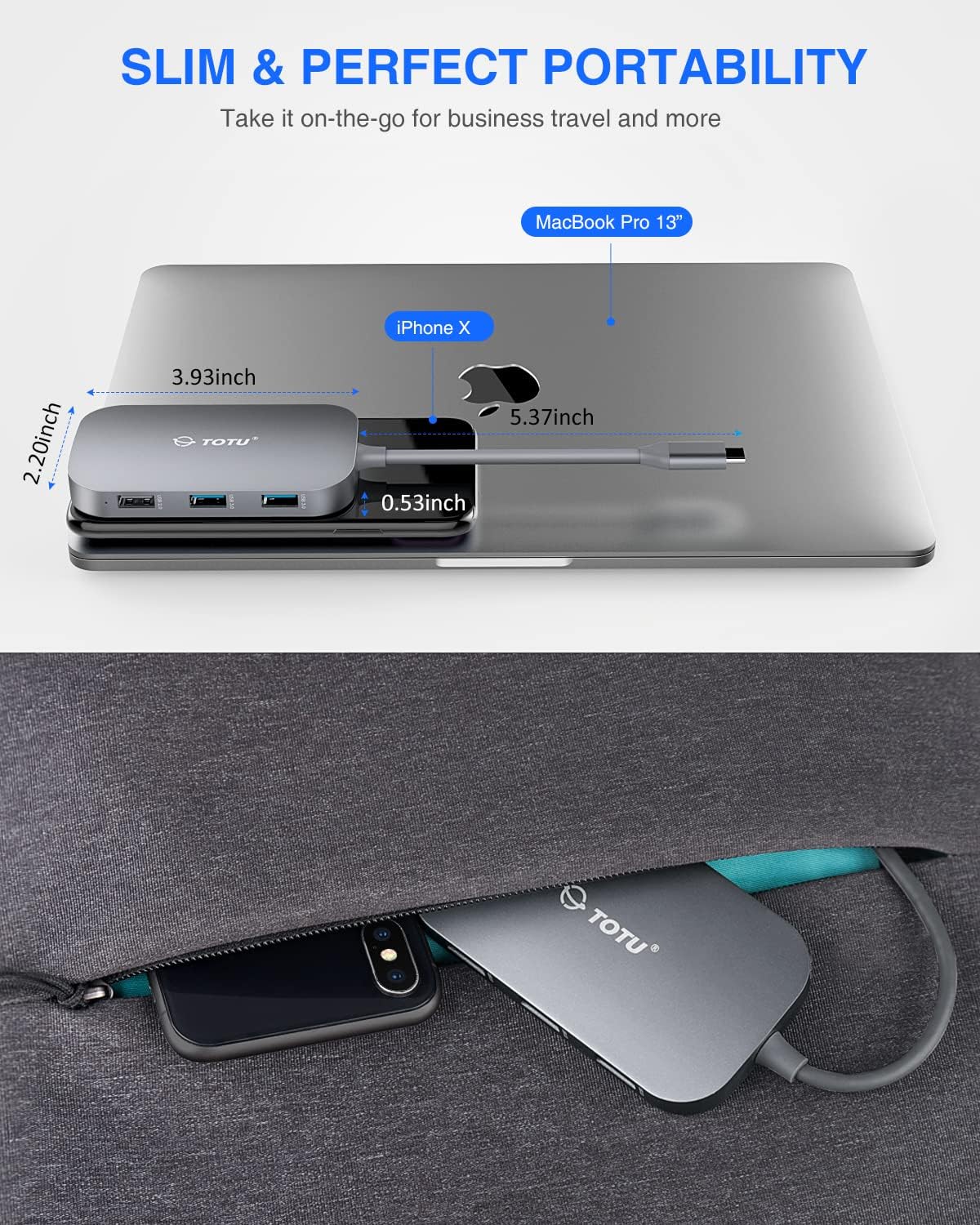
ചിത്രം 8: ഹബ്ബിന്റെ മെലിഞ്ഞതും കൊണ്ടുനടക്കാവുന്നതുമായ സ്വഭാവം, ബിസിനസ്സിനോ യാത്രയ്ക്കോ ഉള്ള ഗതാഗത സൗകര്യം പ്രകടമാക്കുന്നു.
പാക്കേജ് ഉള്ളടക്കം
നിങ്ങളുടെ പാക്കേജിൽ എല്ലാ ഇനങ്ങളും ഉണ്ടെന്ന് ദയവായി പരിശോധിക്കുക:
- 1 x TOTU USB C ഹബ്
- 1 x ഉപയോക്തൃ മാനുവൽ
സജ്ജമാക്കുക
- അനുയോജ്യത പരിശോധന: നിങ്ങളുടെ ഉപകരണത്തിന്റെ USB-C പോർട്ട് DisplayPort Alt മോഡിനെയും പവർ ഡെലിവറിയെയും പിന്തുണയ്ക്കുന്നുണ്ടെന്ന് ഉറപ്പാക്കുക. അനുയോജ്യതയ്ക്കായി നിങ്ങളുടെ ഉപകരണത്തിന്റെ സ്പെസിഫിക്കേഷനുകൾ പരിശോധിക്കുക.
- ഹബ് ബന്ധിപ്പിക്കുക: നിങ്ങളുടെ ലാപ്ടോപ്പിലോ അനുയോജ്യമായ ഉപകരണത്തിലോ ഉള്ള USB-C പോർട്ടിലേക്ക് TOTU ഹബിന്റെ USB-C കണക്റ്റർ പ്ലഗ് ചെയ്യുക.
- പവർ കണക്ഷൻ (ഓപ്ഷണൽ): നിങ്ങളുടെ ലാപ്ടോപ്പ് ചാർജ് ചെയ്യേണ്ടതുണ്ടെങ്കിലോ പവർ-ഇന്റൻസീവ് പെരിഫെറലുകൾ കണക്റ്റ് ചെയ്യുകയാണെങ്കിലോ, നിങ്ങളുടെ ലാപ്ടോപ്പിന്റെ ഒറിജിനൽ USB-C പവർ അഡാപ്റ്റർ ഹബ്ബിലെ USB ടൈപ്പ്-C ഫീമെയിൽ PD ചാർജിംഗ് പോർട്ടുമായി ബന്ധിപ്പിക്കുക.
- പെരിഫറലുകൾ ബന്ധിപ്പിക്കുക: നിങ്ങൾക്ക് ആവശ്യമുള്ള പെരിഫെറലുകൾ (ഉദാ: HDMI മോണിറ്റർ, ഇതർനെറ്റ് കേബിൾ, USB ഡ്രൈവുകൾ, SD/TF കാർഡുകൾ, കീബോർഡ്, മൗസ്) ഹബ്ബിലെ അനുബന്ധ പോർട്ടുകളുമായി ബന്ധിപ്പിക്കുക.
- ഡ്രൈവർ ഇൻസ്റ്റാളേഷൻ: ഹബ് സാധാരണയായി പ്ലഗ്-ആൻഡ്-പ്ലേ ആണ്. ചില ഓപ്പറേറ്റിംഗ് സിസ്റ്റങ്ങൾക്ക് (ഉദാ. വിൻഡോസ്) അല്ലെങ്കിൽ നിർദ്ദിഷ്ട പ്രവർത്തനങ്ങൾക്ക് (ഉദാ. ഇതർനെറ്റ്, എസ്ഡി കാർഡ് റീഡർ), യാന്ത്രികമായി തിരിച്ചറിയാൻ കഴിയുന്നില്ലെങ്കിൽ മാനുവൽ ഡ്രൈവർ ഇൻസ്റ്റാളേഷൻ ആവശ്യമായി വന്നേക്കാം. പ്രശ്നങ്ങൾ ഉണ്ടായാൽ ട്രബിൾഷൂട്ടിംഗ് വിഭാഗം കാണുക.
പ്രവർത്തന നിർദ്ദേശങ്ങൾ
ഹബ് ബന്ധിപ്പിച്ചുകഴിഞ്ഞാൽ, നിങ്ങൾക്ക് അതിന്റെ വിവിധ പോർട്ടുകൾ ഉപയോഗിക്കാൻ കഴിയും:
- എച്ച്ഡിഎംഐ പോർട്ട്: ഹബ്ബിൽ നിന്ന് നിങ്ങളുടെ ബാഹ്യ മോണിറ്റർ, പ്രൊജക്ടർ, അല്ലെങ്കിൽ HDTV എന്നിവയിലേക്ക് ഒരു HDMI കേബിൾ ബന്ധിപ്പിക്കുക. നിങ്ങളുടെ ഉപകരണം ബാഹ്യ ഡിസ്പ്ലേ സ്വയമേവ കണ്ടെത്തണം. നിങ്ങളുടെ ഓപ്പറേറ്റിംഗ് സിസ്റ്റത്തിന്റെ ഡിസ്പ്ലേ മുൻഗണനകൾക്കനുസരിച്ച് ഡിസ്പ്ലേ ക്രമീകരണങ്ങൾ (റെസല്യൂഷൻ, മിററിംഗ്/എക്സ്റ്റെൻഡിംഗ്) ക്രമീകരിക്കുക. 4K റെസല്യൂഷൻ വരെ പിന്തുണയ്ക്കുന്നു.
- ഇതർനെറ്റ് പോർട്ട് (RJ-45): സ്ഥിരമായ ഒരു വയർഡ് നെറ്റ്വർക്ക് കണക്ഷന് വേണ്ടി, നിങ്ങളുടെ റൂട്ടറിൽ നിന്നോ മോഡത്തിൽ നിന്നോ ഒരു ഇതർനെറ്റ് കേബിൾ ഹബ്ബിലെ RJ-45 പോർട്ടിലേക്ക് ബന്ധിപ്പിക്കുക. വയർഡ് കണക്ഷനായി നിങ്ങളുടെ ഉപകരണത്തിന്റെ നെറ്റ്വർക്ക് ക്രമീകരണങ്ങൾ കോൺഫിഗർ ചെയ്തിട്ടുണ്ടെന്ന് ഉറപ്പാക്കുക.
- USB 3.0 പോർട്ടുകൾ (2x): എക്സ്റ്റേണൽ ഹാർഡ് ഡ്രൈവുകൾ, എസ്എസ്ഡികൾ, അല്ലെങ്കിൽ ഹൈ-സ്പീഡ് ഫ്ലാഷ് ഡ്രൈവുകൾ പോലുള്ള യുഎസ്ബി 3.0 അനുയോജ്യമായ ഉപകരണങ്ങൾ ഉപയോഗിച്ച് അതിവേഗ ഡാറ്റ കൈമാറ്റത്തിനായി ഈ പോർട്ടുകൾ ഉപയോഗിക്കുക. യുഎസ്ബി 2.0/1.1 ഉപകരണങ്ങളുമായി അവ ബാക്ക്വേർഡ് കോംപാറ്റിബിളിറ്റിയും ഉള്ളവയാണ്.
- USB 2.0 പോർട്ട് (1x): ഉയർന്ന വേഗതയുള്ള USB 3.0 ഉപകരണങ്ങളുമായുള്ള ഇടപെടൽ ഒഴിവാക്കാൻ കീബോർഡുകൾ, മൗസുകൾ അല്ലെങ്കിൽ പ്രിന്ററുകൾ പോലുള്ള കുറഞ്ഞ ബാൻഡ്വിഡ്ത്ത് ഉപകരണങ്ങളെ ബന്ധിപ്പിക്കുന്നതിന് അനുയോജ്യം.
- യുഎസ്ബി ടൈപ്പ്-സി പിഡി ചാർജിംഗ് പോർട്ട്: ഈ പോർട്ട് പവർ ഇൻപുട്ടിന് മാത്രമുള്ളതാണ്. ഹബ് ഉപയോഗിക്കുമ്പോൾ ലാപ്ടോപ്പ് ചാർജ് ചെയ്യുന്നതിന് നിങ്ങളുടെ ലാപ്ടോപ്പിന്റെ USB-C പവർ അഡാപ്റ്റർ ഇവിടെ ബന്ധിപ്പിക്കുക. ഇത് 87W വരെ പവർ ഡെലിവറി പിന്തുണയ്ക്കുന്നു. ഈ പോർട്ട് ഡാറ്റാ ട്രാൻസ്ഫറിനെ പിന്തുണയ്ക്കുന്നില്ല.
- SD/TF കാർഡ് റീഡറുകൾ: നിങ്ങളുടെ SD അല്ലെങ്കിൽ TF (മൈക്രോ SD) കാർഡുകൾ അതത് സ്ലോട്ടുകളിലേക്ക് തിരുകുക. ഡാറ്റ ആക്സസ്സിനായി രണ്ട് കാർഡ് സ്ലോട്ടുകളും ഒരേസമയം ഉപയോഗിക്കാം. നിങ്ങളുടെ ഉപകരണം അവയെ നീക്കം ചെയ്യാവുന്ന സംഭരണമായി തിരിച്ചറിയും.
മെയിൻ്റനൻസ്
- വൃത്തിയാക്കൽ: ഹബ് വൃത്തിയാക്കാൻ മൃദുവായതും ഉണങ്ങിയതുമായ തുണി ഉപയോഗിക്കുക. ലിക്വിഡ് ക്ലീനറുകളോ എയറോസോളുകളോ ഉപയോഗിക്കുന്നത് ഒഴിവാക്കുക.
- സംഭരണം: നേരിട്ടുള്ള സൂര്യപ്രകാശവും കടുത്ത താപനിലയും ഏൽക്കാത്ത തണുത്തതും വരണ്ടതുമായ സ്ഥലത്ത് ഹബ് സൂക്ഷിക്കുക.
- കൈകാര്യം ചെയ്യൽ: ഹബ് താഴെയിടുകയോ ശക്തമായ ആഘാതങ്ങൾക്ക് വിധേയമാക്കുകയോ ചെയ്യുന്നത് ഒഴിവാക്കുക. ഉപകരണം ഡിസ്അസംബ്ലിംഗ് ചെയ്യാനോ പരിഷ്ക്കരിക്കാനോ ശ്രമിക്കരുത്.
- പോർട്ട് കെയർ: കേടുപാടുകൾ സംഭവിക്കാതിരിക്കാൻ കണക്ടറുകൾ പോർട്ടുകളിൽ സൌമ്യമായും കൃത്യമായും ചേർത്തിട്ടുണ്ടെന്ന് ഉറപ്പാക്കുക.
ട്രബിൾഷൂട്ടിംഗ്
- HDMI വഴി ഡിസ്പ്ലേ ഔട്ട്പുട്ട് ഇല്ല:
- നിങ്ങളുടെ ഉപകരണത്തിന്റെ USB-C പോർട്ട് DisplayPort Alt മോഡിനെ പിന്തുണയ്ക്കുന്നുണ്ടെന്ന് ഉറപ്പാക്കുക.
- ഹബ്ബിനും ഡിസ്പ്ലേയ്ക്കും ഇടയിലുള്ള HDMI കേബിൾ കണക്ഷൻ പരിശോധിക്കുക.
- നിങ്ങളുടെ മോണിറ്ററിലെ ഇൻപുട്ട് ഉറവിടം ശരിയായ HDMI പോർട്ടിലേക്ക് സജ്ജീകരിച്ചിട്ടുണ്ടെന്ന് ഉറപ്പാക്കുക.
- മറ്റൊരു HDMI കേബിളോ മോണിറ്ററോ പരീക്ഷിച്ചുനോക്കൂ.
- നിങ്ങളുടെ കമ്പ്യൂട്ടർ പുനരാരംഭിക്കുക.
- ഇതർനെറ്റ് കണക്ഷൻ പ്രശ്നങ്ങൾ:
- ഹബ്ബിലേക്കും നിങ്ങളുടെ റൂട്ടറിലേക്കും/മോഡത്തിലേക്കും ഇതർനെറ്റ് കേബിൾ സുരക്ഷിതമായി ബന്ധിപ്പിച്ചിട്ടുണ്ടെന്ന് ഉറപ്പാക്കുക.
- വയർഡ് കണക്ഷൻ പ്രാപ്തമാക്കിയിട്ടുണ്ടെന്നും ശരിയായി കോൺഫിഗർ ചെയ്തിട്ടുണ്ടെന്നും ഉറപ്പാക്കാൻ നിങ്ങളുടെ കമ്പ്യൂട്ടറിന്റെ നെറ്റ്വർക്ക് ക്രമീകരണങ്ങൾ പരിശോധിക്കുക.
- വിൻഡോസ് ഉപയോഗിക്കുകയും, ഇഥർനെറ്റ് പോർട്ട് തിരിച്ചറിയാതിരിക്കുകയും ചെയ്താൽ, നിങ്ങൾ ഒരു സാധാരണ ബ്രോഡ്കോം നെറ്റ് എക്സ്ട്രീം ഡ്രൈവർ സ്വമേധയാ ഇൻസ്റ്റാൾ ചെയ്യേണ്ടി വന്നേക്കാം.
- മറ്റൊരു ഇതർനെറ്റ് കേബിൾ പരീക്ഷിക്കുക.
- തിരിച്ചറിയാത്ത USB ഉപകരണങ്ങൾ:
- യുഎസ്ബി ഉപകരണം ഹബ്ബിന്റെ പോർട്ടിൽ ശരിയായി ചേർത്തിട്ടുണ്ടെന്ന് ഉറപ്പാക്കുക.
- ഉപകരണ പ്രശ്നങ്ങൾ ഒഴിവാക്കാൻ യുഎസ്ബി ഉപകരണം ഹബ്ബിലെ മറ്റൊരു പോർട്ടിലേക്കോ നേരിട്ട് നിങ്ങളുടെ കമ്പ്യൂട്ടറിലേക്കോ ബന്ധിപ്പിക്കാൻ ശ്രമിക്കുക.
- ഹബ്ബിന്റെ PD പോർട്ട് ഒരു പവർ സ്രോതസ്സുമായി ബന്ധിപ്പിച്ചിട്ടില്ലെങ്കിൽ, ചില ഉയർന്ന പവർ USB ഉപകരണങ്ങൾക്ക് ബാഹ്യ പവർ ആവശ്യമായി വന്നേക്കാം.
- SD/TF കാർഡ് റീഡർ പ്രവർത്തിക്കുന്നില്ല:
- കാർഡ് ശരിയായ സ്ലോട്ടിൽ പൂർണ്ണമായും ചേർത്തിട്ടുണ്ടെന്ന് ഉറപ്പാക്കുക.
- മറ്റൊരു SD/TF കാർഡ് പരീക്ഷിച്ചു നോക്കൂ.
- വിൻഡോസിൽ, കാർഡ് റീഡർ തിരിച്ചറിയാൻ കഴിയുന്നില്ലെങ്കിൽ, ജനറിക് മൈക്രോസോഫ്റ്റ് ഡ്രൈവർ വീണ്ടും ഇൻസ്റ്റാൾ ചെയ്ത് ഡിസ്ക് മാനേജ്മെന്റിൽ ഒരു ഡ്രൈവ് ലെറ്റർ സ്വമേധയാ നൽകാൻ ശ്രമിക്കുക.
- ചാർജിംഗ് പ്രശ്നങ്ങൾ (PD പോർട്ട്):
- നിങ്ങളുടെ ലാപ്ടോപ്പിന്റെ ഒറിജിനൽ USB-C പവർ അഡാപ്റ്റർ ഹബ്ബിന്റെ PD പോർട്ടുമായി ബന്ധിപ്പിച്ചിട്ടുണ്ടെന്ന് ഉറപ്പാക്കുക.
- നിങ്ങളുടെ ലാപ്ടോപ്പ് USB-C പവർ ഡെലിവറിയെ പിന്തുണയ്ക്കുന്നുണ്ടെന്ന് ഉറപ്പാക്കുക.
- ഹബ്ബിൽ നിന്ന് ബാഹ്യ USB-C പവർ നീക്കം ചെയ്താൽ HDMI ഔട്ട്പുട്ട് കുറച്ച് സമയത്തേക്ക് (2-3 സെക്കൻഡ്) തടസ്സപ്പെട്ടേക്കാം എന്നത് ശ്രദ്ധിക്കുക. ഇത് സാധാരണ സ്വഭാവമാണ്.
സ്പെസിഫിക്കേഷനുകൾ
| ഉൽപ്പന്ന അളവുകൾ | 3.93 x 2.2 x 0.53 ഇഞ്ച് |
| ഇനത്തിൻ്റെ ഭാരം | 2.4 ഔൺസ് |
| മോഡൽ നമ്പർ | TT-HB001C |
| ബ്രാൻഡ് | TOTU |
| നിറം | ചാരനിറം |
| ഹാർഡ്വെയർ ഇന്റർഫേസ് | ഇതർനെറ്റ്, എച്ച്ഡിഎംഐ, യുഎസ്ബി, യുഎസ്ബി 2.0, യുഎസ്ബി 3.0 |
| പ്രത്യേക ഫീച്ചർ | പോർട്ടബിൾ |
| പവർ ഡെലിവറി | 87W വരെ |
| ഇഥർനെറ്റ് സ്പീഡ് | 10/100/1000Mbps |
| HDMI റെസല്യൂഷൻ | 4K വരെ |
വാറൻ്റിയും പിന്തുണയും
വാറന്റി വിവരങ്ങൾക്കും സാങ്കേതിക പിന്തുണയ്ക്കും, ദയവായി ഔദ്യോഗിക TOTU കാണുക. webസൈറ്റിൽ ബന്ധപ്പെടുക അല്ലെങ്കിൽ അവരുടെ ഉപഭോക്തൃ സേവനവുമായി ബന്ധപ്പെടുക. വാറന്റി ക്ലെയിമുകൾക്കായി നിങ്ങളുടെ വാങ്ങൽ രസീത് സൂക്ഷിക്കുക.
കൂടുതൽ വിവരങ്ങൾക്ക് നിങ്ങൾക്ക് TOTU സ്റ്റോർ സന്ദർശിക്കാം: ആമസോണിലെ TOTU സ്റ്റോർ
Ask a question about this manual
Ask about setup, troubleshooting, compatibility, parts, safety, or missing instructions. Manuals+ will review the question and use this page’s manual context to help answer it.