
1. ആമുഖം
TOTU HDMI സ്വിച്ച് (മോഡൽ TT-HS001B) ഒരു ടിവി അല്ലെങ്കിൽ മോണിറ്റർ പോലുള്ള ഒരൊറ്റ ഡിസ്പ്ലേയിലേക്ക് നാല് HDMI സോഴ്സ് ഉപകരണങ്ങൾ വരെ ബന്ധിപ്പിക്കാൻ രൂപകൽപ്പന ചെയ്തിരിക്കുന്നു. ഉയർന്ന റെസല്യൂഷൻ വീഡിയോ, ഓഡിയോ ഫോർമാറ്റുകളെ പിന്തുണയ്ക്കുന്ന ഒന്നിലധികം HDMI ഇൻപുട്ടുകൾക്കിടയിൽ തടസ്സമില്ലാതെ മാറാൻ ഈ ഉപകരണം അനുവദിക്കുന്നു. ഒന്നിലധികം HDMI-പ്രാപ്തമാക്കിയ ഉപകരണങ്ങളും ഡിസ്പ്ലേയിൽ പരിമിതമായ HDMI പോർട്ടുകളും ഉള്ള ഉപയോക്താക്കൾക്ക് ഇത് അനുയോജ്യമാണ്.
2. പാക്കേജ് ഉള്ളടക്കം
താഴെ ലിസ്റ്റ് ചെയ്തിരിക്കുന്ന എല്ലാ ഇനങ്ങളും നിങ്ങളുടെ പാക്കേജിൽ ഉൾപ്പെടുത്തിയിട്ടുണ്ടെന്ന് ദയവായി പരിശോധിക്കുക:
- 1 x TOTU HDMI സ്വിച്ച് (മോഡൽ TT-HS001B)
- 1 x IR റിമോട്ട് കൺട്രോളർ
- 1 x 5V പവർ അഡാപ്റ്റർ
- 1 x ഉപയോക്തൃ മാനുവൽ (ഈ പ്രമാണം)

ചിത്രം: TOTU HDMI സ്വിച്ച് പാക്കേജ് ഉള്ളടക്കങ്ങൾ, മെയിൻ സ്വിച്ച് യൂണിറ്റ്, റിമോട്ട് കൺട്രോൾ, പവർ അഡാപ്റ്റർ, ഉപയോക്തൃ മാനുവൽ എന്നിവ കാണിക്കുന്നു.
3. ഉൽപ്പന്നം കഴിഞ്ഞുview
എളുപ്പത്തിൽ ഉപയോഗിക്കുന്നതിനായി വ്യക്തമായി ലേബൽ ചെയ്ത പോർട്ടുകളും നിയന്ത്രണങ്ങളും ഉള്ള ഒരു കോംപാക്റ്റ് ഡിസൈൻ TOTU HDMI സ്വിച്ചിന്റെ സവിശേഷതയാണ്.

ചിത്രം: TOTU HDMI സ്വിച്ച് യൂണിറ്റ്, റിമോട്ട് കൺട്രോൾ, പവർ അഡാപ്റ്റർ. സ്വിച്ച് യൂണിറ്റ് ഇൻപുട്ട് ഇൻഡിക്കേറ്ററുകളും കൺട്രോൾ ബട്ടണുകളും ഉള്ള അതിന്റെ മുൻ പാനലും, HDMI ഇൻപുട്ട്/ഔട്ട്പുട്ട് പോർട്ടുകൾ ഉള്ള അതിന്റെ പിൻ പാനലും പ്രദർശിപ്പിക്കുന്നു.
ഫ്രണ്ട് പാനൽ സവിശേഷതകൾ:
- സ്വിച്ച് ബട്ടൺ: HDMI ഇൻപുട്ട് സ്രോതസ്സുകളിലൂടെ സ്വമേധയാ സൈക്കിൾ ചെയ്യാൻ ഉപയോഗിക്കുന്നു.
- ഇൻപുട്ട് സൂചകങ്ങൾ (1, 2, 3, 4): നിലവിൽ സജീവമായ HDMI ഇൻപുട്ടിനെ സൂചിപ്പിക്കുന്ന LED ലൈറ്റുകൾ.
- ഐആർ റിമോട്ട് റിസീവർ: ഉൾപ്പെടുത്തിയിരിക്കുന്ന ഇൻഫ്രാറെഡ് റിമോട്ട് കൺട്രോളിൽ നിന്ന് സിഗ്നലുകൾ സ്വീകരിക്കുന്നു.
- പവർ ബട്ടൺ: ഉപകരണം ഓണാക്കുകയോ ഓഫാക്കുകയോ ചെയ്യുന്നു.
- പവർ സൂചകം: ഉപകരണത്തിന്റെ പവർ സ്റ്റാറ്റസ് സൂചിപ്പിക്കുന്ന LED ലൈറ്റ്.
പിൻ പാനൽ സവിശേഷതകൾ:
- DC 5V പവർ പോർട്ട്: നൽകിയിരിക്കുന്ന 5V പവർ അഡാപ്റ്ററുമായി ബന്ധിപ്പിക്കുന്നു.
- HDMI ഔട്ട്പുട്ട് പോർട്ട്: നിങ്ങളുടെ ഡിസ്പ്ലേയിലേക്ക് (ടിവി, മോണിറ്റർ, പ്രൊജക്ടർ) ബന്ധിപ്പിക്കുന്നു.
- HDMI ഇൻപുട്ട് പോർട്ടുകൾ (1, 2, 3, 4): നിങ്ങളുടെ HDMI ഉറവിട ഉപകരണങ്ങളിലേക്ക് (ഉദാ: ഗെയിമിംഗ് കൺസോളുകൾ, ബ്ലൂ-റേ പ്ലെയറുകൾ, സ്ട്രീമിംഗ് ഉപകരണങ്ങൾ) കണക്റ്റ് ചെയ്യുന്നു.
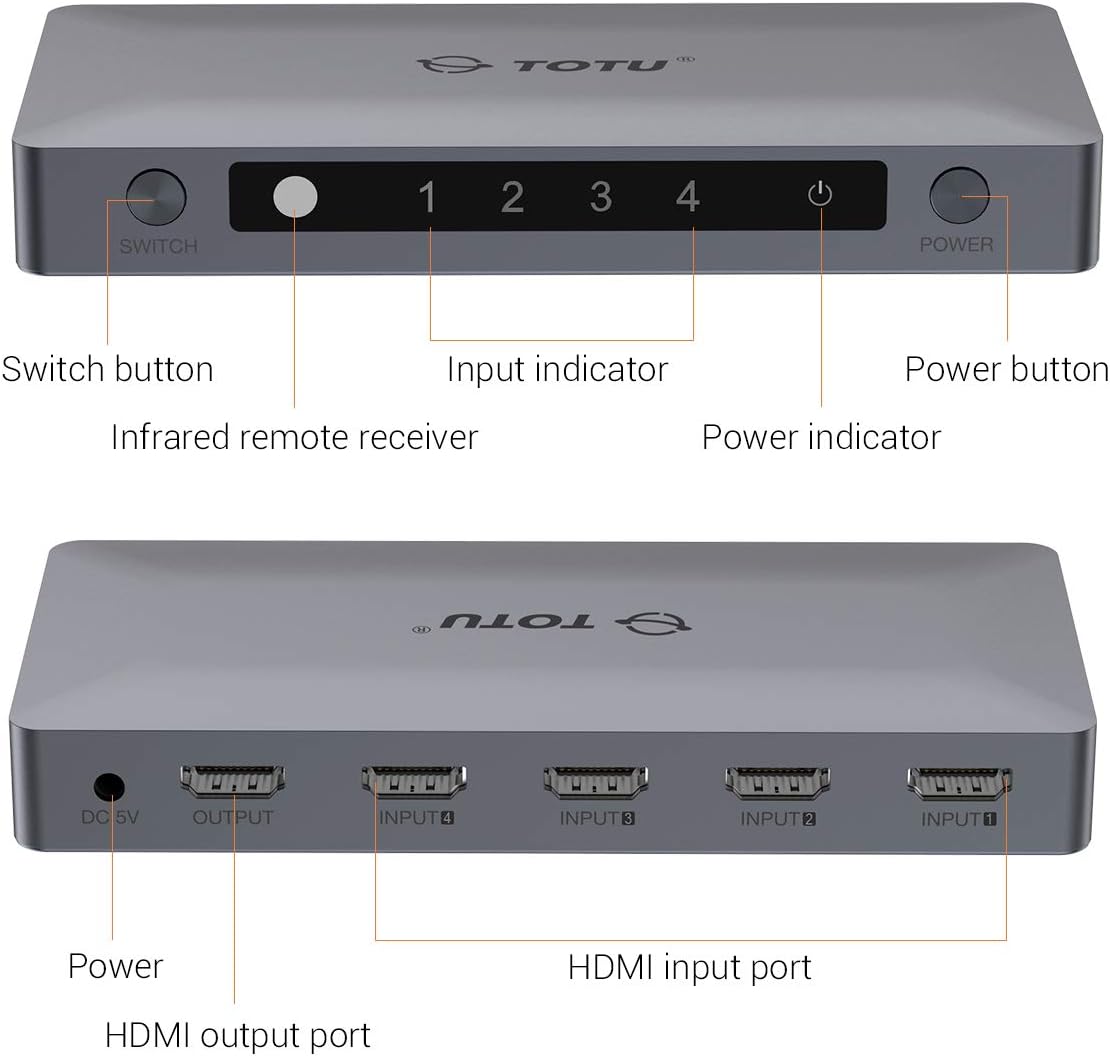
ചിത്രം: TOTU HDMI സ്വിച്ചിന്റെ മുൻവശത്തെയും പിൻവശത്തെയും പാനലുകൾ ചിത്രീകരിക്കുന്ന വിശദമായ ഡയഗ്രം, ഓരോ ബട്ടണും പോർട്ടും തിരിച്ചറിയുന്നതിനായി വ്യക്തമായി ലേബൽ ചെയ്തിരിക്കുന്നു.
4. സജ്ജീകരണ നിർദ്ദേശങ്ങൾ
നിങ്ങളുടെ TOTU HDMI സ്വിച്ച് സജ്ജീകരിക്കാൻ ഈ ഘട്ടങ്ങൾ പാലിക്കുക:
- HDMI ഉറവിട ഉപകരണങ്ങൾ ബന്ധിപ്പിക്കുക: HDMI കേബിളുകൾ ഉപയോഗിച്ച് TOTU HDMI സ്വിച്ചിന്റെ പിൻ പാനലിലുള്ള HDMI ഇൻപുട്ട് പോർട്ടുകളിലേക്ക് (INPUT 1-4) നാല് HDMI സോഴ്സ് ഉപകരണങ്ങൾ വരെ (ഉദാ: PS4, Xbox, Blu-ray പ്ലെയർ, Apple TV) ബന്ധിപ്പിക്കുക.
- ഡിസ്പ്ലേയിലേക്ക് കണക്റ്റുചെയ്യുക: ഒരു HDMI കേബിളിന്റെ ഒരു അറ്റം TOTU HDMI സ്വിച്ചിന്റെ പിൻ പാനലിലുള്ള HDMI ഔട്ട്പുട്ട് പോർട്ടിലേക്കും മറ്റേ അറ്റം നിങ്ങളുടെ ഡിസ്പ്ലേയിലെ (ടിവി, മോണിറ്റർ) HDMI ഇൻപുട്ട് പോർട്ടിലേക്കും ബന്ധിപ്പിക്കുക.
- പവർ ബന്ധിപ്പിക്കുക: നൽകിയിരിക്കുന്ന 5V പവർ അഡാപ്റ്റർ TOTU HDMI സ്വിച്ചിന്റെ പിൻ പാനലിലുള്ള DC 5V പവർ പോർട്ടിലേക്ക് പ്ലഗ് ചെയ്യുക, തുടർന്ന് അഡാപ്റ്റർ ഒരു പവർ ഔട്ട്ലെറ്റിലേക്ക് പ്ലഗ് ചെയ്യുക. മുൻ പാനലിലെ പവർ ഇൻഡിക്കേറ്റർ LED പ്രകാശിക്കണം.
- പവർ ഓൺ ഉപകരണങ്ങൾ: നിങ്ങളുടെ ഡിസ്പ്ലേയും കണക്റ്റുചെയ്തിരിക്കുന്ന എല്ലാ HDMI സോഴ്സ് ഉപകരണങ്ങളും പവർ ഓൺ ചെയ്യുക.

ചിത്രം: വിവിധ HDMI സോഴ്സ് ഉപകരണങ്ങൾ (ലാപ്ടോപ്പ്/പിസി, ആപ്പിൾ ടിവി ബോക്സ്, PS4/PS3, DVD പ്ലെയർ) TOTU HDMI സ്വിച്ചിന്റെ ഇൻപുട്ട് പോർട്ടുകളിലേക്ക് എങ്ങനെ ബന്ധിപ്പിക്കാമെന്ന് കാണിക്കുന്ന ഒരു വിഷ്വൽ ഗൈഡ്, തുടർന്ന് അത് അതിന്റെ ഔട്ട്പുട്ട് പോർട്ട് വഴി ഒരൊറ്റ ഡിസ്പ്ലേയിലേക്ക് ബന്ധിപ്പിക്കുന്നു.

ചിത്രം: ഒരു ടിവിയിലേക്ക് കണക്റ്റുചെയ്തിരിക്കുന്ന ഒന്നിലധികം ഉപകരണങ്ങൾ കൈകാര്യം ചെയ്യുന്നതിന് HDMI സ്വിച്ച് ഉപയോഗിക്കുന്നതിന്റെ സൗകര്യം ചിത്രീകരിക്കുന്ന ഒരു താരതമ്യം, അതുവഴി ഇടയ്ക്കിടെ മാനുവൽ കേബിൾ മാറ്റങ്ങളുടെ ആവശ്യകത ഇല്ലാതാക്കുന്നു.
5. പ്രവർത്തന നിർദ്ദേശങ്ങൾ
ഇൻപുട്ട് ഉറവിടങ്ങൾക്കിടയിൽ മാറുന്നതിന് TOTU HDMI സ്വിച്ച് ഒന്നിലധികം രീതികൾ വാഗ്ദാനം ചെയ്യുന്നു:
മാനുവൽ സ്വിച്ചിംഗ്:
അമർത്തുക സ്വിച്ച് ബട്ടൺ കണക്റ്റുചെയ്ത HDMI ഇൻപുട്ട് സ്രോതസ്സുകളിലൂടെ (ഇൻപുട്ട് 1, ഇൻപുട്ട് 2, ഇൻപുട്ട് 3, ഇൻപുട്ട് 4) സൈക്കിൾ ചെയ്യുന്നതിന് ഉപകരണത്തിന്റെ മുൻ പാനലിൽ. സജീവ ഉറവിടം കാണിക്കുന്നതിന് അനുബന്ധ ഇൻപുട്ട് ഇൻഡിക്കേറ്റർ LED പ്രകാശിക്കും.
റിമോട്ട് കൺട്രോൾ സ്വിച്ചിംഗ്:
നിങ്ങൾക്ക് ആവശ്യമുള്ള ഇൻപുട്ട് ഉറവിടം നേരിട്ട് തിരഞ്ഞെടുക്കാൻ ഉൾപ്പെടുത്തിയിരിക്കുന്ന IR റിമോട്ട് കൺട്രോൾ ഉപയോഗിക്കുക. അനുബന്ധ HDMI ഇൻപുട്ടിലേക്ക് മാറാൻ റിമോട്ടിലെ അക്കമിട്ട ബട്ടണുകൾ (1, 2, 3, 4) അമർത്തുക. ഇൻപുട്ടുകളിലൂടെ സൈക്കിൾ ചവിട്ടുന്നതിന് റിമോട്ടിൽ 'V', '^' ബട്ടണുകളും ഉൾപ്പെടുന്നു.

ചിത്രം: HDMI സ്വിച്ചുമായി ബന്ധിപ്പിച്ചിരിക്കുന്ന വ്യത്യസ്ത ഡിസ്പ്ലേകൾ അല്ലെങ്കിൽ ഇൻപുട്ട് സ്രോതസ്സുകൾക്കിടയിൽ മാറുന്നതിന് IR റിമോട്ട് കൺട്രോളിന്റെ ഉപയോഗം ചിത്രീകരിക്കുന്ന ഒരു ഡയഗ്രം, ദൂരെ നിന്ന് സൗകര്യപ്രദമായ നിയന്ത്രണം നൽകുന്നു.
യാന്ത്രിക സ്വിച്ചിംഗ്:
ഒരു ഇൻപുട്ട് ഉപകരണം മാത്രം സജീവമായിരിക്കുമ്പോൾ, നിലവിലുള്ള സജീവ പോർട്ടിലേക്ക് സ്വയമേവ മാറുന്നതിനെ സ്വിച്ച് പിന്തുണയ്ക്കുന്നു. ഒന്നിലധികം ഉപകരണങ്ങൾ സജീവമാണെങ്കിൽ, ഉപകരണത്തിലെ ബട്ടൺ അല്ലെങ്കിൽ റിമോട്ട് കൺട്രോൾ ഉപയോഗിച്ച് നിങ്ങൾ സ്വമേധയാ മാറേണ്ടതുണ്ട്.
6. പ്രശ്നപരിഹാരം
നിങ്ങളുടെ TOTU HDMI സ്വിച്ചിൽ പ്രശ്നങ്ങൾ നേരിടുകയാണെങ്കിൽ, ദയവായി ഇനിപ്പറയുന്ന പൊതുവായ പരിഹാരങ്ങൾ പരിശോധിക്കുക:
- ചിത്രം/സിഗ്നൽ ഇല്ല:
- എല്ലാ HDMI കേബിളുകളും സോഴ്സ് ഉപകരണങ്ങൾ, സ്വിച്ച്, ഡിസ്പ്ലേ എന്നിവയുമായി സുരക്ഷിതമായി ബന്ധിപ്പിച്ചിട്ടുണ്ടെന്ന് ഉറപ്പാക്കുക.
- പവർ അഡാപ്റ്റർ ശരിയായി ബന്ധിപ്പിച്ചിട്ടുണ്ടെന്നും സ്വിച്ചിലെ പവർ ഇൻഡിക്കേറ്റർ LED ഓണാണെന്നും ഉറപ്പാക്കുക.
- ഉറവിട ഉപകരണവും കേബിളും ശരിയായി പ്രവർത്തിക്കുന്നുണ്ടെന്ന് ഉറപ്പാക്കാൻ HDMI ഉറവിട ഉപകരണം ഡിസ്പ്ലേയിലേക്ക് നേരിട്ട് ബന്ധിപ്പിക്കാൻ ശ്രമിക്കുക.
- ശരിയായ ഇൻപുട്ട് തിരഞ്ഞെടുത്തിട്ടുണ്ടെന്ന് ഉറപ്പാക്കാൻ സ്വിച്ചിലെ ഇൻപുട്ട് ഉറവിടങ്ങളിലൂടെ സ്വമേധയാ അല്ലെങ്കിൽ റിമോട്ട് ഉപയോഗിച്ച് സൈക്കിൾ ചെയ്യുക.
- ബന്ധിപ്പിച്ച എല്ലാ ഉപകരണങ്ങളും (സോഴ്സ്, സ്വിച്ച്, ഡിസ്പ്ലേ) പുനരാരംഭിക്കുക.
- മോശം ചിത്ര നിലവാരം/മിന്നൽ:
- ഉയർന്ന നിലവാരമുള്ള HDMI 2.0 കേബിളുകൾ ഉപയോഗിക്കുന്നുണ്ടെന്ന് ഉറപ്പാക്കുക, പ്രത്യേകിച്ച് 4K 60Hz ഉള്ളടക്കത്തിന്.
- നിങ്ങളുടെ ഉറവിട ഉപകരണത്തിലെ റെസല്യൂഷനും പുതുക്കൽ നിരക്കും ക്രമീകരണങ്ങൾ നിങ്ങളുടെ ഡിസ്പ്ലേയുമായും HDMI സ്വിച്ചുമായും പൊരുത്തപ്പെടുന്നുണ്ടോയെന്ന് പരിശോധിക്കുക.
- മറ്റൊരു HDMI കേബിൾ പരീക്ഷിക്കുക.
- റിമോട്ട് കൺട്രോൾ പ്രവർത്തിക്കുന്നില്ല:
- സ്വിച്ചിലെ റിമോട്ട് കൺട്രോളിനും ഐആർ റിമോട്ട് റിസീവറിനും ഇടയിൽ തടസ്സങ്ങളൊന്നുമില്ലെന്ന് ഉറപ്പാക്കുക.
- ആവശ്യമെങ്കിൽ റിമോട്ട് കൺട്രോളിലെ ബാറ്ററി പരിശോധിച്ച് മാറ്റിസ്ഥാപിക്കുക.
- നിങ്ങൾ റിമോട്ട് കൺട്രോളിന്റെ ഫലപ്രദമായ പരിധിയിലാണെന്ന് ഉറപ്പാക്കുക.
7 സ്പെസിഫിക്കേഷനുകൾ
| ഫീച്ചർ | സ്പെസിഫിക്കേഷൻ |
|---|---|
| ഉൽപ്പന്ന മോഡൽ | TT-HS001B |
| HDMI പതിപ്പ് | HDMI 2.0 (V1.4, V1.3, V1.2, V1.0 എന്നിവയുമായി പിന്നിലേക്ക് പൊരുത്തപ്പെടുന്നു) |
| പരമാവധി മിഴിവ് | 4K@60Hz (3840 x 2160) |
| വർണ്ണ ആഴം | 36-ബിറ്റ് വരെ ആഴത്തിലുള്ള നിറം |
| HDCP പിന്തുണ | HDCP 2.2 പാസ്-ത്രൂ |
| 3D പിന്തുണ | അതെ |
| HDMI ചാനൽ ബാൻഡ്വിഡ്ത്ത് | 18 Gbps വരെ |
| ഇൻപുട്ട് പോർട്ടുകൾ | 4 x HDMI |
| ഔട്ട്പുട്ട് പോർട്ടുകൾ | 1 x HDMI |
| നിയന്ത്രണ രീതി | മാനുവൽ ബട്ടൺ, IR റിമോട്ട് കൺട്രോൾ, ഓട്ടോ-സ്വിച്ചിംഗ് |
| വൈദ്യുതി വിതരണം | DC 5V |
| ഉൽപ്പന്ന അളവുകൾ | 5.91 x 2.76 x 0.79 ഇഞ്ച് |
| ഇനത്തിൻ്റെ ഭാരം | 4.6 ഔൺസ് |
| നിറം | വെള്ളി |

ചിത്രം: TOTU HDMI സ്വിച്ച് വഴി ഒരു ലാപ്ടോപ്പിലേക്ക് കണക്റ്റുചെയ്തിരിക്കുന്ന ഉയർന്ന റെസല്യൂഷനുള്ള 4K 60Hz ഉള്ളടക്കം പ്രദർശിപ്പിക്കുന്ന ഒരു ടെലിവിഷൻ സ്ക്രീൻ, നൂതന വീഡിയോ ഫോർമാറ്റുകളെ പിന്തുണയ്ക്കാനുള്ള കഴിവ് പ്രകടമാക്കുന്നു.

ചിത്രം: 3D ഉള്ളടക്കം കാണിക്കുന്ന ഒരു ടെലിവിഷൻ സ്ക്രീൻ, HDMI സ്വിച്ച് 3D-യുമായുള്ള അനുയോജ്യതയെ സൂചിപ്പിക്കുന്നു. viewing അനുഭവങ്ങൾ. കുറിപ്പ്: ഈ സവിശേഷത പ്രവർത്തിക്കുന്നതിന് കണക്റ്റുചെയ്ത എല്ലാ യൂണിറ്റുകളും 3D പിന്തുണയ്ക്കണം.
8. പരിപാലനം
നിങ്ങളുടെ TOTU HDMI സ്വിച്ചിന്റെ ഒപ്റ്റിമൽ പ്രകടനവും ദീർഘായുസ്സും ഉറപ്പാക്കാൻ, ഈ പരിപാലന മാർഗ്ഗനിർദ്ദേശങ്ങൾ പാലിക്കുക:
- നേരിട്ടുള്ള സൂര്യപ്രകാശം, താപ സ്രോതസ്സുകൾ, ഈർപ്പം എന്നിവയിൽ നിന്ന് മാറി തണുത്തതും വരണ്ടതുമായ സ്ഥലത്ത് ഉപകരണം സൂക്ഷിക്കുക.
- സ്വിച്ചിന് മുകളിൽ ഭാരമുള്ള വസ്തുക്കൾ വയ്ക്കുന്നത് ഒഴിവാക്കുക.
- മൃദുവായതും ഉണങ്ങിയതുമായ തുണി ഉപയോഗിച്ച് ഉപകരണം വൃത്തിയാക്കുക. ലിക്വിഡ് ക്ലീനറുകളോ എയറോസോളുകളോ ഉപയോഗിക്കരുത്.
- അമിതമായി ചൂടാക്കുന്നത് തടയാൻ ഉപകരണത്തിന് ചുറ്റും ശരിയായ വായുസഞ്ചാരം ഉറപ്പാക്കുക.
9. വാറൻ്റിയും പിന്തുണയും
TOTU കാര്യക്ഷമമായ ഉപഭോക്തൃ സേവനം നൽകുന്നു. നിങ്ങളുടെ ഉൽപ്പന്നവുമായി ബന്ധപ്പെട്ട് എന്തെങ്കിലും ചോദ്യങ്ങളുണ്ടെങ്കിലോ സഹായം ആവശ്യമുണ്ടെങ്കിലോ, ദയവായി ഞങ്ങളെ ബന്ധപ്പെടുക. 24 മണിക്കൂറിനുള്ളിൽ ഏറ്റവും വേഗതയേറിയതും കാര്യക്ഷമവുമായ സേവനം നൽകുക എന്നതാണ് ഞങ്ങളുടെ ലക്ഷ്യം.
പിന്തുണയ്ക്കായി, നിങ്ങളുടെ ഉൽപ്പന്നത്തിനൊപ്പം നൽകിയിരിക്കുന്ന കോൺടാക്റ്റ് വിവരങ്ങൾ പരിശോധിക്കുക അല്ലെങ്കിൽ ഔദ്യോഗിക TOTU സന്ദർശിക്കുക. webസൈറ്റ്.