
1. ആമുഖം
നിങ്ങളുടെ Displays2go പെഡസ്റ്റൽ ഡിസ്പ്ലേ ഡിജിറ്റൽ സൈനോടുകൂടിയ (മോഡൽ DF037NLB) സുരക്ഷിതവും കാര്യക്ഷമവുമായ പ്രവർത്തനം, സജ്ജീകരണം, പരിപാലനം എന്നിവയ്ക്കുള്ള അവശ്യ നിർദ്ദേശങ്ങൾ ഈ മാനുവൽ നൽകുന്നു. ഉൽപ്പന്നം ഉപയോഗിക്കുന്നതിന് മുമ്പ് ദയവായി ഈ മാനുവൽ നന്നായി വായിക്കുകയും ഭാവി റഫറൻസിനായി സൂക്ഷിക്കുകയും ചെയ്യുക.
DF037NLB എന്നത് ഇൻഡോർ ഉപയോഗത്തിനായി രൂപകൽപ്പന ചെയ്തിരിക്കുന്ന 37 ഇഞ്ച് സ്ട്രെച്ച് LCD പരസ്യ സ്ക്രീൻ ഉൾക്കൊള്ളുന്ന ഒരു വൈവിധ്യമാർന്ന പെഡസ്റ്റൽ ഡിസ്പ്ലേയാണ്. കൂടുതൽ പ്രവർത്തനക്ഷമതയ്ക്കായി ഇതിൽ ഒരു പിൻ ലോക്കിംഗ് സ്റ്റോറേജ് കമ്പാർട്ട്മെന്റ് ഉൾപ്പെടുന്നു.
2 സുരക്ഷാ വിവരങ്ങൾ
- ഈ ഉൽപ്പന്നം ഉദ്ദേശിച്ചുള്ളതാണ് ഇൻഡോർ ഉപയോഗം മാത്രം. ഈർപ്പം, മഴ, അല്ലെങ്കിൽ ഉയർന്ന താപനില എന്നിവയിൽ സമ്പർക്കം പുലർത്തരുത്.
- ടിപ്പിംഗ് തടയാൻ യൂണിറ്റ് ഒരു സ്ഥിരതയുള്ള, നിരപ്പായ പ്രതലത്തിൽ സ്ഥാപിച്ചിട്ടുണ്ടെന്ന് ഉറപ്പാക്കുക.
- വെന്റിലേഷൻ തുറക്കൽ തടയരുത്.
- നൽകിയിരിക്കുന്ന പവർ അഡാപ്റ്റർ മാത്രം ഉപയോഗിക്കുക.
- വൃത്തിയാക്കുന്നതിനോ അറ്റകുറ്റപ്പണികൾ നടത്തുന്നതിനോ മുമ്പ് വൈദ്യുതി വിച്ഛേദിക്കുക.
- ഈ ഉൽപ്പന്നത്തിൽ കാലിഫോർണിയ സംസ്ഥാനത്തിന് ക്യാൻസറിനും ജനന വൈകല്യങ്ങൾക്കും അല്ലെങ്കിൽ മറ്റ് പ്രത്യുൽപാദന വൈകല്യങ്ങൾക്കും കാരണമാകുന്ന രാസവസ്തുക്കൾ അടങ്ങിയിരിക്കാം (പ്രൊപ്പോസിഷൻ 65 മുന്നറിയിപ്പ്).
3. പാക്കേജ് ഉള്ളടക്കം
പാക്കേജിംഗിൽ എല്ലാ ഘടകങ്ങളും ഉണ്ടെന്ന് ഉറപ്പാക്കുക:
- പെഡസ്റ്റൽ ഡിസ്പ്ലേ യൂണിറ്റ് (DF037NLB)
- പവർ കേബിൾ
- റിമോട്ട് കൺട്രോൾ
- കീകളുടെ സെറ്റ് (സംഭരണ കമ്പാർട്ടുമെന്റിനായി)
- ഉപയോക്തൃ മാനുവൽ (ഈ പ്രമാണം)
4. സജ്ജീകരണം
4.1 അൺപാക്കിംഗും പ്ലേസ്മെന്റും
- പെഡസ്റ്റൽ ഡിസ്പ്ലേ അതിന്റെ പാക്കേജിംഗിൽ നിന്ന് ശ്രദ്ധാപൂർവ്വം നീക്കം ചെയ്യുക.
- നിങ്ങൾക്ക് ആവശ്യമുള്ള ഇൻഡോർ സ്ഥലത്ത് പരന്നതും സ്ഥിരതയുള്ളതുമായ ഒരു പ്രതലത്തിൽ യൂണിറ്റ് സ്ഥാപിക്കുക. വായുസഞ്ചാരത്തിനായി യൂണിറ്റിന് ചുറ്റും മതിയായ ഇടം ഉറപ്പാക്കുക.
4.2 പവർ കണക്ഷൻ
- യൂണിറ്റിന്റെ പിൻഭാഗത്ത് പവർ ഇൻപുട്ട് പോർട്ട് കണ്ടെത്തുക.
- നൽകിയിരിക്കുന്ന പവർ കേബിൾ യൂണിറ്റിലേക്കും തുടർന്ന് ഒരു സാധാരണ ഇലക്ട്രിക്കൽ ഔട്ട്ലെറ്റിലേക്കും ബന്ധിപ്പിക്കുക.
- യൂണിറ്റ് ഇപ്പോൾ പ്രാരംഭ പവർ-ഓണിന് തയ്യാറാണ്.
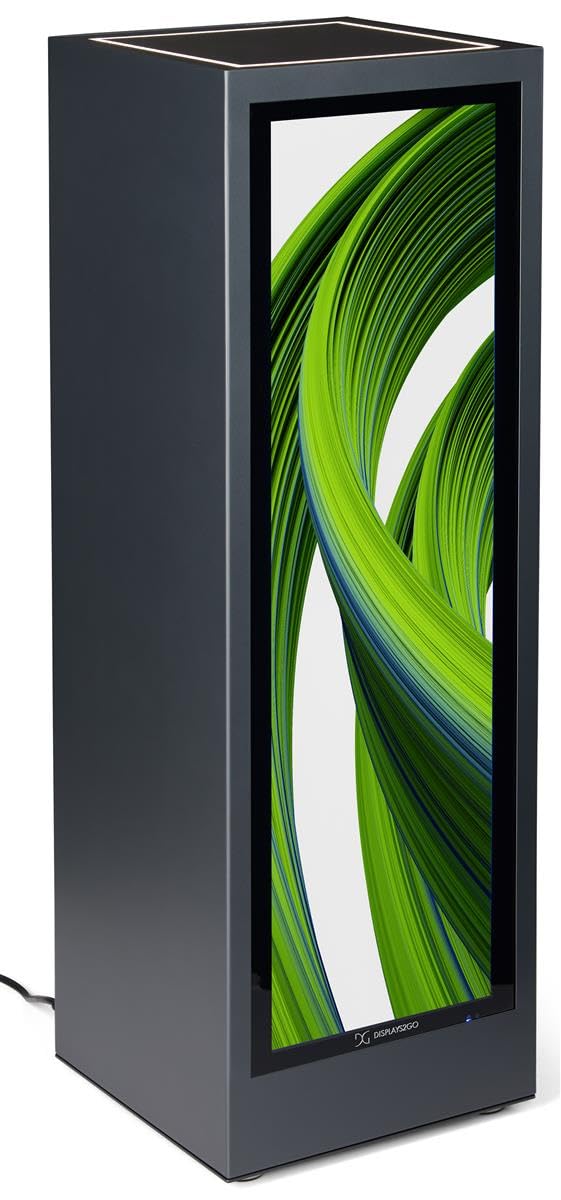
ചിത്രം 4.1: മുൻഭാഗം view ഡിജിറ്റൽ ചിഹ്നത്തോടുകൂടിയ Displays2go പെഡസ്റ്റൽ ഡിസ്പ്ലേയുടെ.
5. പ്രവർത്തന നിർദ്ദേശങ്ങൾ
5.1 ഡിജിറ്റൽ സൈനേജ് പ്രവർത്തനം
വിവിധ മീഡിയ ഉള്ളടക്കങ്ങൾ പ്രദർശിപ്പിക്കുന്നതിനായി 37 ഇഞ്ച് സ്ട്രെച്ച് എൽസിഡി സ്ക്രീൻ പെഡസ്റ്റൽ ഡിസ്പ്ലേയുടെ സവിശേഷതയാണ്.
- ഉള്ളടക്ക ഫോർമാറ്റിംഗ്: ഒപ്റ്റിമൽ ഡിസ്പ്ലേയ്ക്കായി, നിങ്ങളുടെ മാർക്കറ്റിംഗ് മെറ്റീരിയലുകൾ ഒരു റെസല്യൂഷനിൽ ഫോർമാറ്റ് ചെയ്യുക 720 പിക്സൽ വീതി x 2520 പിക്സൽ ഉയരം.
- USB ഉള്ളടക്ക കൈമാറ്റം: ഡിസ്പ്ലേയുടെ ഇന്റേണൽ സ്റ്റോറേജിലേക്ക് ചിത്രങ്ങൾ, വീഡിയോകൾ, മറ്റ് ഉള്ളടക്കങ്ങൾ എന്നിവ കൈമാറാൻ യൂണിറ്റിന്റെ പിൻഭാഗത്തുള്ള USB പോർട്ടുകൾ ഉപയോഗിക്കുക.
- കണക്റ്റിവിറ്റി: യൂണിറ്റ് വൈഫൈ, ബ്ലൂടൂത്ത് കണക്റ്റിവിറ്റികളെ പിന്തുണയ്ക്കുന്നു. ഇത് നെറ്റ്വർക്ക് ആക്സസ്, ഉള്ളടക്ക അപ്ഡേറ്റുകൾ, ബാഹ്യ ബ്ലൂടൂത്ത് സ്പീക്കറുകളുമായോ മൗസ്, കീബോർഡ് പോലുള്ള പെരിഫറലുകളുമായോ കണക്ഷൻ എന്നിവ അനുവദിക്കുന്നു.
- ഗൂഗിൾ പ്ലേ ആക്സസ്: ബിസിനസ്സ് ആപ്ലിക്കേഷനുകൾ നേരിട്ട് ഡിസ്പ്ലേയിലേക്ക് ഡൗൺലോഡ് ചെയ്ത് ഇൻസ്റ്റാൾ ചെയ്യാൻ Google Play ആപ്പ് സ്റ്റോർ ആക്സസ് ചെയ്യുക.
- ഓഡിയോ: ഓഡിയോ പ്ലേബാക്കിനായി ഡിസ്പ്ലേയിൽ രണ്ട് ബിൽറ്റ്-ഇൻ സ്പീക്കറുകൾ ഉൾപ്പെടുന്നു.

ചിത്രം 5.1: ഡിജിറ്റൽ ഡിസ്പ്ലേ ഷോasinവാച്ചുകൾക്കായുള്ള ജി ഉൽപ്പന്ന പരസ്യങ്ങൾ.

ചിത്രം 5.2: ഡിജിറ്റൽ ഡിസ്പ്ലേ ഷോasinഹെഡ്ഫോണുകൾക്കായുള്ള ജി ഉൽപ്പന്ന പരസ്യങ്ങൾ.

ചിത്രം 5.3: സ്ട്രെച്ച് എൽസിഡി സ്ക്രീനിന്റെ 37 ഇഞ്ച് ഡയഗണൽ അളവ്.
5.2 റിയർ ലോക്കിംഗ് സ്റ്റോറേജ് കമ്പാർട്ട്മെന്റ്
വ്യക്തിഗത ഇനങ്ങൾ അല്ലെങ്കിൽ ഉൽപ്പന്ന ബാക്ക്സ്റ്റോക്ക് സുരക്ഷിതമാക്കുന്നതിനായി പിൻഭാഗത്ത് നിന്ന് ആക്സസ് ചെയ്യാവുന്ന ഒരു സ്റ്റോറേജ് കമ്പാർട്ട്മെന്റ് യൂണിറ്റിന്റെ സവിശേഷതയാണ്.
- കമ്പാർട്ട്മെന്റ് തുറക്കാൻ, നൽകിയിരിക്കുന്ന താക്കോലുകളിൽ ഒന്ന് ലോക്കിലേക്ക് തിരുകുക, തിരിയുക.
- ലോക്ക് ചെയ്യാൻ, വാതിൽ അടച്ച്, താക്കോൽ തിരുകുക, തുടർന്ന് സുരക്ഷിതമാക്കുക. അനധികൃത ആക്സസ് തടയാൻ താക്കോൽ നീക്കം ചെയ്യുക.
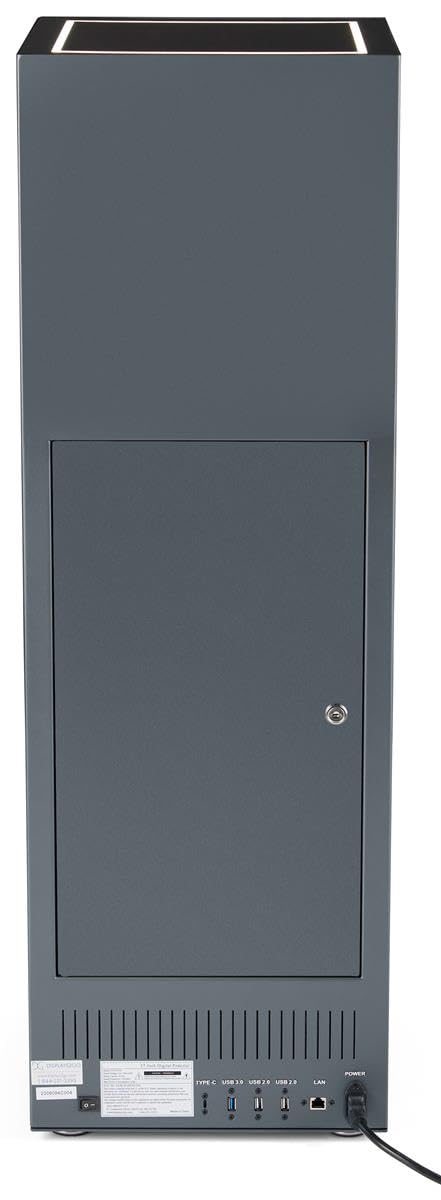
ചിത്രം 5.4: പിൻഭാഗം view അടച്ച ലോക്കിംഗ് സ്റ്റോറേജ് കമ്പാർട്ട്മെന്റും കണക്റ്റിവിറ്റി പോർട്ടുകളും കാണിക്കുന്ന പെഡസ്റ്റൽ ഡിസ്പ്ലേയുടെ.

ചിത്രം 5.5: പിൻഭാഗം view ലോക്കിംഗ് സ്റ്റോറേജ് കമ്പാർട്ട്മെന്റ് തുറന്നിരിക്കുന്ന പെഡസ്റ്റൽ ഡിസ്പ്ലേയുടെ ഒരു ചെറിയ കാഴ്ച, ഇന്റീരിയർ സ്പേസ് വെളിപ്പെടുത്തുന്നു.
5.3 LED പ്രകാശം
പീഠത്തിന്റെ കണ്ണാടി പതിപ്പിച്ച മുകൾഭാഗത്ത് മുകളിൽ സ്ഥാപിച്ചിരിക്കുന്ന ഉൽപ്പന്നങ്ങൾ ഹൈലൈറ്റ് ചെയ്യുന്നതിനായി LED ഇല്യൂമിനേഷൻ ഉണ്ട്. ഈ സവിശേഷത പ്രധാന പവർ സപ്ലൈയുമായി സംയോജിപ്പിച്ചിരിക്കുന്നു, യൂണിറ്റ് ഓണാക്കുമ്പോൾ സജീവമാകും.
6. പരിപാലനം
6.1 വൃത്തിയാക്കൽ
- വൃത്തിയാക്കുന്നതിന് മുമ്പ് എല്ലായ്പ്പോഴും പവർ കേബിൾ വിച്ഛേദിക്കുക.
- പീഠത്തിന്റെ പുറംഭാഗങ്ങൾ വൃത്തിയാക്കാൻ മൃദുവായതും ഉണങ്ങിയതും ലിന്റ് രഹിതവുമായ തുണി ഉപയോഗിക്കുക.
- സ്ക്രീനിനായി, സ്ക്രീനിനായി പ്രത്യേകം തയ്യാറാക്കിയ ക്ലീനിംഗ് ലായനിയും മൈക്രോഫൈബർ തുണിയും ഉപയോഗിക്കുക. സ്ക്രീനിലേക്ക് നേരിട്ട് ദ്രാവകം സ്പ്രേ ചെയ്യരുത്.
- അബ്രാസീവ് ക്ലീനറുകളോ ലായകങ്ങളോ ഉപയോഗിക്കുന്നത് ഒഴിവാക്കുക, കാരണം അവ ഫിനിഷിന് കേടുവരുത്തും.
6.2 സോഫ്റ്റ്വെയർ അപ്ഡേറ്റുകൾ
ഒപ്റ്റിമൽ പ്രകടനവും ഏറ്റവും പുതിയ സവിശേഷതകളിലേക്കുള്ള ആക്സസും ഉറപ്പാക്കാൻ, യൂണിറ്റിന്റെ ഓപ്പറേറ്റിംഗ് സിസ്റ്റം ക്രമീകരണങ്ങളിലൂടെ ഇടയ്ക്കിടെ സോഫ്റ്റ്വെയർ അപ്ഡേറ്റുകൾക്കായി പരിശോധിക്കുക. അപ്ഡേറ്റ് നടപടിക്രമങ്ങൾക്കായി ഓൺ-സ്ക്രീൻ നിർദ്ദേശങ്ങൾ കാണുക.
7. പ്രശ്നപരിഹാരം
നിങ്ങളുടെ പെഡസ്റ്റൽ ഡിസ്പ്ലേയിൽ പ്രശ്നങ്ങൾ നേരിടുകയാണെങ്കിൽ, താഴെ പറയുന്ന പൊതുവായ പ്രശ്നങ്ങളും പരിഹാരങ്ങളും പരിശോധിക്കുക:
| പ്രശ്നം | സാധ്യമായ കാരണം | പരിഹാരം |
|---|---|---|
| ഡിസ്പ്ലേ ഓണാക്കുന്നില്ല | വൈദ്യുതി കണക്ഷനില്ല | പവർ കേബിൾ യൂണിറ്റിലേക്കും പ്രവർത്തിക്കുന്ന ഒരു ഔട്ട്ലെറ്റിലേക്കും സുരക്ഷിതമായി ബന്ധിപ്പിച്ചിട്ടുണ്ടെന്ന് ഉറപ്പാക്കുക. |
| സ്ക്രീനിൽ ചിത്രമൊന്നുമില്ല | തെറ്റായ ഇൻപുട്ട് ഉറവിടം അല്ലെങ്കിൽ ഉള്ളടക്കം ലോഡ് ചെയ്തിട്ടില്ല. | ഇൻപുട്ട് ഉറവിടത്തിനായുള്ള ഡിസ്പ്ലേ ക്രമീകരണങ്ങൾ പരിശോധിക്കുക. USB അല്ലെങ്കിൽ നെറ്റ്വർക്ക് വഴി ഉള്ളടക്കം ശരിയായി ലോഡ് ചെയ്തിട്ടുണ്ടെന്ന് ഉറപ്പാക്കുക. |
| സ്പീക്കറുകളിൽ നിന്ന് ശബ്ദമില്ല | ശബ്ദം വളരെ കുറവാണ് അല്ലെങ്കിൽ മ്യൂട്ട് ചെയ്തിരിക്കുന്നു | റിമോട്ട് കൺട്രോൾ അല്ലെങ്കിൽ ഓൺ-സ്ക്രീൻ ക്രമീകരണങ്ങൾ ഉപയോഗിച്ച് വോളിയം ക്രമീകരിക്കുക. ബാഹ്യ ബ്ലൂടൂത്ത് സ്പീക്കറുകൾ കണക്റ്റ് ചെയ്തിട്ടുണ്ടോ എന്നും ഇന്റേണൽ സ്പീക്കറുകൾ ഓവർറൈഡ് ചെയ്യുന്നുണ്ടോ എന്നും പരിശോധിക്കുക. |
| വൈഫൈ/ബ്ലൂടൂത്ത് കണക്റ്റ് ചെയ്യാൻ കഴിയുന്നില്ല | നെറ്റ്വർക്ക് പ്രശ്നങ്ങൾ അല്ലെങ്കിൽ തെറ്റായ ക്രമീകരണങ്ങൾ | വൈഫൈ നെറ്റ്വർക്ക് സജീവമാണെന്നും പാസ്വേഡ് ശരിയാണെന്നും പരിശോധിക്കുക. ബ്ലൂടൂത്ത് ഉപകരണം ജോടിയാക്കൽ മോഡിലാണെന്നും പരിധിക്കുള്ളിലാണെന്നും ഉറപ്പാക്കുക. |
8 സ്പെസിഫിക്കേഷനുകൾ
| ഫീച്ചർ | വിശദാംശങ്ങൾ |
|---|---|
| മോഡൽ നമ്പർ | DF037NLB |
| ഉൽപ്പന്ന അളവുകൾ (W x D x H) | 14 x 14 x 43 ഇഞ്ച് |
| സ്ക്രീൻ വലിപ്പം | 37 ഇഞ്ച് (ഡയഗണൽ) |
| ശുപാർശ ചെയ്യുന്ന ഉള്ളടക്ക റെസല്യൂഷൻ | 720px (വീതി) x 2520px (ഉയരം) |
| കണക്റ്റിവിറ്റി | വൈഫൈ, ബ്ലൂടൂത്ത്, യുഎസ്ബി പോർട്ടുകൾ (ടൈപ്പ്-സി, യുഎസ്ബി 3.0, യുഎസ്ബി 2.0), ലാൻ |
| ഓഡിയോ | ബിൽറ്റ്-ഇൻ സ്പീക്കറുകൾ |
| സംഭരണം | പിൻ ലോക്കിംഗ് കമ്പാർട്ട്മെന്റ് |
| ഓപ്പറേറ്റിംഗ് സിസ്റ്റം | Google Play ആപ്പ് സ്റ്റോറിലേക്കുള്ള ആക്സസ് |
| ഉപയോഗ പരിസ്ഥിതി | ഇൻഡോർ ഉപയോഗത്തിന് മാത്രം |
9. വാറൻ്റിയും പിന്തുണയും
വാറന്റി വിവരങ്ങൾ, സാങ്കേതിക പിന്തുണ അല്ലെങ്കിൽ സേവന അന്വേഷണങ്ങൾ എന്നിവയ്ക്കായി, ദയവായി Displays2go ഉപഭോക്തൃ സേവനവുമായി ബന്ധപ്പെടുക. നിങ്ങളുടെ വാങ്ങൽ ഡോക്യുമെന്റേഷൻ അല്ലെങ്കിൽ Displays2go ഉദ്യോഗസ്ഥനെ കാണുക. webബന്ധപ്പെടാനുള്ള വിശദാംശങ്ങൾക്കുള്ള സൈറ്റ്.