1. ആമുഖം
വാങ്ങിയതിന് നന്ദി.asinനിങ്ങളുടെ Samsung Galaxy Tab S9+/S9 Plus (12.4") SM-X810/X816B ടാബ്ലെറ്റിനുള്ള കീബോർഡ് കേസ് g. ഈ ഉൽപ്പന്നം ഒരു സംരക്ഷണ കവറും ഒരു ഫങ്ഷണൽ കീബോർഡും സംയോജിപ്പിച്ചിരിക്കുന്നു, ഇത് ജോലിക്കും വിനോദത്തിനും നിങ്ങളുടെ ടാബ്ലെറ്റിന്റെ വൈവിധ്യം വർദ്ധിപ്പിക്കുന്നു. വിവിധ ലൈറ്റിംഗ് സാഹചര്യങ്ങളിൽ മെച്ചപ്പെട്ട ഉപയോഗക്ഷമതയ്ക്കായി ഇതിൽ ഒരു ബാക്ക്ലൈറ്റ് ടച്ച്പാഡ് ഉണ്ട്.
പ്രധാനം: ഈ കേസ് സാംസങ് ഗാലക്സി ടാബ് S9+/S9 പ്ലസ് (12.4") മോഡലുകളായ SM-X810/X816B-യ്ക്കായി പ്രത്യേകം രൂപകൽപ്പന ചെയ്തിരിക്കുന്നു. അനുയോജ്യത ഉറപ്പാക്കാൻ ഉപയോഗിക്കുന്നതിന് മുമ്പ് നിങ്ങളുടെ ടാബ്ലെറ്റിന്റെ മോഡൽ നമ്പർ പരിശോധിക്കുക.

ചിത്രം: സാംസങ് ഗാലക്സി ടാബ് S9+/S9 പ്ലസിനായുള്ള കീബോർഡ് കേസ്, ഒരു ടാബ്ലെറ്റ് ചേർത്തിരിക്കുന്നതിനൊപ്പം കാണിച്ചിരിക്കുന്നു, അതിന്റെ സംയോജിത കീബോർഡും ബാക്ക്ലൈറ്റ് ടച്ച്പാഡും എടുത്തുകാണിക്കുന്നു.
2 സുരക്ഷാ വിവരങ്ങൾ
- വെള്ളം, ഈർപ്പം, തീവ്രമായ താപനില എന്നിവയിൽ നിന്ന് ഉപകരണം അകറ്റി നിർത്തുക.
- ഉപകരണം സ്വയം വേർപെടുത്താനോ നന്നാക്കാനോ ശ്രമിക്കരുത്. സേവനത്തിനായി യോഗ്യതയുള്ള ഉദ്യോഗസ്ഥരെ സമീപിക്കുക.
- കീബോർഡ് ചാർജ് ചെയ്യുന്നതിന് നൽകിയിരിക്കുന്ന ചാർജിംഗ് കേബിളോ സാക്ഷ്യപ്പെടുത്തിയ തത്തുല്യമായതോ മാത്രം ഉപയോഗിക്കുക.
- കേസ് താഴെയിടുകയോ ശക്തമായ ആഘാതങ്ങൾക്ക് വിധേയമാക്കുകയോ ചെയ്യുന്നത് ഒഴിവാക്കുക.
- ചെറിയ കുട്ടികൾക്ക് ലഭ്യമാകാതെ സൂക്ഷിക്കുക.
3. സജ്ജീകരണം
3.1 നിങ്ങളുടെ ടാബ്ലെറ്റ് ഇൻസ്റ്റാൾ ചെയ്യുന്നു
- നിങ്ങളുടെ Samsung Galaxy Tab S9+/S9 Plus കേസിന്റെ സംരക്ഷണ ഫ്രെയിമുമായി സൌമ്യമായി വിന്യസിക്കുക.
- ടാബ്ലെറ്റ് കെയ്സിലേക്ക് ദൃഢമായി അമർത്തി, എല്ലാ കോണുകളും സുരക്ഷിതമായി ഇട്ടിട്ടുണ്ടെന്ന് ഉറപ്പാക്കുക. മൃദുവായ സിലിക്കൺ ബോർഡർ ഒരു സുഗമമായ ഫിറ്റും സംരക്ഷണവും നൽകുന്നു.
3.2 ബ്ലൂടൂത്ത് കീബോർഡ് കണക്ഷൻ
കീബോർഡ് ബ്ലൂടൂത്ത് വഴി വയർലെസ് ആയി ബന്ധിപ്പിക്കുന്നു. പ്രാരംഭ ജോടിയാക്കലിനായി ഈ ഘട്ടങ്ങൾ പാലിക്കുക:
- കീബോർഡ് ചാർജ് ചെയ്യുക: കീബോർഡിൽ ആവശ്യത്തിന് ബാറ്ററി ചാർജ് ഉണ്ടെന്ന് ഉറപ്പാക്കുക. ചാർജിംഗ് കേബിൾ കീബോർഡിന്റെ ചാർജിംഗ് പോർട്ടിലേക്കും ഒരു പവർ സ്രോതസ്സിലേക്കും ബന്ധിപ്പിക്കുക. ചാർജിംഗ് ഇൻഡിക്കേറ്റർ ലൈറ്റ് പ്രകാശിക്കും.
- കീബോർഡ് ഓൺ ചെയ്യുക: കീബോർഡിൽ പവർ സ്വിച്ച് കണ്ടെത്തുക (സാധാരണയായി വശത്തോ മുകളിലത്തെ അരികിലോ) അത് "ഓൺ" സ്ഥാനത്തേക്ക് സ്ലൈഡ് ചെയ്യുക. പവർ ഇൻഡിക്കേറ്റർ ലൈറ്റ് ഓണാകും.
- ജോടിയാക്കൽ മോഡ് നൽകുക: കീബോർഡിലെ "കണക്റ്റ്" ബട്ടൺ അമർത്തുക. ബ്ലൂടൂത്ത് ഇൻഡിക്കേറ്റർ ലൈറ്റ് മിന്നിത്തുടങ്ങും, ഇത് ജോടിയാക്കൽ മോഡിലാണെന്ന് സൂചിപ്പിക്കുന്നു. ചില മോഡലുകൾക്ക്, നിങ്ങൾ അമർത്തേണ്ടി വന്നേക്കാം Fn + C ബ്ലൂടൂത്ത് ജോടിയാക്കൽ സജീവമാക്കുന്നതിന് ഒരേസമയം.
- നിങ്ങളുടെ ടാബ്ലെറ്റിൽ ബ്ലൂടൂത്ത് പ്രവർത്തനക്ഷമമാക്കുക: നിങ്ങളുടെ Samsung Galaxy Tab S9+/S9 Plus-ൽ, ഇതിലേക്ക് പോകുക ക്രമീകരണങ്ങൾ > ബന്ധിപ്പിച്ച ഉപകരണങ്ങൾ > ബ്ലൂടൂത്ത് ബ്ലൂടൂത്ത് ഓണാക്കുക.
- കീബോർഡ് തിരഞ്ഞെടുക്കുക: നിങ്ങളുടെ ടാബ്ലെറ്റിൽ ലഭ്യമായ ബ്ലൂടൂത്ത് ഉപകരണങ്ങളുടെ പട്ടികയിൽ, "ബ്ലൂടൂത്ത് കീബോർഡ്" അല്ലെങ്കിൽ സമാനമായ ഒരു പേര് തിരയുക. കണക്റ്റുചെയ്യാൻ അതിൽ ടാപ്പുചെയ്യുക.
- കണക്ഷൻ സ്ഥിരീകരിക്കുക: കണക്റ്റ് ചെയ്തുകഴിഞ്ഞാൽ, കീബോർഡിലെ ബ്ലൂടൂത്ത് ഇൻഡിക്കേറ്റർ ലൈറ്റ് മിന്നുന്നത് നിർത്തുകയും മോഡലിനെ ആശ്രയിച്ച് ഉറച്ചതായി തുടരുകയോ ഓഫാകുകയോ ചെയ്യും. നിങ്ങളുടെ ടാബ്ലെറ്റ് കീബോർഡ് "കണക്റ്റുചെയ്തു" എന്ന് കാണിക്കും.
പ്രാരംഭ വിജയകരമായ ജോടിയാക്കലിനുശേഷം, രണ്ട് ഉപകരണങ്ങളും ഓണായിരിക്കുകയും ടാബ്ലെറ്റിൽ ബ്ലൂടൂത്ത് പ്രവർത്തനക്ഷമമാക്കുകയും ചെയ്യുമ്പോൾ കീബോർഡ് യാന്ത്രികമായി നിങ്ങളുടെ ടാബ്ലെറ്റിലേക്ക് കണക്റ്റുചെയ്യും.

ചിത്രം: ബ്ലൂടൂത്ത് വഴി കീബോർഡ് ബന്ധിപ്പിക്കുന്നതിനുള്ള നാല് ഘട്ടങ്ങൾ ചിത്രീകരിക്കുന്ന ഒരു വിഷ്വൽ ഗൈഡ്, പവർ ഓൺ ചെയ്യുക, കണക്റ്റ് അമർത്തുക, ടാബ്ലെറ്റിൽ ഉപകരണം തിരഞ്ഞെടുക്കുക എന്നിവ ഉൾപ്പെടെ.
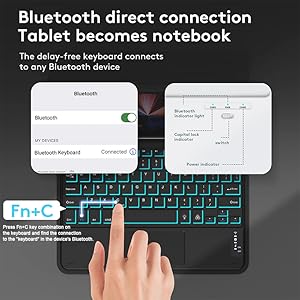
ചിത്രം: ബ്ലൂടൂത്ത് ജോടിയാക്കലിനുള്ള കീ കോമ്പിനേഷൻ സൂചിപ്പിക്കുന്ന, 'Fn', 'C' കീകൾ വിരൽ കൊണ്ട് അമർത്തുന്ന കീബോർഡ് കാണിക്കുന്ന ഒരു ക്ലോസപ്പ്.
3.3 ബ്ലൂടൂത്ത് മൗസ് കണക്ഷൻ (ബാധകമെങ്കിൽ)
നിങ്ങളുടെ കീബോർഡ് കേസ് വേരിയന്റിൽ ഒരു പ്രത്യേക ബ്ലൂടൂത്ത് മൗസ് ഉൾപ്പെടുന്നുണ്ടെങ്കിലോ മൗസ് പ്രവർത്തനത്തെ പിന്തുണയ്ക്കുന്നുണ്ടെങ്കിലോ, ഈ പൊതുവായ ഘട്ടങ്ങൾ പാലിക്കുക:
- മൗസ് ഓൺ ചെയ്യുക: മൗസിന്റെ പവർ സ്വിച്ച് ഉപയോഗിച്ച് അത് ഓണാക്കുക.
- ജോടിയാക്കൽ മോഡ് നൽകുക: മൗസിലെ ബ്ലൂടൂത്ത് പെയറിംഗ് ബട്ടൺ (പലപ്പോഴും താഴെയായി) അമർത്തിപ്പിടിച്ച് അതിന്റെ ഇൻഡിക്കേറ്റർ ലൈറ്റ് മിന്നുന്നത് വരെ പിടിക്കുക.
- നിങ്ങളുടെ ടാബ്ലെറ്റിൽ ബ്ലൂടൂത്ത് പ്രവർത്തനക്ഷമമാക്കുക: നിങ്ങളുടെ ടാബ്ലെറ്റിന്റെ ക്രമീകരണങ്ങളിൽ Bluetooth ഓണാണെന്ന് ഉറപ്പാക്കുക.
- മൗസ് തിരഞ്ഞെടുക്കുക: ലഭ്യമായ ബ്ലൂടൂത്ത് ഉപകരണങ്ങളുടെ പട്ടികയിൽ, മൗസ് തിരഞ്ഞെടുക്കുക (ഉദാ. "ബ്ലൂടൂത്ത് മൗസ്").
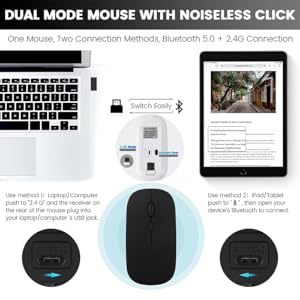
ചിത്രം: ടാബ്ലെറ്റുകൾക്കായുള്ള ബ്ലൂടൂത്ത് ജോടിയാക്കൽ ഉൾപ്പെടെ, ഡ്യുവൽ-മോഡ് മൗസിനുള്ള രണ്ട് കണക്ഷൻ രീതികൾ ചിത്രീകരിക്കുന്ന ഒരു ഡയഗ്രം.
4. പ്രവർത്തന നിർദ്ദേശങ്ങൾ
4.1 മൾട്ടി-ആംഗിൾ സ്റ്റാൻഡ്
നിങ്ങളുടെ ടാബ്ലെറ്റ് ഒന്നിലധികം ഭാഗങ്ങളായി ക്രമീകരിക്കാൻ അനുവദിക്കുന്ന നോൺ-സ്ലിപ്പ് ഗ്രൂവുകൾ ഈ കേസിൽ ഉണ്ട്. viewകോണുകൾ ക്രമീകരിക്കുക. ടൈപ്പിംഗിന് ഏറ്റവും അനുയോജ്യമായ ആംഗിൾ കണ്ടെത്താൻ ടാബ്ലെറ്റ് ഗ്രൂവുകളിലൂടെ മുന്നോട്ടോ പിന്നോട്ടോ നീക്കുക, viewപഠിക്കുക, വായിക്കുക, അല്ലെങ്കിൽ വരയ്ക്കുക.

ചിത്രം: മൂന്ന് വ്യത്യസ്ത കീബോർഡ് കേസിനെ പിന്തുണയ്ക്കുന്ന കീബോർഡ് കേസിന്റെ ഒരു ദൃശ്യ പ്രാതിനിധ്യം viewആംഗിളുകൾ, ടാബ്ലെറ്റിനെ സ്ഥാനത്ത് ഉറപ്പിക്കുന്ന ആന്റി-സ്ലിപ്പ് ഗ്രൂവുകൾ എടുത്തുകാണിക്കുന്നു.

ചിത്രം: ക്രമീകരിക്കാവുന്നത് പ്രദർശിപ്പിക്കുന്ന ഒരു ഉപയോക്താവ് viewകീബോർഡ് കേസിന്റെ ചരിഞ്ഞ ആംഗിൾ, ടൈപ്പിംഗിന് സുഖകരമായ സ്ഥാനം നൽകുന്നു.
4.2 കീബോർഡ് സവിശേഷതകൾ
- ബാക്ക്ലൈറ്റ്: കീബോർഡിൽ RGB ബാക്ക്ലൈറ്റിംഗ് ഉണ്ട്. ഡെഡിക്കേറ്റഡ് ബാക്ക്ലൈറ്റ് കീ (പലപ്പോഴും ഒരു ലൈറ്റ് ബൾബ് ഐക്കൺ) അല്ലെങ്കിൽ ഒരു ഫംഗ്ഷൻ കീ കോമ്പിനേഷൻ ഉപയോഗിക്കുക (ഉദാ. Fn + ലൈറ്റ് ബൾബ് ഐക്കൺ) നിറങ്ങളിലൂടെയും തെളിച്ച നിലകളിലൂടെയും സൈക്കിൾ ചെയ്യാൻ.
- ടച്ച്പാഡ്: ഒരു ലാപ്ടോപ്പിലെന്നപോലെ കൃത്യമായ കഴ്സർ നിയന്ത്രണം ഇന്റഗ്രേറ്റഡ് ടച്ച്പാഡ് അനുവദിക്കുന്നു. ഇത് മൾട്ടി-ടച്ച് ജെസ്റ്ററുകളെ പിന്തുണയ്ക്കുന്നു (നിർദ്ദിഷ്ട ജെസ്റ്റർ പിന്തുണയ്ക്കായി നിങ്ങളുടെ ടാബ്ലെറ്റിന്റെ ഓപ്പറേറ്റിംഗ് സിസ്റ്റം കാണുക).
- പ്രവർത്തന കീകൾ: മുകളിലെ നിരയിലെ കീകളിൽ മീഡിയ പ്ലേബാക്ക്, വോളിയം, സ്ക്രീൻ തെളിച്ചം, മറ്റ് ടാബ്ലെറ്റ് ഫംഗ്ഷനുകൾ എന്നിവ നിയന്ത്രിക്കാൻ കഴിയുന്ന ഡെഡിക്കേറ്റഡ് ഫംഗ്ഷൻ കീകൾ (F1-F12) ഉൾപ്പെടുന്നു. ഇവയ്ക്ക് പലപ്പോഴും Fn ഒരേസമയം കീ.

ചിത്രം: വിശദമായ ഒരു ചിത്രം view കീബോർഡിന്റെ ലേഔട്ട്, കാണിക്കുകasinകീകൾ, ടച്ച്പാഡ്, സൂക്ഷ്മമായ പച്ച ബാക്ക്ലൈറ്റിംഗ് എന്നിവ.
4.3 വേർപെടുത്താവുന്ന കീബോർഡ്
എളുപ്പത്തിൽ ഇൻസ്റ്റാൾ ചെയ്യാനും നീക്കം ചെയ്യാനും കഴിയുന്ന തരത്തിൽ കേസിൽ കാന്തികമായി കീബോർഡ് ഘടിപ്പിച്ചിരിക്കുന്നു. നിങ്ങളുടെ ആവശ്യങ്ങൾക്കനുസരിച്ച്, കീബോർഡ് ഉപയോഗിച്ചോ അല്ലാതെയോ ടാബ്ലെറ്റ് ഉപയോഗിക്കുന്നതിനുള്ള വഴക്കം ഇത് നൽകുന്നു.

ചിത്രം: കാന്തിക രൂപകൽപ്പന കാരണം കീബോർഡിനെ കേസിൽ നിന്ന് എളുപ്പത്തിൽ വേർപെടുത്താൻ കഴിയുന്ന ഒരു ചിത്രം.
4.4 പെൻ ഹോൾഡർ
ഉപയോഗത്തിലില്ലാത്തപ്പോൾ നിങ്ങളുടെ സ്റ്റൈലസ് (ഉദാ. എസ് പെൻ) സൂക്ഷിക്കാൻ സൗകര്യപ്രദവും സുരക്ഷിതവുമായ ഒരു സ്ഥലം നൽകുന്ന ഒരു ബിൽറ്റ്-ഇൻ പേന ഹോൾഡർ കേസിൽ ഉൾപ്പെടുന്നു. ഇത് നിങ്ങളുടെ സ്റ്റൈലസ് എല്ലായ്പ്പോഴും ആക്സസ് ചെയ്യാവുന്നതും പരിരക്ഷിതവുമാണെന്ന് ഉറപ്പാക്കുന്നു.
5. പരിപാലനം
5.1 കീബോർഡ് ചാർജ് ചെയ്യുന്നു
കീബോർഡിൽ ബിൽറ്റ്-ഇൻ റീചാർജ് ചെയ്യാവുന്ന ബാറ്ററിയുണ്ട്. ബാറ്ററി കുറവായിരിക്കുമ്പോൾ, നൽകിയിരിക്കുന്ന USB ചാർജിംഗ് കേബിൾ കീബോർഡിന്റെ ചാർജിംഗ് പോർട്ടിലേക്കും ഒരു സാധാരണ USB പവർ അഡാപ്റ്ററിലേക്കും (ഉൾപ്പെടുത്തിയിട്ടില്ല) അല്ലെങ്കിൽ കമ്പ്യൂട്ടറിന്റെ USB പോർട്ടിലേക്കും ബന്ധിപ്പിക്കുക. ചാർജിംഗ് ഇൻഡിക്കേറ്റർ ചാർജിംഗ് സ്റ്റാറ്റസ് കാണിക്കും.
5.2 വൃത്തിയാക്കൽ
- കേസും കീബോർഡും വൃത്തിയാക്കാൻ, മൃദുവായതും ഉണങ്ങിയതും ലിന്റ് രഹിതവുമായ ഒരു തുണി ഉപയോഗിക്കുക.
- കഠിനമായ അഴുക്കിന്, ചെറുതായി dampതുണിയിൽ വെള്ളം ഒഴിക്കുക. കഠിനമായ രാസവസ്തുക്കൾ, ലായകങ്ങൾ അല്ലെങ്കിൽ അബ്രസീവ് ക്ലീനറുകൾ ഉപയോഗിക്കുന്നത് ഒഴിവാക്കുക.
- വൃത്തിയാക്കുന്നതിന് മുമ്പ് കീബോർഡ് ഓഫ് ചെയ്തിട്ടുണ്ടെന്നും ഏതെങ്കിലും പവർ സ്രോതസ്സിൽ നിന്ന് വിച്ഛേദിക്കപ്പെട്ടിട്ടുണ്ടെന്നും ഉറപ്പാക്കുക.
6. പ്രശ്നപരിഹാരം
| പ്രശ്നം | സാധ്യമായ കാരണം | പരിഹാരം |
|---|---|---|
| കീബോർഡ് ബ്ലൂടൂത്ത് വഴി ബന്ധിപ്പിക്കുന്നില്ല. | കീബോർഡ് ഓഫാണ്, ബാറ്ററി കുറവാണ്, ജോടിയാക്കൽ മോഡിലല്ല, അല്ലെങ്കിൽ ടാബ്ലെറ്റ് ബ്ലൂടൂത്ത് ഓഫാണ്. | കീബോർഡ് ചാർജ് ചെയ്തിട്ടുണ്ടെന്നും പവർ ഓൺ ചെയ്തിട്ടുണ്ടെന്നും ഉറപ്പാക്കുക. ജോടിയാക്കൽ മോഡിലേക്ക് പ്രവേശിക്കാൻ 'കണക്റ്റ്' ബട്ടൺ അല്ലെങ്കിൽ Fn+C അമർത്തുക. ടാബ്ലെറ്റിന്റെ ബ്ലൂടൂത്ത് ക്രമീകരണങ്ങൾ പരിശോധിക്കുക. ആവശ്യമെങ്കിൽ ഉപകരണം മറന്ന് വീണ്ടും ജോടിയാക്കുക. |
| കീകളോ ടച്ച്പാഡോ പ്രതികരിക്കുന്നില്ല. | കീബോർഡ് വിച്ഛേദിക്കപ്പെട്ടിരിക്കുന്നു, ബാറ്ററി കുറവാണ്, അല്ലെങ്കിൽ ഒരു സോഫ്റ്റ്വെയർ തകരാറാണ്. | കീബോർഡ് വീണ്ടും ബന്ധിപ്പിക്കുക. കീബോർഡ് ചാർജ് ചെയ്യുക. നിങ്ങളുടെ ടാബ്ലെറ്റ് പുനരാരംഭിക്കുക. |
| ബാക്ക്ലൈറ്റ് പ്രവർത്തിക്കുന്നില്ല. | ബാക്ക്ലൈറ്റ് ഓഫാണ് അല്ലെങ്കിൽ തെളിച്ചം വളരെ കുറവാണ്. | അത് ഓണാക്കാനോ തെളിച്ചം/നിറം ക്രമീകരിക്കാനോ ബാക്ക്ലൈറ്റ് കീ അല്ലെങ്കിൽ Fn + ബാക്ക്ലൈറ്റ് കീ അമർത്തുക. |
| ടാബ്ലെറ്റ് കേസിന് അനുയോജ്യമല്ല. | തെറ്റായ ടാബ്ലെറ്റ് മോഡൽ. | നിങ്ങളുടെ ടാബ്ലെറ്റ് മോഡൽ നമ്പർ (SM-X810/X816B) ഉൽപ്പന്നത്തിന്റെ അനുയോജ്യതയുമായി താരതമ്യം ചെയ്ത് പരിശോധിക്കുക. ഈ കേസ് Samsung Galaxy Tab S9+/S9 Plus (12.4") ന് വേണ്ടി പ്രത്യേകം രൂപകൽപ്പന ചെയ്തിട്ടുള്ളതാണ്. |
7 സ്പെസിഫിക്കേഷനുകൾ
| ഫീച്ചർ | വിശദാംശങ്ങൾ |
|---|---|
| അനുയോജ്യമായ ഉപകരണങ്ങൾ | സാംസങ് ഗാലക്സി ടാബ് S9+/S9 പ്ലസ് (12.4") SM-X810/X816B |
| കണക്റ്റിവിറ്റി ടെക്നോളജി | ബ്ലൂടൂത്ത് |
| കീബോർഡ് വിവരണം | മൾട്ടി ഫംഗ്ഷണൽ |
| പ്രത്യേക ഫീച്ചർ | പോർട്ടബിൾ, എർഗണോമിക്, റീചാർജ് ചെയ്യാവുന്ന, കേസ് |
| നിറം | നീല (ബാക്ക്ലൈറ്റ് ടച്ച് പാഡ് വേരിയന്റ്) |
| കീകളുടെ എണ്ണം | 79 |
| കീബോർഡ് ബാക്ക്ലൈറ്റിംഗ് | RGB |
| ഇനത്തിൻ്റെ ഭാരം | 1.54 പൗണ്ട് |
| പാക്കേജ് അളവുകൾ | 13.78 x 11.81 x 1.18 ഇഞ്ച് |
| നിർമ്മാതാവ് | നുലിയന് |
| മാതൃരാജ്യം | ചൈന |
8. വാറൻ്റിയും പിന്തുണയും
വാറന്റി വിവരങ്ങൾക്കോ സാങ്കേതിക പിന്തുണയ്ക്കോ, നിങ്ങളുടെ വാങ്ങലിനൊപ്പം ഉൾപ്പെടുത്തിയിരിക്കുന്ന ഡോക്യുമെന്റേഷൻ പരിശോധിക്കുകയോ ഉൽപ്പന്നം വാങ്ങിയ പ്ലാറ്റ്ഫോമിലൂടെ വിൽപ്പനക്കാരനെയോ/നിർമ്മാതാവിനെയോ നേരിട്ട് ബന്ധപ്പെടുകയോ ചെയ്യുക. പിന്തുണയുമായി ബന്ധപ്പെടുമ്പോൾ നിങ്ങളുടെ ഉൽപ്പന്ന മോഡൽ നമ്പറും വാങ്ങൽ വിശദാംശങ്ങളും തയ്യാറായി വയ്ക്കുക.


