നിങ്ങളുടെ ഉപകരണം ഫാക്ടറി റീസെറ്റ് ചെയ്യുക
Cync അല്ലെങ്കിൽ C by GE ഉപകരണങ്ങൾ ഫാക്ടറി റീസെറ്റ് ചെയ്യുന്നത്, അവർ കണക്റ്റുചെയ്തിരിക്കുന്ന മറ്റ് ഉപകരണങ്ങളിൽ നിന്നും ആപ്പുകളിൽ നിന്നും ജോടിയാക്കും.
ഫാക്ടറി റീസെറ്റ് സ്മാർട്ട് ലൈറ്റ് ബൾബുകൾ (ബ്ലൂടൂത്ത് + ഡയറക്ട് കണക്റ്റ്)
നിങ്ങളുടെ ബൾബുകൾ പുനഃസജ്ജമാക്കാൻ, ബൾബുകൾ മിന്നിമറയുന്നത് വരെ ആവർത്തിക്കുന്ന ഒരു സമയക്രമം ഉണ്ട്. വാൾ സ്വിച്ചിൽ പവർ ഓണും ഓഫും ആപ്പിനുള്ളിലല്ലെന്ന് ഉറപ്പാക്കുക.
സമയക്രമം:
- കുറഞ്ഞത് 5 സെക്കൻഡ് ലൈറ്റ് ഓഫ് ചെയ്തുകൊണ്ട് ആരംഭിക്കുക.
- 8 സെക്കൻഡ് ഓണാക്കുക.
- 2 സെക്കൻഡ് ഓഫ് ചെയ്യുക.
- ഈ പ്രക്രിയ 5 തവണ കൂടി ആവർത്തിക്കുക, അല്ലെങ്കിൽ ലൈറ്റ് ബൾബ് മിന്നുന്നത് വരെ. ലൈറ്റ് വിജയകരമായി പുനഃസജ്ജമാക്കിയാൽ 3 തവണ ഫ്ലാഷ് ചെയ്യും.
നുറുങ്ങ്: എൽ ഉറപ്പാക്കുകamp അല്ലെങ്കിൽ നിങ്ങൾ ഉപയോഗിക്കുന്ന ഫിക്ചർ ഒരു ലളിതമായ ഓൺ/ഓഫ് സ്വിച്ച് ആണ്. ത്രീ-വേ ഡിമ്മിംഗ് എൽamps, റോട്ടറി ഡിമ്മറുകൾ അല്ലെങ്കിൽ മൾട്ടി-ഫംഗ്ഷൻ സ്വിച്ചുകൾ പ്രവർത്തിക്കില്ല. നിങ്ങളുടെ പക്കൽ ഒരു ക്ലിക്കിലും ഒരു ക്ലിക്ക് ഓഫ് സ്വിച്ച് ഉപയോഗിക്കുന്ന ഒരു ഫിക്ചർ ഇല്ലെങ്കിൽ, ഓൺ/ഓഫ് സ്വിച്ച് ഉള്ള ഒരു പവർ സ്ട്രിപ്പ് ഉപയോഗിക്കാൻ ശ്രമിക്കുക അല്ലെങ്കിൽ അൽ ഉപയോഗിക്കുകamp റീസെറ്റ് ടൈമിംഗ് സീക്വൻസ് ഉപയോഗിച്ച് പ്ലഗ് ഇൻ/അൺപ്ലഗ് ചെയ്യാവുന്നതാണ്.
ഈ റീസെറ്റ് പ്രോസസ്സ് ഭൂരിഭാഗം Cync, C ബൈ GE ബൾബുകൾക്കും ഉപയോഗിക്കുന്നു. നിങ്ങൾ ഞങ്ങളുടെ സ്മാർട്ട് ലൈറ്റ് ബൾബുകൾ ഒരു ബ്രൗൺ കാർഡ്ബോർഡ് പാക്കേജിലോ 2019 ന് മുമ്പോ വാങ്ങിയെങ്കിൽ, നിങ്ങൾ ഇത് ഉപയോഗിക്കേണ്ടി വന്നേക്കാം ഫേംവെയർ പതിപ്പുകൾ 2.7 അല്ലെങ്കിൽ അതിന് മുമ്പുള്ള പ്രോസസ്സ് പുനഃസജ്ജമാക്കുക.
ഫാക്ടറി റീസെറ്റ് സ്മാർട്ട് ലൈറ്റ് സ്ട്രിപ്പുകൾ (ബ്ലൂടൂത്ത് + ഡയറക്ട് കണക്റ്റ്)
നിങ്ങൾ 2020-ൽ ഒരു ബ്ലൂടൂത്ത് ലൈറ്റ് സ്ട്രിപ്പോ പുതിയ ഡയറക്ട് കണക്ട് ലൈറ്റ് സ്ട്രിപ്പോ (2020-ൽ റിലീസ് ചെയ്തത്) വാങ്ങിയെങ്കിൽ, സ്ട്രിപ്പിൽ നിങ്ങൾക്ക് ഫാക്ടറി റീസെറ്റ് ബട്ടൺ ഉണ്ടാകും. പുനഃസജ്ജമാക്കാൻ ബട്ടൺ 10+ സെക്കൻഡ് അമർത്തിപ്പിടിക്കുക.

2020-ന് മുമ്പ് നിങ്ങൾ ഒരു ബ്ലൂടൂത്ത് ലൈറ്റ് സ്ട്രിപ്പ് വാങ്ങിയെങ്കിൽ, ലൈറ്റ് സ്ട്രിപ്പ് മിന്നുന്നത് വരെ ആവർത്തിക്കുന്ന ഒരു ടൈംഡ് സീക്വൻസ് ഉപയോഗിച്ച് നിങ്ങളുടെ ലൈറ്റ് സ്ട്രിപ്പ് റീസെറ്റ് ചെയ്യേണ്ടതുണ്ട്. ഇത് ചെയ്യുന്നതിന്, നിങ്ങളുടെ ലൈറ്റ് സ്ട്രിപ്പ് ഒരു ഔട്ട്ലെറ്റിൽ പ്ലഗ് ചെയ്തിട്ടുണ്ടെന്ന് ഉറപ്പാക്കുക. തുടർന്ന്, റീസെറ്റ് ടൈമിംഗ് സീക്വൻസ് ഉപയോഗിച്ച് ബാരൽ പ്ലഗ് അൺപ്ലഗ് ചെയ്ത് പ്ലഗ് ഇൻ ചെയ്യുക.

സമയക്രമം:
- കുറഞ്ഞത് 5 സെക്കൻഡ് ലൈറ്റ് ഓഫ് ചെയ്തുകൊണ്ട് ആരംഭിക്കുക.
- 8 സെക്കൻഡ് ഓണാക്കുക.
- 2 സെക്കൻഡ് ഓഫ് ചെയ്യുക.
- ഈ പ്രക്രിയ 5 തവണ കൂടി ആവർത്തിക്കുക, അല്ലെങ്കിൽ ലൈറ്റ് സ്ട്രിപ്പ് മിന്നുന്നത് വരെ. ലൈറ്റ് വിജയകരമായി പുനഃസജ്ജമാക്കിയാൽ 3 തവണ ഫ്ലാഷ് ചെയ്യും.
നുറുങ്ങ്: ഓൺ/ഓഫ് ബട്ടൺ ഉപയോഗിച്ച് സർജ് പ്രൊട്ടക്ടറിലേക്ക് പ്ലഗ് ചെയ്ത് നിങ്ങളുടെ ലൈറ്റ് സ്ട്രിപ്പ് റീസെറ്റ് ചെയ്യാനും കഴിയും. റീസെറ്റ് സീക്വൻസ് ഉപയോഗിച്ച് ഓൺ/ഓഫ് ബട്ടൺ ഉപയോഗിച്ച് ലൈറ്റ് സ്ട്രിപ്പ് നിയന്ത്രിക്കുക.
ഇൻഡോർ സ്മാർട്ട് പ്ലഗുകൾ ഫാക്ടറി റീസെറ്റ് ചെയ്യുക
- ഇൻഡോർ സ്മാർട്ട് പ്ലഗ് ഒരു വാൾ ഔട്ട്ലെറ്റിൽ പ്ലഗ് ചെയ്തിരിക്കുമ്പോൾ, സൈഡ് ഓൺ/ഓഫ് ബട്ടൺ 10 സെക്കൻഡെങ്കിലും പിടിക്കുക.
- LED ഇൻഡിക്കേറ്റർ ലൈറ്റ് ചുവപ്പായി മാറുമ്പോൾ, ബട്ടൺ വിടുക. ഇൻഡോർ സ്മാർട്ട് പ്ലഗ് വിജയകരമായി പുനഃസജ്ജമാക്കി.

ഔട്ട്ഡോർ സ്മാർട്ട് പ്ലഗുകൾ ഫാക്ടറി റീസെറ്റ് ചെയ്യുക
ഔട്ട്ഡോർ സ്മാർട്ട് പ്ലഗിലെ രണ്ട് ഔട്ട്ലെറ്റുകളും വെവ്വേറെ നിയന്ത്രിക്കാൻ കഴിയുന്നതിനാൽ, നിങ്ങൾക്ക് അവ വ്യക്തിഗതമായി പുനഃസജ്ജമാക്കാനും കഴിയും.
- നിങ്ങൾ റീസെറ്റ് ചെയ്യാൻ ആഗ്രഹിക്കുന്ന ഔട്ട്ലെറ്റിന് മുകളിലുള്ള ഓൺ/ഓഫ് ബട്ടൺ കുറഞ്ഞത് 10 സെക്കൻഡ് നേരത്തേക്ക് പിടിക്കുക.
- LED ഇൻഡിക്കേറ്റർ ലൈറ്റ് ചുവപ്പായി മാറുമ്പോൾ, ബട്ടൺ വിടുക. ഔട്ട്ലെറ്റ് വിജയകരമായി പുനഃസജ്ജമാക്കി.

ഫാക്ടറി റീസെറ്റ് വയർഡ് സ്വിച്ചുകൾ (3-വയർ + 4-വയർ)

- ബട്ടൺ സ്വിച്ച് + ഡിമ്മറുകൾ: LED ലൈറ്റ് ചുവപ്പായി മാറുന്നത് വരെ സർക്കിൾ സ്വിച്ചിലെ പവർ ബട്ടൺ അമർത്തിപ്പിടിക്കുക, തുടർന്ന് പോകാം. ലൈറ്റ് ഇൻഡിക്കേറ്റർ വിജയകരമായി റീസെറ്റ് ചെയ്തുകഴിഞ്ഞാൽ അത് നീലയായി തിളങ്ങും.
- പാഡിൽ സ്വിച്ച്: LED ലൈറ്റ് ചുവപ്പാകുന്നത് വരെ പാഡിലിലെ ബട്ടൺ അമർത്തിപ്പിടിക്കുക, തുടർന്ന് പോകാം. ലൈറ്റ് ഇൻഡിക്കേറ്റർ വിജയകരമായി റീസെറ്റ് ചെയ്തുകഴിഞ്ഞാൽ അത് നീലയായി തിളങ്ങും.
- സ്വിച്ച് മാറ്റുക: LED ലൈറ്റ് ചുവപ്പായി മാറുന്നത് വരെ ടോഗിൾ സ്വിച്ചിൽ അമർത്തുക, തുടർന്ന് പോകാം. ലൈറ്റ് ഇൻഡിക്കേറ്റർ വിജയകരമായി റീസെറ്റ് ചെയ്തുകഴിഞ്ഞാൽ അത് നീലയായി തിളങ്ങും
ഫാക്ടറി റീസെറ്റ് വയർ-ഫ്രീ സ്വിച്ചുകൾ/റിമോട്ടുകൾ/മോഷൻ സെൻസർ

- എൽഇഡി ചുവപ്പ് പ്രകാശമാകുന്നതുവരെ സൈഡ് പിൻഹോൾ ബട്ടൺ അമർത്തിപ്പിടിക്കുക.
ഫാക്ടറി റീസെറ്റ് ഇൻഡോർ ക്യാമറ
- ക്യാമറയുടെ പിൻഭാഗത്തുള്ള പിൻ ഹോൾ കണ്ടെത്തുക.
- 3+ സെക്കൻഡ് നേരത്തേക്ക് ബട്ടൺ അമർത്തിപ്പിടിക്കുക.
- എൽഇഡി ലൈറ്റ് ചുവപ്പായി മാറുമ്പോൾ, ക്യാമറ വിജയകരമായി പുനഃസജ്ജീകരിച്ചുവെന്ന് സൂചിപ്പിക്കുന്നു.

ഫാക്ടറി റീസെറ്റ് ഔട്ട്ഡോർ ക്യാമറ
- നിങ്ങളുടെ ഔട്ട്ഡോർ ക്യാമറ തരം അടിസ്ഥാനമാക്കി നിങ്ങളുടെ പിൻഹോളിന്റെ സ്ഥാനം നിർണ്ണയിക്കുക. ബാക്ക് കവർ നീക്കം ചെയ്തുകൊണ്ട് ഔട്ട്ഡോർ ബാറ്ററി പവർഡ് ക്യാമറ പിൻഹോൾ കണ്ടെത്താനാകും. ക്യാമറയുടെ താഴെയുള്ള റബ്ബർ സ്റ്റോപ്പറിന് താഴെയാണ് ഔട്ട്ഡോർ വയർഡ് ക്യാമറ പിൻഹോൾ സ്ഥിതി ചെയ്യുന്നത്.
- 3+ സെക്കൻഡ് നേരത്തേക്ക് ബട്ടൺ അമർത്തിപ്പിടിക്കുക.
- എൽഇഡി ലൈറ്റ് ചുവപ്പായി മാറുമ്പോൾ, ക്യാമറ വിജയകരമായി പുനഃസജ്ജീകരിച്ചുവെന്ന് സൂചിപ്പിക്കുന്നു.

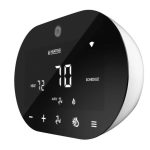
ഫാക്ടറി റീസെറ്റ് തെർമോസ്റ്റാറ്റ്
- സ്മാർട്ട് തെർമോസ്റ്റാറ്റിൽ നിന്ന്: മെനു ഐക്കൺ 10 സെക്കൻഡ് അമർത്തിപ്പിടിക്കുക. ഇത് നിങ്ങളുടെ തെർമോസ്റ്റാറ്റ് ഫാക്ടറി റീസെറ്റ് ചെയ്യും.
- Cync ആപ്പിൽ നിന്ന്: നിങ്ങളുടെ തെർമോസ്റ്റാറ്റ് തിരഞ്ഞെടുത്ത് തിരഞ്ഞെടുക്കുക ഗിയർ ഐക്കൺ > ഉപകരണം ഇല്ലാതാക്കുക. ഇത് നിങ്ങളുടെ തെർമോസ്റ്റാറ്റ് ഫാക്ടറി റീസെറ്റ് ചെയ്യുകയും നിങ്ങളുടെ Cync അക്കൗണ്ടിൽ നിന്ന് തെർമോസ്റ്റാറ്റ് നീക്കം ചെയ്യുകയും ചെയ്യും.
ഫാക്ടറി റീസെറ്റ് സി-റീച്ച് സ്മാർട്ട് ബ്രിഡ്ജ്
നിങ്ങളുടെ സി-റീച്ച് ഫാക്ടറി റീസെറ്റ് ചെയ്യുന്നത് ആ ആപ്പ് ലൊക്കേഷനിലെ നിങ്ങളുടെ എല്ലാ സി ബൈ ജിഇ ഉപകരണങ്ങളും അൺപെയർ ചെയ്യും. നിങ്ങളുടെ സി ബൈ ജിഇ ഉപകരണങ്ങൾ ഫാക്ടറി റീസെറ്റ് ചെയ്യുകയും അവ വീണ്ടും സിങ്ക് ആപ്പിലേക്ക് ചേർക്കുകയും ചെയ്യേണ്ടതുണ്ട്.
- വാൾ ഔട്ട്ലെറ്റിൽ നിന്ന് നിങ്ങളുടെ സി-റീച്ച് അൺപ്ലഗ് ചെയ്യുക.
- സൈഡ് ബട്ടൺ അമർത്തിപ്പിടിക്കുമ്പോൾ, അത് ഭിത്തിയിലേക്ക് തിരികെ പ്ലഗ് ചെയ്ത് കുറഞ്ഞത് 10 സെക്കൻഡ് നേരത്തേക്ക് ബട്ടൺ അമർത്തിപ്പിടിക്കുക.
- C-റീച്ച് വിജയകരമായി പുനഃസജ്ജമാക്കിയാൽ എല്ലാ 3 LED-കളും മിന്നാൻ തുടങ്ങും.