


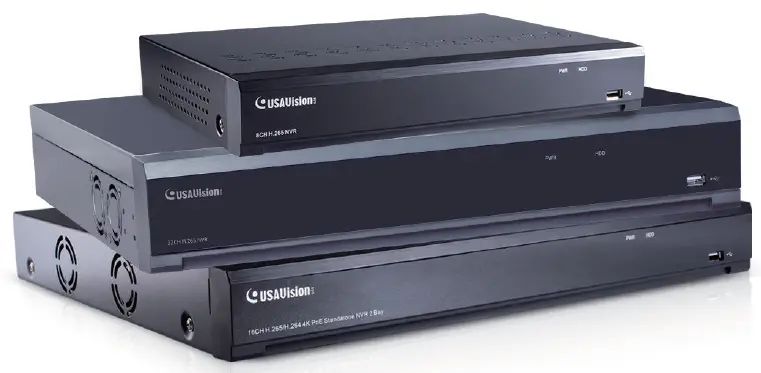
USAVision UA-SNVR3240-N ലിനക്സ് അധിഷ്ഠിത സ്റ്റാൻഡലോൺ SNVR ഉം ഡീകോഡറും
ഉൽപ്പന്ന വിവരം
സ്പെസിഫിക്കേഷനുകൾ
- മോഡൽ: യുഎ-എസ്എൻവിആർ
- വകഭേദങ്ങൾ: UA-SNVR3240-N, UA-SNVR1620-P, UA-SNVRL810-P
- നിർമ്മാതാവ്: യുഎസ്എ വിഷൻ സിസ്റ്റംസ് ഇൻക്.
- വിലാസം: 9301 Irvine Blvd, Irvine, CA 92618, USA
- ബന്ധപ്പെടുക: ടെൽ +1-949-421-5910, ഫാക്സ് +1-949-583-152
- Webസൈറ്റ്: https://www.geovision.com.tw/us/
ഉൽപ്പന്ന ഉപയോഗ നിർദ്ദേശങ്ങൾ
ആമുഖം
ഉൽപ്പന്നം കണക്റ്റുചെയ്യാനോ പ്രവർത്തിപ്പിക്കാനോ ശ്രമിക്കുന്നതിന് മുമ്പ്, നിർദ്ദേശങ്ങൾ ശ്രദ്ധാപൂർവ്വം വായിച്ച് ഭാവി റഫറൻസിനായി മാനുവൽ സംരക്ഷിക്കുക.
ഫ്രണ്ട് View
മുൻഭാഗം വിവരിക്കുക view ഇവിടെയുള്ള ഉൽപ്പന്നത്തിൻ്റെ.
പിൻഭാഗം View
പിൻഭാഗം വിവരിക്കുക view ഇവിടെയുള്ള ഉൽപ്പന്നത്തിൻ്റെ.
ഇൻസ്റ്റലേഷൻ
ഇൻസ്റ്റാളേഷനായി ചുവടെയുള്ള ഘട്ടങ്ങൾ പാലിക്കുക:
കണക്ഷൻ ഡയഗ്രം
ശരിയായ സജ്ജീകരണത്തിനായി നൽകിയിരിക്കുന്ന കണക്ഷൻ ഡയഗ്രം കാണുക.
എച്ച്ഡിഡി ഇൻസ്റ്റാളേഷൻ
ഉൽപ്പന്നത്തിൽ HDD എങ്ങനെ ഇൻസ്റ്റാൾ ചെയ്യാം എന്നതിനെക്കുറിച്ചുള്ള നിർദ്ദേശങ്ങൾ.
പവർ സപ്ലൈ കണക്ഷൻ
ഉൽപ്പന്നത്തിലേക്ക് വൈദ്യുതി വിതരണം ബന്ധിപ്പിക്കുന്നതിനുള്ള മാർഗ്ഗനിർദ്ദേശം.
ആമുഖം
ഉൽപ്പന്നം ആരംഭിക്കുന്നതിന് ഈ ഘട്ടങ്ങൾ പാലിക്കുക:
വിസാർഡ് ആരംഭിക്കുക
സജ്ജീകരണം ആരംഭിക്കാൻ ആരംഭ വിസാർഡ് ആരംഭിക്കുക.
വിസാർഡ് ആരംഭിക്കുക
ആരംഭ വിസാർഡ് ഉപയോഗിക്കുന്നതിനുള്ള വിശദമായ നിർദ്ദേശങ്ങൾ.
IP ക്യാമറകൾ ബന്ധിപ്പിക്കുന്നു
സിസ്റ്റത്തിലേക്ക് IP ക്യാമറകൾ ബന്ധിപ്പിക്കുന്നതിനുള്ള ഘട്ടങ്ങൾ.
UA-SNVR3240-N-നായി ആരംഭിക്കുന്നു
UA-SNVR3240-N വേരിയൻ്റിൽ ആരംഭിക്കുന്നതിനുള്ള പ്രത്യേക നിർദ്ദേശങ്ങൾ.
തത്സമയം View കഴിഞ്ഞുview
ഒരു ഓവർview ലൈവിന്റെ view സവിശേഷത.
പ്രധാന വിൻഡോ
ലൈവ് സമയത്ത് പ്രധാന വിൻഡോയുടെ വിവരണം view.
പ്ലേബാക്ക് റെക്കോർഡിംഗ്
റെക്കോർഡിംഗുകൾ ആക്സസ് ചെയ്യുന്നതിനും പ്ലേ ബാക്ക് ചെയ്യുന്നതിനുമുള്ള മാർഗ്ഗനിർദ്ദേശം.
UA-SNVR-ൽ പ്ലേബാക്ക് വിൻഡോ ആക്സസ് ചെയ്യുന്നു
UA-SNVR-ൽ പ്ലേബാക്ക് വിൻഡോ ആക്സസ് ചെയ്യുന്നതിനുള്ള ഘട്ടങ്ങൾ.
റെക്കോർഡിംഗുകൾ കയറ്റുമതി ചെയ്യുകയും പ്ലേ ചെയ്യുകയും ചെയ്യുന്നു
റെക്കോർഡ് ചെയ്ത foo കയറ്റുമതി ചെയ്യുന്നതിനും പ്ലേ ചെയ്യുന്നതിനുമുള്ള നിർദ്ദേശങ്ങൾtage.
പതിവ് ചോദ്യങ്ങൾ (FAQ)
- ചോദ്യം: എനിക്ക് ഈ സിസ്റ്റത്തിലേക്ക് വയർലെസ് ക്യാമറകൾ ബന്ധിപ്പിക്കാൻ കഴിയുമോ?
- A: ഈ സിസ്റ്റം IP ക്യാമറകൾക്കൊപ്പം പ്രവർത്തിക്കാൻ രൂപകൽപ്പന ചെയ്തിട്ടുള്ളതാണ്, വയർലെസ് ക്യാമറകൾ ബന്ധിപ്പിക്കുന്നതിന് മുമ്പ് ദയവായി അനുയോജ്യത പരിശോധിക്കുക.
- ചോദ്യം: UA-SNVR-ൻ്റെ ഫേംവെയർ എങ്ങനെ അപ്ഡേറ്റ് ചെയ്യാം?
- ഉത്തരം: ഫേംവെയർ അപ്ഡേറ്റുകൾ ഞങ്ങളിൽ നിന്ന് ലഭിക്കും webസൈറ്റ്, ഫേംവെയർ അപ്ഡേറ്റ് ചെയ്യുന്നതിന് നൽകിയിരിക്കുന്ന നിർദ്ദേശങ്ങൾ പാലിക്കുക.
ദ്രുത ആരംഭ ഗൈഡ്
യുഎ-എസ്എൻവിആർ
- UA-SNVR3240-N
- യുഎ-എസ്എൻവിആർ1620-പി
- യുഎ-എസ്എൻവിആർഎൽ810-പി
ഈ ഉൽപ്പന്നം കണക്റ്റുചെയ്യാനോ പ്രവർത്തിപ്പിക്കാനോ ശ്രമിക്കുന്നതിന് മുമ്പ്, ദയവായി ഈ നിർദ്ദേശങ്ങൾ ശ്രദ്ധാപൂർവ്വം വായിക്കുകയും ഭാവിയിലെ ഉപയോഗത്തിനായി ഈ മാനുവൽ സംരക്ഷിക്കുകയും ചെയ്യുക.
UVSSNVR-QG-A
© 2023 USAVision, Inc. എല്ലാ അവകാശങ്ങളും നിക്ഷിപ്തം.
പകർപ്പവകാശ നിയമങ്ങൾ പ്രകാരം, USAVision-ന്റെ രേഖാമൂലമുള്ള സമ്മതമില്ലാതെ ഈ മാനുവൽ പൂർണ്ണമായോ ഭാഗികമായോ പകർത്താൻ പാടില്ല.
ഈ മാന്വലിലെ വിവരങ്ങൾ കൃത്യമാണെന്ന് ഉറപ്പാക്കാൻ എല്ലാ ശ്രമങ്ങളും നടത്തിയിട്ടുണ്ട്. USAVision ഏതെങ്കിലും തരത്തിലുള്ള പ്രകടമായതോ സൂചന നൽകുന്നതോ ആയ വാറന്റി നൽകുന്നില്ല കൂടാതെ പിശകുകൾക്കോ ഒഴിവാക്കലുകൾക്കോ യാതൊരു ഉത്തരവാദിത്തവും ഏറ്റെടുക്കുന്നില്ല. ഇവിടെ അടങ്ങിയിരിക്കുന്ന വിവരങ്ങളുടെയോ ഉൽപ്പന്നങ്ങളുടെയോ ഉപയോഗത്തിൽ നിന്ന് ഉണ്ടാകുന്ന ആകസ്മികമോ അനന്തരഫലമോ ആയ നാശനഷ്ടങ്ങൾക്ക് ഒരു ബാധ്യതയും ഏറ്റെടുക്കുന്നില്ല. ഫീച്ചറുകളും സവിശേഷതകളും അറിയിപ്പ് കൂടാതെ മാറ്റത്തിന് വിധേയമാണ്.
- യുഎസ്എ വിഷൻ സിസ്റ്റംസ് ഇൻക്.
- 9301 ഇർവിൻ Blvd,
- ഇർവിൻ, സിഎ 92618, യുഎസ്എ
- ഫോൺ: +1-949-421-5910
- ഫാക്സ്: +1-949-583-152
- https://www.geovision.com.tw/us/
ഫെബ്രുവരി 2023
ഉൽപ്പന്ന വാറൻ്റിക്കും സാങ്കേതിക പിന്തുണ നയത്തിനുമായി ഇനിപ്പറയുന്ന QR കോഡുകൾ സ്കാൻ ചെയ്യുക
ആമുഖം
UA-SNVR ദ്രുത ആരംഭ ഗൈഡിലേക്ക് സ്വാഗതം. ഇനിപ്പറയുന്ന വിഭാഗങ്ങളിൽ, അടിസ്ഥാന ഇൻസ്റ്റാളേഷനുകളെയും കോൺഫിഗറേഷനുകളെയും കുറിച്ച് നിങ്ങൾ പഠിക്കും. കൂടുതൽ വിവരങ്ങൾക്ക്, UA-SNVR ഉപയോക്തൃ മാനുവൽ കാണുക.
കുറിപ്പ്: നിങ്ങൾ ആദ്യമായി NVR പ്രവർത്തിപ്പിക്കുമ്പോൾ, നിങ്ങളുടെ സ്വകാര്യത പരിരക്ഷിക്കുന്നതിനായി ഉടൻ തന്നെ നിങ്ങളുടെ പാസ്വേഡ് സജ്ജീകരിക്കേണ്ടതുണ്ട്. നിങ്ങളുടെ ഉപയോക്തൃനാമവും പാസ്വേഡും രേഖപ്പെടുത്തി സുരക്ഷിതമായ സ്ഥലത്ത് സൂക്ഷിക്കുന്നത് ഉറപ്പാക്കുക. നിങ്ങളുടെ പാസ്വേഡ് മറന്നുപോയാൽ, നിങ്ങൾക്ക് സിസ്റ്റത്തിൽ പ്രവേശിക്കാൻ കഴിയില്ല. ഈ സാഹചര്യത്തിൽ, പാസ്വേഡ് പുനഃസജ്ജമാക്കാൻ നിങ്ങളുടെ റീസെല്ലറെ ബന്ധപ്പെടുക.
ഫ്രണ്ട് View
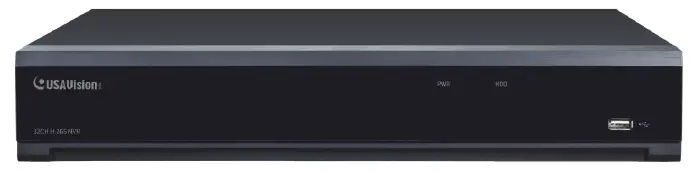
| ഇനം | വിവരണം |
| പവർ LED | വൈദ്യുതി വിതരണം ചെയ്യുമ്പോൾ സ്ഥിരമായ പച്ച കാണിക്കുക. |
| എച്ച്ഡിഡി എൽഇഡി | HDD കണക്റ്റുചെയ്യുമ്പോൾ സ്ഥിരമായ ചുവപ്പ് കാണിക്കുക.
റെക്കോർഡിംഗ് അല്ലെങ്കിൽ പ്ലേബാക്ക് പ്രവർത്തനക്ഷമമാക്കുമ്പോൾ ഫ്ലാഷ് റെഡ്. |
| USB പോർട്ട് | വിതരണം ചെയ്ത മൗസ് അല്ലെങ്കിൽ USB ഫ്ലാഷ് മെമ്മറി ബന്ധിപ്പിക്കുക. |
പിൻഭാഗം View
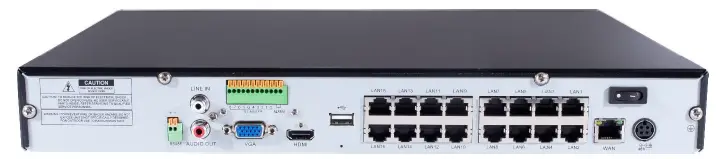
UA-SNVR3240-N

| ഇനം | വിവരണം |
| പവർ സ്വിച്ച് | എൻവിആർ സിസ്റ്റം ആരംഭിച്ച് ഷട്ട് ഡൗൺ ചെയ്യുക. |
| പവർ പോർട്ട് | ഘടിപ്പിച്ച പവർ സപ്ലൈ ബന്ധിപ്പിക്കുക. |
| USB പോർട്ട് | USB മൗസ്, USB ഫ്ലാഷ് ഡിസ്ക് എന്നിവ പോലെയുള്ള ഒരു USB ഉപകരണം ബന്ധിപ്പിക്കുക. |
| സെൻസർ / അലാറം / RS-485
ടെർമിനൽ ബ്ലോക്ക് |
സെൻസർ, ഭയപ്പെടുത്തുന്ന ഉപകരണങ്ങൾ, കൂടാതെ/അല്ലെങ്കിൽ RS-485 PTZ ക്യാമറകൾ എന്നിവയിലേക്ക് കണക്റ്റുചെയ്യുക. |
| പുനഃസജ്ജമാക്കുക | ഉപകരണം അതിൻ്റെ സ്ഥിരസ്ഥിതി ക്രമീകരണങ്ങളിലേക്ക് പുനഃസ്ഥാപിക്കുക. യുഎസ്ബി പോർട്ടിന് കീഴിലാണ് റീസെറ്റ് ഹോൾ. |
| HDMI പോർട്ട് | HDMI പിന്തുണയുള്ള മോണിറ്റർ കണക്റ്റുചെയ്യുക. |
| വിജിഎ പോർട്ട് | പിസി മോണിറ്റർ പോലുള്ള ഒരു വിജിഎ മോണിറ്റർ ബന്ധിപ്പിക്കുക. |
| ലൈൻ IN | ഒരു മൈക്രോഫോൺ ബന്ധിപ്പിക്കുക. |
| ഓഡിയോ ഔട്ട്പുട്ട് | ഒരു സ്പീക്കർ ബന്ധിപ്പിക്കുക. |
| WAN പോർട്ട് | ഒരു ബാഹ്യ നെറ്റ്വർക്കിലേക്ക് കണക്റ്റുചെയ്യുക. |
| ലാൻ പോർട്ട് | ഒരു റൂട്ടറിലേക്ക് കണക്റ്റുചെയ്യുക അല്ലെങ്കിൽ ക്യാമറകൾ ബന്ധിപ്പിക്കുന്നതിന് സ്വിച്ച് ചെയ്യുക. |
പ്രധാനപ്പെട്ടത്: WAN, LAN പോർട്ടുകൾ ലിങ്ക് ചെയ്തിട്ടില്ല, കൂടാതെ LAN പോർട്ടിന് ഇന്റർനെറ്റ് ആക്സസ് ഇല്ല. വ്യത്യസ്തവും പ്രാദേശികവുമായ നെറ്റ്വർക്ക് സൃഷ്ടിക്കുന്നതിന് നിങ്ങൾക്ക് IP ക്യാമറകൾ LAN പോർട്ടിലേക്ക് കണക്റ്റ് ചെയ്യണമെങ്കിൽ, UA-SNVR3.2-N-നായി ആരംഭിക്കുന്നത് 3240 കാണുക.
യുഎ-എസ്എൻവിആർ1620-പി
| ഇനം | വിവരണം |
| പവർ സ്വിച്ച് | എൻവിആർ സിസ്റ്റം ആരംഭിച്ച് ഷട്ട് ഡൗൺ ചെയ്യുക. |
| പവർ പോർട്ട് | ഘടിപ്പിച്ച പവർ സപ്ലൈ ബന്ധിപ്പിക്കുക. |
| USB പോർട്ട് | USB മൗസ്, USB ഫ്ലാഷ് ഡിസ്ക് എന്നിവ പോലെയുള്ള ഒരു USB ഉപകരണം ബന്ധിപ്പിക്കുക. |
| സെൻസർ / അലാറം ടെർമിനൽ ബ്ലോക്ക് | സെൻസറിലേക്കോ ഭയപ്പെടുത്തുന്ന ഉപകരണങ്ങളിലേക്കോ കണക്റ്റുചെയ്യുക. |
| പുനഃസജ്ജമാക്കുക | ഉപകരണം അതിൻ്റെ സ്ഥിരസ്ഥിതി ക്രമീകരണങ്ങളിലേക്ക് പുനഃസ്ഥാപിക്കുക. യുഎസ്ബി പോർട്ടിന് കീഴിലാണ് റീസെറ്റ് ഹോൾ. |
| HDMI പോർട്ട് | HDMI പിന്തുണയുള്ള മോണിറ്റർ കണക്റ്റുചെയ്യുക. |
| വിജിഎ പോർട്ട് | പിസി മോണിറ്റർ പോലുള്ള ഒരു വിജിഎ മോണിറ്റർ ബന്ധിപ്പിക്കുക. |
| ലൈൻ IN | ഒരു മൈക്രോഫോൺ ബന്ധിപ്പിക്കുക. |
| ഓഡിയോ ഔട്ട്പുട്ട് | ഒരു സ്പീക്കർ ബന്ധിപ്പിക്കുക. |
| WAN പോർട്ട് | ഒരു ബാഹ്യ നെറ്റ്വർക്കിലേക്ക് കണക്റ്റുചെയ്യുക. |
| ലാൻ പോർട്ട് | PoE സപ്ലൈ ഉപയോഗിച്ച് 16 ക്യാമറകൾ വരെ ബന്ധിപ്പിക്കുക. |
| RS-485 ടെർമിനൽ ബ്ലോക്ക് | ഒരു PTZ ക്യാമറയിലേക്ക് കണക്റ്റുചെയ്യുക. |
യുഎ-എസ്എൻവിആർഎൽ810-പി

| ഇനം | വിവരണം |
| പവർ സ്വിച്ച് | എൻവിആർ സിസ്റ്റം ആരംഭിച്ച് ഷട്ട് ഡൗൺ ചെയ്യുക. |
| പവർ പോർട്ട് | ഘടിപ്പിച്ച പവർ സപ്ലൈ ബന്ധിപ്പിക്കുക. |
| USB പോർട്ട് | USB മൗസ്, USB ഫ്ലാഷ് ഡിസ്ക് എന്നിവ പോലെയുള്ള ഒരു USB ഉപകരണം ബന്ധിപ്പിക്കുക. |
| പുനഃസജ്ജമാക്കുക | ഉപകരണം അതിൻ്റെ സ്ഥിരസ്ഥിതി ക്രമീകരണങ്ങളിലേക്ക് പുനഃസ്ഥാപിക്കുക. യുഎസ്ബി പോർട്ടിന് കീഴിലാണ് റീസെറ്റ് ഹോൾ. |
| HDMI പോർട്ട് | HDMI പിന്തുണയുള്ള മോണിറ്റർ കണക്റ്റുചെയ്യുക. |
| വിജിഎ പോർട്ട് | പിസി മോണിറ്റർ പോലുള്ള ഒരു വിജിഎ മോണിറ്റർ ബന്ധിപ്പിക്കുക. |
| ഓഡിയോ ഔട്ട്പുട്ട് | ഒരു സ്പീക്കർ ബന്ധിപ്പിക്കുക. |
| WAN പോർട്ട് | ഒരു ബാഹ്യ നെറ്റ്വർക്കിലേക്ക് കണക്റ്റുചെയ്യുക. |
| ലാൻ പോർട്ട് | PoE സപ്ലൈ ഉപയോഗിച്ച് 8 ക്യാമറകൾ വരെ ബന്ധിപ്പിക്കുക. |
ഇൻസ്റ്റലേഷൻ
കണക്ഷൻ ഡയഗ്രം
ഇനിപ്പറയുന്ന ഡയഗ്രം റഫറൻസിനായി മാത്രമാണ്. നിങ്ങൾ വാങ്ങിയ NVR അനുസരിച്ച് പ്രായോഗിക കണക്ഷൻ വ്യത്യസ്തമായിരിക്കാം.

- നിങ്ങൾക്ക് ഇന്റർനെറ്റ് വഴി വിദൂരമായി മറ്റ് IP ക്യാമറകളിലേക്ക് കണക്റ്റുചെയ്യാനാകും.
- പ്രാദേശിക കണക്റ്റിവിറ്റിക്കായി CAT.5E അല്ലെങ്കിൽ ഉയർന്ന RJ45 ഇഥർനെറ്റ് കേബിൾ ബന്ധിപ്പിക്കുക. നിങ്ങളുടെ പ്രാദേശിക നെറ്റ്വർക്ക് വഴി നിങ്ങൾക്ക് മറ്റ് ഐപി ക്യാമറകളിലേക്ക് കണക്റ്റുചെയ്യാനാകും.
- റിമോട്ട് പിസി ഉപയോഗിച്ച് ടു-വേ വോയ്സ് സംഭാഷണം.
- ബാക്കപ്പ് ചെയ്യുന്നതിന് ഒരു ബാഹ്യ ഹാർഡ് ഡിസ്ക് ഡ്രൈവ് കണക്റ്റുചെയ്യുക fileNVR-ൽ സൂക്ഷിച്ചിരിക്കുന്നു.
- ഉൾപ്പെടുത്തിയ പവർ കേബിൾ ബന്ധിപ്പിക്കുക.
- ബാക്കപ്പ്, ക്യാമറ, അല്ലെങ്കിൽ സിസ്റ്റം അപ്ഗ്രേഡ് എന്നിവയ്ക്കായി USB ഫ്ലാഷ് ഡിസ്ക് ഉപയോഗിക്കുക.
- സ്പീഡ് ഡോം ക്യാമറ പോലുള്ള ഒരു RS-485 ഉപകരണം ബന്ധിപ്പിക്കുക.
- സൈറൺ പോലെയുള്ള ഒരു ബാഹ്യ അലാറം ഔട്ട്പുട്ട് ഉപകരണം ബന്ധിപ്പിക്കുക.
- ബാഹ്യ അലാറം സെൻസറുകൾ ബന്ധിപ്പിക്കുക.
- HDMI അല്ലെങ്കിൽ VGA കണക്ഷൻ വഴി NVR-ന്റെ വീഡിയോ ഔട്ട്പുട്ട് ടിവിയിലേക്കോ മോണിറ്ററിലേക്കോ ബന്ധിപ്പിക്കുക.
- NVR-ൽ നിന്നുള്ള തത്സമയ ഓഡിയോ അല്ലെങ്കിൽ ഓഡിയോ പ്ലേബാക്ക് കേൾക്കണമെങ്കിൽ സ്പീക്കറുകൾ ബന്ധിപ്പിക്കുക.
- PoE IP ക്യാമറകൾ ബന്ധിപ്പിക്കുക. ക്യാമറകൾ NVR-ലേക്ക് വീഡിയോ പ്രക്ഷേപണം ചെയ്യാൻ തുടങ്ങുന്നതിന് ഒരു മിനിറ്റ് വരെ എടുത്തേക്കാം.
ജാഗ്രത: പവർ ഓണായിരിക്കുമ്പോൾ ഹാർഡ് ഡിസ്ക് ഡ്രൈവ് ഇൻസ്റ്റാൾ ചെയ്യുകയോ നീക്കം ചെയ്യുകയോ ചെയ്യരുത്.
- രണ്ട് ഹാർഡ് ഡിസ്ക് ഡ്രൈവുകളിലേക്ക് ഡാറ്റയും പവർ കേബിളുകളും ബന്ധിപ്പിച്ച് ഹാർഡ് ഡിസ്ക് ഡ്രൈവുകൾ എൻവിആർ കേസിൽ സ്ഥാപിക്കുക.
- NVR കേസ് ശ്രദ്ധാപൂർവം ഫ്ലിപ്പുചെയ്യുക, എട്ട് (8) സ്ക്രൂകൾ ഉപയോഗിച്ച് NVR-ലേക്ക് ഹാർഡ് ഡിസ്ക് ഡ്രൈവുകൾ സുരക്ഷിതമാക്കുക

പവർ സപ്ലൈ കണക്ഷൻ
ജാഗ്രത: NVR-നൊപ്പം വരുന്ന പവർ അഡാപ്റ്റർ മാത്രം ഉപയോഗിക്കുക.
എൻവിആറിന്റെ പിൻഭാഗത്തുള്ള പവർ കണക്ടറുമായി പവർ അഡാപ്റ്ററിന്റെ ഒരറ്റം ബന്ധിപ്പിക്കുക. പവർ അഡാപ്റ്ററിന്റെ മറ്റേ അറ്റം മതിൽ ഔട്ട്ലെറ്റിലേക്ക് പ്ലഗ് ചെയ്യുക. ഒപ്പം പവർ ഓണാക്കാൻ പവർ സ്വിച്ച് അമർത്തുക.

ആമുഖം
വിസാർഡ് ആരംഭിക്കുക
കുറിപ്പ്: UA-SNVR3240-N-ന് സ്റ്റാർട്ട് വിസാർഡ് പ്രവർത്തിക്കില്ല. ഈ മോഡലിന്റെ ആദ്യ ഉപയോക്താക്കൾക്കായി, UA-SNVR3.2-N-നായി 3240 ആരംഭിക്കുന്നത് കാണുക.
വിസാർഡ് ആരംഭിക്കുക
അടുത്ത ഘട്ടത്തിലേക്ക് പോകുന്നതിന് സ്റ്റാർട്ട് വിസാർഡ് ക്ലിക്ക് ചെയ്യുക.

IP ക്യാമറകൾ ബന്ധിപ്പിക്കുന്നു
നെറ്റ്വർക്ക് കോൺഫിഗറേഷനും തീയതിയും സമയവും ക്രമീകരണം പൂർത്തിയാക്കിയ ശേഷം, ഈ പേജ് ദൃശ്യമാകും.

ഒരേ നെറ്റ്വർക്കിലെ IP ക്യാമറകൾക്കായി തിരയാൻ തിരയുക ക്ലിക്കുചെയ്യുക. നിങ്ങൾ ചേർക്കാൻ ആഗ്രഹിക്കുന്ന IP ക്യാമറ(കൾ) തിരഞ്ഞെടുക്കുക, തുടർന്ന് ക്ലിക്ക് ചെയ്യുക  NVR-ലേക്ക് ചേർക്കുന്നതിനുള്ള ഐക്കൺ.
അല്ലെങ്കിൽ, ക്ലിക്ക് ചെയ്യുക ഒരൊറ്റ ചാനലിലേക്ക് ഒരു വ്യക്തിഗത IP ക്യാമറ സ്വമേധയാ ചേർക്കുന്നതിനുള്ള ബട്ടൺ. ഈ ഡയലോഗ് ബോക്സ് ദൃശ്യമാകുന്നു.

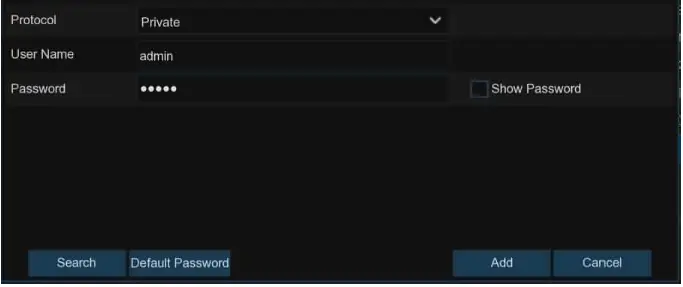
- IP വിലാസം/ഡൊമെയ്ൻ: IP ക്യാമറയുടെ IP വിലാസമോ ഡൊമെയ്ൻ നാമമോ നൽകുക.
- അപരനാമം: IP ക്യാമറയ്ക്ക് പേര് നൽകുക.
- തുറമുഖം: ഇത് സ്ഥിരസ്ഥിതിയായി 80 ആയി സജ്ജീകരിച്ചിരിക്കുന്നു. ആവശ്യമെങ്കിൽ അത് പരിഷ്കരിക്കുക.
- പ്രോട്ടോക്കോൾ: ഡ്രോപ്പ്ഡൗൺ മെനുവിൽ നിന്ന് ഐപി ക്യാമറയുടെ പ്രോട്ടോക്കോൾ തിരഞ്ഞെടുക്കുക.
- UA-B20004F / UA-B40004F / UA-B4000VF-S / UA-D20004F /UA-D40002F / UA-D4000VF-S / UA-R40002F-SA / GV-IP ക്യാമറകൾക്കായി Onvif തിരഞ്ഞെടുക്കുക
- UA-B580F3 / UA-R500F2 / UA-R560F2 / UA-R580F2 /UA-R800F2 എന്നതിനായി സ്വകാര്യം തിരഞ്ഞെടുക്കുക
- RTSP തിരഞ്ഞെടുക്കുക, താഴെ കാണിച്ചിരിക്കുന്നതുപോലെ കമാൻഡുകൾ ടൈപ്പ് ചെയ്യുക:
- പ്രധാന സ്ട്രീം: rtsp://IP വിലാസം:port/rtsp/streaming?channel=xx&subtype=0
- ഉപ സ്ട്രീം: rtsp://IP വിലാസം:port/rtsp/streaming?channel=xx&subtype=1
- ഉപയോക്തൃ നാമം: IP ക്യാമറയുടെ ഉപയോക്തൃനാമം നൽകുക.
- പാസ്വേഡ്: IP ക്യാമറയുടെ പാസ്വേഡ് നൽകുക.
NVR-ലേക്ക് IP ക്യാമറ ചേർക്കാൻ ചേർക്കുക ക്ലിക്ക് ചെയ്യുക.
പ്രധാനപ്പെട്ടത്
- അഡ്മിൻ/അഡ്മിൻ123 ഉപയോഗിച്ച് സിസ്റ്റം ഐഡിയും പാസ്വേഡും പൂരിപ്പിക്കുന്നു. ഡിഫോൾട്ടായി UA-B580F3 /UA-R500F2 / UA-R560F2 / UA-R580F2 / UA-R800F2. UA-SNVR മോഡലുകളിലേക്ക് കണക്റ്റുചെയ്യുന്നതിന് മുമ്പ് IP ക്യാമറകളിൽ ലോഗിൻ ക്രെഡൻഷ്യലുകൾ മാറിയിട്ടുണ്ടെങ്കിൽ, IP ക്യാമറകളുടെ ശരിയായ ഐഡിയും പാസ്വേഡും നൽകുന്നത് ഉറപ്പാക്കുക.
- ഇനിപ്പറയുന്ന IP ക്യാമറ മോഡലുകൾക്കുള്ള ഡിഫോൾട്ട് പാസ്വേഡ് 123456 ആണ്: UA-B20004F /UA-B40004F / UA-B4000VF-S / UA-D20004F / UA-D40002F / UA-D4000VF-S /UA-R40002. ക്യാമറയിലെ പാസ്വേഡ് പരിഷ്ക്കരിക്കാൻ Web ഇന്റർഫേസ്, വിശദാംശങ്ങൾക്ക് നെറ്റ്വർക്ക് ക്യാമറകളുടെ ഉപയോക്തൃ മാനുവൽ കാണുക.
UA-SNVR3240-N-നായി ആരംഭിക്കുന്നു
UA-SNVR3240-N-ന് രണ്ട് നെറ്റ്വർക്ക് പോർട്ടുകളുണ്ട്, LAN, WAN. രണ്ട് പോർട്ടുകളും ലിങ്ക് ചെയ്തിട്ടില്ല, കൂടാതെ LAN പോർട്ടിന് ഇന്റർനെറ്റ് ആക്സസ് ഇല്ല. അതിനാൽ, IP ക്യാമറകൾ UA-SNVR3240-N-ലേക്ക് ബന്ധിപ്പിക്കുന്നതിന് രണ്ട് രീതികളുണ്ട്.
- ഒരു റൂട്ടർ ഉപയോഗിച്ച് IP ക്യാമറകളും UA-SNVR3240-N-ഉം WAN പോർട്ടിലേക്ക് ബന്ധിപ്പിക്കുക.
- പ്രത്യേകവും പ്രാദേശികവുമായ നെറ്റ്വർക്ക് ലഭിക്കുന്നതിന് ഒരു റൂട്ടർ ഉപയോഗിച്ച് ഐപി ക്യാമറകൾ ലാൻ പോർട്ടിലേക്ക് ബന്ധിപ്പിക്കുക.
LAN പോർട്ടിലേക്ക് IP ക്യാമറകൾ ബന്ധിപ്പിക്കുന്നതിന്, ചുവടെയുള്ള ഘട്ടങ്ങൾ പാലിക്കുക
- ബന്ധിപ്പിക്കുന്നതിന് മുമ്പ്, ഇനിപ്പറയുന്നവ ആദ്യം കോൺഫിഗർ ചെയ്യുക:
- NVR-ന്റെ അതേ നെറ്റ്വർക്ക് സെഗ്മെന്റിൽ മറ്റൊരു IP വിലാസമുള്ള ഒരു റൂട്ടർ തയ്യാറാക്കുക.
- ഓരോ ഐപി ക്യാമറയ്ക്കും ഐഡിയും പാസ്വേഡും സജ്ജീകരിക്കുക.
- NVR-ന്റെ ടാസ്ക്ബാറിൽ, ആരംഭ മെനുവിൽ ക്ലിക്ക് ചെയ്യുക
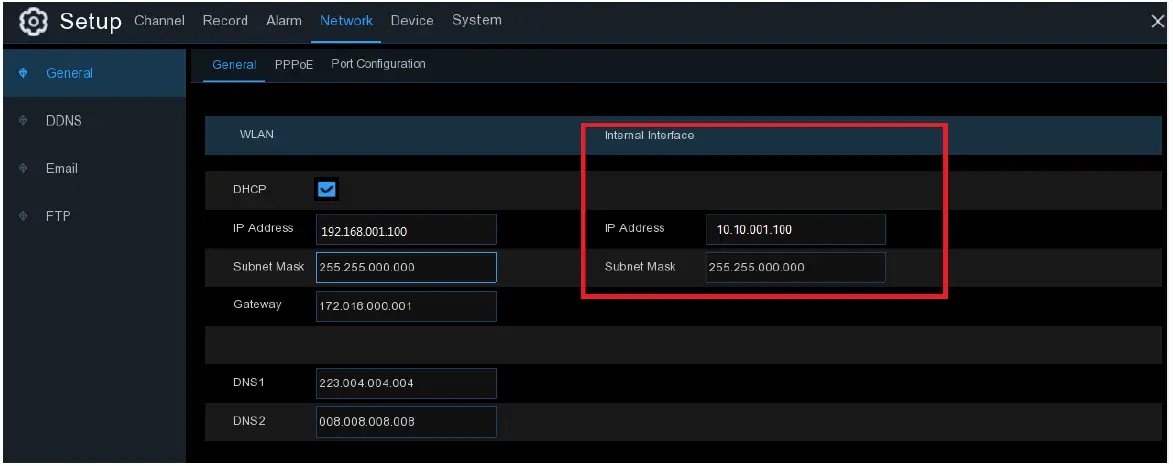
 സജ്ജീകരണം > നെറ്റ്വർക്ക് > പൊതുവായത്.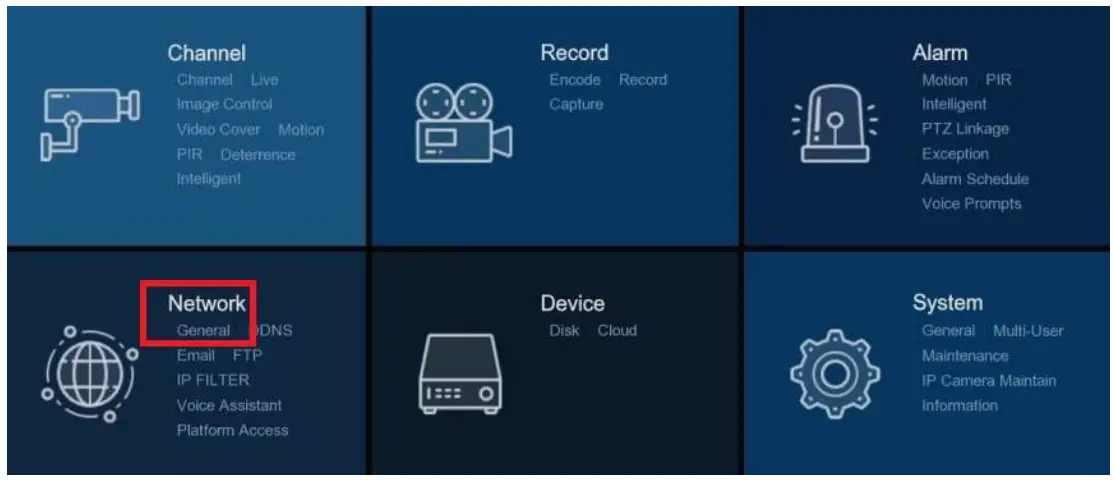
- ഇന്റേണൽ ഇന്റർഫേസിന് കീഴിൽ, എൻവിആറുമായി ബന്ധിപ്പിക്കുന്ന റൂട്ടറിന്റെ ഐപി വിലാസവും സബ്നെറ്റ് മാസ്കും നൽകുക. WAN, LAN എന്നിവയുടെ IP വിലാസങ്ങൾ ഒരുപോലെ ആയിരിക്കരുത്, രണ്ടിനും ഒരേ സബ്നെറ്റ് മാസ്ക് ഉണ്ടായിരിക്കണം.
- NVR-ന്റെ ടാസ്ക്ബാറിൽ, ആരംഭ മെനുവിൽ ക്ലിക്ക് ചെയ്യുക > സജ്ജീകരണം > ചാനൽ > ചാനൽ.
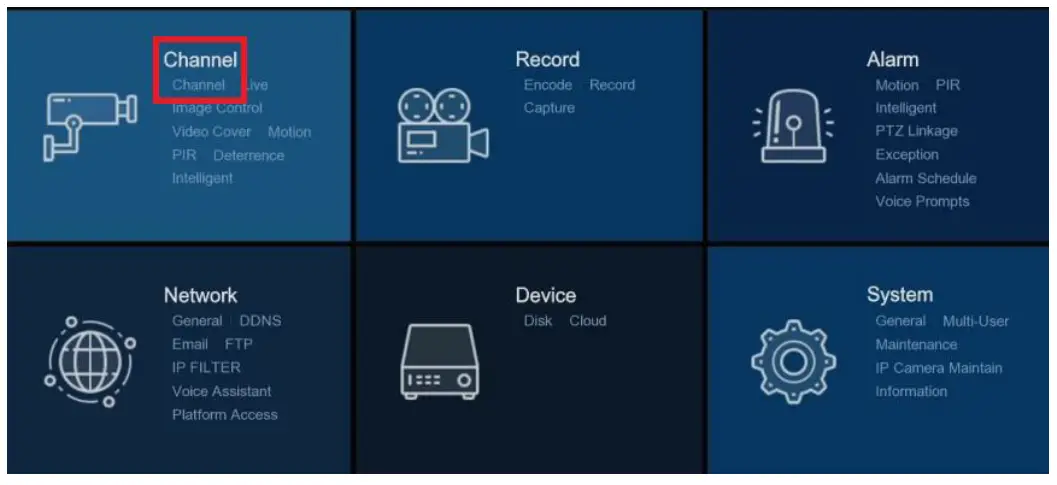
- പ്രാദേശിക നെറ്റ്വർക്കിൽ നിന്നുള്ള IP ക്യാമറകൾക്കായി തിരയാൻ തിരയുക ക്ലിക്കുചെയ്യുക. കണ്ടെത്തിയ ക്യാമറകൾ ഒരു ലിസ്റ്റിൽ പ്രദർശിപ്പിക്കണം.

- ലിസ്റ്റിൽ ആവശ്യമുള്ള ക്യാമറകൾ തിരഞ്ഞെടുത്ത്, എല്ലാം ചേർക്കുക അല്ലെങ്കിൽ ചേർക്കുക ക്ലിക്കുചെയ്യുക. ഐപി ക്യാമറ ചേർക്കുക ഡയലോഗ് ബോക്സ് ദൃശ്യമാകുന്നു. ഒരു ക്യാമറ ചേർക്കാൻ നിങ്ങൾ ചേർക്കുക ക്ലിക്ക് ചെയ്യുമ്പോൾ താഴെയുള്ള ഡയലോഗ് ബോക്സ് ആണ്.
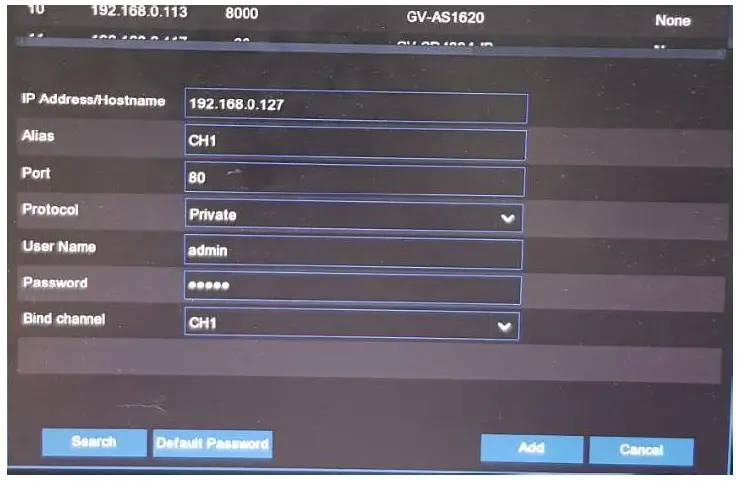
- തുറമുഖം: ഇത് സ്ഥിരസ്ഥിതിയായി 80 ആയി സജ്ജീകരിച്ചിരിക്കുന്നു. ആവശ്യമെങ്കിൽ അത് പരിഷ്കരിക്കുക.
- പ്രോട്ടോക്കോൾ: ഡ്രോപ്പ്ഡൗൺ മെനുവിൽ നിന്ന് ഐപി ക്യാമറയുടെ പ്രോട്ടോക്കോൾ തിരഞ്ഞെടുക്കുക.
- UA-B20004F / UA-B40004F / UA-B4000VF-S / UA-D20004F /UA-D40002F / UA-D4000VF-S / UA-R40002F-SA / GV-IP ക്യാമറകൾക്കായി Onvif തിരഞ്ഞെടുക്കുക
- UA-B580F3 / UA-R500F2 / UA-R560F2 / UA-R580F2 /UA-R800F2 എന്നതിനായി സ്വകാര്യം തിരഞ്ഞെടുക്കുക
- RTSP തിരഞ്ഞെടുത്ത്, കമാൻഡുകൾ മുൻ എന്നതായി ടൈപ്പ് ചെയ്യുകampതാഴെ
പ്രധാന സ്ട്രീം: rtsp://IP വിലാസം:port/rtsp/streaming?channel=xx&subtype=0
ഉപ സ്ട്രീം: rtsp://IP വിലാസം:port/rtsp/streaming?channel=xx&subtype=1
- ഉപയോക്തൃ നാമം: IP ക്യാമറയുടെ ഉപയോക്തൃനാമം നൽകുക.
- പാസ്വേഡ്: IP ക്യാമറയുടെ പാസ്വേഡ് നൽകുക.
- ബൈൻഡ് ചാനൽ: നിങ്ങൾ അറ്റാച്ചുചെയ്യാൻ ആഗ്രഹിക്കുന്ന NVR-ന്റെ ഒരു ചാനൽ തിരഞ്ഞെടുക്കുക.
പ്രധാനപ്പെട്ടത്
- അഡ്മിൻ/അഡ്മിൻ123 ഉപയോഗിച്ച് സിസ്റ്റം ഐഡിയും പാസ്വേഡും പൂരിപ്പിക്കുന്നു. ഡിഫോൾട്ടായി UA-B580F3 / UA-R500F2 / UA-R560F2 / UA-R580F2 / UA-R800F2. IP ക്യാമറകൾ NVR-ലേക്ക് ചേർക്കുമ്പോൾ അവയുടെ ശരിയായ ഐഡിയും പാസ്വേഡും നൽകുന്നത് ഉറപ്പാക്കുക.
- ഇനിപ്പറയുന്ന IP ക്യാമറ മോഡലുകൾക്കുള്ള ഡിഫോൾട്ട് പാസ്വേഡ് 123456 ആണ്: UA-B20004F / UA-B40004F / UA-B4000VF-S / UA-D20004F / UA-D40002F / UA-D4000VF-S / U40002-RXNUMX. ക്യാമറയിലെ പാസ്വേഡ് പരിഷ്ക്കരിക്കാൻ Web ഇന്റർഫേസ്, വിശദാംശങ്ങൾക്ക് നെറ്റ്വർക്ക് ക്യാമറകളുടെ ഉപയോക്തൃ മാനുവൽ കാണുക.
തത്സമയം View കഴിഞ്ഞുview
പ്രധാന വിൻഡോ


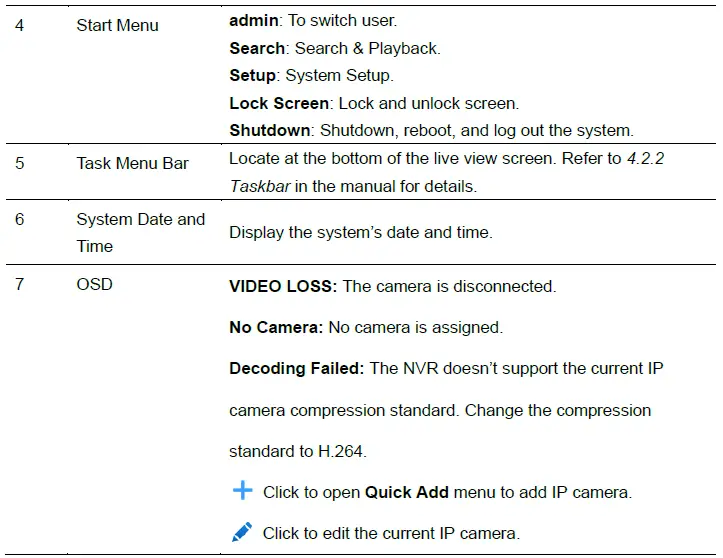
വിശദാംശങ്ങൾക്ക്, 4.2 ലൈവ് കാണുക View സ്ക്രീൻ ഓവർview മാനുവലിൽ.
പ്ലേബാക്ക് റെക്കോർഡിംഗ്
UA-SNVR-ൽ പ്ലേബാക്ക് വിൻഡോ ആക്സസ് ചെയ്യുന്നു
പ്രധാന വിൻഡോയിൽ, പ്ലേബാക്ക് ഐക്കണിൽ ക്ലിക്കുചെയ്യുക വീഡിയോ വീണ്ടും പ്ലേ ചെയ്യാൻ ചുവടെയുള്ള ടൂൾബാറിൽ. പ്രധാന വിൻഡോയുടെ താഴെ ഇടത് കോണിൽ, നിങ്ങൾക്ക് ആരംഭിക്കുക ഐക്കണിലും ക്ലിക്ക് ചെയ്യാം
 പ്ലേബാക്ക് ചാനലുകളും ഇവൻ്റ് തരങ്ങളും ഇഷ്ടാനുസൃതമാക്കാൻ പ്ലേബാക്ക് വിൻഡോ തുറക്കാൻ തിരയുക, തുടർന്ന് വീഡിയോ ബാക്ക് പ്ലേ ചെയ്യുക.
വിശദാംശങ്ങൾക്ക്, ഉപയോക്തൃ മാനുവലിൽ അധ്യായം 6 തിരയൽ, പ്ലേബാക്ക് & ബാക്കപ്പ് എന്നിവ കാണുക.
റെക്കോർഡിംഗുകൾ കയറ്റുമതി ചെയ്യുകയും പ്ലേ ചെയ്യുകയും ചെയ്യുന്നു
പ്രാദേശിക UA-SNVR-ൽ നിന്നുള്ള വീഡിയോ ക്ലിപ്പുകൾ സംരക്ഷിക്കുന്നു
- പ്രധാന വിൻഡോയുടെ താഴെ ഇടത് കോണിൽ, ആരംഭിക്കുക ഐക്കണിൽ ക്ലിക്കുചെയ്യുക പ്ലേബാക്ക് വിൻഡോ തുറക്കാൻ തിരയുക.
- ഒരു യുഎസ്ബി ഫ്ലാഷ് ഡ്രൈവ് ചേർക്കുക, സേവ് ഐക്കണിൽ ക്ലിക്ക് ചെയ്യുക
 വീഡിയോ ക്ലിപ്പുകൾ സംരക്ഷിക്കാൻ വീഡിയോ പ്ലേബാക്ക് നിയന്ത്രണങ്ങളിൽ നിന്ന്.
ഇതിൽ നിന്ന് വീഡിയോ ക്ലിപ്പുകൾ കയറ്റുമതി ചെയ്യുന്നു Web UA-SNVR-ൻ്റെ ഇൻ്റർഫേസ്
- പ്രധാന പേജിൽ, പ്ലേബാക്ക് പേജ് തുറക്കാൻ പ്ലേബാക്ക് ടാബിൽ ക്ലിക്ക് ചെയ്യുക.
- ആവശ്യമുള്ള റെക്കോർഡിംഗുകൾക്കായി തിരഞ്ഞതിന് ശേഷം, ഡൗൺലോഡ് ഐക്കണിൽ ക്ലിക്കുചെയ്യുക
 വീഡിയോ പ്ലേബാക്ക് നിയന്ത്രണങ്ങളിൽ നിന്ന്.
 - ആവശ്യമുള്ളത് തിരഞ്ഞെടുക്കുക fileവീഡിയോ ക്ലിപ്പുകൾ ഡൗൺലോഡ് ചെയ്യാൻ ഡൗൺലോഡ് ആരംഭിക്കുക ക്ലിക്ക് ചെയ്യുക.
വീഡിയോ ക്ലിപ്പുകൾ പ്ലേ ചെയ്യുന്നത് പ്രാദേശികമായോ അതിൽ നിന്നോ കയറ്റുമതി ചെയ്യുന്നു Web UA-SNVR-ൻ്റെ ഇൻ്റർഫേസ്
- ഇനിപ്പറയുന്ന കളിക്കാരിൽ ഒന്ന് ഇൻസ്റ്റാൾ ചെയ്യുക:
- യുഎസ്എവിഷൻ പ്ലെയർ
- വിഎൽസി മീഡിയ പ്ലെയർ
- കെഎം പ്ലെയർ
- പ്ലേയർ സമാരംഭിച്ച് റെക്കോർഡിംഗുകൾ കണ്ടെത്തുക, അത് പ്ലേ ചെയ്യാൻ തുടങ്ങുന്നതിന് മുമ്പ് 3 ~ 30 സെക്കൻഡ് കാത്തിരിക്കുക.
കുറിപ്പ്: ലേറ്റൻസി തടയാൻ ആദ്യം ലോഞ്ച് ചെയ്ത് പ്ലേയർ ചെയ്ത് പ്ലെയറിലെ റെക്കോർഡിംഗുകൾ കണ്ടെത്തുന്നത് ഉറപ്പാക്കുക.
വഴി വിദൂര ആക്സസ് Web ക്ലയൻ്റ്
ഉപയോഗിക്കുക Web ഒരു പിസി വഴി എപ്പോൾ വേണമെങ്കിലും നിങ്ങളുടെ എൻവിആർ വിദൂരമായി ആക്സസ് ചെയ്യാൻ ക്ലയന്റ്. നിങ്ങൾ ആക്സസ് ചെയ്യുന്നതിന് മുമ്പ് Web ക്ലയന്റ്, നിങ്ങളുടെ പിസിയുടെ സിസ്റ്റം അടിസ്ഥാന ആവശ്യകതകൾ നിറവേറ്റുന്നുവെന്നും NVR-ന്റെ നെറ്റ്വർക്ക് ക്രമീകരണങ്ങൾ ശരിയായി ക്രമീകരിച്ചിട്ടുണ്ടെന്നും ഉറപ്പാക്കുക.
അടിസ്ഥാന സിസ്റ്റം ആവശ്യകതകൾ
| ഇനം | കുറഞ്ഞത് | ശുപാർശ ചെയ്തത് |
| സിപിയു | ഇന്റൽ കോർ™ i5 സിപിയു | Intel Core™ i5 CPU അല്ലെങ്കിൽ ഉയർന്നത് |
| റാം | 4G അല്ലെങ്കിൽ കൂടുതൽ | 8G അല്ലെങ്കിൽ കൂടുതൽ |
| ഹാർഡ് ഡ്രൈവ് | 500G അല്ലെങ്കിൽ കൂടുതൽ | 1000G അല്ലെങ്കിൽ കൂടുതൽ |
| റാം പ്രദർശിപ്പിക്കുക | 2G അല്ലെങ്കിൽ കൂടുതൽ | 4G അല്ലെങ്കിൽ കൂടുതൽ |
| ഡിസ്പ്ലേ റെസല്യൂഷൻ | 1280*1024 | 1920*1080 |
| OS | Windows 7 അല്ലെങ്കിൽ അതിന് മുകളിലുള്ളത്
Mac OS X 10.9 അല്ലെങ്കിൽ ഉയർന്നത് |
|
| DirectX | DirectX 11 | |
| Direct3D | ത്വരിതപ്പെടുത്തൽ പ്രവർത്തനം | |
| ഇഥർനെറ്റ് അഡാപ്റ്റർ | 10/100/1000M ഇഥർനെറ്റ് അഡാപ്റ്റർ | |
|
ബ്രൗസർ |
|
|
ഡൈനാമിക് ഐപി വിലാസം നോക്കുന്നു
ഡിഫോൾട്ടായി, DHCP സെർവറുമായി NVR LAN കണക്റ്റുചെയ്യുമ്പോൾ, അത് ഒരു ഡൈനാമിക് IP വിലാസം ഉപയോഗിച്ച് സ്വയമേവ അസൈൻ ചെയ്യപ്പെടും. അതിന്റെ IP വിലാസം നോക്കുന്നതിന് ചുവടെയുള്ള ഘട്ടങ്ങൾ പാലിക്കുക.
- ഞങ്ങളിൽ നിന്ന് UVS ഉപകരണ യൂട്ടിലിറ്റി ഡൗൺലോഡ് ചെയ്ത് ഇൻസ്റ്റാൾ ചെയ്യുക webസൈറ്റ്.
- UVS ഉപകരണ യൂട്ടിലിറ്റി വിൻഡോയിൽ, ഒരേ LAN-ൽ കണക്റ്റുചെയ്തിരിക്കുന്ന ഉപകരണങ്ങൾക്കായി തിരയാൻ തിരയുക ക്ലിക്കുചെയ്യുക.
- Mac വിലാസമുള്ള ഉപകരണം കണ്ടെത്തി അതിന്റെ IP വിലാസത്തിൽ ക്ലിക്ക് ചെയ്യുക.

- ലോഗിൻ web പേജ് ദൃശ്യമാകുന്നു.

ഫേംവെയർ നവീകരിക്കുന്നു
UVS ഡിവൈസ് യൂട്ടിലിറ്റി വഴി നിങ്ങൾക്ക് ഉപകരണത്തിലെ ഫേംവെയർ വിദൂരമായി അപ്ഗ്രേഡ് ചെയ്യാം. ചുവടെയുള്ള നിർദ്ദേശങ്ങൾ പാലിക്കുക.
ഫേംവെയർ നവീകരിക്കുന്നു
- ഞങ്ങളിൽ നിന്ന് UVS ഉപകരണ യൂട്ടിലിറ്റി ഡൗൺലോഡ് ചെയ്ത് ഇൻസ്റ്റാൾ ചെയ്യുക webസൈറ്റ്.
- UVS ഉപകരണ യൂട്ടിലിറ്റി വിൻഡോയിൽ, അപ്ഗ്രേഡ് ക്ലിക്ക് ചെയ്ത് ഫേംവെയർ അപ്ഗ്രേഡ് ചെയ്യാൻ ആഗ്രഹിക്കുന്ന ഉപകരണം തിരഞ്ഞെടുക്കുക. ഓപ്ഷണലായി, ഫേംവെയർ ഒരേസമയം അപ്ഗ്രേഡ് ചെയ്യാൻ നിരവധി ഉപകരണങ്ങൾ തിരഞ്ഞെടുക്കുക.

- ഫേംവെയർ കണ്ടെത്താൻ തുറക്കുക ക്ലിക്കുചെയ്യുക file നിങ്ങളുടെ പ്രാദേശിക കമ്പ്യൂട്ടറിൽ സംരക്ഷിച്ചു.
- ഉപകരണത്തിന്റെ ഉപയോക്തൃനാമവും പാസ്വേഡും നൽകുക.
- അപ്ഗ്രേഡ് പ്രോസസ്സ് ചെയ്യുന്നതിന് അപ്ഗ്രേഡ് ക്ലിക്ക് ചെയ്യുക.
പ്രമാണങ്ങൾ / വിഭവങ്ങൾ
 |
USAVision UA-SNVR3240-N ലിനക്സ് അധിഷ്ഠിത സ്റ്റാൻഡലോൺ SNVR ഉം ഡീകോഡറും [pdf] ഉപയോക്തൃ ഗൈഡ് UA-SNVR3240-N, UA-SNVR1620-P, UA-SNVRL810-P, UA-SNVR3240-N ലിനക്സ് അധിഷ്ഠിത സ്റ്റാൻഡലോൺ SNVR ആൻഡ് ഡീകോഡർ, UA-SNVR3240-N, SNVR Standalone, Linux ബേസ്ഡ് Standalone, SNVR Standalone ഒന്ന് എസ്എൻവിആർ, ഡീകോഡർ, ഡീകോഡർ |


