4 ഇഞ്ച് DSI LCD
ആമുഖം
ഫീച്ചറുകൾ
- 4 × 480 ഹാർഡ്വെയർ റെസല്യൂഷനോടുകൂടിയ 800 ഇഞ്ച് IPS കപ്പാസിറ്റീവ് ടച്ച് സ്ക്രീൻ.
- ഒപ്റ്റിക്കൽ ബോണ്ടിംഗ് സാങ്കേതികവിദ്യ സ്വീകരിക്കുന്നു, ചിത്രം കൂടുതൽ വ്യക്തമാണ്.
- ടെമ്പർഡ് ഗ്ലാസ് കപ്പാസിറ്റീവ് ടച്ച് പാനൽ, 6H വരെ കാഠിന്യം.
- റാസ്ബെറി പൈയുടെ DSI ഇൻ്റർഫേസിലൂടെ 60Hz വരെ പുതുക്കിയ നിരക്കിൽ നേരിട്ട് LCD ഡ്രൈവ് ചെയ്യുക.
- റാസ്ബെറി പൈയിൽ പ്രവർത്തിക്കുന്നു, റാസ്ബെറി പൈ ഒഎസ് സിസ്റ്റത്തെ പിന്തുണയ്ക്കുന്നു.
- Pi 4B/3B+/3A+ പിന്തുണയ്ക്കുന്നു, മറ്റൊരു അഡാപ്റ്റർ കേബിൾ
 CM3+/4-ന് ആവശ്യമാണ്.
 - പിന്തുണ ബാക്ക്ലൈറ്റ് സോഫ്റ്റ്വെയർ ക്രമീകരിച്ചു.
റാസ്ബെറി പൈയ്ക്കൊപ്പം പ്രവർത്തിക്കുന്നു
ഹാർഡ്വെയർ കണക്ഷൻ
- റാസ്ബെറി പൈയുടെ DSI ഇൻ്റർഫേസിലേക്ക് 15 ഇഞ്ച് DSI LCD കണക്റ്റുചെയ്യാൻ 4PIN FPC കേബിൾ ഉപയോഗിക്കുക.
- റാസ്ബെറി പൈ ഡിസ്പ്ലേ ബോർഡിൽ പിൻവശം താഴേക്ക് അഭിമുഖമായി ഇൻസ്റ്റാൾ ചെയ്തിട്ടുണ്ട്, കൂടാതെ 5V പവർ സപ്ലൈയും I2C ആശയവിനിമയവും 4PIN വഴി ബന്ധിപ്പിച്ചിരിക്കുന്നു.

സോഫ്റ്റ്വെയർ ക്രമീകരണങ്ങൾ
രീതി 1: സ്വമേധയാ ഇൻസ്റ്റാൾ ചെയ്യുക
- എന്നതിൽ നിന്ന് ചിത്രം ഡൗൺലോഡ് ചെയ്യുക റാസ്ബെറി പൈ webസൈറ്റ് .
- പിസിയിലേക്ക് ടിഎഫ് കാർഡ് ബന്ധിപ്പിച്ച് ഉപയോഗിക്കുക എസ്ഡിഫോർമാറ്ററെ TF കാർഡ് ഫോർമാറ്റ് ചെയ്യാനുള്ള സോഫ്റ്റ്വെയർ.
- തുറക്കുക Win32DiskImager സോഫ്റ്റ്വെയർ , സ്റ്റെപ്പ് 2-ൽ ഡൗൺലോഡ് ചെയ്ത സിസ്റ്റം ഇമേജ് തിരഞ്ഞെടുക്കുക, സിസ്റ്റം ഇമേജ് എഴുതാൻ "എഴുതുക" ക്ലിക്ക് ചെയ്യുക.
- ചിത്രം എഴുതി പൂർത്തിയാക്കിയ ശേഷം, TF കാർഡ് സുരക്ഷിതമായി സംരക്ഷിക്കുക, ഉപേക്ഷിക്കുക.
- TF കാർഡ് റാസ്ബെറി പൈയിലേക്ക് കണക്റ്റുചെയ്യുക, റാസ്ബെറി പൈ ആരംഭിക്കുക, റാസ്ബെറി പൈയുടെ ടെർമിനലിലേക്ക് ലോഗിൻ ചെയ്യുക (നിങ്ങൾക്ക് റാസ്ബെറി പൈ ഒരു HDMI ഡിസ്പ്ലേയിലേക്ക് കണക്റ്റുചെയ്യാം അല്ലെങ്കിൽ ssh ഉപയോഗിച്ച് വിദൂരമായി ലോഗിൻ ചെയ്യാം).
#ഘട്ടം 1: Waveshare-DSI-LCD ഡ്രൈവർ ഫോൾഡർ git ക്ലോൺ ഡൗൺലോഡ് ചെയ്ത് നൽകുക https://github.com/waveshare/Waveshare-DSI-LCD cd Waveshare-DSI-LCD
#ഘട്ടം 2: ടെർമിനലിൽ uname -a നൽകുക view കേർണൽ പതിപ്പും അനുബന്ധമായതിന് സിഡിയും file ഡയറക്ടറി
#5.15.61 തുടർന്ന് താഴെ പറയുന്ന കമാൻഡ് cd 5.15.61 പ്രവർത്തിപ്പിക്കുക
#ഘട്ടം 3: നിങ്ങളുടെ സിസ്റ്റത്തിൻ്റെ ബിറ്റുകൾ പരിശോധിക്കുക, 32-ബിറ്റ് സിസ്റ്റങ്ങൾക്കായി 32 ഡയറക്ടറി നൽകുക, 64-ബിറ്റ് സിസ്റ്റങ്ങൾക്കുള്ള 64 ഡയറക്ടറി cd 32 നൽകുക.
#സിഡി 64
#ഘട്ടം 4: ഡ്രൈവർ ഇൻസ്റ്റാൾ ചെയ്യുന്നതിന് നിങ്ങളുടെ അനുബന്ധ മോഡൽ കമാൻഡ് നൽകുക, I2C DIP സ്വിച്ച് തിരഞ്ഞെടുക്കുന്നതിൽ ശ്രദ്ധ ചെലുത്തുക
#4ഇഞ്ച് DSI LCD 480×800 ഡ്രൈവർ: sudo bash ./WS_xinchDSI_MAIN.sh 40 I2C0
#ഘട്ടം 5: കുറച്ച് നിമിഷങ്ങൾ കാത്തിരിക്കുക, ഡ്രൈവർ ഇൻസ്റ്റാളേഷൻ പൂർത്തിയാകുമ്പോൾ, ഒരു പിശകും ഉണ്ടാകില്ല, പുനരാരംഭിച്ച് DSI ഡ്രൈവർ ലോഡുചെയ്യുക, ഇത് സാധാരണ സുഡോ റീബൂട്ടിൽ ഉപയോഗിക്കാം.
#ശ്രദ്ധിക്കുക: റാസ്ബെറി പൈക്ക് സാധാരണ ഇൻ്റർനെറ്റിലേക്ക് കണക്റ്റുചെയ്യാനാകുമെന്ന് മുകളിൽ പറഞ്ഞ ഘട്ടങ്ങൾ ഉറപ്പാക്കേണ്ടതുണ്ട്.
കുറിപ്പ്: റാസ്ബെറി പൈ സാധാരണയായി ഇൻ്റർനെറ്റുമായി ബന്ധിപ്പിക്കാൻ കഴിയുമെന്ന് മുകളിൽ പറഞ്ഞ ഘട്ടങ്ങൾ ഉറപ്പാക്കേണ്ടതുണ്ട്. - സിസ്റ്റം പുനരാരംഭിക്കുന്നതിനായി കാത്തിരിക്കുക, അത് സാധാരണയായി പ്രദർശിപ്പിക്കാനും സ്പർശിക്കാനും കഴിയും.
രീതി 2: പ്രോഗ്രാം പ്രീ-ഇൻസ്റ്റാൾ ഇമേജ്
- നിങ്ങളുടെ അനുബന്ധ റാസ്ബെറി പൈ പതിപ്പ് ചിത്രം തിരഞ്ഞെടുക്കുക, അത് ".img" ആയി ഡൗൺലോഡ് ചെയ്ത് ഡീകംപ്രസ്സ് ചെയ്യുക file.
Raspberry Pi 4B/CM4 പതിപ്പ് ഡൗൺലോഡ് ചെയ്യുക: Waveshare DSI LCD – Pi4 പ്രീ-ഇൻസ്റ്റാൾ ഇമേജ്
Raspberry Pi 3B/3B+/CM3 പതിപ്പ് ഡൗൺലോഡ് ചെയ്യുക: Waveshare DSI LCD – Pi3 പ്രീ-ഇൻസ്റ്റാൾ ഇമേജ്
2. ടിഎഫ് കാർഡ് പിസിയിലേക്ക് കണക്റ്റുചെയ്ത് ടിഎഫ് കാർഡ് ഫോർമാറ്റ് ചെയ്യുന്നതിന് എസ്ഡിഫോർമറ്റർ ഉപയോഗിക്കുക.
3. തുറക്കുക Win32DiskImager സോഫ്റ്റ്വെയർ, ആദ്യ ഘട്ടത്തിൽ തയ്യാറാക്കിയ സിസ്റ്റം ഇമേജ് തിരഞ്ഞെടുക്കുക, തുടർന്ന് സിസ്റ്റം ഇമേജ് എഴുതാൻ "എഴുതുക" ക്ലിക്ക് ചെയ്യുക. - പ്രോഗ്രാമിംഗ് പൂർത്തിയായ ശേഷം, config.txt തുറക്കുക file TF കാർഡിൻ്റെ റൂട്ട് ഡയറക്ടറിയിൽ, ഇനിപ്പറയുന്ന കോഡ് [എല്ലാം] എന്നതിന് കീഴിൽ ചേർക്കുക, TF കാർഡ് സുരക്ഷിതമായി സംരക്ഷിച്ച് പുറന്തള്ളുക.
dtoverlay=WS xinchDSI സ്ക്രീൻ, സ്ക്രീൻ തരം=1,I2C ബസ്=10
dtoverlay=WS xinchDSI ടച്ച്, invertedx, swappedxy,I2C ബസ്=10 - TF കാർഡ് റാസ്ബെറി പൈയിലേക്ക് കണക്റ്റ് ചെയ്ത്, റാസ്ബെറി പൈ ആരംഭിക്കുക, സാധാരണയായി പ്രദർശിപ്പിക്കാനും സ്പർശിക്കാനും ഏകദേശം 30 സെക്കൻഡ് കാത്തിരിക്കുക.
ഭ്രമണം
രീതി 1: ഗ്രാഫിക്കൽ ഇൻ്റർഫേസ് റൊട്ടേഷൻ
ആരംഭ മെനുവിൽ, തിരഞ്ഞെടുക്കുക: മുൻഗണനകൾ->സ്ക്രീൻ കോൺഫിഗറേഷൻ->കോൺഫിഗർ->സ്ക്രീനുകൾ->DSI- 1->ഓറിയൻ്റേഷൻ, അതിലെ അനുബന്ധ ആംഗിൾ തിരഞ്ഞെടുക്കുക, "v" ക്ലിക്ക് ചെയ്യുക, അതെ തിരഞ്ഞെടുത്ത് പുനരാരംഭിക്കുക.  രീതി 2: ലൈറ്റ് പതിപ്പിൽ റൊട്ടേഷൻ ഡിസ്പ്ലേ
sudo nano /boot/cmdline.txt
#cmdline.txt ൻ്റെ തുടക്കത്തിൽ ഡിസ്പ്ലേ റൊട്ടേഷൻ ആംഗിളിന് അനുയോജ്യമായ ഒരു കമാൻഡ് ചേർക്കുക file, പ്രാബല്യത്തിൽ വരാൻ ഇത് സംരക്ഷിച്ച് പുനരാരംഭിക്കുക
#ഡിസ്പ്ലേ തിരിക്കുന്ന 90 ഡിഗ്രി വീഡിയോ=DSI-1:480x800M@60,തിരിക്കുക=90
#ഡിസ്പ്ലേ തിരിക്കുന്ന 180 ഡിഗ്രി വീഡിയോ=DSI-1:480x800M@60, റൊട്ടേറ്റ്=180
#ഡിസ്പ്ലേ തിരിക്കുന്ന 270 ഡിഗ്രി വീഡിയോ=DSI-1:480x800ME@60, റൊട്ടേറ്റ്=270
തിരിക്കാൻ സ്പർശിക്കുക
sudo nano /boot/config.txt
#conf ig.txt-ൻ്റെ അവസാനം ടച്ച് റൊട്ടേഷൻ ആംഗിളിൻ്റെ നിർദ്ദേശം പരിഷ്ക്കരിക്കുക file, പുനരാരംഭിച്ചതിന് ശേഷം ഇത് പ്രാബല്യത്തിൽ വരും (ഡിഫോൾട്ടായി 0° ടച്ച് ദിശാ നിർദ്ദേശമുണ്ട്)
#90° : dtoverlay=WS xinchDSI ടച്ച്, invertedx, invertedy
#180°: dtoverlay=WS xinchDSI ടച്ച്, വിപരീതം, swappedxy
#270°: dtoverlay=WS xinchDSI ടച്ച്
#0°: dtoverlay=WS xinchDSI ടച്ച്, invertedx, swappedxy
ബാക്ക്ലൈറ്റ് നിയന്ത്രണം
രീതി 1: ഗ്രാഫിക്കൽ ഇൻ്റർഫേസ് ഡിമ്മിംഗ്
Waveshare നൽകുന്ന ആപ്ലിക്കേഷൻ ഉപയോഗിക്കുന്നത്:
cd Waveshare-DSI-LCD
# നിലവിൽ ഉപയോഗിക്കുന്ന 5.15.61 കേർണൽ പോലെയുള്ള കേർണൽ പതിപ്പ് നിർണ്ണയിക്കുക, കൂടാതെ ഇനിപ്പറയുന്ന കമാൻഡ് cd 5.15.61 പ്രവർത്തിപ്പിക്കുക
#സിസ്റ്റത്തിൻ്റെ ബിറ്റുകൾ പരിശോധിക്കുക, 32-ബിറ്റ് സിസ്റ്റം 32 ഡയറക്ടറിയിൽ പ്രവേശിക്കുന്നു, 64-ബിറ്റ് s സിസ്റ്റം 64 ഡയറക്ടറി cd 32-ലേക്ക് പ്രവേശിക്കുന്നു
#cd o4 cd
ബാക്ക്ലൈറ്റ് സുഡോ ./install.sh
ഇൻസ്റ്റാളേഷൻ പൂർത്തിയായ ശേഷം, താഴെ കാണിച്ചിരിക്കുന്നതുപോലെ നിങ്ങൾക്ക് ആരംഭ മെനുവിൽ പ്രോഗ്രാം തുറക്കാൻ കഴിയും - > ആക്സസറികൾ - > തെളിച്ചം:  രീതി 2: ലൈറ്റ് പതിപ്പ് ഡിമ്മിംഗ് കമാൻഡ്
ലൈറ്റ് പതിപ്പിൻ്റെ സിസ്റ്റം കമാൻഡ് ക്രമീകരിക്കുന്നതിന്, റൂട്ട് പ്രിവിലേജ് നൽകിയ ശേഷം, റാസ്ബെറി പൈ ടെർമിനലിൽ ഇനിപ്പറയുന്ന കമാൻഡ് എക്സിക്യൂട്ട് ചെയ്യുക:
echo X > /sys/waveshare/rpi ബാക്ക്ലൈറ്റ്/തെളിച്ചം
(0~255 പരിധിയിലുള്ള X മൂല്യം)
ഉദാampLe:
sudo su റൂട്ട് എക്കോ 100 > /sys/waveshare/rpi ബാക്ക്ലൈറ്റ്/തെളിച്ചം
കുറിപ്പ്
- താഴെ പറയുന്ന കമാൻഡ് എക്സിക്യൂട്ട് ചെയ്യുന്നത് പോലെ സിസ്റ്റം അപ്ഡേറ്റ് ചെയ്യുക
sudo apt-get update
sudo apt-get full-upgrade
സിസ്റ്റം അപ്ഡേറ്റ് ചെയ്ത ശേഷം, ചിലത് fileയഥാർത്ഥത്തിൽ ഇൻസ്റ്റാൾ ചെയ്ത ഡ്രൈവറിൻ്റെ s-കൾ തിരുത്തിയെഴുതപ്പെട്ടേക്കാം, സാധാരണയായി പ്രദർശിപ്പിക്കുന്നതിന് ഡ്രൈവർ വീണ്ടും ഇൻസ്റ്റാൾ ചെയ്യേണ്ടതുണ്ട്. - മദർബോർഡ് മാറ്റിസ്ഥാപിക്കുക
റാസ്ബെറി പൈ 4 മോഡൽ ബിയിൽ ഡ്രൈവർ യഥാർത്ഥത്തിൽ ഇൻസ്റ്റാൾ ചെയ്തിട്ടുണ്ടെങ്കിൽ, ഉപയോക്താവ് മദർബോർഡിനെ മാറ്റിസ്ഥാപിക്കുന്നു, ഉദാഹരണത്തിന്, റാസ്ബെറി പൈ 3 മോഡൽ ബി+ ആയി പരിഷ്ക്കരിക്കുന്നത്, ഡിസ്പ്ലേ ശരിയായി ദൃശ്യമാകില്ല.
കാരണം Pi4, Pi3 എന്നിവയ്ക്ക് വ്യത്യസ്ത ഡ്രൈവർ ലോഡ് ചെയ്യേണ്ടതുണ്ട് files, ശരിയായി പ്രദർശിപ്പിക്കുന്നതിന് നിങ്ങൾ പുതിയ മദർബോർഡിൽ ഡ്രൈവർ വീണ്ടും ഇൻസ്റ്റാൾ ചെയ്യേണ്ടതുണ്ട്.
വിഭവങ്ങൾ
സോഫ്റ്റ്വെയർ
മുൻകൂട്ടി ഇൻസ്റ്റാൾ ചെയ്ത ചിത്രങ്ങൾ
- 4ഇഞ്ച് DSI LCD_220906_32_bullseye
- Waveshare DSI LCD – Pi4 പ്രീ-ഇൻസ്റ്റാൾ ഇമേജ്
- Waveshare DSI LCD – Pi3 പ്രീ-ഇൻസ്റ്റാൾ ഇമേജ്
പതിവുചോദ്യങ്ങൾ
ചോദ്യം:2021-10-30-raspios-bullseye- armhf ഇമേജ് ഉപയോഗിക്കുമ്പോൾ ക്യാമറകൾക്ക് പ്രവർത്തിക്കാനാകില്ല.
ഉത്തരം: ദയവായി ചുവടെ കോൺഫിഗർ ചെയ്ത് ക്യാമറ വീണ്ടും ഉപയോഗിക്കാൻ ശ്രമിക്കുക. sudo raspi-config വിപുലമായ ഓപ്ഷനുകൾ തിരഞ്ഞെടുക്കുക -> ഗ്ലാമർ -> അതെ(പ്രാപ്തമാക്കി) -> ശരി -> പൂർത്തിയാക്കുക -> അതെ(റീബൂട്ട്)
ചോദ്യം:റാസ്ബെറി പൈ സ്റ്റാർട്ടപ്പ് ലോഗോ ഇമേജ് മാറ്റിസ്ഥാപിക്കുന്നത് എങ്ങനെ?
ഉത്തരം: /usr/share/plymouth/themes/pix/splash.png എന്നതിലെ ഇമേജ് ഉപയോഗിച്ച് ഇഷ്ടാനുസൃത ഇമേജ് മാറ്റിസ്ഥാപിക്കുക.
ആൻ്റി പൈറസി
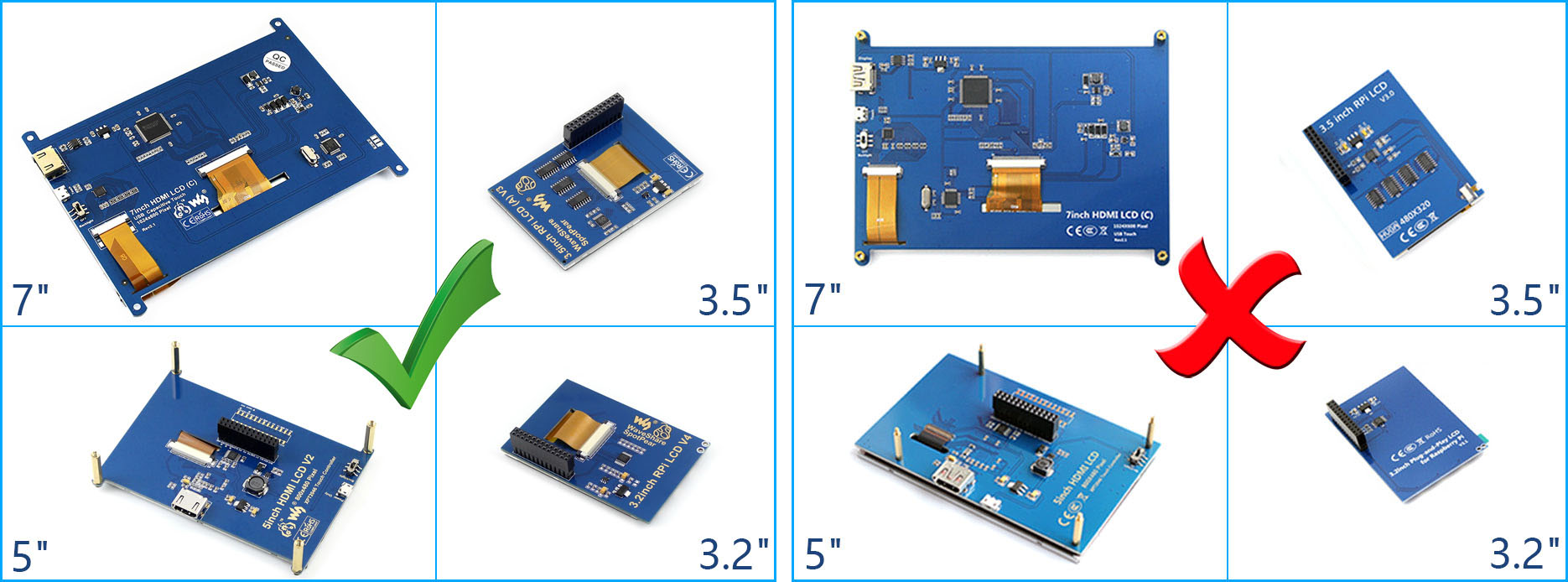
ആദ്യ തലമുറ റാസ്ബെറി പൈ പുറത്തിറക്കിയതുമുതൽ, Waveshare പൈയ്ക്കായി വിവിധ അതിശയകരമായ ടച്ച് എൽസിഡികൾ രൂപകൽപ്പന ചെയ്യുന്നതിനും വികസിപ്പിക്കുന്നതിനും നിർമ്മിക്കുന്നതിനും പ്രവർത്തിക്കുന്നു. നിർഭാഗ്യവശാൽ, വിപണിയിൽ കുറച്ച് പൈറേറ്റഡ്/നോക്ക്-ഓഫ് ഉൽപ്പന്നങ്ങളുണ്ട്. അവ സാധാരണയായി ഞങ്ങളുടെ ആദ്യകാല ഹാർഡ്വെയർ പുനരവലോകനങ്ങളുടെ ചില മോശം പകർപ്പുകളാണ്, കൂടാതെ പിന്തുണാ സേവനങ്ങളൊന്നുമില്ലാതെ വരുന്നു.
പൈറേറ്റഡ് ഉൽപ്പന്നങ്ങളുടെ ഇരയാകാതിരിക്കാൻ, വാങ്ങുമ്പോൾ ഇനിപ്പറയുന്ന സവിശേഷതകൾ ശ്രദ്ധിക്കുക:  (വലുതാക്കാൻ ക്ലിക്ക് ചെയ്യുക )
തട്ടിക്കളികൾ സൂക്ഷിക്കുക
ഈ ഇനത്തിൻ്റെ ചില മോശം പകർപ്പുകൾ ഞങ്ങൾ വിപണിയിൽ കണ്ടെത്തിയിട്ടുണ്ടെന്ന കാര്യം ശ്രദ്ധിക്കുക. അവ സാധാരണയായി നിലവാരം കുറഞ്ഞ വസ്തുക്കളാൽ നിർമ്മിച്ചതാണ്, കൂടാതെ യാതൊരു പരിശോധനയും കൂടാതെ കയറ്റുമതി ചെയ്യുന്നു.
നിങ്ങൾ കാണുന്നതോ മറ്റ് ഒഫീഷ്യൽ ഇതര സ്റ്റോറുകളിൽ നിന്ന് വാങ്ങിയതോ ആണോ എന്ന് നിങ്ങൾ ചിന്തിച്ചേക്കാം, ഞങ്ങളെ ബന്ധപ്പെടാൻ മടിക്കേണ്ടതില്ല.
പിന്തുണ
നിങ്ങൾക്ക് സാങ്കേതിക പിന്തുണ ആവശ്യമുണ്ടെങ്കിൽ, ദയവായി പേജിൽ പോയി ഒരു ടിക്കറ്റ് തുറക്കുക.
പ്രമാണങ്ങൾ / വിഭവങ്ങൾ
 |
വേവ്ഷെയർ 4 ഇഞ്ച് DSI LCD 4 ഇഞ്ച് കപ്പാസിറ്റീവ് ടച്ച് ഡിസ്പ്ലേ [pdf] ഉപയോക്തൃ ഗൈഡ് 4 ഇഞ്ച് DSI LCD 4 ഇഞ്ച് കപ്പാസിറ്റീവ് ടച്ച് ഡിസ്പ്ലേ, 4 ഇഞ്ച് DSI LCD, 4 ഇഞ്ച് കപ്പാസിറ്റീവ് ടച്ച് ഡിസ്പ്ലേ, കപ്പാസിറ്റീവ് ടച്ച് ഡിസ്പ്ലേ, ടച്ച് ഡിസ്പ്ലേ, ഡിസ്പ്ലേ |