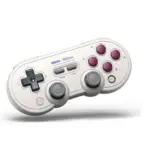
8BitDo Pro2-8 ബ്ലൂടൂത്ത് ഗെയിംപാഡ്

ഉൽപ്പന്നം കഴിഞ്ഞുVIEW

- കൺട്രോളർ ഓണാക്കാൻ സ്റ്റാർട്ട് അമർത്തുക
- കൺട്രോളർ ഓഫാക്കുന്നതിന് ആരംഭ ബട്ടൺ 3 സെക്കൻഡ് പിടിക്കുക
മാറുക
* NFC സ്കാനിംഗ്, IR ക്യാമറ, HD റംബിൾ, നോട്ടിഫിക്കേഷൻ LED എന്നിവ പിന്തുണയ്ക്കുന്നില്ല, കൂടാതെ സിസ്റ്റത്തെ വയർലെസ് ആയി ഉണർത്താനും കഴിയില്ല.
* സ്റ്റാറ്റസ് LED കളിക്കാരുടെ എണ്ണത്തെ സൂചിപ്പിക്കുന്നു, ആദ്യ കളിക്കാരന് st LED ഓണാണ്, രണ്ടാമത്തെ കളിക്കാരന് ഒന്നാമത്തെയും രണ്ടാമത്തെയും LED-കൾ ഓണാണ്, പരമാവധി 1 കളിക്കാർ വരെ.
ബ്ലൂടൂത്ത് കണക്ഷൻ
- മോഡ് സ്വിച്ച് എസ് ലേക്ക് തിരിക്കുക.
- കൺട്രോളർ ഓണാക്കാൻ സ്റ്റാർട്ട് അമർത്തുക. LED ഇടത്തുനിന്ന് വലത്തോട്ട് കറങ്ങാൻ തുടങ്ങുന്നു.
- പെയർ മോഡിലേക്ക് പ്രവേശിക്കാൻ പെയർ ബട്ടൺ 3 സെക്കൻഡ് അമർത്തിപ്പിടിക്കുക. LED ഒരു ചെറിയ നിമിഷം മിന്നുന്നത് നിർത്തി വീണ്ടും കറങ്ങാൻ തുടങ്ങും. (ഇത് ആദ്യമായി മാത്രമേ ആവശ്യമുള്ളൂ)
- കൺട്രോളറുകളിൽ ക്ലിക്കുചെയ്യാൻ നിങ്ങളുടെ സ്വിച്ച് ഹോം പേജിലേക്ക് പോകുക, തുടർന്ന് ഗ്രിപ്പ്/ഓർഡർ മാറ്റുക ക്ലിക്കുചെയ്യുക
- കണക്ഷൻ വിജയിക്കുമ്പോൾ LED സോളിഡ് ആയി മാറുന്നു.
വയർഡ് കണക്ഷൻ
ദയവായി [പ്രോ കൺട്രോളർ വയർഡ് കമ്മ്യൂണിക്കേഷൻ] പ്രവർത്തനക്ഷമമാക്കിയിട്ടുണ്ടെന്ന് ഉറപ്പാക്കുക.
- മോഡ് സ്വിച്ച് എസ് ലേക്ക് തിരിക്കുക.
- നിങ്ങളുടെ സ്വിച്ച് ഡോക്കിന്റെ USB പോർട്ടിലേക്ക് കൺട്രോളർ ബന്ധിപ്പിക്കുക, പ്ലേ ചെയ്യുന്നതിന് നിങ്ങളുടെ സ്വിച്ച് കൺട്രോളർ വിജയകരമായി \\ തിരിച്ചറിയുന്നത് വരെ കാത്തിരിക്കുക.
വിൻഡോസ്
* ആവശ്യമായ സിസ്റ്റം: Windows 10 (1903) അല്ലെങ്കിൽ അതിന് മുകളിലുള്ളത്.
ബ്ലൂടൂത്ത് കണക്ഷൻ
- മോഡ് സ്വിച്ച് X ലേക്ക് തിരിക്കുക.
- കൺട്രോളർ ഓണാക്കാൻ സ്റ്റാർട്ട് അമർത്തുക, ഒന്നാമത്തെയും രണ്ടാമത്തെയും LED-കൾ മിന്നിത്തുടങ്ങും.
- പെയറിംഗ് മോഡിലേക്ക് പ്രവേശിക്കാൻ പെയർ ബട്ടൺ 3 സെക്കൻഡ് അമർത്തുക. LED ഇടത്തുനിന്ന് വലത്തോട്ട് കറങ്ങാൻ തുടങ്ങുന്നു. (ഇത് ആദ്യമായി മാത്രമേ ആവശ്യമുള്ളൂ)
- നിങ്ങളുടെ Windows ഉപകരണത്തിന്റെ Bluetooth-ലേക്ക് പോയി അത് ഓണാക്കുക, [BitDo Pro 2]-മായി പെയർ ചെയ്യുക, കണക്ഷൻ വിജയകരമാകുമ്പോൾ LED ദൃഢമാകും.
വയർഡ് കണക്ഷൻ
- മോഡ് സ്വിച്ച് X ലേക്ക് തിരിക്കുക.
- നിങ്ങളുടെ Windows ഉപകരണത്തിന്റെ USB പോർട്ടിലേക്ക് കൺട്രോളർ കണക്റ്റുചെയ്യുക, പ്ലേ ചെയ്യാൻ നിങ്ങളുടെ Windows ഉപകരണം കൺട്രോളർ വിജയകരമായി തിരിച്ചറിയുന്നത് വരെ കാത്തിരിക്കുക.
ആൻഡ്രോയിഡ്
* ആവശ്യമായ സിസ്റ്റം: Android 9.0 അല്ലെങ്കിൽ അതിന് മുകളിലുള്ളത്
ബ്ലൂടൂത്ത് കണക്ഷൻ
- മോഡ് സ്വിച്ച് ഡിയിലേക്ക് തിരിക്കുക.
- കൺട്രോളർ ഓണാക്കാൻ സ്റ്റാർട്ട് അമർത്തുക, ആദ്യത്തെ എൽഇഡി മിന്നിത്തുടങ്ങും.
- പെയറിംഗ് മോഡിലേക്ക് പ്രവേശിക്കാൻ പെയർ ബട്ടൺ 3 സെക്കൻഡ് അമർത്തിപ്പിടിക്കുക. LED ഇടത്തുനിന്ന് വലത്തോട്ട് കറങ്ങാൻ തുടങ്ങുന്നു. (ഇത് ആദ്യമായി മാത്രമേ ആവശ്യമുള്ളൂ)
- നിങ്ങളുടെ Android ഉപകരണത്തിൻ്റെ ബ്ലൂടൂത്ത് ക്രമീകരണത്തിലേക്ക് പോകുക, [8BitDo Pro 2]-മായി ജോടിയാക്കുക, കണക്ഷൻ വിജയകരമാകുമ്പോൾ LED സോളിഡ് ആയി മാറുന്നു.
വയർഡ് കണക്ഷൻ
* നിങ്ങളുടെ Android ഉപകരണത്തിൽ OTG പിന്തുണ ആവശ്യമാണ്, കൂടുതൽ വിവരങ്ങൾക്ക് നിങ്ങളുടെ നിർമ്മാതാവിനെ ബന്ധപ്പെടുക.
- മോഡ് സ്വിച്ച് ഡിയിലേക്ക് തിരിക്കുക
- നിങ്ങളുടെ Android ഉപകരണത്തിന്റെ USB പോർട്ടിലേക്ക് കൺട്രോളർ ബന്ധിപ്പിക്കുക, പ്ലേ ചെയ്യുന്നതിനായി നിങ്ങളുടെ Windows ഉപകരണം കൺട്രോളർ വിജയകരമായി തിരിച്ചറിയുന്നതുവരെ കാത്തിരിക്കുക.
Apple®
* ആവശ്യമായ സിസ്റ്റം: iOS 16.3, iPadOS® 16.3, tvOS® 16.3, macOS® 13.2 അല്ലെങ്കിൽ അതിന് മുകളിലുള്ളത്. ple®, iPadOS®, macOS®, tvOS™ എന്നിവ യുഎസിലും മറ്റ് രാജ്യങ്ങളിലും രജിസ്റ്റർ ചെയ്തിട്ടുള്ള Apple Inc.-ന്റെ വ്യാപാരമുദ്രകളാണ്.
ബ്ലൂടൂത്ത് കണക്ഷൻ
- മോഡ് സ്വിച്ച് ഡിയിലേക്ക് തിരിക്കുക.
- കൺട്രോളർ ഓണാക്കാൻ സ്റ്റാർട്ട് അമർത്തുക, ആദ്യത്തെ LED മിന്നിത്തുടങ്ങും.
- ജോടിയാക്കൽ മോഡിൽ പ്രവേശിക്കാൻ ജോടി ബട്ടൺ 3 സെക്കൻഡ് പിടിക്കുക. LED ഇടത്തുനിന്ന് വലത്തോട്ട് കറങ്ങാൻ തുടങ്ങുന്നു. (ഇത് ആദ്യമായി മാത്രം ആവശ്യമാണ്)
- നിങ്ങളുടെ Apple ഉപകരണത്തിന്റെ Bluetooth ക്രമീകരണത്തിലേക്ക് പോയി അത് ഓണാക്കുക, [8BitDo Pro 21, LED എന്നിവയുമായി ജോടിയാക്കുക, കണക്ഷൻ വിജയകരമാകുമ്പോൾ അത് ദൃഢമാകും.
വയർഡ് കണക്ഷൻ
* USB-C പോർട്ടുകളുള്ള macOS അല്ലെങ്കിൽ iPadOS ഉപകരണങ്ങൾക്ക് മാത്രമേ USB വയർഡ് കണക്ഷൻ ലഭ്യമാകൂ.
- മോഡ് സ്വിച്ച് ഡിയിലേക്ക് തിരിക്കുക.
- നിങ്ങളുടെ Apple ഉപകരണത്തിന്റെ USB പോർട്ടിലേക്ക് കൺട്രോളർ കണക്റ്റുചെയ്യുക, പ്ലേ ചെയ്യാൻ നിങ്ങളുടെ Apple ഉപകരണം കൺട്രോളർ വിജയകരമായി തിരിച്ചറിയുന്നത് വരെ കാത്തിരിക്കുക.
ടർബോ പ്രവർത്തനം
- ടർബോയ്ക്കുള്ള പിന്തുണയുള്ള ബട്ടണുകൾ: A, B, X, Y, L, R, L3, R3.
- ടർബോ ക്രമീകരണങ്ങൾ ശാശ്വതമായി സംരക്ഷിക്കപ്പെടില്ല, കൺട്രോളർ ഓഫാക്കുകയോ വിച്ഛേദിക്കുകയോ ചെയ്താൽ സ്ഥിരസ്ഥിതി ക്രമീകരണങ്ങളിലേക്ക് പുനഃസ്ഥാപിക്കപ്പെടും.
- സ്വിച്ചുമായി ബന്ധിപ്പിക്കുമ്പോൾ ടർബോ ഫംഗ്ഷൻ ലഭ്യമല്ല.
ടർബോ മോഡ്
- ഓണാക്കുക: ടർബോ പ്രവർത്തനം നിയോഗിക്കാൻ നിങ്ങൾ ആഗ്രഹിക്കുന്ന ബട്ടൺ അമർത്തിപ്പിടിക്കുക, തുടർന്ന് ടർബോ മോഡ് പ്രവർത്തനക്ഷമമാക്കാൻ സ്റ്റാർ ബട്ടൺ അമർത്തുക; ഹോം എൽഇഡി വേഗത്തിൽ മിന്നിമറയും.
- ഓഫാക്കുക: ടർബോ പ്രവർത്തനം നിർജ്ജീവമാക്കാൻ നിങ്ങൾ ആഗ്രഹിക്കുന്ന ബട്ടൺ അമർത്തിപ്പിടിക്കുക, തുടർന്ന് ടർബോ മോഡ് നിർജ്ജീവമാക്കാൻ സ്റ്റാർ ബട്ടൺ അമർത്തുക; ഹോം എൽഇഡി ഓഫാകും.
ഓട്ടോ ടർബോ മോഡ്
- ഓണാക്കുക: ടർബോ പ്രവർത്തനം നൽകാൻ നിങ്ങൾ ആഗ്രഹിക്കുന്ന ബട്ടൺ അമർത്തിപ്പിടിക്കുക, തുടർന്ന് ഓട്ടോ ടർബോ മോഡ് പ്രവർത്തനക്ഷമമാക്കാൻ സ്റ്റാർ ബട്ടൺ രണ്ടുതവണ അമർത്തുക; ഹോം എൽഇഡി വേഗത്തിൽ മിന്നിമറയും.
- ഓഫാക്കുക: ടർബോ പ്രവർത്തനം നിർജ്ജീവമാക്കാൻ നിങ്ങൾ ആഗ്രഹിക്കുന്ന ബട്ടൺ അമർത്തിപ്പിടിക്കുക, തുടർന്ന് ഓട്ടോ ടർബോ മോഡ് നിർജ്ജീവമാക്കാൻ സ്റ്റാർ ബട്ടൺ\ അമർത്തുക; ഹോം എൽഇഡി ഓഫാകും.
ബാറ്ററി
1000 മണിക്കൂർ പ്ലേ ടൈമുള്ള 20 mAh ബിൽറ്റ്-ഇൻ ബാറ്ററി പായ്ക്ക് 4 മണിക്കൂർ ചാർജിംഗ് ടൈമുള്ള റീചാർജ് ചെയ്യാവുന്നത് 20 മണിക്കൂർ പ്ലേ ടൈമുള്ള രണ്ട് AA ബാറ്ററികൾ ഉപയോഗിച്ച് മാറ്റിസ്ഥാപിക്കാം.
സ്റ്റാറ്റസ് - LED സൂചകം.
- ലോ ബാറ്ററി മോഡ് ഇഡി എൽഇഡി ബ്ലിങ്ക്
- ബാറ്ററി ചാർജിംഗ് ചുവപ്പ് LED ദൃഢമായി നിലകൊള്ളുന്നു
- ബാറ്ററി ചാർജ് ചെയ്ത ചുവന്ന LED ഓഫാകുന്നു
* ബ്ലൂടൂത്തുമായി കണക്റ്റ് ചെയ്യുമ്പോൾ കണക്ഷൻ ഇല്ലാതെ 1 മിനിറ്റിലോ നിഷ്ക്രിയത്വം 15 മിനിറ്റിലോ കൺട്രോളർ ഓഫാകും.
* വയർഡ് കണക്ഷനുള്ളപ്പോൾ കൺട്രോളർ ഓണായി തുടരുന്നു.
സുരക്ഷാ മുന്നറിയിപ്പുകൾ
- നിർമ്മാതാവ് നൽകുന്ന ബാറ്ററികൾ, ചാർജറുകൾ, ആക്സസറികൾ എന്നിവ എപ്പോഴും ഉപയോഗിക്കുക.
- നിർമ്മാതാവ് അംഗീകൃതമല്ലാത്ത ആക്സസറികളുടെ ഉപയോഗത്തിൽ നിന്ന് ഉണ്ടാകുന്ന സുരക്ഷാ പ്രശ്നങ്ങൾക്ക് നിർമ്മാതാവ് ബാധ്യസ്ഥനല്ല.
- ഉപകരണം സ്വയം ഡിസ്അസംബ്ലിംഗ് ചെയ്യാനോ പരിഷ്ക്കരിക്കാനോ നന്നാക്കാനോ ശ്രമിക്കരുത്. അനധികൃത പ്രവർത്തനങ്ങൾ ഗുരുതരമായ പരിക്കിന് കാരണമായേക്കാം.
- ഈ പ്രവർത്തനങ്ങൾ അപകടകരമാകുമെന്നതിനാൽ, ക്രഷ് ചെയ്യുകയോ, ഡിസ്അസംബ്ലിംഗ് ചെയ്യുകയോ, പഞ്ചർ ചെയ്യുകയോ, ഉപകരണമോ അതിൻ്റെ ബാറ്ററിയോ പരിഷ്കരിക്കാൻ ശ്രമിക്കുകയോ ചെയ്യുന്നത് ഒഴിവാക്കുക.
- ഉപകരണത്തിലെ ഏതെങ്കിലും അനധികൃത മാറ്റങ്ങളോ മാറ്റങ്ങളോ നിർമ്മാതാവിൻ്റെ വാറൻ്റി അസാധുവാക്കും.
ആത്യന്തിക സോഫ്റ്റ്വെയർ
- ഇത് നിങ്ങളുടെ കൺട്രോളറിൻ്റെ എല്ലാ ഭാഗങ്ങളിലും എലൈറ്റ് നിയന്ത്രണം നൽകുന്നു: ബട്ടൺ മാപ്പിംഗ് ഇഷ്ടാനുസൃതമാക്കുക, സ്റ്റിക്ക് & ട്രിഗർ സെൻസിറ്റിവിറ്റി ക്രമീകരിക്കുക, വൈബ്രേഷൻ നിയന്ത്രണം, ഏതെങ്കിലും ബട്ടൺ കോമ്പിനേഷൻ ഉപയോഗിച്ച് മാക്രോകൾ സൃഷ്ടിക്കുക. ദയവായി സന്ദർശിക്കുക support.8bitdo.com അപ്ലിക്കേഷനായി.
- പ്രോ അമർത്തുകfile 3 ഇഷ്ടാനുസൃത പ്രോയ്ക്കിടയിൽ മാറാനുള്ള ബട്ടൺfileഎസ്. പ്രൊഫfile സ്ഥിരസ്ഥിതി ക്രമീകരണം ഉപയോഗിക്കുമ്പോൾ സൂചകം പ്രകാശിക്കില്ല.
പിന്തുണ
*ദയവായി സന്ദർശിക്കുക support.8bitdo.com കൂടുതൽ വിവരങ്ങൾക്കും അധിക പിന്തുണക്കും
പ്രമാണങ്ങൾ / വിഭവങ്ങൾ
 |
8BitDo Pro2-8 ബ്ലൂടൂത്ത് ഗെയിംപാഡ് [pdf] നിർദ്ദേശ മാനുവൽ പ്രോ2-8, പ്രോ2-8 ബ്ലൂടൂത്ത് ഗെയിംപാഡ്, പ്രോ2-8, ബ്ലൂടൂത്ത് ഗെയിംപാഡ്, ഗെയിംപാഡ് |