

 FP പോസ്റ്റ്ബേസ് മെയിലിംഗ് സിസ്റ്റം

ഉൽപ്പന്ന വിവരം
പോസ്റ്റ്ബേസ് മെയിലിംഗ് സിസ്റ്റം ഒരു പോസ് ആണ്tagപോസ് എളുപ്പത്തിൽ കൈകാര്യം ചെയ്യാനും പ്രിന്റ് ചെയ്യാനും ഉപയോക്താക്കളെ അനുവദിക്കുന്ന ഇ മീറ്റർ മെഷീൻtagമെയിലിംഗ് ആവശ്യങ്ങൾക്കായി ഇ. അക്കൗണ്ടുകൾ സജ്ജീകരിക്കുക, കത്തുകൾ നൽകൽ, ഫീഡറും സീലറും ഉപയോഗിക്കുക, സ്വയം പശ ലേബലുകൾ ഫ്രാങ്കിംഗ് ചെയ്യുക തുടങ്ങിയ വിവിധ ഫംഗ്ഷനുകൾ ഇത് അവതരിപ്പിക്കുന്നു. പോസ് ട്രാക്ക് ചെയ്യുന്നതിനുള്ള ഒരു കൌണ്ടർ ഫംഗ്ഷനും മെഷീനിൽ ഉൾപ്പെടുന്നുtagഇ ഉപയോഗം.
ഉപയോക്താവിനെ മാറ്റുന്നു
യൂസർ പ്രോ മാറ്റാൻfile പോസ്റ്റ്ബേസ് മെയിലിംഗ് സിസ്റ്റത്തിൽ, ഉൽപ്പന്നത്തോടൊപ്പം നൽകിയിരിക്കുന്ന പിസി സോഫ്റ്റ്വെയറിന്റെ മാനുവൽ പരിശോധിക്കുക.
അക്കൗണ്ട് മാറ്റുന്നു
അക്കൗണ്ട് ഫംഗ്ഷൻ പ്രവർത്തനക്ഷമമാക്കുമ്പോൾ, നിങ്ങൾ ഒരു അക്കൗണ്ട് ഫ്രാങ്കിലേക്ക് വ്യക്തമാക്കണം. നിലവിൽ സജ്ജീകരിച്ച അക്കൗണ്ട് ഹോം സ്ക്രീനിലെ വിവര പാനലിന്റെ ഇടതുവശത്ത് പ്രദർശിപ്പിക്കും.
പൊസിഷനിംഗും ഫ്രാങ്കിംഗ് ലെറ്ററുകളും
കൈ തീറ്റ ട്രേ:
ഫ്രാങ്കിംഗിനായി മെയിൽ കഷണങ്ങൾ നൽകുന്നതിന്, ഹോം സ്ക്രീൻ ഒരു പോസ് പ്രദർശിപ്പിക്കുന്നുവെന്ന് ഉറപ്പാക്കുകtagഇ. പോസ്റ്റ്ബേസ് മെയിലിംഗ് സിസ്റ്റം പിന്നീട് ഫ്രാങ്കിംഗിന് തയ്യാറാകും. ലെറ്റർ ഗൈഡ് മുഖാമുഖമുള്ള ഹാൻഡ് ഫീഡ് ട്രേയിൽ കത്ത് വയ്ക്കുക. മെഷീൻ യാന്ത്രികമായി കത്ത് എടുക്കുകയും പോസ് പ്രിന്റ് ചെയ്യുകയും ചെയ്യുംtage, ഒപ്പം ഫ്രാങ്ക്ഡ് ലെറ്റർ വലതുവശത്തുള്ള ക്യാച്ച് ട്രേയിലേക്ക് ഡിസ്ചാർജ് ചെയ്യുക. കത്ത് ട്രാൻസ്പോർട്ട് പ്രവർത്തിക്കുമ്പോൾ നിങ്ങൾക്ക് കൂടുതൽ അക്ഷരങ്ങൾ ഓരോന്നായി നൽകാം.
സീലർ (ഓപ്ഷണൽ)
നിങ്ങൾക്ക് ഒരു സീലർ അറ്റാച്ച്മെന്റ് ഉണ്ടെങ്കിൽ, ഫ്രാങ്ക് ചെയ്യുന്നതിനുമുമ്പ് എൻവലപ്പ് ഫ്ലാപ്പ് നനയ്ക്കാൻ നിങ്ങൾക്ക് ഇത് ഉപയോഗിക്കാം. ഇത് എൻവലപ്പുകളുടെ ശരിയായ സീലിംഗ് ഉറപ്പാക്കുന്നു. എൻവലപ്പ് ഫ്ലാപ്പ് നനയ്ക്കാൻ സീലർ അറ്റാച്ച്മെന്റിനൊപ്പം നൽകിയിരിക്കുന്ന നിർദ്ദേശങ്ങൾ പാലിക്കുക.
ഫീഡർ (ഓപ്ഷണൽ)
നിങ്ങൾക്ക് ഒരു ഫീഡർ അറ്റാച്ച്മെന്റ് ഉണ്ടെങ്കിൽ, ലെറ്റർ സ്റ്റാക്ക് തയ്യാറാക്കാനും ഫീഡർ സജ്ജീകരിക്കാനും ഈ ഘട്ടങ്ങൾ പാലിക്കുക:
- പോസ്റ്റ്ബേസ് മെയിലിംഗ് സിസ്റ്റം ഫ്രാങ്ക് ചെയ്യാൻ തയ്യാറാണെന്ന് ഉറപ്പാക്കുക.
- ഫീഡറിൽ ഒരു കത്ത് സ്ഥാപിക്കുക.
- നിങ്ങൾക്ക് മനഃപൂർവമല്ലാത്ത അക്ഷരങ്ങൾ നൽകുന്നത് ഒഴിവാക്കണമെങ്കിൽ, ലെറ്റർ സെൻസർ നിർജ്ജീവമാക്കാൻ ടച്ച് സ്ക്രീനിൽ മെനു തുറക്കുക. കത്ത് ഗതാഗതം ട്രിഗർ ചെയ്യാതെ തന്നെ ഫീഡർ സജ്ജീകരിക്കാൻ നിങ്ങളുടെ സമയമെടുക്കാൻ ഇത് നിങ്ങളെ അനുവദിക്കും.
പോസ്റ്റ്ബേസ് മെയിലിംഗ് സിസ്റ്റം ഉപയോഗിക്കുന്നതിനെക്കുറിച്ചുള്ള കൂടുതൽ വിവരങ്ങൾക്കും വിശദമായ നിർദ്ദേശങ്ങൾക്കും നൽകിയിരിക്കുന്ന മാനുവൽ പരിശോധിക്കുക.
ഫ്രാങ്കിംഗ്
പോസ് രജിസ്റ്റർ ചെയ്യുന്നതിന് അക്കൗണ്ടുകൾ എങ്ങനെ സജ്ജീകരിക്കാമെന്ന് ഈ അദ്ധ്യായം ഉൾക്കൊള്ളുന്നുtagഇ ഉപയോഗിച്ചത്, നിങ്ങൾ എങ്ങനെയാണ് ഹാൻഡ് ഫീഡ് ട്രേയിൽ അക്ഷരങ്ങൾ സ്ഥാപിക്കുന്നത്, ഫീഡറും സീലറും എങ്ങനെ ഉപയോഗിക്കാം, മെയിൽ പീസിലേക്ക് ഒട്ടിക്കാൻ കഴിയുന്ന സ്വയം പശ ലേബലുകൾ എങ്ങനെ ഫ്രാങ്ക് ചെയ്യാം. കൂടാതെ, ഫ്രാങ്കിംഗിന് ലഭ്യമായ കൌണ്ടർ ഫംഗ്ഷൻ വിവരിച്ചിരിക്കുന്നു.
ഫ്രാങ്കിംഗ് ഇംപ്രിന്റ് പാരാമീറ്ററുകൾ എങ്ങനെ സജ്ജീകരിക്കാം എന്നതിനെക്കുറിച്ചുള്ള കൂടുതൽ വിവരങ്ങൾക്ക് പേജ് 5-ലെ അദ്ധ്യായം 44 പരിശോധിക്കുക.
ഉപയോക്താവിനെ മാറ്റുന്നു
പോസ്റ്റ്ബേസിനായി നിങ്ങൾക്ക് ഒരു ഉപയോക്തൃ-നിർദ്ദിഷ്ട ആക്സസ് നിയന്ത്രണം സജ്ജീകരിക്കാം.
പ്രവർത്തനക്ഷമമാക്കിയിട്ടുണ്ടെങ്കിൽ, ഒരു ഉപയോക്താവിനെ തിരഞ്ഞെടുക്കാനും സ്റ്റാർട്ടപ്പ് സമയത്ത് അനുബന്ധ പിൻ നൽകാനും നിങ്ങളോട് ആവശ്യപ്പെടും. പോസ്റ്റ്ബേസ് അനുബന്ധ ഉപയോക്തൃ പ്രോ ലോഡ് ചെയ്യുന്നുfile. മറ്റ് കാര്യങ്ങളിൽ, ഇനിപ്പറയുന്ന ക്രമീകരണങ്ങൾ ഉപയോക്തൃ പ്രോയിൽ സംഭരിച്ചിരിക്കുന്നുfile:
- പേര്
- പിൻ
- ബജറ്റുകൾ
- അനുവദിച്ച അക്കൌണ്ടും സ്റ്റാൻഡേർഡ് അക്കൗണ്ടും
- പോസ് അനുവദിക്കുക / തടയുകtagഇ ഡൗൺലോഡ്
ഉപയോക്താക്കളെ എങ്ങനെ സജ്ജീകരിക്കാം, നിയന്ത്രിക്കാം എന്നതിനെക്കുറിച്ച്, PC സോഫ്റ്റ്വെയറിന്റെ മാനുവൽ പരിശോധിക്കുക.

- ഹോം സ്ക്രീനിൽ, പോസ്റ്റ്ബേസ് ബട്ടൺ ഹ്രസ്വമായി അമർത്തുക.
- പട്ടികയിൽ, ആവശ്യമുള്ള ഉപയോക്താവിന്റെ ബട്ടൺ അമർത്തുക.
- പിൻ നൽകുക.
പോസ്റ്റ്ബേസ് ഉപയോക്തൃ പ്രോ ലോഡുചെയ്യുന്നുfile തുടർന്ന് ഹോം സ്ക്രീൻ കാണിക്കുന്നു.
അക്കൗണ്ട് മാറ്റുന്നു
നിങ്ങൾ അക്കൗണ്ട് ഫംഗ്ഷൻ പ്രവർത്തനക്ഷമമാക്കുമ്പോൾ, നിങ്ങൾ എല്ലായ്പ്പോഴും ഒരു അക്കൗണ്ട് ഫ്രാങ്കിനായി വ്യക്തമാക്കണം. നിലവിൽ സജ്ജീകരിച്ച അക്കൗണ്ട് ഹോം സ്ക്രീനിന്റെ വിവര പാനലിൽ ഇടതുവശത്ത് പ്രദർശിപ്പിക്കും.
അക്കൗണ്ട് മാറ്റുന്നു
ഹോം സ്ക്രീനിൽ:
- COST അക്കൗണ്ട്… ബട്ടൺ അമർത്തുക.
ലഭ്യമായ എല്ലാ അക്കൗണ്ടുകളുമായും പോസ്റ്റ്ബേസ് ഒരു ലിസ്റ്റ് തുറക്കുന്നു. നിങ്ങൾ അക്കൗണ്ട് പേരുകളും നമ്പറുകളും കാണുന്നു. നിലവിൽ സജ്ജീകരിച്ച അക്കൗണ്ട് കറുപ്പിൽ കാണിച്ചിരിക്കുന്നു (ഉദാample: 'കോസ്റ്റ് അക്കൗണ്ട് 1').
- ആവശ്യമുള്ള അക്കൗണ്ടിന്റെ ബട്ടൺ അമർത്തുക.
പോസ്റ്റ്ബേസ് ഈ അക്കൗണ്ട് സജ്ജീകരിക്കുകയും ഹോം സ്ക്രീനിലേക്ക് മടങ്ങുകയും ചെയ്യുന്നു.
ഉപയോക്താക്കൾ പ്രവർത്തനക്ഷമമാക്കിയിട്ടുണ്ടെങ്കിൽ, നിലവിൽ സജ്ജീകരിച്ചിട്ടുള്ള ഉപയോക്താവിന് അനുവദിച്ചിട്ടുള്ള അക്കൗണ്ടുകൾ മാത്രമേ ലിസ്റ്റിൽ ലഭ്യമാകൂ.
പൊസിഷനിംഗും ഫ്രാങ്കിംഗ് അക്ഷരങ്ങളും
കൈ തീറ്റ ട്രേ
 ഹോം സ്ക്രീൻ ഒരു പോസ് പ്രദർശിപ്പിക്കുമ്പോൾ നിങ്ങൾക്ക് മെയിൽ പീസുകൾ ഫ്രാങ്ക് ആയി നൽകാംtage.

- ഹാൻഡ് ഫീഡ് ട്രേയിൽ അക്ഷരം സ്ഥാപിക്കാൻ:
- മുഖം മുകളിലേക്ക് അച്ചടിക്കേണ്ട വശം (വിലാസ ഫീൽഡ് ദൃശ്യമാണ്)
- മുകളിലെ അറ്റം ലെറ്റർ ഗൈഡ് മുഖത്ത് സ്പർശിക്കണം.
- അമ്പടയാളത്തിന്റെ ദിശയിലേക്ക് അക്ഷരം അമർത്തി വിടുക.
പോസ്റ്റ്ബേസ് കത്ത് എടുക്കുകയും, ഫ്രാങ്ക് ചെയ്ത അക്ഷരം വലത്തോട്ട് ക്യാച്ച് ട്രേയിലേക്ക് പ്രിന്റ് ചെയ്യുകയും ഡിസ്ചാർജ് ചെയ്യുകയും ചെയ്യുന്നു.
കത്ത് ട്രാൻസ്പോർട്ട് പ്രവർത്തിക്കുമ്പോൾ നിങ്ങൾക്ക് കൂടുതൽ അക്ഷരങ്ങൾ ഓരോന്നായി നൽകാം.
സീലർ (ഓപ്ഷണൽ) ഹോം സ്ക്രീൻ ഒരു പോസ് പ്രദർശിപ്പിക്കുമ്പോൾ നിങ്ങൾക്ക് മെയിൽ പീസുകൾ ഫ്രാങ്ക് ആയി നൽകാംtage
എൻവലപ്പ് ഫ്ലാപ്പ് നനയ്ക്കുന്നു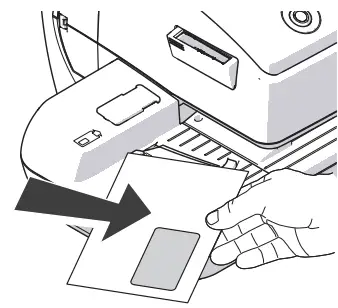
- തുറന്ന ഫ്ലാപ്പ് താഴേക്ക് അഭിമുഖമായി കത്ത് പിടിക്കുക.
- അമ്പടയാള ദിശയിൽ സീലറിൽ അക്ഷരം ഇടുക.
ചിത്രീകരണം സീലറിലെ ശരിയായ അക്ഷര സ്ഥാനം കാണിക്കുന്നു:
- സ്റ്റോപ്പിന് താഴെയാണ് ഫ്ലാപ്പ്
- സ്റ്റോപ്പ് എഡ്ജ് കൃത്യമായി ഫ്ലാപ്പ് ഗ്രോവിലാണ്.
 ചിത്രീകരണത്തിൽ കാണിച്ചിരിക്കുന്നതുപോലെ ഒരു കമാന ചലനത്തിലൂടെ സീലറിലൂടെ കത്ത് നയിക്കുക.
ഇത് മോയ്സ്റ്റനിംഗ് ഫീറ്റിനൊപ്പം മോയിസ്റ്റിംഗ് ഫ്ലാപ്പ് എഡ്ജ് കടന്നുപോകുകയും നനയ്ക്കുകയും ചെയ്യും.
- ഫ്രാങ്കിംഗ് മെഷീൻ ലെറ്റർ ഗൈഡ് ഉപയോഗിച്ച് ലെറ്റർ ടോപ്പ് എഡ്ജ് വിന്യസിക്കുകയും അമ്പടയാള ദിശയിൽ അക്ഷരത്തിൽ തള്ളുകയും ചെയ്യുക.
ഈർപ്പമുള്ള എൻവലപ്പ് ഫ്ലാപ്പുകൾ സീൽ ചെയ്യുന്നു
കവറുകൾ ദൃഢമായി അടച്ചിട്ടുണ്ടെന്ന് ഉറപ്പാക്കാൻ, ഫ്രാങ്ക് ചെയ്തതിന് ശേഷം എൻവലപ്പ് ഫ്ലാപ്പുകളിൽ ദൃഡമായി അമർത്താൻ ഞങ്ങൾ ശുപാർശ ചെയ്യുന്നു.
- എൻവലപ്പിന്റെ / ലെറ്റർ സ്റ്റാക്കിന്റെ ഫ്ലാപ്പ് ഏരിയയിൽ നിങ്ങളുടെ കൈ ദൃഡമായി അടിക്കുക.
വലിയ വലിപ്പത്തിലുള്ള മെയിൽ കഷണങ്ങൾ
നനവുള്ള സമയത്ത് ഇരു കൈകളാലും വലിയ വലിപ്പത്തിലുള്ള മെയിൽ കഷണങ്ങൾ നിങ്ങൾ മികച്ച രീതിയിൽ നയിക്കും. ഫ്രാങ്കിംഗ് മെഷീൻ ഫീഡ് ചെയ്യാൻ തുടങ്ങിയ ഉടൻ തന്നെ നിങ്ങൾ മെയിൽ പീസ് ചെറുതായി പിന്തുണയ്ക്കണം.
ഫീഡർ (ഓപ്ഷണൽ)
ലെറ്റർ സ്റ്റാക്ക് തയ്യാറാക്കുകയും ഫീഡർ സജ്ജീകരിക്കുകയും ചെയ്യുന്നു
 ജാഗ്രത! പോസ്റ്റ്ബേസ് ഫ്രാങ്ക് ചെയ്യാൻ തയ്യാറാണെങ്കിൽ, ഫീഡറിൽ ഒരു കത്ത് സ്ഥാപിച്ചാലുടൻ കത്ത് ഗതാഗതം ആരംഭിക്കുന്നു.
അബദ്ധവശാൽ കത്തുകൾ നൽകുന്നത് നിങ്ങൾ ഒഴിവാക്കുന്നത് ഇങ്ങനെയാണ്:
ടച്ച് സ്ക്രീനിൽ മെനു തുറക്കുക. അക്ഷര സെൻസർ അപ്പോൾ പ്രവർത്തനരഹിതമാണ്. ഫീഡർ സജ്ജീകരിക്കാൻ ഇപ്പോൾ നിങ്ങൾക്ക് സമയമെടുക്കാം.

ലെറ്റർ സ്റ്റാക്ക് തയ്യാറാക്കുക
- എല്ലാ എൻവലപ്പ് ഫ്ലാപ്പുകളും താഴേക്ക് അഭിമുഖീകരിക്കുന്ന തരത്തിൽ ലെറ്റർ സ്റ്റാക്ക് ക്രമീകരിക്കുക.
- അക്ഷരങ്ങൾ അവയുടെ മുകൾ വശങ്ങളിൽ ഫ്ലഷ് ആണെന്ന് ഉറപ്പാക്കുക: ലെവൽ ബേസിൽ മുകളിലെ അറ്റത്തോടുകൂടിയ ലെറ്റർ സ്റ്റാക്ക് അഴിച്ച് മിനുസമാർന്ന കുലുക്കുക.
പൊസിഷൻ ലെറ്റർ ഗൈഡ്
- ഒരു അക്ഷര ശേഖരം സ്ഥാപിക്കുക:
- മുഖം മുകളിലേക്ക് അച്ചടിക്കേണ്ട വശം (വിലാസ ഫീൽഡ് ദൃശ്യമാണ്)
- മുകളിലെ അറ്റം ലെറ്റർ ഗൈഡ് മുഖത്ത് സ്പർശിക്കണം
- പരമാവധി സ്റ്റാക്ക് ഉയരം 55 mm (2.2″) നിരീക്ഷിക്കുക.
- ലെറ്റർ ഗൈഡ് നീക്കുക, അങ്ങനെ ലെറ്റർ ഗൈഡ് ലെറ്റർ സ്റ്റാക്കിന് നേരെ നിൽക്കുന്നു.
 വലിയ അക്ഷരങ്ങൾക്ക് ആദ്യം വലിയ വശം ഫ്രാങ്ക് ചെയ്യണം:
- നിങ്ങൾക്ക് അത് മടക്കിവെക്കാൻ കഴിയുന്നതുവരെ ലെറ്റർ ഗൈഡ് പുറത്തെടുക്കുക.
 പെൻഡുലം ഉപയോഗിച്ച്
വളഞ്ഞതോ കനം കുറഞ്ഞതോ ആയ അക്ഷരങ്ങൾ അടുക്കിവെക്കുമ്പോൾ, 'പെൻഡുലം' ഉപയോഗിക്കാൻ ഞങ്ങൾ ശുപാർശ ചെയ്യുന്നു. സെൻസറുകൾക്ക് അവയെ തിരിച്ചറിയാൻ കഴിയുന്ന തരത്തിൽ ഇത് അക്ഷരങ്ങൾ അമർത്തുന്നു.
- പെൻഡുലം ഉയർത്തുക.
- ലെറ്റർ സ്റ്റാക്ക് സ്ഥാപിക്കുക.
- പെൻഡുലം താഴ്ത്തുക.
 ചരിവ് ചെരിവ് ക്രമീകരിക്കുക
- താഴെ ഇടതുവശത്തുള്ള റിലീസ് കീ അമർത്തി അക്ഷരം സ്വീകരിക്കുന്ന ട്രേ അൺലോക്ക് ചെയ്യുക.
- ചരിവ് ഉയർത്തുകയോ താഴ്ത്തുകയോ ചെയ്യുക, ചരിവ് സ്ഥാനത്തേക്ക് പൂട്ടാൻ റിലീസ് കീ വിടുക.
സീൽ പ്രവർത്തനം സ്വിച്ച് ഓൺ / ഓഫ് ചെയ്യുക
അക്ഷരങ്ങൾ (7 mm / 0.3″ വരെ) സീൽ ചെയ്യണമെങ്കിൽ:
- പിൻ സ്ഥാനത്തേക്ക് സ്വിച്ച് സജ്ജമാക്കുക (മുദ്ര).
സീലിംഗ് സ്വിച്ച് ഓണാക്കി, സീലന്റ് ടാങ്ക് പ്രകാശിക്കുന്നു.
നിങ്ങൾക്ക് അക്ഷരങ്ങൾ സീൽ ചെയ്യാൻ താൽപ്പര്യമില്ലെങ്കിൽ അല്ലെങ്കിൽ അവ ഇതിനകം സീൽ ചെയ്തിട്ടുണ്ടെങ്കിൽ: - മുൻ സ്ഥാനത്തേക്ക് സ്വിച്ച് സജ്ജമാക്കുക (നോൺ സീൽ).
സീലിംഗ് സ്വിച്ച് ഓഫ് ചെയ്തു, സീലന്റ് ടാങ്ക് പ്രകാശം ഓഫാണ്.
അക്ഷരത്തിന്റെ കനം ക്രമീകരിക്കുന്നു
വിശ്വസനീയമായ ഫലങ്ങൾക്കായി, ഫീഡറിനൊപ്പം 6 – 10 mm (0.24″ – 0.4″) കനം ഉള്ള അക്ഷരങ്ങൾ ഫ്രാങ്ക് ചെയ്യുമ്പോൾ 'കട്ടിയുള്ള അക്ഷരങ്ങൾ' ഫീച്ചർ ഉപയോഗിക്കുക.

- ഹോം സ്ക്രീനിൽ, LABEL/FEEDER ബട്ടൺ അമർത്തുക.
പോസ്റ്റ്ബേസ് 'ബാച്ച് പ്രോസസ്സിംഗ്' പോപ്പ്-അപ്പ് തുറക്കുന്നു. - പോപ്പ്-അപ്പിൽ, ഫീഡർ ബട്ടണിന് അടുത്തുള്ള ബട്ടൺ അമർത്തുക.
- നിങ്ങൾ തുറന്നുപറയാൻ ആഗ്രഹിക്കുന്ന അക്ഷരങ്ങൾക്കനുസരിച്ച്, സാധാരണമോ കട്ടിയുള്ളതോ തിരഞ്ഞെടുക്കുക.
- ക്രമീകരണം സംരക്ഷിക്കുക. നിലവിലെ ക്രമീകരണം ഇരുണ്ട പശ്ചാത്തലത്തിൽ കാണിച്ചിരിക്കുന്നു.
'കട്ടിയുള്ള അക്ഷരങ്ങൾ' സജീവമാകുമ്പോൾ, പോസ്റ്റ്ബേസ് അക്ഷരങ്ങൾ വളരെ സാവധാനത്തിൽ പ്രോസസ്സ് ചെയ്യുന്നു. മികച്ച പ്രകടനം നേടുന്നതിന് സാധാരണ നിലയിലേക്ക് മാറുന്നത് ഉറപ്പാക്കുക.
സ്റ്റാക്കിലുള്ള അക്ഷരങ്ങൾ പൊസിഷനിംഗും ഫ്രാങ്കിംഗും
ഫീഡർ സജ്ജീകരിക്കുമ്പോൾ (അധ്യായങ്ങൾ 6.3.3.1 മുതൽ 6.3.3.3 വരെ കാണുക) ആവശ്യമുള്ള ഫ്രാങ്കിംഗ് ഇംപ്രിന്റ് സജ്ജമാക്കുമ്പോൾ (അധ്യായം 5 കാണുക), നിങ്ങൾക്ക് ബാച്ച് പ്രോസസ്സിംഗ് ആരംഭിക്കാം. ബാച്ച് പ്രോസസ്സിംഗ് ആരംഭിക്കുന്നതിന് മുമ്പ് ഫ്രാങ്ക് ചെയ്യേണ്ട അക്ഷരങ്ങളുടെ എണ്ണവും നിങ്ങൾക്ക് സജ്ജീകരിക്കാം. "ബാച്ച് കൗണ്ടർ ഉപയോഗിക്കുന്നത്" എന്ന അധ്യായം കാണുക
ജാഗ്രത! പോസ്റ്റ്ബേസ് ഫ്രാങ്ക് ചെയ്യാൻ തയ്യാറാണെങ്കിൽ, ഫീഡറിൽ ഒരു കത്ത് സ്ഥാപിച്ചാലുടൻ കത്ത് ഗതാഗതം ആരംഭിക്കുന്നു.
 നിങ്ങൾക്ക് ഹോം സ്ക്രീനിലും 'ബാച്ച് പ്രോസസ്സിംഗ്' പോപ്പ്-അപ്പിലും ഒരു ലെറ്റർ സ്റ്റാക്ക് നൽകിക്കൊണ്ട് ബാച്ച് പ്രോസസ്സിംഗ് ആരംഭിക്കാം.
- പെൻഡുലം ഉയർത്തുക.
- തയ്യാറാക്കിയ ലെറ്റർ സ്റ്റാക്ക് സ്ഥാപിക്കുക:
- മുഖം മുകളിലേക്ക് അച്ചടിക്കേണ്ട വശം (വിലാസ ഫീൽഡ് ദൃശ്യമാണ്)
- മുകളിലെ അറ്റം ലെറ്റർ ഗൈഡ് മുഖത്ത് സ്പർശിക്കണം
- പരമാവധി സ്റ്റാക്ക് ഉയരം 55 mm (2.2″) നിരീക്ഷിക്കുക.
- പെൻഡുലം താഴ്ത്തുക (ആവശ്യമെങ്കിൽ).
PostBase അക്ഷരങ്ങൾ ഓരോന്നായി ഫീഡ് ചെയ്യുകയും പ്രിന്റ് ചെയ്യുകയും ഫ്രാങ്ക് ചെയ്ത അക്ഷരങ്ങൾ ക്യാച്ച് ട്രേയിൽ സ്ഥാപിക്കുകയും ചെയ്യുന്നു.
STOP ബട്ടൺ ഉപയോഗിച്ച് നിങ്ങൾക്ക് ബാച്ച് പ്രോസസ്സിംഗ് തടസ്സപ്പെടുത്താം.
ബാച്ച് പ്രോസസ്സിംഗ് തടസ്സപ്പെടുത്തുക/തുടരുക ...
ഒരു തടസ്സത്തിന് ശേഷം അല്ലെങ്കിൽ ഫീഡറിൽ ഇതിനകം അക്ഷരങ്ങൾ ഉള്ളപ്പോൾ:

- ഹോം സ്ക്രീനിൽ, LABEL/FEEDER ബട്ടൺ അമർത്തുക.
പോസ്റ്റ്ബേസ് 'ബാച്ച് പ്രോസസ്സിംഗ്' പോപ്പ്-അപ്പ് തുറക്കുന്നു. - START-ബട്ടൺ അമർത്തുക.
നിങ്ങൾ ഒറ്റ അക്ഷരങ്ങൾ അതേ രീതിയിൽ പ്രോസസ്സ് ചെയ്യുന്നു. ഫീഡറിൽ ഒരു ലെറ്റർ സ്റ്റാക്കിന് പകരം ഒരൊറ്റ അക്ഷരം / ഒരു പോസ്റ്റ്കാർഡ് സ്ഥാപിക്കുക.
ബാച്ച് കൗണ്ടർ ഉപയോഗിക്കുന്നു
മുൻകൂട്ടി ഫ്രാങ്ക് ചെയ്യേണ്ട മെയിൽ പീസുകളുടെ എണ്ണം നിർവചിക്കാനുള്ള സാധ്യത ബാച്ച് കൗണ്ടർ നിങ്ങൾക്ക് നൽകുന്നു. അയയ്ക്കുന്നതിന് കൃത്യമായ എണ്ണം മെയിൽ പീസുകൾ തയ്യാറാക്കാൻ നിങ്ങൾക്ക് ഈ ഫംഗ്ഷൻ ഉപയോഗിക്കാം.
ജാഗ്രത! പോസ്റ്റ്ബേസ് ഫ്രാങ്ക് ചെയ്യാൻ തയ്യാറാണെങ്കിൽ, ഫീഡറിൽ ഒരു കത്ത് സ്ഥാപിച്ചാലുടൻ കത്ത് ഗതാഗതം ആരംഭിക്കുന്നു.
ഹോം സ്ക്രീൻ ഫ്രാങ്കിംഗിനായി ആവശ്യമുള്ള ക്രമീകരണങ്ങൾ പ്രദർശിപ്പിക്കുമ്പോൾ:
- ഹോം സ്ക്രീനിൽ, LABEL/FEEDER ബട്ടൺ അമർത്തുക.

- പോപ്പ്-അപ്പിൽ, FEEDER ബട്ടണിന് താഴെയുള്ള ബട്ടൺ അമർത്തുക.
- നിങ്ങൾ ഫ്രാങ്ക് ചെയ്യാൻ ആഗ്രഹിക്കുന്ന അക്ഷരങ്ങളുടെ അളവ് നൽകുക.
അല്ലെങ്കിൽ:
ഉപയോഗിച്ച് തുടർച്ചയായ പ്രവർത്തനം പ്രവർത്തനക്ഷമമാക്കുക ബട്ടൺ.
 - ക്രമീകരണം സംരക്ഷിക്കുക.

- തയ്യാറാക്കിയ ലെറ്റർ സ്റ്റാക്ക് സ്ഥാപിക്കുക.
ഫീഡറും പൊസിഷൻ ലെറ്റർ സ്റ്റാക്കുകളും എങ്ങനെ സജ്ജീകരിക്കാം എന്നതിനെക്കുറിച്ചുള്ള വിശദാംശങ്ങൾക്ക്, ദയവായി വായിക്കുക
PostBase അക്ഷരങ്ങൾ ഓരോന്നായി ഫീഡ് ചെയ്യുകയും പ്രിന്റ് ചെയ്യുകയും ഫ്രാങ്ക് ചെയ്ത അക്ഷരങ്ങൾ ക്യാച്ച് ട്രേയിൽ സ്ഥാപിക്കുകയും ചെയ്യുന്നു. ഇനിയും ഫ്രാങ്ക് ചെയ്യേണ്ട അക്ഷരങ്ങളുടെ എണ്ണം കൗണ്ടർ പ്രദർശിപ്പിക്കുന്നു. STOP ബട്ടൺ ഉപയോഗിച്ച് നിങ്ങൾക്ക് ബാച്ച് പ്രോസസ്സിംഗ് തടസ്സപ്പെടുത്താം.
ഫ്രാങ്കിംഗ് ലേബലുകൾ
ഓപ്ഷണൽ ലേബൽ ഡിസ്പെൻസർ ഉപയോഗിച്ച്, PostBase-ന് സ്വയം-പശ ലേബലുകൾ ഫ്രാങ്ക് ചെയ്യാൻ കഴിയും, നിങ്ങൾക്ക് Francotyp-Postalia-ൽ നിന്ന് ഓർഡർ ചെയ്യാം.
ജാഗ്രത! Francotyp-Postalia അംഗീകരിച്ച ലേബലുകൾ മാത്രം ഉപയോഗിക്കാൻ ഞങ്ങൾ ശുപാർശ ചെയ്യുന്നു. നിർമ്മാതാവ് FP വിശ്വാസ്യതയും സുരക്ഷയും പ്രയോഗക്ഷമതയും സ്ഥാപിച്ചു. എഫ്പി അംഗീകരിക്കാത്ത ഉൽപ്പന്നങ്ങളുടെ വിശ്വാസ്യത, സുരക്ഷ, പ്രയോഗക്ഷമത എന്നിവ നിർമ്മാതാവിന് വിലയിരുത്താൻ കഴിയില്ല, അതിനാൽ അത്തരം ഉൽപ്പന്നങ്ങൾക്ക് ഉറപ്പുനൽകരുത്.
നിങ്ങൾ ഇത് പാലിക്കുമ്പോൾ മാത്രമേ ഞങ്ങൾക്ക് ശരിയായ ലേബൽ പ്രോസസ്സിംഗ് ഉറപ്പാക്കാൻ കഴിയൂ.
ജാഗ്രത! നിങ്ങൾക്ക് ഉടനടി തുറന്നുപറയാൻ ആഗ്രഹിക്കാത്ത അക്ഷരങ്ങൾ ഫീഡറിൽ സ്ഥാപിക്കുന്നില്ലെന്ന് എല്ലായ്പ്പോഴും ഓർക്കുക. 'ബാച്ച് പ്രോസസ്സിംഗ്' പോപ്പ്-അപ്പിൽ LABEL തിരഞ്ഞെടുത്തിട്ടുണ്ടെങ്കിലും ഫീഡർ അക്ഷര ഗതാഗതം ആരംഭിക്കുന്നു.

ഫ്രാങ്ക് ഒരു ലേബൽ
- ഹോം സ്ക്രീനിൽ, LABEL/FEEDER ബട്ടൺ അമർത്തുക.
പോസ്റ്റ്ബേസ് ഒരു പോപ്പ്-അപ്പ് തുറക്കുന്നു.

- LABEL ബട്ടൺ അമർത്തുക.
- START ബട്ടൺ അമർത്തുക.
പോസ്റ്റ്ബേസ് ഒരു ലേബൽ പ്രിന്റ് ചെയ്യുന്നു.
സമാനമായ നിരവധി ലേബലുകൾ ഫ്രാങ്കിംഗ്
- ഹോം സ്ക്രീനിൽ, LABEL/FEEDER ബട്ടൺ അമർത്തുക.
പോസ്റ്റ്ബേസ് ഒരു പോപ്പ്-അപ്പ് തുറക്കുന്നു. - LABEL ബട്ടൺ അമർത്തുക.
- ആവശ്യമുള്ള എണ്ണം ലേബലുകളിലേക്ക് ബാച്ച് കൗണ്ടർ സജ്ജമാക്കുക (അധ്യായം 6.3.3.5 കാണുക).
- START ബട്ടൺ അമർത്തുക.
നിങ്ങൾ സജ്ജീകരിച്ച ലേബലുകളുടെ എണ്ണം PostBase പ്രിന്റ് ചെയ്യുന്നു. ഇനിയും ഫ്രാങ്ക് ചെയ്യേണ്ട ലേബലുകളുടെ എണ്ണം കൗണ്ടർ പ്രദർശിപ്പിക്കുന്നു. STOP ബട്ടൺ ഉപയോഗിച്ച് നിങ്ങൾക്ക് പ്രോസസ്സിംഗ് തടസ്സപ്പെടുത്താം.
ഇനം കൗണ്ടർ പ്രദർശിപ്പിക്കുകയും മായ്ക്കുകയും ചെയ്യുന്നു
രജിസ്റ്ററിലെയും അക്കൗണ്ട് കൗണ്ടറുകളിലെയും ഫ്രാങ്കിംഗ് പ്രിന്റുകൾക്കുള്ള കൗണ്ടറിന് പുറമെ, നിങ്ങൾക്ക് ഇഷ്ടമുള്ള രീതിയിൽ ഉപയോഗിക്കാവുന്ന ഫ്രാങ്കിംഗ് ഇംപ്രിന്റുകൾക്കായുള്ള ഒരു ഐറ്റം കൗണ്ടർ പോസ്റ്റ്ബേസ് അവതരിപ്പിക്കുന്നു. ഇനം കൗണ്ടർ എല്ലാ ഫ്രാങ്കിംഗ് മുദ്രകളും കണക്കാക്കുന്നു. മറ്റ് കൌണ്ടർ ഫംഗ്ഷനുകളിൽ നിന്ന് സ്വതന്ത്രമായി നിങ്ങൾക്ക് ഈ ഇനം കൗണ്ടർ പൂജ്യത്തിലേക്ക് പുനഃസജ്ജമാക്കാം അല്ലെങ്കിൽ ഇത് ഒരു ദൈനംദിന അല്ലെങ്കിൽ ജോലി കൗണ്ടറായി ഉപയോഗിക്കാം.
ഹോം സ്ക്രീനിൽ:
- മെനു ബട്ടൺ അമർത്തുക.
- പീസ് കൗണ്ടർ തിരഞ്ഞെടുക്കുക.
 പോസ്റ്റ് ബേസ് അവസാനമായി പീസ് കൗണ്ടർ പുനഃസജ്ജമാക്കിയതിനുശേഷം ഫ്രാങ്ക്ഡ് മെയിൽ പീസുകളുടെ എണ്ണം പ്രദർശിപ്പിക്കുന്ന ഒരു പോപ്പ്-അപ്പ് തുറക്കുന്നു.
- YES പ്രദർശിപ്പിച്ച നമ്പർ ഇല്ലാതാക്കുന്നു.
- ഇനം കൗണ്ടർ മായ്ക്കാതെ മെനുവിലേക്ക് മടങ്ങാൻ NO അമർത്തുക.
പിസി സോഫ്റ്റ്വെയർ വഴി പോസ്റ്റ്ബേസ് നിയന്ത്രിക്കുന്നു - 'കണക്റ്റഡ്' മോഡ്

എഫ്പി സോഫ്റ്റ്വെയർ (ഉദാ: നാവിഗേറ്റർ, മെയിൽ വൺ) വഴി പോസ്റ്റ്ബേസ് ഒരു പിസിയിലേക്ക് കണക്റ്റ് ചെയ്യുമ്പോൾ, അനുബന്ധ പോപ്പ്-അപ്പ് കാണിക്കും. 'കണക്റ്റഡ്' മോഡിൽ ആയിരിക്കുമ്പോൾ മെനുവിലേക്കും ഇംപ്രിന്റ് ക്രമീകരണങ്ങളിലേക്കുമുള്ള ആക്സസ് ബ്ലോക്ക് ചെയ്തിരിക്കുന്നു.
'കണക്റ്റഡ്' മോഡ് റദ്ദാക്കുക
- ഡിസ്കണക്ട് അമർത്തുക.
പോസ്റ്റ്ബേസും പിസിയും തമ്മിലുള്ള ബന്ധം വിച്ഛേദിക്കപ്പെട്ടു. മെനുവും പ്രിന്റ് ക്രമീകരണങ്ങളും ടച്ച് സ്ക്രീൻ വഴി ആക്സസ് ചെയ്യാൻ കഴിയും.
Francotyp-Postalia-ൽ നിന്നുള്ള PC സോഫ്റ്റ്വെയർ എങ്ങനെ ഉപയോഗിക്കാമെന്നതിനെക്കുറിച്ചുള്ള വിവരങ്ങൾക്ക്, സോഫ്റ്റ്വെയറിനൊപ്പം നൽകിയിരിക്കുന്ന മാനുവൽ അല്ലെങ്കിൽ സംയോജിത സഹായ ഫീച്ചർ പരിശോധിക്കുക.
ഉദ്ധരിക്കപ്പെട്ട കൃതികൾ:
എഫ്.പി. "ഓപ്പറേറ്റിംഗ് മാനുവൽ." PostBase Pro (DS) പിന്തുണ, ഫെബ്രുവരി 2014, download.fp-usa.com/product_docs/PostBase/PostBase-Econ/Documents-Manuals/postbase_manual_w_us_addendum.pdf.
പ്രമാണങ്ങൾ / വിഭവങ്ങൾ
 |
FP പോസ്റ്റ്ബേസ് മെയിലിംഗ് സിസ്റ്റം [pdf] ഉപയോക്തൃ മാനുവൽ പോസ്റ്റ്ബേസ് പ്രോ ഡിഎസ്, പോസ്റ്റ്ബേസ് മെയിലിംഗ് സിസ്റ്റം, പോസ്റ്റ്ബേസ്, മെയിലിംഗ് സിസ്റ്റം |