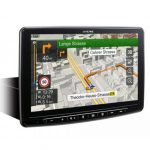
INE-F904D / X903D / X803D / X703D / INE-W720D സീരീസ് സോഫ്റ്റ്വെയർ അപ്ഡേറ്റ് നടപടിക്രമം
ഓഡിയോ അപ്ഡേറ്റിനുള്ള നടപടിക്രമം അപ്ഡേറ്റ് ചെയ്യുക - ഘട്ടം 1
രണ്ട് യുഎസ്ബി ഉപകരണങ്ങൾ ഉപയോഗിച്ച് ഫേംവെയർ അപ്ഡേറ്റ് ചെയ്യണം. ആദ്യം, ദയവായി ഡൗൺലോഡ് ചെയ്യുക "Firmware_standardAUDIO_USB-StIckl.zip" നിർദ്ദേശങ്ങൾ പാലിക്കുക. INE-F904D X903D / X803D / X703D I യുഎസ്ബി കണക്ഷൻ വഴി INE-W720D അപ്ഡേറ്റ് ചെയ്യാം (താഴെ കണക്ഷൻ ഡയഗ്രം കാണുക). അപ്ഡേറ്റ് ആരംഭിക്കുന്നതിന് മുമ്പ്, ഇനിപ്പറയുന്ന കുറിപ്പുകൾ പരിശോധിക്കുക. ഡൗൺലോഡ് file zip ഫോർമാറ്റിലാണ് കംപ്രസ് ചെയ്തിരിക്കുന്നത്. ഡൗൺലോഡിലെ ഉള്ളടക്കങ്ങൾ പുതുതായി ഫോർമാറ്റ് ചെയ്ത USB ഉപകരണത്തിലേക്ക് (FAT32) എക്സ്ട്രാക്റ്റുചെയ്യേണ്ടതുണ്ട്. അപ്ഡേറ്റ് 10 മുതൽ 15 മിനിറ്റ് വരെ എടുക്കും.
അപ്ഡേറ്റ് file ഉള്ളടക്കങ്ങൾ/സംഭരണ സ്ഥലം (എല്ലാ തരം യൂണിറ്റുകൾക്കും)

കുറിപ്പുകൾ
- കംപ്രസ് ചെയ്തവ ഉപയോഗിക്കരുത് file അപ്ഡേറ്റുകൾക്കായി, അല്ലാത്തപക്ഷം, യൂണിറ്റിന് തിരിച്ചറിയാൻ കഴിയില്ല files.
- ഫോൾഡർ പേരുകൾ മാറ്റരുത് കൂടാതെ file പേരുകൾ, അല്ലെങ്കിൽ, യൂണിറ്റിന് തിരിച്ചറിയാൻ കഴിയില്ല files.
- മറ്റൊരു ഫോൾഡറിനുള്ളിൽ ഫോൾഡർ സൂക്ഷിക്കരുത്.
- മറ്റ് ഫോൾഡറുകൾ സൂക്ഷിക്കരുത്/fileയുഎസ്ബി ഉപകരണത്തിൽ.
- അപ്ഡേറ്റ് ചെയ്യുമ്പോൾ USB ഉപകരണം നീക്കം ചെയ്യരുത്.
- ഡ്രൈവ് ചെയ്യുമ്പോൾ അപ്ഡേറ്റ് ചെയ്യരുത്.
- അപ്ഡേറ്റ് ചെയ്യുമ്പോൾ ഏതെങ്കിലും ബട്ടണുകൾ അമർത്തരുത്.
- അപ്ഡേറ്റ് ചെയ്യുമ്പോൾ വാഹനത്തിന്റെ ഇഗ്നിഷൻ അല്ലെങ്കിൽ ഹെഡ് യൂണിറ്റിന്റെ പവർ സ്വിച്ച് ഓഫ് ചെയ്യരുത്.
എഞ്ചിൻ പ്രവർത്തിക്കുന്നില്ലെങ്കിൽ കുറച്ച് സമയത്തിന് ശേഷം മോഡം വാഹനങ്ങൾ ഇഗ്നിഷൻ (ACC) അടയ്ക്കും. ഇത് നിങ്ങളുടെ കാറിന് ബാധകമാണോ എന്ന് നിങ്ങൾക്ക് ഉറപ്പില്ലെങ്കിൽ, അപ്ഡേറ്റ് പുരോഗമിക്കുമ്പോൾ എഞ്ചിൻ നിഷ്ക്രിയമായി വിടുക.
കണക്ഷൻ

അപ്ഡേറ്റ് സോഫ്റ്റ്വെയർ ഇൻസ്റ്റാൾ ചെയ്യുക (USB 1)
- ഡൗൺലോഡ് ചെയ്തതും വേർതിരിച്ചെടുത്തതും സംഭരിക്കുക files "Firmware_standardAUDIO_USB-Stickl.zip" റൂട്ട് ഫോൾഡറിലെ ശൂന്യമായ USB ഉപകരണത്തിൽ (ഇടത് ചിത്രം കാണുക).
- ആൽപൈൻ ഹെഡ് യൂണിറ്റിന്റെ USB കണക്റ്ററിലേക്ക് USB ഉപകരണം ബന്ധിപ്പിക്കുക. ദയവായി താഴെ ഇടത് ചിത്രം കാണുക

- അമർത്തുക "ശരി" സ്ക്രീനിൽ ഒരു അപ്ഡേറ്റ് സന്ദേശം പ്രത്യക്ഷപ്പെടുമ്പോൾ ബട്ടൺ. പ്രക്രിയ ഇപ്പോൾ നിങ്ങളുടെ ആൽപൈൻ ഹെഡ് യൂണിറ്റിലേക്ക് പുതിയ സോഫ്റ്റ്വെയർ ഡാറ്റ ഇൻസ്റ്റാൾ ചെയ്യും.

- അമർത്തുക "ശരി" അടുത്ത അപ്ഡേറ്റ് സന്ദേശം സ്ക്രീനിൽ ദൃശ്യമാകുമ്പോൾ വീണ്ടും ബട്ടൺ ചെയ്യുക.

ഏകദേശം 10 മിനിറ്റിനുള്ളിൽ അപ്ഡേറ്റ് പൂർത്തിയാകും. 'അപ്ഡേറ്റ് പുരോഗതിയിലാണ്' ഘട്ടങ്ങൾ 1/3 4 2/3 4 3/3 ″ - സോഫ്റ്റ്വെയർ അപ്ഡേറ്റിന്റെ ആദ്യ ഘട്ടം പൂർത്തിയാക്കിയ ശേഷം, നിങ്ങളുടെ ആൽപൈൻ ഹെഡ് യൂണിറ്റ് യാന്ത്രികമായി പുനരാരംഭിക്കും.

- ആൽപൈൻ ഹെഡ് യൂണിറ്റിൽ നിന്ന് USB ഉപകരണം നീക്കം ചെയ്യുക.
ഇപ്പോൾ ഘട്ടം 2, "Firmware_standardAUDIO_USB-Stick2.zip" അടുത്ത പേജിലേക്ക് പോകുക.
ഓഡിയോ അപ്ഡേറ്റിനുള്ള നടപടിക്രമം അപ്ഡേറ്റ് ചെയ്യുക - ഘട്ടം 2
ഇപ്പോൾ, രണ്ടാമത്, ദയവായി ഡൗൺലോഡ് ചെയ്യുക “INE-F9041:LINE-VV720D_X803DU_X903D_Standard_Audio_USB-Stick2.zip” നിർദ്ദേശങ്ങൾ പാലിക്കുക. INE-F904D / X903D / X803D / X703D INE-W720D യുഎസ്ബി കണക്ഷൻ വഴി അപ്ഡേറ്റ് ചെയ്യാം (താഴെ കണക്ഷൻ ഡയഗ്രം കാണുക). അപ്ഡേറ്റ് ആരംഭിക്കുന്നതിന് മുമ്പ്, ഇനിപ്പറയുന്ന കുറിപ്പുകൾ പരിശോധിക്കുക. ഡൗൺലോഡ് file zip ഫോർമാറ്റിലാണ് കംപ്രസ് ചെയ്തിരിക്കുന്നത്. ഡൗൺലോഡിലെ ഉള്ളടക്കങ്ങൾ പുതുതായി ഫോർമാറ്റ് ചെയ്ത USB ഉപകരണത്തിലേക്ക് (FAT32) എക്സ്ട്രാക്റ്റുചെയ്യേണ്ടതുണ്ട്. അപ്ഡേറ്റ് 3 മുതൽ 8 മിനിറ്റ് വരെ എടുക്കും.
Update file ഉള്ളടക്കങ്ങൾ/സംഭരണ സ്ഥലം (എല്ലാ തരം യൂണിറ്റുകൾക്കും!

കുറിപ്പുകൾ
- കംപ്രസ് ചെയ്തവ ഉപയോഗിക്കരുത് file അപ്ഡേറ്റുകൾക്കായി, അല്ലാത്തപക്ഷം, യൂണിറ്റിന് തിരിച്ചറിയാൻ കഴിയില്ല files.
- ഫോൾഡർ പേരുകൾ മാറ്റരുത് കൂടാതെ file പേരുകൾ. അല്ലെങ്കിൽ, യൂണിറ്റിന് തിരിച്ചറിയാൻ കഴിയില്ല files.
- മറ്റൊരു ഫോൾഡറിനുള്ളിൽ ഫോൾഡർ സൂക്ഷിക്കരുത്.
- മറ്റ് ഫോൾഡറുകൾ സൂക്ഷിക്കരുത്/fileയുഎസ്ബി ഉപകരണത്തിൽ.
- അപ്ഡേറ്റ് ചെയ്യുമ്പോൾ USB ഉപകരണം നീക്കം ചെയ്യരുത്.
- ഡ്രൈവ് ചെയ്യുമ്പോൾ അപ്ഡേറ്റ് ചെയ്യരുത്.
- അപ്ഡേറ്റ് ചെയ്യുമ്പോൾ ഏതെങ്കിലും ബട്ടണുകൾ അമർത്തരുത്.
- അപ്ഡേറ്റ് ചെയ്യുമ്പോൾ വാഹനത്തിന്റെ ഇഗ്നിഷൻ അല്ലെങ്കിൽ ഹെഡ് യൂണിറ്റിന്റെ പവർ സ്വിച്ച് ഓഫ് ചെയ്യരുത്.
എഞ്ചിൻ പ്രവർത്തിക്കുന്നില്ലെങ്കിൽ കുറച്ച് സമയത്തിന് ശേഷം ആധുനിക വാഹനങ്ങൾ ഇഗ്നിഷൻ (എസിസി) അടയ്ക്കും. ഇത് നിങ്ങളുടെ കാറിന് ബാധകമാണോ എന്ന് നിങ്ങൾക്ക് ഉറപ്പില്ലെങ്കിൽ. അപ്ഡേറ്റ് പുരോഗമിക്കുമ്പോൾ എഞ്ചിൻ നിഷ്ക്രിയമായി വിടുക.
കണക്ഷൻ

അപ്ഡേറ്റ് സോഫ്റ്റ്വെയർ ഇൻസ്റ്റാൾ ചെയ്യുക (USB 2)
- അപ്പോൾ സോഫ്റ്റ്വെയർ അപ്ഡേറ്റിന്റെ രണ്ടാം ഘട്ടം നടക്കുന്നു. ഡൗൺലോഡ് ചെയ്തതും വേർതിരിച്ചെടുത്തതും സംഭരിക്കുക files "INE-F904D_INE-VV720D_X803D-U_X903D_Standard_Audio_USBStick2.zip " റൂട്ട് ഫോൾഡറിലെ ശൂന്യമായ USB ഉപകരണത്തിൽ (ഇടത് ചിത്രം കാണുക).
- ആൽപൈൻ ഹെഡ് യൂണിറ്റിന്റെ USB കണക്റ്ററിലേക്ക് USB ഉപകരണം ബന്ധിപ്പിക്കുക. ദയവായി താഴെ ഇടത് ചിത്രം കാണുക.
- അമർത്തുക "ശരി" സ്ക്രീനിൽ ഒരു അപ്ഡേറ്റ് സന്ദേശം പ്രത്യക്ഷപ്പെടുമ്പോൾ ബട്ടൺ. ഈ പ്രക്രിയ ഇപ്പോൾ നിങ്ങളുടെ ആൽപൈൻ ഹെഡ് യൂണിറ്റിലേക്ക് BU-com ഓഡിയോ അപ്ഡേറ്റ് ഇൻസ്റ്റാൾ ചെയ്യും.

- അമർത്തുക "ശരി" അടുത്ത അപ്ഡേറ്റ് സന്ദേശം സ്ക്രീനിൽ ദൃശ്യമാകുമ്പോൾ a am ബട്ടൺ ചെയ്യുക.
- BU-com ഓഡിയോ അപ്ഡേറ്റ് പൂർത്തിയാകുമ്പോൾ, "ഭാഷ" തിരഞ്ഞെടുത്ത സ്ക്രീനിൽ ആൽപൈൻ ഹെഡ് യൂണിറ്റ് യാന്ത്രികമായി റീബൂട്ട് ചെയ്യും.

- നീക്കം ചെയ്യുക ആൽപൈൻ ഹെഡ് യൂണിറ്റിൽ നിന്നുള്ള യുഎസ്ബി ഉപകരണം.
- തിരഞ്ഞെടുക്കുക നിങ്ങളുടെ ഭാഷയും അമർത്തലും "ശരി"
- പുനഃസജ്ജമാക്കുക ക്ലിക്ക് ചെയ്തുകൊണ്ട് ആൽപൈൻ ഹെഡ് യൂണിറ്റ്:
സജ്ജീകരിക്കുക → പൊതുവായത് → ഏകദേശം → പുനഃസജ്ജമാക്കുക
ശ്രദ്ധ: എല്ലാ വ്യക്തിഗത ഓഡിയോ ക്രമീകരണങ്ങളും ഇല്ലാതാക്കപ്പെടും!

- പരിശോധിക്കുക "ഫേംവെയർ പതിപ്പ്" സജ്ജീകരണത്തിൽ: → പൊതുവായ → ഏകദേശം → ഫേംവെയർ പതിപ്പ് If "ഫേംവെയർ പതിപ്പ്" നമ്പർ ഇതുപോലെ പ്രദർശിപ്പിച്ചിരിക്കുന്നു:
X903D-F. X903D-V447, X903D-G6/-G7/-0C3: Th4010.1.4010.1.4010″
INE-F904D. INE-F904T6, X803D-U, X803D-T6/-P6C/-A3/-TT, INE-W720D, INBIN720DM INE-W720-E46/-LEON/-ML/-S4539/-500X/-500MCA, X703D-F/-A4/-A5/-Q5: “1.4000.1.4000.1.4000” in സജ്ജമാക്കുക ആൽപൈൻ ഹെഡ് യൂണിറ്റിന്റെ മെനു, ഈ അപ്ഡേറ്റ് നടപടിക്രമം വിജയിച്ചു.
ആൽപ്സ് ആൽപിൻ യൂറോപ്പ് GmbH, ആൽപൈൻ ബ്രാൻഡ്
പ്രമാണങ്ങൾ / വിഭവങ്ങൾ
 |
ALPINE സോഫ്റ്റ്വെയർ അപ്ഡേറ്റ് നടപടിക്രമം [pdf] നിർദ്ദേശങ്ങൾ സോഫ്റ്റ്വെയർ അപ്ഡേറ്റ് നടപടിക്രമം, INE-F904D, X903d, X803D, X703D, INE-W720D |
 |
ALPINE സോഫ്റ്റ്വെയർ അപ്ഡേറ്റ് നടപടിക്രമം [pdf] നിർദ്ദേശങ്ങൾ സോഫ്റ്റ്വെയർ അപ്ഡേറ്റ് നടപടിക്രമം, INE-F904DC, X903DC, X803DC, INE-W720DC |