

സ്മാർട്ട് സ്റ്റിക്കി നോട്ട് പ്രിൻ്റർ
ഒരു ദിവസം 1 പതിപ്പുകളുടെ ആശയം

നമുക്ക് തുടങ്ങാം
നിങ്ങളുടെ സ്മാർട്ട് സ്റ്റിക്കി നോട്ട് പ്രിന്റർ ഒരു സമ്മാനമായാണ് വാങ്ങിയതെങ്കിൽ, നിങ്ങളുടെ സമ്മാനം സ്വീകരിക്കുന്നയാളെ സജ്ജീകരിക്കാൻ സഹായിക്കുന്നതിന് നിങ്ങൾക്ക് ഈ ഗൈഡ് കൈമാറാനാകും!

- നോൺ-സ്റ്റിക്കി സൈഡ്
- എജക്റ്റ് ബട്ടൺ
1. പേപ്പർ റോൾ ഇൻസ്റ്റാൾ ചെയ്യുക
പ്രിന്ററിന്റെ വാതിൽ തുറക്കാൻ പ്രിന്ററിൽ നിന്ന് സുരക്ഷാ സ്റ്റിക്കർ തൊലി കളഞ്ഞ് ഇജക്റ്റ് ബട്ടൺ അമർത്തുക. മുകളിൽ കാണിച്ചിരിക്കുന്നതുപോലെ പേപ്പർ റോൾ ലോഡ് ചെയ്യുക, റോളിന്റെ ഓറിയന്റേഷൻ ശ്രദ്ധിക്കുക. നിങ്ങൾ അത് അടയ്ക്കുന്നതിന് മുമ്പ് പേപ്പർ റോളിന്റെ അവസാനം നിങ്ങളുടെ പ്രിന്ററിലെ സ്ലോട്ടിന് പുറത്ത് നിൽക്കുന്നുണ്ടെന്ന് ഉറപ്പാക്കുക.
2. പ്ലഗ് ഇൻ ചെയ്ത് നിങ്ങളുടെ പ്രിന്റർ ബന്ധിപ്പിക്കുക
അനുയോജ്യമായ എക്കോ ഉപകരണത്തിന്റെ 30 അടിയിൽ നിങ്ങളുടെ പ്രിന്റർ സ്ഥാപിക്കുക ഉൾപ്പെടുത്തിയ അഡാപ്റ്റർ ഉപയോഗിച്ച് പ്രിന്റർ ഒരു പവർ ഔട്ട്ലെറ്റിലേക്ക് പ്ലഗ് ചെയ്യുക. നിങ്ങൾ സംഭരിച്ച ക്രെഡൻഷ്യലുകൾ ഉപയോഗിച്ച് നിങ്ങളുടെ ഹോം വൈഫൈ നെറ്റ്വർക്കിലേക്ക് കണക്റ്റുചെയ്യാൻ നിങ്ങളുടെ പ്രിന്റർ ശ്രമിക്കും. നിങ്ങളുടെ വീട്ടിലെ വൈഫൈയിലേക്ക് കണക്റ്റ് ചെയ്യാൻ കുറച്ച് മിനിറ്റുകൾ എടുത്തേക്കാം.

നിങ്ങളുടെ പ്രിന്റർ പ്ലഗ് ഇൻ ചെയ്യുമ്പോൾ, അത് മുകളിലെ സന്ദേശം പ്രിന്റ് ചെയ്യണം.

പ്രിന്റർ നിങ്ങളുടെ ഹോം വൈഫൈയിലേക്ക് വിജയകരമായി കണക്റ്റ് ചെയ്താൽ, അത് മുകളിലെ സന്ദേശം പ്രിന്റ് ചെയ്യണം.
3. നിങ്ങളുടെ പ്രിന്റർ എക്കോയുമായി ജോടിയാക്കുക

നിങ്ങളുടെ പ്രിന്ററിന്റെ LED ആക്ഷൻ ബട്ടൺ കടും നീലയായി മാറിയാൽ, "" എന്ന് പറഞ്ഞുകൊണ്ട് സജ്ജീകരണം പൂർത്തിയാക്കുകഅലക്സാ, എന്റെ പ്രിന്റർ കണ്ടുപിടിക്കൂ.” നിങ്ങൾ ഇപ്പോൾ നിങ്ങളുടെ ആദ്യ പ്രിന്റ് ചെയ്യാൻ തയ്യാറാണ്! "" എന്ന് പറഞ്ഞുകൊണ്ട് നിങ്ങളുടെ പ്രിന്റർ ജോടിയാക്കിയിട്ടുണ്ടോയെന്ന് പരിശോധിക്കാംഅലക്സാ, ഒരു ടെസ്റ്റ് പേജ് പ്രിന്റ് ചെയ്യുക.”
 നിങ്ങളുടെ പ്രിന്ററിന് നിങ്ങളുടെ ഹോം വൈഫൈ നെറ്റ്വർക്കിലേക്ക് സ്വയമേവ കണക്റ്റ് ചെയ്യാൻ കഴിയുന്നില്ലെങ്കിൽ
നിങ്ങളുടെ ഹോം വൈഫൈയിലേക്ക് നിങ്ങളുടെ പ്രിന്ററിന് കണക്റ്റ് ചെയ്യാൻ കഴിയുന്നില്ലെങ്കിൽ, അത് താഴെ കാണിച്ചിരിക്കുന്ന സന്ദേശം പ്രിന്റ് ചെയ്യും. ദയവായി ശ്രദ്ധിക്കുക: സജ്ജീകരണത്തിനായി നിങ്ങൾ ഒരു Android ഫോൺ / iPhone 7 (അല്ലെങ്കിൽ അതിനുശേഷമുള്ളത്)*-ൽ Alexa ആപ്പ് ഉപയോഗിക്കേണ്ടതുണ്ട്.

Alexa ആപ്പ് ഉപയോഗിച്ച് നിങ്ങളുടെ പ്രിന്റർ ചേർക്കുക
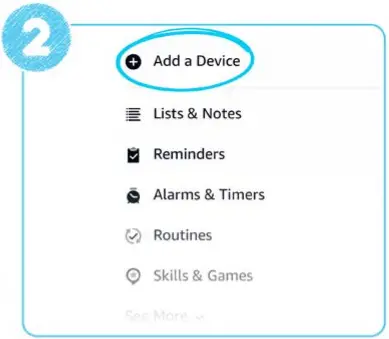
നിങ്ങളുടെ ഫോണിൽ Alexa ആപ്പിന്റെ ഏറ്റവും പുതിയ പതിപ്പ് ഉണ്ടെന്ന് ഉറപ്പാക്കുക. ആപ്പിൽ, 'കൂടുതൽ' ഐക്കണിൽ ടാപ്പ് ചെയ്യുക, തുടർന്ന് ഒരു ഉപകരണം ചേർക്കുക>പ്രിൻറർ. അടുത്ത സ്ക്രീനിൽ 'Amazon' തിരഞ്ഞെടുക്കുക. നിങ്ങളുടെ പ്രിന്റർ നിങ്ങളുടെ ഹോം വൈഫൈയിലേക്ക് കണക്റ്റുചെയ്യാൻ നിങ്ങൾക്ക് ഇപ്പോൾ ഓൺ-സ്ക്രീൻ നിർദ്ദേശങ്ങൾ പാലിക്കാം.
*Apple iPhone 6s അല്ലെങ്കിൽ അതിന് മുമ്പുള്ള ഒരു പ്രിന്റർ ഉപയോഗിച്ച് നിങ്ങളുടെ പ്രിന്റർ സജ്ജീകരിക്കുന്നത് സാധ്യമല്ല.



 നിങ്ങളുടെ പ്രിന്റർ അലക്സയുമായി ജോടിയാക്കുക

നിങ്ങളുടെ പ്രിന്റർ ഇപ്പോൾ മുകളിലെ സന്ദേശം പ്രിന്റ് ചെയ്യും. നിങ്ങളുടെ പ്രിന്ററിന്റെ LED ആക്ഷൻ ബട്ടൺ നീലയായി മാറിയാൽ, "" എന്ന് പറഞ്ഞുകൊണ്ട് സജ്ജീകരണം പൂർത്തിയാക്കുകഅലക്സാ, എന്റെ പ്രിന്റർ കണ്ടുപിടിക്കൂ.” നിങ്ങൾ ഇപ്പോൾ നിങ്ങളുടെ ആദ്യ പ്രിന്റ് ചെയ്യാൻ തയ്യാറാണ്! "" എന്ന് പറഞ്ഞുകൊണ്ട് നിങ്ങളുടെ പ്രിന്റർ ജോടിയാക്കിയിട്ടുണ്ടോയെന്ന് പരിശോധിക്കാംഅലക്സാ, ഒരു ടെസ്റ്റ് പേജ് പ്രിന്റ് ചെയ്യുക.”
ട്രബിൾഷൂട്ടിംഗ്
എന്റെ എല്ലാ പ്രിന്റുകളും ശൂന്യമാണ്
പേപ്പർ റോൾ തെറ്റായി ഇൻസ്റ്റാൾ ചെയ്തേക്കാം. പേപ്പറിന്റെ ഓറിയന്റേഷനിൽ പ്രത്യേക ശ്രദ്ധ നൽകിക്കൊണ്ട് അത് നീക്കംചെയ്ത് വീണ്ടും ചേർക്കുക. ഒട്ടിപ്പിടിക്കുന്ന വശം മുകളിലേക്ക് അഭിമുഖീകരിക്കുന്നുവെന്ന് ഉറപ്പാക്കുക (പേജിന്റെ മുകളിലുള്ള ഡയഗ്രം കാണുക).
എന്റെ പ്രിന്റുകൾ പാടുകളോ വരകളുള്ളതോ മങ്ങിയതോ ആണ്
നിങ്ങളുടെ പ്രിന്റൗട്ടുകൾക്ക് ലംബമായ വരകളുണ്ടെങ്കിൽ, പാടുകളോ മങ്ങിയതോ ആണെങ്കിൽ, പ്രിന്റർ ഹെഡ്സ് വൃത്തിയാക്കുക. ഇത് എങ്ങനെ ചെയ്യണമെന്ന് കാണിക്കുന്ന വീഡിയോ കാണാൻ ഇവിടെ ക്ലിക്ക് ചെയ്യുക.
- നിങ്ങളുടെ പ്രിന്റർ അൺപ്ലഗ് ചെയ്ത് തണുക്കാൻ അനുവദിക്കുക.
- പ്രിന്റർ തുറന്ന് പേപ്പർ റോൾ നീക്കം ചെയ്യുക.
- പ്രിന്റർ ഹെഡ്സ് കണ്ടെത്തി വൃത്തിയുള്ളതും ഉണങ്ങിയതുമായ തുണി ഉപയോഗിച്ച് പതുക്കെ തുടയ്ക്കുക.
- പേപ്പർ റോൾ മാറ്റി പ്രിന്റർ അടയ്ക്കുക.
- നിങ്ങളുടെ പ്രിന്റർ പ്ലഗ് ഇൻ ചെയ്യുക.
ഇത് എങ്ങനെ ചെയ്യണമെന്ന് കാണിക്കുന്ന വീഡിയോ കാണാൻ ഇവിടെ ക്ലിക്ക് ചെയ്യുക.
അലക്സ എന്റെ പ്രിന്റർ കണ്ടെത്തിയില്ല
നിങ്ങളുടെ പ്രിന്ററിലെ എൽഇഡി ആക്ഷൻ ബട്ടൺ കടും നീലയാണെന്ന് ഉറപ്പുവരുത്തുക, "" എന്ന് പറഞ്ഞുകൊണ്ട് പ്രിന്റർ വീണ്ടും കണ്ടെത്താൻ ശ്രമിക്കുകഅലക്സാ, എന്റെ പ്രിന്റർ കണ്ടുപിടിക്കൂ". നിങ്ങൾക്ക് Alexa ആപ്പ് വഴിയും കണ്ടെത്തൽ പരീക്ഷിക്കാം (ഉപകരണങ്ങൾ> ചേർക്കുക> പ്രിന്റർ> മറ്റുള്ളവ> ഉപകരണങ്ങൾ കണ്ടെത്തുക). നിങ്ങളുടെ പ്രിന്റർ ജോടിയാക്കാൻ, നിങ്ങൾക്ക് അനുയോജ്യമായ ഒരു എക്കോ ഉപകരണം ഉണ്ടായിരിക്കണം.*
നിങ്ങളുടെ എക്കോ ഉപകരണം ഇതാണെന്ന് ഉറപ്പാക്കുക:
 പവർ 'ഓൺ'
പ്രിന്ററിന്റെ അതേ Wi-Fi നെറ്റ്വർക്കിൽ (SSID).
പ്രിന്ററിന്റെ അതേ ആമസോൺ അക്കൗണ്ടിൽ രജിസ്റ്റർ ചെയ്തു
*എക്കോ (ഒന്നാം തലമുറ), എക്കോ ഡോട്ട് (ഒന്നാം തലമുറ), എക്കോ പ്ലസ് (ഒന്നാം തലമുറ), എക്കോ ഡോട്ട് കിഡ്സ് എഡിഷൻ, എക്കോ സ്പോട്ട് അല്ലെങ്കിൽ ആമസോൺ ടാപ്പ് ഒഴികെയുള്ള എല്ലാ എക്കോ ഉപകരണങ്ങൾക്കും നിങ്ങളുടെ പ്രിന്റർ അനുയോജ്യമാണ്.
Alexa ആപ്പ് ഉപയോഗിച്ച് നിങ്ങൾക്ക് പ്രിന്റർ ജോടിയാക്കാൻ കഴിയില്ല.
എനിക്ക് ഒന്നിൽക്കൂടുതൽ പ്രിന്ററുകൾ ഉണ്ട് - ഏത് അലക്സയാണ് ഉപയോഗിക്കുന്നത് എന്ന് ഞാൻ എങ്ങനെ നിയന്ത്രിക്കും?
ചില പ്രിന്റ് തരങ്ങൾ (വോയ്സ് നോട്ടുകൾ പോലുള്ളവ) നിങ്ങളുടെ സ്മാർട്ട് സ്റ്റിക്കി നോട്ട് പ്രിന്ററിലേക്ക് സ്വയമേവ റൂട്ട് ചെയ്യപ്പെടും. Alexa ആപ്പ് ഉപയോഗിച്ച് മറ്റ് പ്രിന്ററുകൾ(കൾ) പ്രവർത്തനരഹിതമാക്കുന്നതിലൂടെ നിങ്ങൾക്ക് എല്ലാ പ്രിന്റുകളും നിങ്ങൾക്ക് ഇഷ്ടമുള്ള പ്രിന്ററിലേക്ക് നയിക്കാനാകും.

സജ്ജീകരണത്തിന് സഹായം ആവശ്യമുണ്ടോ?
ആമസോണിന്റെ കസ്റ്റമർ സർവീസ് ടീം 24/7 സ്മാർട്ട് സ്റ്റിക്കി നോട്ട് പ്രിന്ററിൽ ലഭ്യമാണ് പിന്തുണ പേജ്.
പ്രമാണങ്ങൾ / വിഭവങ്ങൾ
 |
ആമസോൺ സ്മാർട്ട് സ്റ്റിക്കി നോട്ട് പ്രിന്റർ [pdf] നിർദ്ദേശ മാനുവൽ സ്മാർട്ട് സ്റ്റിക്കി നോട്ട് പ്രിന്റർ, സ്റ്റിക്കി നോട്ട് പ്രിന്റർ, പ്രിന്റർ |


