


ആപ്പുകൾ GeekSmart ആപ്പ്

ബാറ്ററി ഇൻസ്റ്റാൾ ചെയ്യുക
ഘട്ടം 0-ൽ കാണിച്ചിരിക്കുന്നതുപോലെ ബാറ്ററി കവർ ഇൻസ്റ്റാൾ ചെയ്യുക; 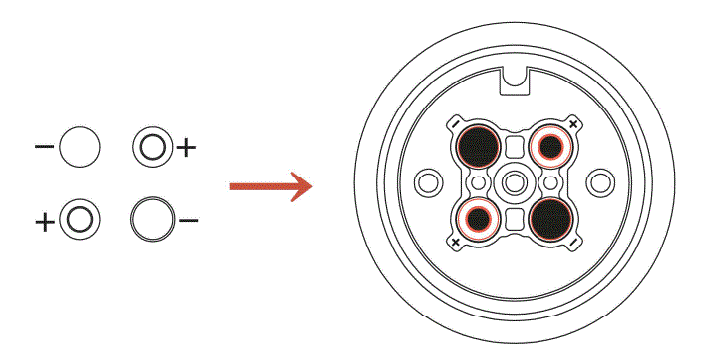
ആപ്പിൽ ബ്ലൂടൂത്ത് ചേർക്കുക {GEEK SMART}
- ആപ്പ് ഡൗൺലോഡ് നിർദ്ദേശങ്ങൾ
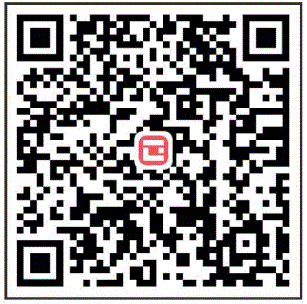
- APP ഡൗൺലോഡ് ചെയ്യാൻ നിങ്ങൾക്ക് Android, iOS എന്നിവ ഉപയോഗിക്കാനാകുന്ന OR കോഡ് വലതുവശത്ത് സ്കാൻ ചെയ്യുക.
- ആൻഡ്രോയിഡ് വേർഷൻ സോഫ്റ്റ്വെയർ ഗൂഗിൾ പ്ലേ സ്റ്റോറിൽ ഡൗൺലോഡ് ചെയ്യാം. "GeekSmart" തിരയുക.
- ഐഫോൺ ആപ്പ് സ്റ്റോറിൽ സോഫ്റ്റ്വെയറിൻ്റെ ഐഒഎസ് പതിപ്പ് ഡൗൺലോഡ് ചെയ്യാം. "GeekSmart" തിരയുക.
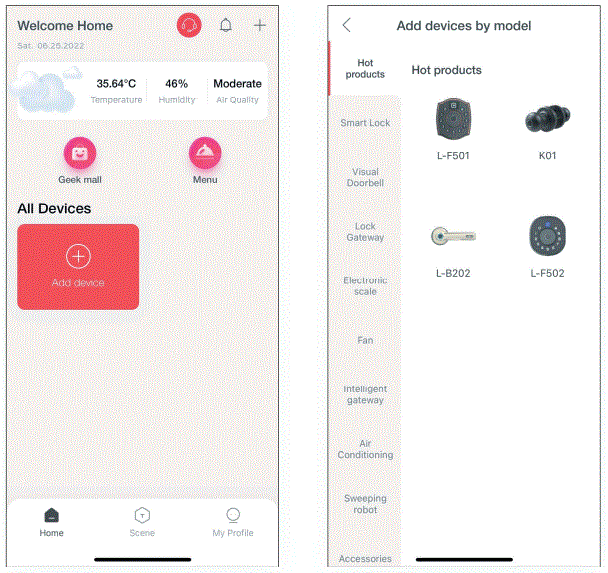
- നിങ്ങളുടെ മൊബൈൽ ഫോൺ നമ്പർ ഉപയോഗിച്ച് രജിസ്റ്റർ ചെയ്ത് ലോഗിൻ ചെയ്യുക.
- ഒരു ഉപകരണം ചേർക്കാനും "സ്മാർട്ട് ലോക്ക്" കണ്ടെത്താനും "KOl" റെക്കോർഡ് ചെയ്യാനും"+" അമർത്തുക, ഉപകരണ കൂട്ടിച്ചേർക്കലും ഉപയോഗവും പൂർത്തിയാക്കാൻ നിർദ്ദേശങ്ങൾ ക്ലിക്ക് ചെയ്ത് പിന്തുടരുക. (ശ്രദ്ധിക്കുക: APP-യിലെ ഫിംഗർപ്രിന്റ് തലയിൽ സ്പർശിക്കുന്നത് ബ്ലൂടൂത്ത് ഉണർത്താൻ ലോക്ക് ലിങ്ക് വേഗത്തിലാക്കുന്നു. ലിങ്കിന് ശേഷം, ലോക്ക് എൻഡിലേക്ക് അഡ്മിനിസ്ട്രേറ്റർ ഫിംഗർപ്രിന്റ് ചേർക്കണം. വിരലടയാളം ചേർക്കാതെ ബ്ലൂടൂത്ത് മാത്രം കണക്റ്റ് ചെയ്തിട്ടുണ്ടെങ്കിൽ, ലോക്ക് ഇപ്പോഴും ഫാക്ടറി അനുഭവ മോഡിൽ).
- അഡ്മിനിസ്ട്രേറ്റർ ഫിംഗർപ്രിന്റ് ചേർക്കുക (ലോക്ക് സൈഡിൽ പ്രവർത്തിക്കാൻ) അംഗ മാനേജ്മെന്റ് ➔അംഗങ്ങൾ➔ ക്ലിക്ക് ചെയ്യുക”+”➔ പേരും മറ്റ് ഡാറ്റയും പൂരിപ്പിക്കുക add)➔ (മൊബൈൽ ഫോണിൽ പ്രദർശിപ്പിച്ചിരിക്കുന്ന പ്രോംപ്റ്റ് അനുസരിച്ച് പ്രവർത്തിക്കുക), കൂട്ടിച്ചേർക്കൽ വിജയിച്ചതിന് ശേഷം, വിരലടയാളം അൺലോക്ക് ചെയ്യാൻ കഴിയും.
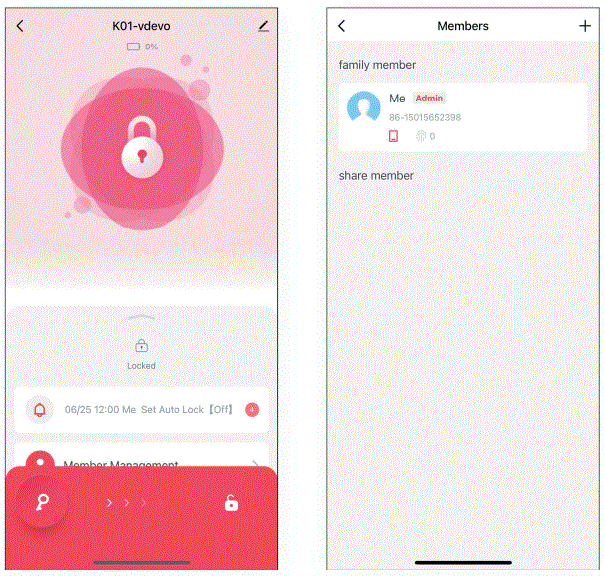
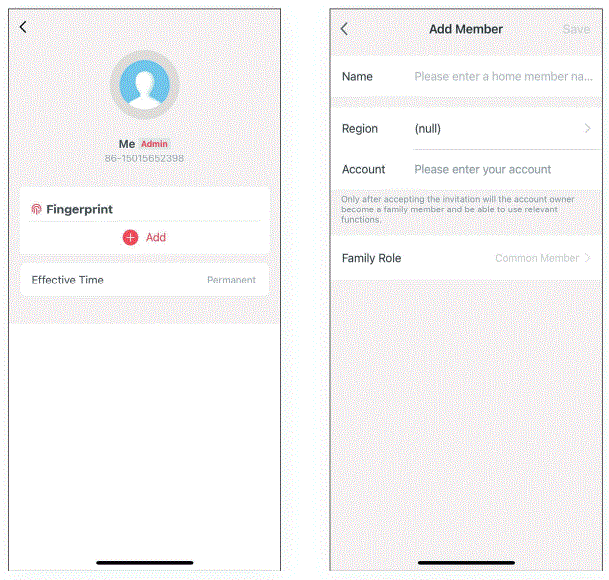 കുറിപ്പ്: വിരലടയാളം ചേർക്കുന്നതിനോ ഇല്ലാതാക്കുന്നതിനോ, BLE അൺലോക്ക് ചെയ്യുന്നതുൾപ്പെടെ ലോക്ക് മാനേജ് ചെയ്യാനുള്ള അധികാരമുള്ള ആദ്യത്തെ BLE കണക്റ്റുചെയ്ത മൊബൈൽ ഫോണിന് മാത്രമേ മുൻഗണനയുള്ള അഡ്മിൻ ആകാൻ കഴിയൂ; മറ്റേതെങ്കിലും ഉപയോക്താക്കൾക്കോ അഡ്മിനുകൾക്കോ ലോക്ക്, BLE അൺലോക്ക് അല്ലെങ്കിൽ റിമോട്ട് കൺട്രോൾ എന്നിവ നിയന്ത്രിക്കാൻ അധികാരമില്ല.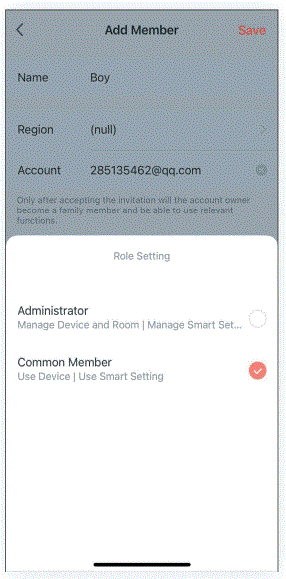
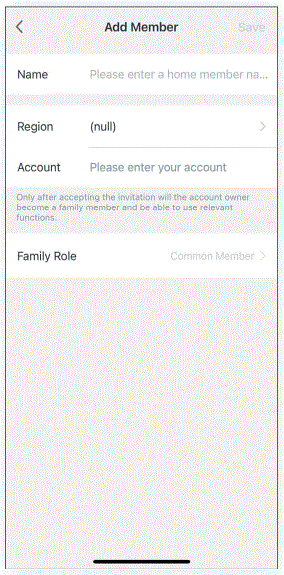
- സാധാരണ ഉപയോക്തൃ വിരലടയാളം ചേർക്കുക (ലോക്ക് സൈഡിൽ പ്രവർത്തിക്കുക) അംഗ മാനേജ്മെന്റ് ➔അംഗങ്ങൾ➔ ക്ലിക്ക് ചെയ്യുക”+” ➔പേരും മറ്റ് ഡാറ്റയും പൂരിപ്പിക്കുക ➔ റോൾ ക്രമീകരണം തിരഞ്ഞെടുക്കുക “സാധാരണ അംഗം”➔അംഗങ്ങളുടെ ഇന്റർഫേസിലേക്ക് മടങ്ങുക➔ നിങ്ങൾ ഇപ്പോൾ സൃഷ്ടിച്ച അക്കൗണ്ടിൽ ക്ലിക്ക് ചെയ്യുക➔ ക്ലിക്ക് ചെയ്യുക ( ചേർക്കുക)➔ (മൊബൈൽ ഫോണിൽ പ്രദർശിപ്പിച്ചിരിക്കുന്ന പ്രോംപ്റ്റ് അനുസരിച്ച് പ്രവർത്തിക്കുക), കൂട്ടിച്ചേർക്കൽ വിജയിച്ചതിന് ശേഷം, ഫിംഗർപ്രിന്റ് അൺലോക്ക് ചെയ്യാൻ കഴിയും.
- വിരലടയാളം ഇല്ലാതാക്കുക (ലോക്ക് സൈഡിൽ പ്രവർത്തിക്കുക) അംഗ മാനേജ്മെന്റ്➔ XXXX എന്നതിന്റെ {വിരലടയാള ഐക്കൺ ക്ലിക്ക് ചെയ്യുക ➔ ക്ലിക്ക് ചെയ്യുക (ഇല്ലാതാക്കേണ്ട വിരലടയാളം)➔ (മൊബൈൽ ഫോണിൽ പ്രദർശിപ്പിച്ചിരിക്കുന്ന പ്രോംപ്റ്റ് അനുസരിച്ച് പ്രവർത്തിക്കുക), ഇല്ലാതാക്കൽ വിജയിച്ചതിന് ശേഷം, വിരലടയാളത്തിന് കഴിയില്ല അൺലോക്ക് ചെയ്യപ്പെടും.
കുറിപ്പ്: ലോക്ക് എൻഡ് ഒരു അഡ്മിനിസ്ട്രേറ്റർ ഫിംഗർപ്രിന്റ് നിലനിർത്തണം.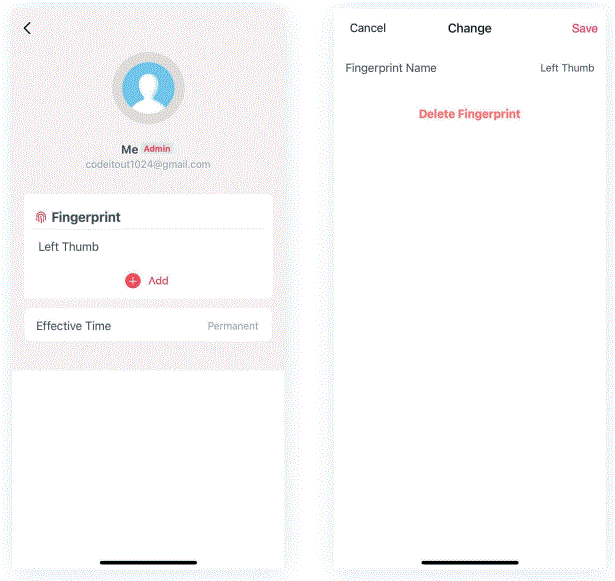
- റിമോട്ട് അൺലോക്കിംഗ്
ക്രമീകരണങ്ങൾ➔റിമോട്ട് അൺലോക്ക് ക്ലിക്ക് (ഐക്കൺ തുറക്കുക). ശ്രദ്ധിക്കുക: വിദൂരമായി മാത്രമേ ഗേറ്റ്വേ അൺലോക്ക് ചെയ്യാൻ കഴിയൂ.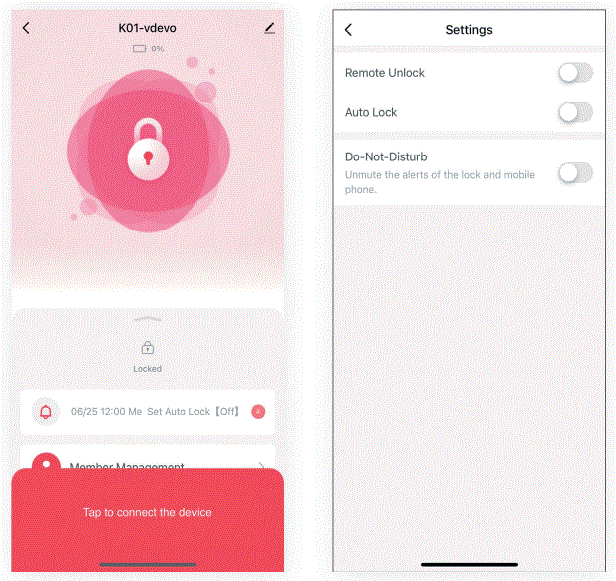
- ഓട്ടോമാറ്റിക് ലോക്ക്
ക്രമീകരണങ്ങൾ-tAuto-lock (ഐക്കൺ ഓണാണ്), കാലതാമസ സമയത്തിന് ശേഷം ഇത് സ്വയമേവ ലോക്കുചെയ്യാനാകും; സ്വയമേവ ലോക്ക് (ഐക്കൺ ഓഫാണ്), ഫിംഗർപ്രിന്റ് അല്ലെങ്കിൽ മൊബൈൽ ഫോൺ APP ആരംഭിച്ചതിന് ശേഷം സ്വയമേവ ലോക്ക് ചെയ്യപ്പെടില്ല (സാധാരണയായി തുറന്നിരിക്കുന്നു), തുടരുക APP അത് സ്വയമേവ ലോക്ക് ചെയ്ത് (ഐക്കൺ ഓണാക്കിയിരിക്കുന്നു) ഫിംഗർപ്രിന്റ് ഉപയോഗിച്ച് അൺലോക്ക് ചെയ്തതിന് ശേഷം ഇത് സ്വയമേവ അടയ്ക്കും അല്ലെങ്കിൽ മൊബൈൽ ഫോൺ APP.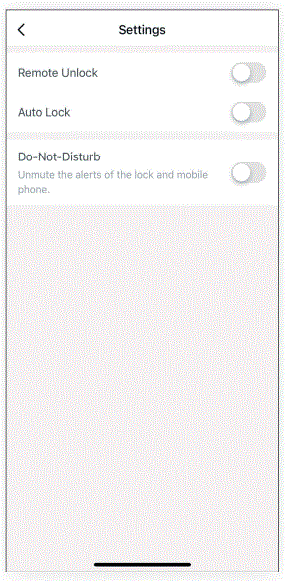
കുറിപ്പ്: മൊബൈൽ APP ഇന്റർഫേസിലെ നിർദ്ദേശങ്ങൾക്കനുസൃതമായാണ് മറ്റ് പ്രവർത്തനങ്ങൾ നടത്തുന്നത്.
കീ അൺലോക്ക്
ഫ്രണ്ട് നോബിന്റെ പിൻഭാഗത്തുള്ള സ്ക്രൂ അമർത്തുക, നിങ്ങൾക്ക് എളുപ്പത്തിൽ വലിക്കാനും തിരിയാനും ഫിംഗർപ്രിന്റ് ഹെഡ്കവർ പുറത്തുവരും. Pu II ഫിംഗർപ്രിന്റ് ഹെഡ് കവർ പുറത്തെടുക്കുക, അൺലോക്ക് ചെയ്യാൻ കീ 90° തിരിക്കുക, തുടർന്ന് വാതിൽ തുറക്കാൻ ഫ്രണ്ട് ബോൾ തിരിക്കുക. 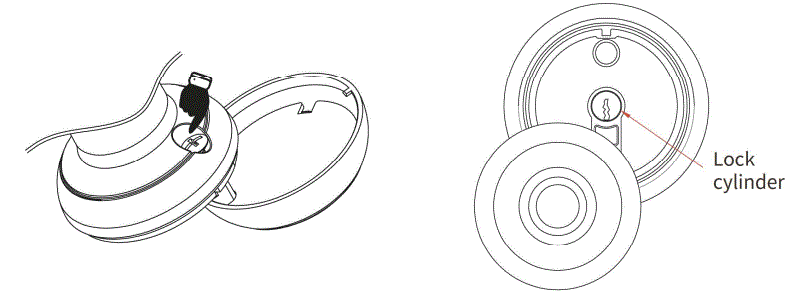
ഇൻഡിക്കേറ്റർ ലൈറ്റ്
- വിരലടയാളം ചേർക്കുക
ലിങ്ക് വിജയിച്ചു (പ്രോംപ്റ്റിനെ സൂചിപ്പിക്കുന്നതിന് ഫിംഗർപ്രിന്റ് ഹെഡ്ലൈറ്റ് നീലയായി മാറുന്നു). - വിരലടയാളം, മൊബൈൽ ഫോൺ APP അൺലോക്ക്
വിജയം (ബസർ ഒരിക്കൽ ബീപ് ചെയ്യുന്നു, ഒരു പ്രോംപ്റ്റിനെ സൂചിപ്പിക്കാൻ ഫിംഗർപ്രിന്റ് ഹെഡ്ലൈറ്റ് പച്ചയായി തിളങ്ങുന്നു). പരാജയപ്പെട്ടു (ബസർ രണ്ടുതവണ ബീപ് ചെയ്യുന്നു, ഒരു പ്രോംപ്റ്റിനെ സൂചിപ്പിക്കാൻ ഫിംഗർപ്രിന്റ് ഹെഡ്ലൈറ്റ് ചുവപ്പായി തിളങ്ങുന്നു). - കുറഞ്ഞ ശക്തി
വിരലടയാളവും മൊബൈൽ APP-യും വിജയകരമായി അൺലോക്ക് ചെയ്ത ശേഷം (ബസർ ഒരിക്കൽ ബീപ് ചെയ്യുന്നു, ഫിംഗർപ്രിന്റ് തല പച്ചയായി തിളങ്ങുന്നു, തുടർന്ന് ചുവപ്പ് നിറത്തിൽ തിളങ്ങുന്നു).
മറ്റ് നിർദ്ദേശങ്ങൾ
- ഫാക്ടറി അവസ്ഥയിൽ, ഏത് വിരലടയാളവും അൺലോക്ക് ചെയ്യാൻ കഴിയും.
- ഫാക്ടറി അവസ്ഥയിലേക്ക് എങ്ങനെ മടങ്ങാം? പിന്നിലെ നോബിലെ ക്രമീകരണ ബട്ടൺ 5 സെക്കൻഡ് അമർത്താൻ പിൻ ഉപയോഗിക്കുക (ബസർ ഒരിക്കൽ ബീപ് ചെയ്യുന്നു, ഫിംഗർപ്രിന്റ് തല പച്ചയായി തിളങ്ങുന്നു) ഫാക്ടറി നിലയിലേക്ക് മടങ്ങുക വിജയിക്കുക.
FCC മുന്നറിയിപ്പ്
പാലിക്കുന്നതിന് ഉത്തരവാദിത്തമുള്ള കക്ഷി വ്യക്തമായി അംഗീകരിക്കാത്ത ഏതെങ്കിലും മാറ്റങ്ങളോ പരിഷ്കാരങ്ങളോ ഉപകരണം പ്രവർത്തിപ്പിക്കാനുള്ള ഉപയോക്താവിൻ്റെ അധികാരത്തെ അസാധുവാക്കും.
കുറിപ്പ്: എഫ്സിസി നിയമങ്ങളുടെ 15-ാം ഭാഗം അനുസരിച്ച്, ഈ ഉപകരണം പരീക്ഷിക്കുകയും ക്ലാസ് ബി ഡിജിറ്റൽ ഉപകരണത്തിൻ്റെ പരിധികൾ പാലിക്കുകയും ചെയ്യുന്നു. ഒരു റെസിഡൻഷ്യൽ ഇൻസ്റ്റാളേഷനിൽ ഹാനികരമായ ഇടപെടലിനെതിരെ ന്യായമായ സംരക്ഷണം നൽകുന്നതിനാണ് ഈ പരിധികൾ രൂപകൽപ്പന ചെയ്തിരിക്കുന്നത്. ഈ ഉപകരണം ഉപയോഗങ്ങൾ സൃഷ്ടിക്കുകയും റേഡിയോ ഫ്രീക്വൻസി എനർജി പ്രസരിപ്പിക്കുകയും ചെയ്യുന്നു, കൂടാതെ നിർദ്ദേശങ്ങൾക്കനുസൃതമായി ഇൻസ്റ്റാൾ ചെയ്യുകയും ഉപയോഗിക്കുകയും ചെയ്തില്ലെങ്കിൽ, റേഡിയോ ആശയവിനിമയങ്ങളിൽ ഹാനികരമായ ഇടപെടലിന് കാരണമായേക്കാം. എന്നിരുന്നാലും, ഒരു പ്രത്യേക ഇൻസ്റ്റാളേഷനിൽ ഇടപെടൽ ഉണ്ടാകില്ലെന്ന് ഉറപ്പില്ല. ഈ ഉപകരണം റേഡിയോ അല്ലെങ്കിൽ ടെലിവിഷൻ റിസപ്ഷനിൽ ഹാനികരമായ ഇടപെടൽ ഉണ്ടാക്കുന്നുവെങ്കിൽ, അത് ഉപകരണം ഓഫാക്കിയും ഓണാക്കിയും നിർണ്ണയിക്കാവുന്നതാണ്, ഇനിപ്പറയുന്ന ഒന്നോ അതിലധികമോ നടപടികളിലൂടെ ഇടപെടൽ ശരിയാക്കാൻ ഉപയോക്താവിനെ പ്രോത്സാഹിപ്പിക്കുന്നു:
- സ്വീകരിക്കുന്ന ആൻ്റിന പുനഃക്രമീകരിക്കുക അല്ലെങ്കിൽ മാറ്റി സ്ഥാപിക്കുക.
- ഉപകരണങ്ങളും റിസീവറും തമ്മിലുള്ള വേർതിരിവ് വർദ്ധിപ്പിക്കുക.
- റിസീവർ ബന്ധിപ്പിച്ചിരിക്കുന്നതിൽ നിന്ന് വ്യത്യസ്തമായ ഒരു സർക്യൂട്ടിലെ ഒരു ഔട്ട്ലെറ്റിലേക്ക് ഉപകരണങ്ങൾ ബന്ധിപ്പിക്കുക.
- സഹായത്തിന് ഡീലറെയോ പരിചയസമ്പന്നനായ റേഡിയോ/ടിവി ടെക്നീഷ്യനെയോ സമീപിക്കുക.
ഈ ഉപകരണം FCC നിയമങ്ങളുടെ 15-ാം ഭാഗം പാലിക്കുന്നു. പ്രവർത്തനം ഇനിപ്പറയുന്ന രണ്ട് നിബന്ധനകൾക്ക് വിധേയമാണ്:
- ഈ ഉപകരണം ദോഷകരമായ ഇടപെടലിന് കാരണമായേക്കില്ല, കൂടാതെ
- അനാവശ്യമായ പ്രവർത്തനത്തിന് കാരണമായേക്കാവുന്ന ഇടപെടൽ ഉൾപ്പെടെ, ലഭിച്ച ഏതൊരു ഇടപെടലും ഈ ഉപകരണം അംഗീകരിക്കണം.
വിലാസം:
ഗീക്ക് ടെക്നോളജി കമ്പനി ലിമിറ്റഡ്. 120 റൂട്ട് 46 വെസ്റ്റ്, പാർസിപ്പനി, NJ 07054,
ടോൾ ഫ്രീ 1-844-801-8880/ (862)352-0406
പ്രമാണങ്ങൾ / വിഭവങ്ങൾ
 |
ആപ്പുകൾ GeekSmart ആപ്പ് [pdf] ഉപയോക്തൃ മാനുവൽ K01, 2ASYH-K01, 2ASYHK01, GeekSmart, App, GeekSmart ആപ്പ് |


