


 Labelife APP ഉപയോക്തൃ ഗൈഡ്
ദ്രുത ആരംഭ വീഡിയോ
ഇനിപ്പറയുന്ന വഴികളിൽ നിങ്ങൾക്ക് കൂടുതൽ സമഗ്രവും വിശദവുമായ നിർദ്ദേശ വീഡിയോകൾ ലഭിക്കും:
വഴി 1: ഔദ്യോഗിക webസൈറ്റ്.
വഴി 2: YouTube-ൽ ബ്രാൻഡ് പേരുകൾ തിരയുക
വഴി 3: ലേബ്ലൈഫ് ആപ്പ് > ക്രമീകരണം -> ട്യൂട്ടോറിയൽ വീഡിയോകൾ തുറക്കുക
ആപ്പ് ഡൗൺലോഡ്
- ആപ്പ് ലഭിക്കാൻ ആപ്പ് സ്റ്റോറിലോ ഗൂഗിൾ പ്ലേയിലോ "ലേബ്ലൈഫ്" എന്ന് തിരയുക.

- അല്ലെങ്കിൽ ആപ്പ് ഡൗൺലോഡ് ചെയ്യാൻ QR കോഡ് സ്കാൻ ചെയ്യുക.
 https://www.aimotech.com/labelife/analysis.html
പ്രിൻ്റർ കണക്ഷൻ
- നിങ്ങളുടെ പ്രിന്റർ ഓണാക്കി ലേബൽ ലോഡ് ചെയ്യുക.
- സ്മാർട്ട്ഫോൺ ബ്ലൂടൂത്ത് ഓണാക്കുക, ലേബ്ലൈഫ് ആപ്പിൽ പ്രിൻ്റർ തിരയുക (നിങ്ങളുടെ ഫോണിൻ്റെ ബ്ലൂടൂത്ത് ക്രമീകരണത്തിൽ അല്ല).
- Labelife ആപ്പ് തുറക്കുക.

- ക്ലിക്ക് ചെയ്യുക”
 ” ഉപകരണം തിരയാൻ
- ഉടൻ ബന്ധിപ്പിക്കുക.
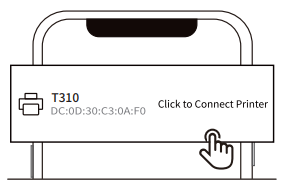
- പച്ച ടിക്ക് ദൃശ്യമാകുന്നത് നിങ്ങൾ കാണുമ്പോൾ, പ്രിന്റർ വിജയകരമായി ബന്ധിപ്പിച്ചിരിക്കുന്നു.
 കുറിപ്പ്: ചില Android-ന് GPS അനുമതിയിൽ ട്യൂണ ചെയ്യേണ്ടതുണ്ട്
4 x 6 ഇഞ്ച് PDF പ്രിന്റ് ചെയ്യുക file
നിങ്ങൾക്ക് നിങ്ങളുടെ PDF ലഭിക്കും file നിങ്ങളുടെ വാണിജ്യത്തിൽ നിന്ന് webസൈറ്റ് അല്ലെങ്കിൽ ആപ്പ്.
പ്രിൻ്റിംഗ് പരിശീലിക്കാൻ ഞങ്ങൾ ഒരു വ്യാജ ലേബൽ നൽകുന്നു, അതിൽ നിന്ന് നിങ്ങൾക്ക് കണ്ടെത്താനാകും:
വഴി 1: ഔദ്യോഗിക webസൈറ്റ്
വഴി 2: T310 ഡ്രൈവർ ഡൗൺലോഡ് ചെയ്യുക
ഒഫീഷ്യലിൽ നിന്ന് PDF ഡൗൺലോഡ് ചെയ്യുക webനിങ്ങളുടെ സ്മാർട്ട്ഫോണുള്ള സൈറ്റ് അല്ലെങ്കിൽ "ഫേസ്ബുക്ക്', "വാട്ട്സ്ആപ്പ്", "സ്കൈപ്പ്" വഴി നിങ്ങളുടെ സ്മാർട്ട്ഫോണിലേക്ക് PDF അയയ്ക്കുക
- “പിഡിഎഫ് തുറക്കുക” -> “പിഡിഎഫ് ഇറക്കുമതി ചെയ്യുക”

- ഈ രണ്ട് വഴികളിലൂടെയും നിങ്ങൾക്ക് PDF ഇറക്കുമതി ചെയ്യാൻ കഴിയും.
രീതികൾ 1
(1) " എന്നതിൽ നിന്ന് നിങ്ങളുടെ PDF തിരഞ്ഞെടുക്കുകFile മാനേജർ" ("files" 10S ഉപകരണത്തിൽ)
 (2) നിങ്ങളുടെ തിരഞ്ഞെടുക്കുക file ഇറക്കുമതി ചെയ്യാൻ.
 രീതികൾ 2
(1) തുറക്കുക file ഏത് സോഫ്റ്റ്വെയറിൽ നിന്നും പങ്കിടുക ബട്ടണിൽ ക്ലിക്ക് ചെയ്യുക
 (2) പ്രിൻ്റിംഗിനായി തുറക്കാനും ഇറക്കുമതി ചെയ്യാനും "Lebelife" ആപ്പ് തിരഞ്ഞെടുക്കുക

- “PDF പ്രോസസ്സിംഗ്” ക്ലിക്ക് ചെയ്യുക-> നിങ്ങളുടെ pdf-ന്റെ വലുപ്പം തിരഞ്ഞെടുക്കുക file തുടർന്ന് "സ്ഥിരീകരിക്കുക" ക്ലിക്ക് ചെയ്യുക.

- "പ്രിൻ്റ്"->"പ്രിൻ്റ്" ക്ലിക്ക് ചെയ്യുക

Labelife ഉപയോഗിച്ച് നിങ്ങൾക്ക് എന്തുചെയ്യാൻ കഴിയും?
- നിങ്ങളുടെ ലേബലുകൾ സൃഷ്ടിക്കുന്ന ലേബലൈഫ് ഉപയോഗിച്ച് നിങ്ങളുടെ ലേബൽ വലുപ്പം 8.5″ x11″-ൽ നിന്ന് 4″ x6″ (അല്ലെങ്കിൽ FBA-യ്ക്ക് 4″ x4″) ആയി മാറ്റാം.

- നിങ്ങൾക്ക് ആമസോണിൽ നിന്ന് ക്രോപ്പ് ചെയ്യാം ASIN barcodes with Labelife from 8.5″ x11″ to your need label size.

- നിങ്ങളുടെ സ്വന്തം ഇഷ്ടാനുസൃത ലേബലുകൾ സൃഷ്ടിക്കുക

കൂടുതൽ ഫീച്ചർ
- Labelife ആപ്പ് തുറക്കുക.
"ക്രമീകരണം" ക്ലിക്ക് ചെയ്യുക - വീഡിയോയ്ക്കൊപ്പം കൂടുതൽ ഫീച്ചർ അറിയാൻ "ട്യൂട്ടോറിയൽ വീഡിയോ" ക്ലിക്ക് ചെയ്യുക

- നിങ്ങൾക്ക് താൽപ്പര്യമുള്ള ഫീച്ചർ തിരഞ്ഞെടുക്കുക.
 കൂടുതൽ ഫീച്ചറുകളും വീഡിയോ ട്യൂട്ടോറിയലും അപ്ഡേറ്റ് ചെയ്യും.
പ്രമാണങ്ങൾ / വിഭവങ്ങൾ
 |
ആപ്പുകൾ ലേബ്ലൈഫ് ആപ്പ് [pdf] ഉപയോക്തൃ ഗൈഡ് 2ASRB-T200-BT, 2ASRBT200BT, ലേബ്ലൈഫ് ആപ്പ്, ലേബ്ലൈഫ്, ആപ്പ് |