ആമുഖം
നിങ്ങളുടെ Microsoft Xbox 360 വയർഡ് കൺട്രോളറിന്റെ സജ്ജീകരണം, പ്രവർത്തനം, പരിപാലനം എന്നിവയ്ക്കുള്ള അവശ്യ വിവരങ്ങൾ ഈ മാനുവൽ നൽകുന്നു. Windows PC-കളിലും Xbox 360 കൺസോളുകളിലും ഉപയോഗിക്കുന്നതിനായി രൂപകൽപ്പന ചെയ്തിരിക്കുന്ന ഈ കൺട്രോളർ വിശ്വസനീയവും പ്രതികരിക്കുന്നതുമായ ഗെയിമിംഗ് അനുഭവം പ്രദാനം ചെയ്യുന്നു.

ചിത്രം 1: മുൻഭാഗം view മൈക്രോസോഫ്റ്റ് എക്സ്ബോക്സ് 360 വയർഡ് കൺട്രോളറിന്റെ.
സുഖകരമായ എക്സ്റ്റൻഡഡ് പ്ലേയ്ക്കായി ഒരു എർഗണോമിക് ഡിസൈൻ, കൃത്യമായ തമ്പ് സ്റ്റിക്കുകൾ, രണ്ട് പ്രഷർ-പോയിന്റ് ട്രിഗറുകൾ, 8-വേ ഡയറക്ഷണൽ പാഡ് എന്നിവ കൺട്രോളറിന്റെ സവിശേഷതയാണ്. ഇത് ഒരു ഫ്ലെക്സിബിൾ ഒമ്പത് അടി കേബിൾ വഴി ബന്ധിപ്പിക്കുന്നു, ഉപയോഗ സമയത്ത് ബാറ്ററികളുടെ ആവശ്യമില്ലാതെ സ്ഥിരതയുള്ള കണക്ഷൻ നൽകുന്നു.
ബോക്സിൽ എന്താണുള്ളത്
നിങ്ങളുടെ ഉൽപ്പന്ന പാക്കേജിംഗ് തുറക്കുമ്പോൾ, താഴെ പറയുന്ന എല്ലാ ഇനങ്ങളും ഉണ്ടെന്ന് ഉറപ്പാക്കുക:
- മൈക്രോസോഫ്റ്റ് എക്സ്ബോക്സ് 360 വയർഡ് കൺട്രോളർ
- 90 ദിവസത്തെ പരിമിത വാറന്റി വിവരങ്ങൾ

ചിത്രം 2: Xbox 360 വയർഡ് കൺട്രോളറിനായുള്ള ഉൽപ്പന്ന പാക്കേജിംഗ്.
പ്രധാന സവിശേഷതകൾ
- എർഗണോമിക് ഡിസൈൻ: ഒതുക്കമുള്ളതും എർഗണോമിക് ആകൃതിയും പിസിയിലും എക്സ്ബോക്സ് 360 ലും ദീർഘനേരം സുഖകരമായ ഗെയിംപ്ലേ അനുവദിക്കുന്നു.
- വൈബ്രേഷൻ ഫീഡ്ബാക്ക്: സംയോജിത വൈബ്രേഷൻ മോട്ടോറുകൾ കൂടുതൽ ആഴത്തിലുള്ളതും പ്രതികരിക്കുന്നതുമായ ഗെയിമിംഗ് അനുഭവം നൽകുന്നു.
- കൃത്യമായ നിയന്ത്രണങ്ങൾ: കൃത്യമായ തമ്പ് സ്റ്റിക്കുകൾ, രണ്ട് പ്രഷർ-പോയിന്റ് ട്രിഗറുകൾ, കൃത്യമായ ഇൻപുട്ടിനായി 8-വേ ഡയറക്ഷണൽ പാഡ് എന്നിവ ഇതിന്റെ സവിശേഷതകളാണ്.
- വയർഡ് കണക്റ്റിവിറ്റി: ഒരു പവർഡ് യുഎസ്ബി പോർട്ട് വഴി കണക്റ്റുചെയ്യുന്നു, ഇത് സ്ഥിരതയുള്ളതും കാലതാമസമില്ലാത്തതുമായ കണക്ഷൻ ഉറപ്പാക്കുന്നു.
- ഫ്ലെക്സിബിൾ കേബിൾ: വയർഡ് കണക്ഷന്റെ സ്ഥിരമായ പ്രകടനത്തിലൂടെ വയർലെസ് സ്വാതന്ത്ര്യത്തിന്റെ അനുഭവം പ്രദാനം ചെയ്യുന്നതിനാണ് നേർത്തതും വഴക്കമുള്ളതുമായ ഒമ്പത് അടി കേബിൾ രൂപകൽപ്പന ചെയ്തിരിക്കുന്നത്.
- ഇന്റഗ്രേറ്റഡ് ഹെഡ്സെറ്റ് പോർട്ട്: Xbox LIVE® പ്ലേ ചെയ്യാനും ഗെയിമിനുള്ളിലെ ആശയവിനിമയം പ്രാപ്തമാക്കാനും ഹെഡ്സെറ്റ് ബന്ധിപ്പിക്കുന്നതിനുള്ള ഒരു പോർട്ട് ഉൾപ്പെടുന്നു.
സജ്ജീകരണ ഗൈഡ്
Xbox 360 കൺസോളിലേക്ക് കണക്റ്റുചെയ്യുന്നു:
- നിങ്ങളുടെ Xbox 360 കൺസോളിൽ ലഭ്യമായ ഒരു USB പോർട്ട് കണ്ടെത്തുക.
- കൺട്രോളറിന്റെ കേബിളിന്റെ USB കണക്ടർ USB പോർട്ടിലേക്ക് ദൃഢമായി തിരുകുക.
- കൺട്രോളറിലെ Xbox ഗൈഡ് ബട്ടൺ പ്രകാശിക്കും, കണക്ഷൻ വിജയകരമാണെന്നും കൺട്രോളർ ഉപയോഗത്തിന് തയ്യാറാണെന്നും സൂചിപ്പിക്കുന്നു.
വിൻഡോസ് പിസിയിലേക്ക് കണക്റ്റുചെയ്യുന്നു:
- നിങ്ങളുടെ വിൻഡോസ് പിസിയിൽ ലഭ്യമായ ഒരു യുഎസ്ബി പോർട്ട് കണ്ടെത്തുക.
- കൺട്രോളറിന്റെ കേബിളിന്റെ USB കണക്ടർ USB പോർട്ടിലേക്ക് ദൃഢമായി തിരുകുക.
- ഡ്രൈവർ ഇൻസ്റ്റാളേഷൻ:
- മിക്ക ആധുനിക വിൻഡോസ് ഓപ്പറേറ്റിംഗ് സിസ്റ്റങ്ങൾക്കും (വിൻഡോസ് 7, 8, 10, 11), കണക്ഷനിൽ ഡ്രൈവറുകൾ യാന്ത്രികമായി ഇൻസ്റ്റാൾ ചെയ്യണം.
- ഓട്ടോമാറ്റിക് ഇൻസ്റ്റാളേഷൻ പരാജയപ്പെട്ടാൽ, നൽകിയിരിക്കുന്ന ഡ്രൈവർ ഡിസ്ക് ഉപയോഗിക്കുക (ഉൾപ്പെടുത്തിയിട്ടുണ്ടെങ്കിൽ) അല്ലെങ്കിൽ ഔദ്യോഗിക Microsoft പിന്തുണയിൽ നിന്ന് ഏറ്റവും പുതിയ ഡ്രൈവറുകൾ ഡൗൺലോഡ് ചെയ്യുക. webസൈറ്റ്.
- ഡ്രൈവർ ഇൻസ്റ്റാളേഷൻ പൂർത്തിയാക്കാൻ ഓൺ-സ്ക്രീൻ നിർദ്ദേശങ്ങൾ പാലിക്കുക. ഒരു സിസ്റ്റം പുനരാരംഭിക്കേണ്ടി വന്നേക്കാം.
- ഡ്രൈവറുകൾ ഇൻസ്റ്റാൾ ചെയ്തുകഴിഞ്ഞാൽ, കൺട്രോളറിലെ എക്സ്ബോക്സ് ഗൈഡ് ബട്ടൺ പ്രകാശിക്കും, ഇത് നിങ്ങളുടെ പിസി ഗെയിമുകൾക്കൊപ്പം ഉപയോഗിക്കാൻ തയ്യാറാണെന്ന് സൂചിപ്പിക്കുന്നു.
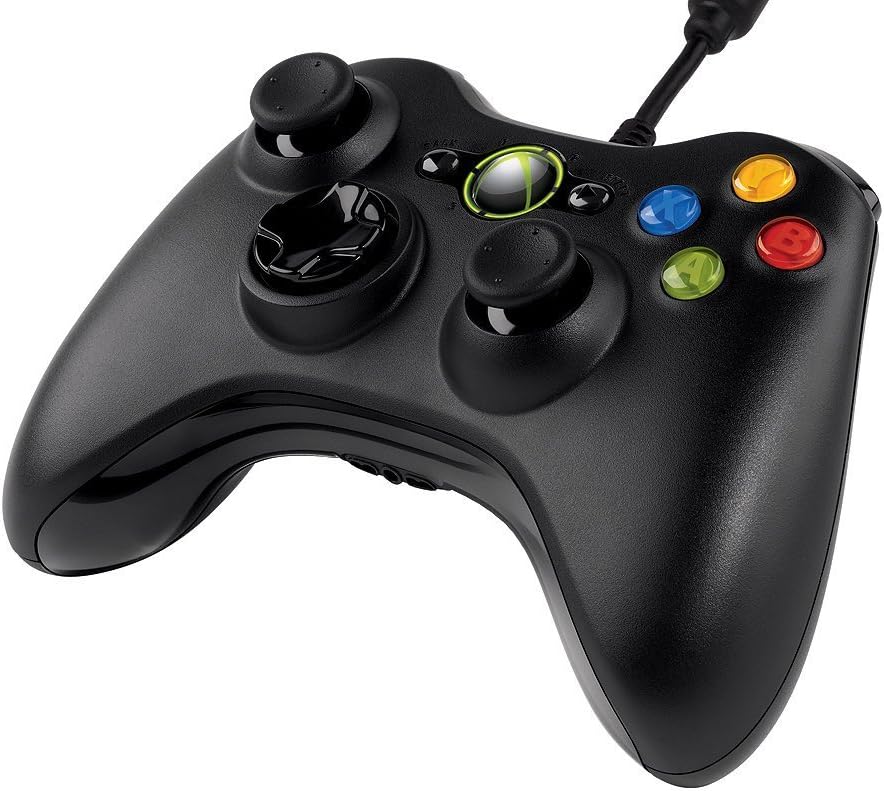
ചിത്രം 3: മുകളിലെ ആംഗിൾ view കൺട്രോളറിന്റെ, കേബിൾ കണക്ഷൻ പോയിന്റ് ഹൈലൈറ്റ് ചെയ്യുന്നു.
പ്രവർത്തന നിർദ്ദേശങ്ങൾ
എക്സ്ബോക്സ് 360 വയർഡ് കൺട്രോളർ വിവിധ തരം ഗെയിമുകൾക്ക് അവബോധജന്യമായ നിയന്ത്രണങ്ങൾ നൽകുന്നു. ഒപ്റ്റിമൽ ഗെയിംപ്ലേയ്ക്കായി ബട്ടൺ ലേഔട്ട് ഉപയോഗിച്ച് സ്വയം പരിചയപ്പെടുക.
- അനലോഗ് സ്റ്റിക്കുകൾ: ചലനം, ക്യാമറ നിയന്ത്രണം അല്ലെങ്കിൽ മറ്റ് ഇൻ-ഗെയിം പ്രവർത്തനങ്ങൾക്കായി ഇടതും വലതും അനലോഗ് സ്റ്റിക്കുകൾ ഉപയോഗിക്കുക.
- ഡി-പാഡ്: മെനു നാവിഗേഷനോ ഗെയിമിലെ നിർദ്ദിഷ്ട കമാൻഡുകൾക്കോ ആണ് സാധാരണയായി ഡയറക്ഷണൽ പാഡ് ഉപയോഗിക്കുന്നത്.
- ഫേസ് ബട്ടണുകൾ (എ, ബി, എക്സ്, വൈ): ഈ നിറമുള്ള ബട്ടണുകൾ പ്രാഥമിക പ്രവർത്തനങ്ങൾ, ഇടപെടലുകൾ അല്ലെങ്കിൽ നിർദ്ദിഷ്ട ഗെയിം പ്രവർത്തനങ്ങൾക്കായി ഉപയോഗിക്കുന്നു.
- ഷോൾഡർ ബട്ടണുകൾ (LB, RB) & ട്രിഗറുകൾ (LT, RT): കൺട്രോളറിന്റെ മുകളിൽ സ്ഥിതി ചെയ്യുന്ന ഇവ സാധാരണയായി ദ്വിതീയ പ്രവർത്തനങ്ങൾ, ലക്ഷ്യം വയ്ക്കൽ അല്ലെങ്കിൽ വെടിവയ്ക്കൽ എന്നിവയ്ക്കായി ഉപയോഗിക്കുന്നു.
- ആരംഭിക്കുക & മടങ്ങുക ബട്ടണുകൾ: ഗെയിമുകൾ താൽക്കാലികമായി നിർത്താനോ മെനുകൾ ആക്സസ് ചെയ്യാനോ തിരഞ്ഞെടുപ്പുകൾ സ്ഥിരീകരിക്കാനോ ഉപയോഗിക്കുന്നു.
- Xbox ഗൈഡ് ബട്ടൺ: നിങ്ങളുടെ കൺസോളിലെ Xbox ഗൈഡിലേക്കോ PC-യിലെ Xbox ഗെയിം ബാറിലേക്കോ/ഓവർലേയിലേക്കോ പ്രവേശിക്കാൻ മധ്യഭാഗത്തുള്ള തിളങ്ങുന്ന Xbox ഗൈഡ് ബട്ടൺ അമർത്തുക.
മെയിൻ്റനൻസ്
നിങ്ങളുടെ Xbox 360 വയർഡ് കൺട്രോളറിന്റെ ദീർഘായുസ്സും ഒപ്റ്റിമൽ പ്രകടനവും ഉറപ്പാക്കാൻ, ഈ പരിപാലന മാർഗ്ഗനിർദ്ദേശങ്ങൾ പാലിക്കുക:
- വൃത്തിയാക്കൽ: കൺട്രോളർ പതിവായി തുടയ്ക്കാൻ മൃദുവായതും ഉണങ്ങിയതുമായ തുണി ഉപയോഗിക്കുക. കഠിനമായ അഴുക്കിന്, അല്പം ഡി.amp തുണി ഉപയോഗിക്കാം, പക്ഷേ ഈർപ്പം ആന്തരിക ഘടകങ്ങളിലേക്ക് പ്രവേശിക്കുന്നില്ലെന്ന് ഉറപ്പാക്കുക. കഠിനമായ രാസവസ്തുക്കളോ ഉരച്ചിലുകളുള്ള ക്ലീനറുകളോ ഒഴിവാക്കുക.
- സംഭരണം: തീവ്രമായ താപനില, നേരിട്ടുള്ള സൂര്യപ്രകാശം, അമിതമായ പൊടി എന്നിവയിൽ നിന്ന് മാറി വൃത്തിയുള്ളതും വരണ്ടതുമായ സ്ഥലത്ത് കൺട്രോളർ സൂക്ഷിക്കുക. കേടുപാടുകൾ സംഭവിക്കാതിരിക്കാൻ കൺട്രോളറിന് ചുറ്റും കേബിൾ വളരെ മുറുകെ പൊതിയുന്നത് ഒഴിവാക്കുക.
- കൈകാര്യം ചെയ്യൽ: കൺട്രോളർ താഴെയിടുകയോ ശക്തമായ ആഘാതങ്ങൾക്ക് വിധേയമാക്കുകയോ ചെയ്യുന്നത് ഒഴിവാക്കുക, കാരണം ഇത് ആന്തരിക സർക്യൂട്ടറി അല്ലെങ്കിൽ ബാഹ്യ ഘടകങ്ങളെ തകരാറിലാക്കും.
ട്രബിൾഷൂട്ടിംഗ്
നിങ്ങളുടെ Xbox 360 വയർഡ് കൺട്രോളറിൽ പ്രശ്നങ്ങൾ നേരിടുകയാണെങ്കിൽ, ഇനിപ്പറയുന്ന പൊതുവായ ട്രബിൾഷൂട്ടിംഗ് ഘട്ടങ്ങൾ പരീക്ഷിക്കുക:
- കൺട്രോളർ പ്രതികരിക്കുന്നില്ല:
- യുഎസ്ബി കേബിൾ കൺട്രോളറിലേക്കും കൺസോളിലേക്കും/പിസിയിലേക്കും സുരക്ഷിതമായി പ്ലഗ് ചെയ്തിട്ടുണ്ടെന്ന് ഉറപ്പാക്കുക.
- കൺട്രോളർ മറ്റൊരു USB പോർട്ടിലേക്ക് പ്ലഗ് ചെയ്യാൻ ശ്രമിക്കുക.
- നിങ്ങളുടെ Xbox 360 കൺസോൾ അല്ലെങ്കിൽ പിസി പുനരാരംഭിക്കുക.
- വൈബ്രേഷൻ പ്രവർത്തിക്കുന്നില്ല:
- വൈബ്രേഷൻ ഫീഡ്ബാക്ക് പ്രവർത്തനക്ഷമമാക്കിയിട്ടുണ്ടെന്ന് ഉറപ്പാക്കാൻ ഇൻ-ഗെയിം ക്രമീകരണങ്ങൾ പരിശോധിക്കുക.
- നിങ്ങളുടെ കൺസോൾ/പിസി ഡ്രൈവറുകൾ കാലികമാണെന്ന് ഉറപ്പാക്കുക.
- ബട്ടണുകൾ/സ്റ്റിക്കുകൾ ശരിയായി പ്രവർത്തിക്കുന്നില്ല:
- ബട്ടണുകൾക്കോ സ്റ്റിക്കുകൾക്കോ ചുറ്റും അവശിഷ്ടങ്ങൾ അടിഞ്ഞുകൂടുന്നില്ലെന്ന് ഉറപ്പാക്കുക.
- പ്രശ്നം ഒരു ആപ്ലിക്കേഷന്റെ മാത്രം പ്രശ്നമാണോ എന്ന് നിർണ്ണയിക്കാൻ മറ്റൊരു ഗെയിമിലോ സിസ്റ്റത്തിലോ കൺട്രോളർ പരിശോധിക്കുക.
- പിസിയിൽ, നിങ്ങളുടെ ഓപ്പറേറ്റിംഗ് സിസ്റ്റത്തിലെ കൺട്രോളർ കാലിബ്രേഷൻ ക്രമീകരണങ്ങൾ പരിശോധിക്കുക.
പ്രശ്നങ്ങൾ നിലനിൽക്കുകയാണെങ്കിൽ, ഔദ്യോഗിക Microsoft പിന്തുണാ ഉറവിടങ്ങളോ പിന്തുണ വിഭാഗത്തിൽ ലിങ്ക് ചെയ്തിരിക്കുന്ന പൂർണ്ണ ഉപയോക്തൃ ഗൈഡോ പരിശോധിക്കുക.
സ്പെസിഫിക്കേഷനുകൾ
| ഫീച്ചർ | വിശദാംശങ്ങൾ |
|---|---|
| ബ്രാൻഡ് | മൈക്രോസോഫ്റ്റ് |
| മോഡലിൻ്റെ പേര് | മൈക്രോസോഫ്റ്റ് കോർപ്പ്/ലൈസൻസിംഗ് |
| ഇനം മോഡൽ നമ്പർ | 52A-00004 |
| അനുയോജ്യമായ ഉപകരണങ്ങൾ | പിസി, എക്സ്ബോക്സ് 360 കൺസോൾ (വിൻഡോസ് ഓപ്പറേറ്റിംഗ് സിസ്റ്റം) |
| കൺട്രോളർ തരം | ഗെയിംപാഡ് |
| കണക്റ്റിവിറ്റി ടെക്നോളജി | USB (വയർഡ്) |
| ഹാർഡ്വെയർ പ്ലാറ്റ്ഫോം | പിസി, എക്സ്ബോക്സ് 360 |
| നിറം | കറുപ്പ് |
| ഇനത്തിൻ്റെ ഭാരം | 12.5 ഔൺസ് (ഏകദേശം 354 ഗ്രാം) |
| ഉൽപ്പന്ന അളവുകൾ (LxWxH) | 7.91 x 5.51 x 2.56 ഇഞ്ച് (ഏകദേശം 20.09 x 14.00 x 6.50 സെ.മീ) |
| പവർ ഉറവിടം | കോർഡഡ് ഇലക്ട്രിക് (യുഎസ്ബി പവർഡ്) |
വാറൻ്റിയും പിന്തുണയും
പരിമിത വാറൻ്റി:
നിങ്ങളുടെ Microsoft Xbox 360 വയർഡ് കൺട്രോളറിന് 90 ദിവസത്തെ ലിമിറ്റഡ് വാറണ്ടിയുണ്ട്. പൂർണ്ണ നിബന്ധനകൾക്കും വ്യവസ്ഥകൾക്കും നിങ്ങളുടെ ഉൽപ്പന്ന പാക്കേജിംഗിൽ ഉൾപ്പെടുത്തിയിരിക്കുന്ന വാറന്റി വിവരങ്ങൾ പരിശോധിക്കുക.
അധിക വിഭവങ്ങൾ:
- കൂടുതൽ വിശദമായ ഉപയോക്തൃ ഗൈഡിനായി, നിങ്ങൾക്ക് ഔദ്യോഗിക PDF പ്രമാണം ഡൗൺലോഡ് ചെയ്യാം: ഉപയോക്തൃ ഗൈഡ് (PDF)
- കൂടുതൽ സഹായത്തിനോ, സാങ്കേതിക പിന്തുണയ്ക്കോ, അല്ലെങ്കിൽ അപ്ഡേറ്റ് ചെയ്ത ഡ്രൈവറുകൾ കണ്ടെത്തുന്നതിനോ, ദയവായി ഔദ്യോഗിക Microsoft പിന്തുണ സന്ദർശിക്കുക. webസൈറ്റ്.


