1. ആമുഖം
ഫോക്കസ്റൈറ്റ് ഫോർട്ടെ എന്നത് മാക്, വിൻഡോസ് കമ്പ്യൂട്ടറുകളിൽ ഉയർന്ന നിലവാരമുള്ള ഓഡിയോ റെക്കോർഡിംഗിനും പ്ലേബാക്കിനുമായി രൂപകൽപ്പന ചെയ്തിരിക്കുന്ന ഒരു പ്രൊഫഷണൽ 2-ഇൻപുട്ട്, 4-ഔട്ട്പുട്ട് പോർട്ടബിൾ യുഎസ്ബി ഓഡിയോ ഇന്റർഫേസാണ്. ഇതിൽ പ്രീമിയം മൈക്രോഫോൺ പ്രീ-കൺസൾട്ടിംഗ് സൗകര്യമുണ്ട്.ampഫോക്കസ്റൈറ്റിന്റെ റെഡ്നെറ്റ് ശ്രേണിയിൽ നിന്നും ഉയർന്ന റെസല്യൂഷനുള്ള 24-ബിറ്റ്/192kHz അനലോഗ്-ടു-ഡിജിറ്റൽ, ഡിജിറ്റൽ-ടു-അനലോഗ് പരിവർത്തനത്തിൽ നിന്നും ഉരുത്തിരിഞ്ഞ ലൈഫയറുകൾ. നിങ്ങളുടെ ഫോർട്ട് ഇന്റർഫേസ് സജ്ജീകരിക്കുന്നതിനും പ്രവർത്തിപ്പിക്കുന്നതിനും പരിപാലിക്കുന്നതിനും ആവശ്യമായ വിവരങ്ങൾ ഈ മാനുവൽ നൽകുന്നു.
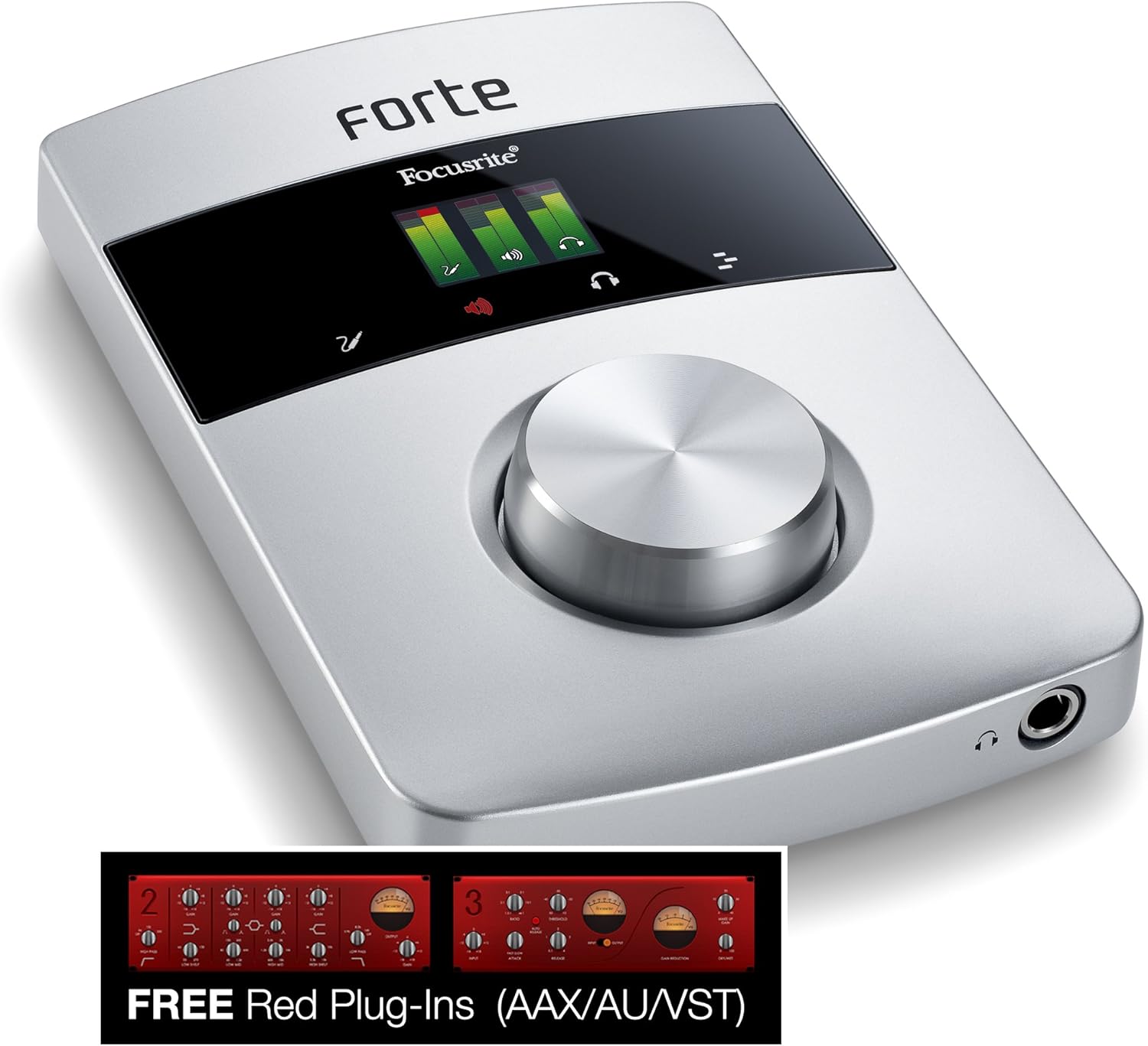
ചിത്രം 1.1: മുൻഭാഗം view ഫോക്കസ്റൈറ്റ് ഫോർട്ട് പ്രീമിയം യുഎസ്ബി ഓഡിയോ ഇന്റർഫേസിന്റെ, ഷോക്asing അതിന്റെ മിനുസമാർന്ന ഡിസൈൻ, OLED ഡിസ്പ്ലേ, വലിയ കൺട്രോൾ നോബ്.
2 പ്രധാന സവിശേഷതകൾ
- രണ്ട് ഫോക്കസ്റൈറ്റ് റിമോട്ട് കൺട്രോൾ മൈക്രോഫോൺ പ്രീampറെഡ്നെറ്റ് ശ്രേണിയിൽ നിന്ന് ഉരുത്തിരിഞ്ഞ ലിഫയറുകൾ.
- 24-ബിറ്റ്/192kHz വരെ റെസല്യൂഷനിൽ അൾട്രാ-ഹൈ ക്വാളിറ്റി AD / DA കൺവേർഷൻ.
- +48V ഫാന്റം പവർ, ഹൈ-പാസ് ഫിൽറ്റർ (HPF), പോളാരിറ്റി റിവേഴ്സ് ഫംഗ്ഷനുകൾ.
- മാക്, വിൻഡോസ് ഓപ്പറേറ്റിംഗ് സിസ്റ്റങ്ങളുമായി പൊരുത്തപ്പെടുന്നു.
- ഈടുനിൽക്കുന്ന പ്രീമിയം അലുമിനിയം എൻക്ലോഷർ.
- അവബോധജന്യമായ പ്രവർത്തനത്തിനായി കളർ OLED ഡിസ്പ്ലേയും ടച്ച് നിയന്ത്രണങ്ങളും.
- ലോ-ലേറ്റൻസി മോണിറ്ററിംഗിനും മൈക്ക് പ്രീ-അഡ്ജസ്റ്റ്മെന്റിനുമുള്ള ഫോർട്ട് കൺട്രോൾ സോഫ്റ്റ്വെയർ ഉൾപ്പെടുന്നു.
- ക്ലാസിക് ഫോക്കസ്റൈറ്റ് മിഡ്നൈറ്റ് പ്ലഗിൻ സ്യൂട്ടിനൊപ്പം ചേർത്തിരിക്കുന്നു.
3. പാക്കേജ് ഉള്ളടക്കം
നിങ്ങളുടെ ഫോക്കസ്റൈറ്റ് ഫോർട്ട് പാക്കേജിൽ ഇനിപ്പറയുന്ന എല്ലാ ഇനങ്ങളും ഉണ്ടെന്ന് ഉറപ്പാക്കുക:
- ഫോക്കസ്റൈറ്റ് ഫോർട്ട് യുഎസ്ബി ഓഡിയോ ഇന്റർഫേസ്
- ബാഹ്യ പവർ സപ്ലൈ യൂണിറ്റ് (പിഎസ്യു)
- മൈക്രോഫോണിനും ലൈൻ/ഇൻസ്ട്രുമെന്റ് ഇൻപുട്ടുകൾക്കുമുള്ള ബ്രേക്ക്ഔട്ട് കേബിൾ
- യുഎസ്ബി 2.0 കേബിൾ
- ഡോക്യുമെന്റേഷൻ (ക്വിക്ക് സ്റ്റാർട്ട് ഗൈഡ്, വാറന്റി വിവരങ്ങൾ)
- ഫോർട്ട് കൺട്രോളിനും മിഡ്നൈറ്റ് പ്ലഗിൻ സ്യൂട്ടിനുമുള്ള സോഫ്റ്റ്വെയർ ഡൗൺലോഡ് നിർദ്ദേശങ്ങൾ.
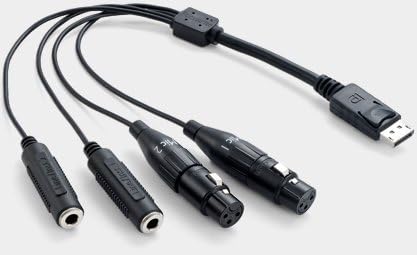
ചിത്രം 3.1: ഫോക്കസ്റൈറ്റ് ഫോർട്ടിനായുള്ള ബ്രേക്ക്ഔട്ട് കേബിൾ, മൈക്രോഫോണുകൾക്കുള്ള XLR കണക്ടറുകളും ലൈൻ/ഇൻസ്ട്രുമെന്റ് ഇൻപുട്ടുകൾക്കുള്ള TRS കണക്ടറുകളും ഉൾക്കൊള്ളുന്നു.
4. സജ്ജീകരണ ഗൈഡ്
4.1. ഹാർഡ്വെയർ കണക്ഷനുകൾ
- USB കേബിൾ ബന്ധിപ്പിക്കുക: നൽകിയിരിക്കുന്ന USB 2.0 കേബിൾ ഉപയോഗിച്ച് Forte നിങ്ങളുടെ കമ്പ്യൂട്ടറുമായി ബന്ധിപ്പിക്കുക. നിങ്ങളുടെ കമ്പ്യൂട്ടറിലെ ഒരു USB 2.0 പോർട്ടിലേക്ക് അത് നേരിട്ട് ബന്ധിപ്പിച്ചിട്ടുണ്ടെന്ന് ഉറപ്പാക്കുക. പവർ ഇല്ലാത്ത USB ഹബ്ബുകൾ ഉപയോഗിക്കുന്നത് ഒഴിവാക്കുക.
- പവർ സപ്ലൈ ബന്ധിപ്പിക്കുക (ഫാന്റം പവറിന് ഓപ്ഷണൽ/ആവശ്യമാണ്): ഫോർട്ടിന് യുഎസ്ബി ബസ് പവറിൽ പ്രവർത്തിക്കാൻ കഴിയും. എന്നിരുന്നാലും, കണ്ടൻസർ മൈക്രോഫോണുകൾക്ക് +48V ഫാന്റം പവർ ഉപയോഗിക്കാൻ നിങ്ങൾ ആഗ്രഹിക്കുന്നുവെങ്കിൽ, നിങ്ങൾ ബാഹ്യ പവർ സപ്ലൈ യൂണിറ്റ് ഫോർട്ടിലേക്കും ഒരു പവർ ഔട്ട്ലെറ്റിലേക്കും ബന്ധിപ്പിക്കണം.
- ഇൻപുട്ടുകൾ ബന്ധിപ്പിക്കുക: ഫോർട്ടിന്റെ ഇൻപുട്ട് പോർട്ടിലേക്ക് മൈക്രോഫോണുകൾ (XLR വഴി) ബന്ധിപ്പിക്കുന്നതിന് ബ്രേക്ക്ഔട്ട് കേബിൾ ഉപയോഗിക്കുക അല്ലെങ്കിൽ ലൈൻ/ഇൻസ്ട്രുമെന്റ് ഉറവിടങ്ങൾ (TRS വഴി) ബന്ധിപ്പിക്കുക. ഫോർട്ടിലേക്ക് സുരക്ഷിതമായി അറ്റാച്ച് ചെയ്യുന്നതിനായി ബ്രേക്ക്ഔട്ട് കേബിളിൽ ഒരു ലോക്കിംഗ് കണക്ടർ ഉണ്ട്.
- ഔട്ട്പുട്ടുകൾ ബന്ധിപ്പിക്കുക: ഫോർട്ടിന്റെ പിൻഭാഗത്തുള്ള ബാലൻസ്ഡ് ലൈൻ ഔട്ട്പുട്ടുകളിലേക്ക് (L ഉം R ഉം) നിങ്ങളുടെ സ്റ്റുഡിയോ മോണിറ്ററുകൾ ബന്ധിപ്പിക്കുക. മുൻ പാനലിലെ ഡെഡിക്കേറ്റഡ് ഹെഡ്ഫോൺ ഔട്ട്പുട്ടിലേക്ക് ഹെഡ്ഫോണുകൾ ബന്ധിപ്പിക്കുക.
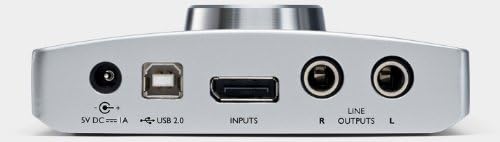
ചിത്രം 4.1: ഫോക്കസ്റൈറ്റ് ഫോർട്ടിന്റെ പിൻ പാനൽ, 5V DC പവർ ഇൻപുട്ട്, USB 2.0 പോർട്ട്, ബ്രേക്ക്ഔട്ട് കേബിളിനുള്ള ഇൻപുട്ട്സ് പോർട്ട്, ബാലൻസ്ഡ് ലൈൻ ഔട്ട്പുട്ടുകൾ (R, L) എന്നിവ കാണിക്കുന്നു.

ചിത്രം 4.2: യുഎസ്ബി കേബിൾ, പവർ അഡാപ്റ്റർ, ബ്രേക്ക്ഔട്ട് കേബിൾ എന്നിവ ബന്ധിപ്പിച്ചിരിക്കുന്ന ഫോക്കസ്റൈറ്റ് ഫോർട്ടിന്റെ പിൻ പാനൽ, ഒരു സാധാരണ സജ്ജീകരണം ചിത്രീകരിക്കുന്നു.
4.2. സോഫ്റ്റ്വെയർ ഇൻസ്റ്റാളേഷൻ
നിങ്ങളുടെ കമ്പ്യൂട്ടറിലേക്ക് ഫോർട്ട് ബന്ധിപ്പിക്കുന്നതിന് മുമ്പ്, ഔദ്യോഗിക ഫോക്കസ്റൈറ്റിൽ നിന്ന് ഏറ്റവും പുതിയ ഡ്രൈവറുകളും ഫോർട്ട് കൺട്രോൾ സോഫ്റ്റ്വെയറും ഡൗൺലോഡ് ചെയ്ത് ഇൻസ്റ്റാൾ ചെയ്യാൻ ശുപാർശ ചെയ്യുന്നു. webസൈറ്റ്. ഇൻസ്റ്റാളേഷനായി ഓൺ-സ്ക്രീൻ നിർദ്ദേശങ്ങൾ പാലിക്കുക.
- ഡ്രൈവർമാർ: നിങ്ങളുടെ കമ്പ്യൂട്ടറിന് ഫോർട്ടെയെ തിരിച്ചറിയാനും ആശയവിനിമയം നടത്താനും അത്യാവശ്യമാണ്.
- ഫോർട്ട് നിയന്ത്രണം: ഇൻപുട്ട് ഗെയിൻ, ഫാന്റം പവർ, മോണിറ്ററിംഗ് മിക്സുകൾ, റൂട്ടിംഗ് തുടങ്ങിയ ക്രമീകരണങ്ങൾ കൈകാര്യം ചെയ്യാൻ ഈ ആപ്ലിക്കേഷൻ നിങ്ങളെ അനുവദിക്കുന്നു.
- മിഡ്നൈറ്റ് പ്ലഗിൻ സ്യൂട്ട്: ഇവ ഇൻസ്റ്റാൾ ചെയ്യുക plugins കൂടുതൽ ഓഡിയോ പ്രോസസ്സിംഗ് കഴിവുകൾക്കായി നിങ്ങളുടെ ഡിജിറ്റൽ ഓഡിയോ വർക്ക്സ്റ്റേഷനിലേക്ക് (DAW) ചേർക്കുക.
4.3. സിസ്റ്റം ഒപ്റ്റിമൈസേഷൻ (മാക് നിർദ്ദിഷ്ട ശുപാർശകൾ)
മികച്ച പ്രകടനത്തിന്, പ്രത്യേകിച്ച് മാക് സിസ്റ്റങ്ങളിൽ, ഇനിപ്പറയുന്ന ക്രമീകരണങ്ങൾ പരിഗണിക്കുക:
- എനർജി സേവർ ക്രമീകരണങ്ങൾ: പവർ-സേവിംഗ് ഓപ്ഷനുകൾ നിർജ്ജീവമാക്കുക. സിസ്റ്റം പ്രിഫറൻസുകൾ > എനർജി സേവർ എന്നതിലേക്ക് പോകുക. "കമ്പ്യൂട്ടർ സ്ലീപ്പ്", "ഡിസ്പ്ലേ സ്ലീപ്പ്" എന്നിവ "ഒരിക്കലും" എന്ന് സജ്ജമാക്കുക. "സാധ്യമാകുമ്പോൾ ഹാർഡ് ഡിസ്ക്(കൾ) സ്ലീപ്പിലേക്ക് മാറ്റുക" എന്നതിൽ അൺചെക്ക് ചെയ്യുക.
- USB പോർട്ട് തിരഞ്ഞെടുക്കൽ: നിങ്ങളുടെ മാക്കിലെ ഒരു USB 2.0 പോർട്ടിലേക്ക് ഫോർട്ട് നേരിട്ട് ബന്ധിപ്പിക്കുക. ചില മാക് മോഡലുകൾക്ക് ഓഡിയോ ഉപകരണങ്ങൾക്ക് മികച്ച പ്രകടനം കാഴ്ചവയ്ക്കുന്ന നിർദ്ദിഷ്ട USB പോർട്ടുകൾ ഉണ്ടായിരിക്കാം. ആപ്പിളിന്റെ സിസ്റ്റം പ്രോ ഉപയോഗിക്കുക.fileആന്തരിക USB കോൺഫിഗറേഷൻ തിരിച്ചറിയുന്നതിനും iSight ക്യാമറയുമായോ മറ്റ് ഉയർന്ന ബാൻഡ്വിഡ്ത്ത് ഉപകരണങ്ങളുമായോ ഫോർട്ടിന്റെ പോർട്ട് പങ്കിടുന്നത് ഒഴിവാക്കുന്നതിനും r (ആപ്ലിക്കേഷനുകൾ > യൂട്ടിലിറ്റികൾ).
- USB കേബിൾ ദൈർഘ്യം: അഞ്ച് മീറ്ററിൽ കൂടാത്ത ഒരു യുഎസ്ബി കേബിൾ ഉപയോഗിക്കുക; സ്ഥിരതയ്ക്കായി സാധാരണയായി മൂന്ന് മീറ്ററാണ് ശുപാർശ ചെയ്യുന്നത്.
5. ഫോർട്ട് പ്രവർത്തിപ്പിക്കുന്നു
5.1. ഫ്രണ്ട് പാനൽ നിയന്ത്രണങ്ങൾ
- OLED ഡിസ്പ്ലേ: ഇൻപുട്ട് ലെവലുകൾ, ഔട്ട്പുട്ട് ലെവലുകൾ, നിലവിലെ ക്രമീകരണങ്ങൾ എന്നിവയെക്കുറിച്ചുള്ള ദൃശ്യ ഫീഡ്ബാക്ക് നൽകുന്നു.
- വലിയ നിയന്ത്രണ നോബ്: OLED ഡിസ്പ്ലേയിൽ ഇൻപുട്ട് ഗെയിൻ, ഔട്ട്പുട്ട് വോളിയം, നാവിഗേറ്റ് മെനുകൾ എന്നിവ ക്രമീകരിക്കുന്നതിന് ഉപയോഗിക്കുന്നു.
- ടച്ച് നിയന്ത്രണങ്ങൾ: OLED ഡിസ്പ്ലേയ്ക്ക് ചുറ്റുമുള്ള കപ്പാസിറ്റീവ് ടച്ച് ബട്ടണുകൾ ഫാന്റം പവർ, ഇൻപുട്ട് സെലക്ഷൻ, മോണിറ്ററിംഗ് ഓപ്ഷനുകൾ തുടങ്ങിയ പ്രവർത്തനങ്ങളിലേക്ക് വേഗത്തിൽ പ്രവേശനം അനുവദിക്കുന്നു.
5.2. ഇൻപുട്ട്, ഔട്ട്പുട്ട് കോൺഫിഗറേഷൻ
നിങ്ങളുടെ ഇൻപുട്ടുകളും ഔട്ട്പുട്ടുകളും കോൺഫിഗർ ചെയ്യാൻ ഫോർട്ട് കൺട്രോൾ സോഫ്റ്റ്വെയർ ഉപയോഗിക്കുക. ഇതിൽ ഇവ ഉൾപ്പെടുന്നു:
- മൈക്രോഫോണുകൾക്കും ലൈൻ/ഇൻസ്ട്രുമെന്റ് സ്രോതസ്സുകൾക്കുമായി ഇൻപുട്ട് ഗെയിൻ ക്രമീകരിക്കുന്നു.
- കണ്ടൻസർ മൈക്രോഫോണുകൾക്കായി +48V ഫാന്റം പവർ സജീവമാക്കുന്നു.
- ലോ-ഫ്രീക്വൻസി റംബിൾ കുറയ്ക്കുന്നതിന് ഹൈ-പാസ് ഫിൽട്ടറുകൾ (HPF) പ്രാപ്തമാക്കുന്നു.
- കുറഞ്ഞ ലേറ്റൻസിയോടെ നിങ്ങളുടെ ഇൻപുട്ട് കേൾക്കുന്നതിന് നേരിട്ടുള്ള നിരീക്ഷണ മിക്സുകൾ സജ്ജീകരിക്കുന്നു.
- പ്രധാന മോണിറ്റർ ഔട്ട്പുട്ടും ഹെഡ്ഫോൺ ഔട്ട്പുട്ട് ലെവലുകളും നിയന്ത്രിക്കൽ.
ഫോർട്ട് കൺട്രോൾ സോഫ്റ്റ്വെയറിന്റെ സവിശേഷതകളെക്കുറിച്ചുള്ള വിശദമായ നിർദ്ദേശങ്ങൾക്ക് അതിലെ മാനുവൽ കാണുക.
6. പരിപാലനം
- വൃത്തിയാക്കൽ: ഫോർട്ടെയുടെ പുറംഭാഗം വൃത്തിയാക്കാൻ മൃദുവായതും ഉണങ്ങിയതുമായ തുണി ഉപയോഗിക്കുക. അബ്രസിവ് ക്ലീനറുകളോ ലായകങ്ങളോ ഉപയോഗിക്കരുത്.
- സംഭരണം: നേരിട്ടുള്ള സൂര്യപ്രകാശത്തിൽ നിന്നും തീവ്രമായ താപനിലയിൽ നിന്നും മാറി തണുത്തതും വരണ്ടതുമായ സ്ഥലത്ത് യൂണിറ്റ് സൂക്ഷിക്കുക.
- കേബിൾ കെയർ: കണക്റ്ററുകൾക്കും വയറിംഗിനും കേടുപാടുകൾ സംഭവിക്കാതിരിക്കാൻ ബ്രേക്ക്ഔട്ട് കേബിളും യുഎസ്ബി കേബിളും ശ്രദ്ധയോടെ കൈകാര്യം ചെയ്യുക.
- ഫേംവെയർ അപ്ഡേറ്റുകൾ: ഫോക്കസ്റൈറ്റ് ഇടയ്ക്കിടെ പരിശോധിക്കുക webപ്രകടനം മെച്ചപ്പെടുത്താനും സവിശേഷതകൾ ചേർക്കാനും കഴിയുന്നതിനാൽ, നിങ്ങളുടെ ഫോർട്ടിനായുള്ള ഫേംവെയർ അപ്ഡേറ്റുകൾക്കായി സൈറ്റ് സന്ദർശിക്കുക.
7. പ്രശ്നപരിഹാരം
7.1. കമ്പ്യൂട്ടർ യൂണിറ്റ് തിരിച്ചറിയുന്നില്ല.
- നിങ്ങളുടെ കമ്പ്യൂട്ടറിലെ ഫോർട്ടിലേക്കും നേരിട്ടുള്ള യുഎസ്ബി 2.0 പോർട്ടിലേക്കും യുഎസ്ബി കേബിൾ സുരക്ഷിതമായി ബന്ധിപ്പിച്ചിട്ടുണ്ടെന്ന് ഉറപ്പാക്കുക.
- നിങ്ങളുടെ കമ്പ്യൂട്ടറിൽ മറ്റൊരു USB പോർട്ട് പരീക്ഷിക്കുക.
- ഫോർട്ടിനായുള്ള ഏറ്റവും പുതിയ ഡ്രൈവറുകൾ ഇൻസ്റ്റാൾ ചെയ്തിട്ടുണ്ടെന്ന് ഉറപ്പാക്കുക.
- യൂണിറ്റ് കുറച്ചു നേരത്തേക്ക് കണക്റ്റ് ചെയ്തിട്ട് തിരിച്ചറിയുന്നത് നിർത്തുകയാണെങ്കിൽ, ഫോർട്ടിൽ നിന്ന് USB, AC അഡാപ്റ്റർ കേബിളുകൾ വിച്ഛേദിക്കാൻ ശ്രമിക്കുക, ഒരു മിനിറ്റ് കാത്തിരിക്കുക, തുടർന്ന് ആദ്യം AC അഡാപ്റ്റർ (ഉപയോഗിക്കുകയാണെങ്കിൽ) വീണ്ടും ബന്ധിപ്പിക്കുക, തുടർന്ന് USB കേബിൾ ബന്ധിപ്പിക്കുക.
- നിങ്ങളുടെ കമ്പ്യൂട്ടർ പുനരാരംഭിക്കുക.
7.2. ശബ്ദമില്ല അല്ലെങ്കിൽ വികലമായ ഓഡിയോ ഇല്ല.
- എല്ലാ കേബിൾ കണക്ഷനുകളും പരിശോധിക്കുക (ഇൻപുട്ടുകൾ, ഔട്ട്പുട്ടുകൾ, ഹെഡ്ഫോണുകൾ).
- ഫോർട്ട് കൺട്രോളിലും നിങ്ങളുടെ DAW-യിലും ഇൻപുട്ട് ഗെയിൻ ലെവലുകൾ പരിശോധിക്കുക.
- നിങ്ങളുടെ കമ്പ്യൂട്ടറിന്റെ ശബ്ദ ക്രമീകരണങ്ങളിലും DAW-യിലും ശരിയായ ഓഡിയോ ഉപകരണം (Focusrite Forte) തിരഞ്ഞെടുത്തിട്ടുണ്ടെന്ന് ഉറപ്പാക്കുക.
- ഇൻപുട്ടുകൾ ഔട്ട്പുട്ടുകളിലേക്ക് ശരിയായി റൂട്ട് ചെയ്യുന്നുണ്ടെന്ന് ഉറപ്പാക്കാൻ ഫോർട്ട് കൺട്രോളിലെ മോണിറ്ററിംഗ് ക്രമീകരണങ്ങൾ പരിശോധിക്കുക.
- ഫാന്റം പവർ ഉപയോഗിക്കുകയാണെങ്കിൽ, ബാഹ്യ പവർ സപ്ലൈ ബന്ധിപ്പിച്ചിട്ടുണ്ടെന്ന് ഉറപ്പാക്കുക.
7.3. ഉയർന്ന ലേറ്റൻസി
- നിങ്ങളുടെ DAW-യുടെ ഓഡിയോ ക്രമീകരണങ്ങളിൽ ബഫർ വലുപ്പം ക്രമീകരിക്കുക. ചെറിയ ബഫർ വലുപ്പങ്ങൾ ലേറ്റൻസി കുറയ്ക്കും, പക്ഷേ കൂടുതൽ CPU പവർ ആവശ്യമാണ്.
- നിങ്ങളുടെ കമ്പ്യൂട്ടർ DAW, Forte എന്നിവയ്ക്കുള്ള ഏറ്റവും കുറഞ്ഞ സിസ്റ്റം ആവശ്യകതകൾ പാലിക്കുന്നുണ്ടെന്ന് ഉറപ്പാക്കുക.
- Review മാക് ഉപയോക്താക്കൾക്കുള്ള സിസ്റ്റം ഒപ്റ്റിമൈസേഷൻ ഘട്ടങ്ങൾ (വിഭാഗം 4.3).
7.4. യൂണിറ്റ് ചൂടാകുന്നു
പ്രവർത്തന സമയത്ത് ഫോർട്ടെ ചെറുതായി ചൂടാകുന്നത് സ്വാഭാവികമാണ്. അത് അമിതമായി ചൂടാകുകയോ അസാധാരണമായ പെരുമാറ്റം പ്രകടിപ്പിക്കുകയോ ചെയ്താൽ, ഉടൻ തന്നെ അത് വിച്ഛേദിച്ച് പിന്തുണയുമായി ബന്ധപ്പെടുക.
8 സ്പെസിഫിക്കേഷനുകൾ
| ഇനത്തിൻ്റെ ഭാരം | 3 പൗണ്ട് |
| ഉൽപ്പന്ന അളവുകൾ | 7.48 x 9.92 x 4.37 ഇഞ്ച് |
| മോഡൽ നമ്പർ | ഫോർട്ട് |
| ഹാർഡ്വെയർ ഇന്റർഫേസ് | USB 2.0 |
| അനുയോജ്യമായ ഉപകരണങ്ങൾ | പേഴ്സണൽ കമ്പ്യൂട്ടർ (മാക്, വിൻഡോസ്) |
| ഓപ്പറേറ്റിംഗ് സിസ്റ്റം | വിൻഡോസ് (മാക് അനുയോജ്യവും) |
| എ/ഡി & ഡി/എ പരിവർത്തനം | 24-ബിറ്റ്/192kHz വരെ |
| ഫാന്റം പവർ | +48V (ബാഹ്യ പൊതുമേഖലാ വൈദ്യുതി ആവശ്യമാണ്) |
9. വാറൻ്റിയും പിന്തുണയും
വാറന്റി വിവരങ്ങൾ, സാങ്കേതിക പിന്തുണ, സേവന അന്വേഷണങ്ങൾ എന്നിവയ്ക്കായി, നിങ്ങളുടെ ഉൽപ്പന്നത്തിൽ ഉൾപ്പെടുത്തിയിരിക്കുന്ന ഡോക്യുമെന്റേഷൻ പരിശോധിക്കുക അല്ലെങ്കിൽ ഔദ്യോഗിക ഫോക്കസ്റൈറ്റ് സന്ദർശിക്കുക. webസൈറ്റ്. വാറന്റി ക്ലെയിമുകൾക്കായി നിങ്ങളുടെ വാങ്ങലിന്റെ തെളിവ് സൂക്ഷിക്കുക.
ഓൺലൈൻ ഉറവിടങ്ങൾ:
- ഉൽപ്പന്ന രജിസ്ട്രേഷൻ
- ഡ്രൈവറും സോഫ്റ്റ്വെയറും ഡൗൺലോഡ് ചെയ്യുന്നു
- വിജ്ഞാന അടിത്തറയും പതിവുചോദ്യങ്ങളും
- പിന്തുണയുമായി ബന്ധപ്പെടുക


