1. ആമുഖം
നിങ്ങളുടെ പേഴ്സണൽ കമ്പ്യൂട്ടറിലെ അനലോഗ് വീഡിയോ, ഓഡിയോ ഉള്ളടക്കങ്ങളുടെ ഡിജിറ്റൈസേഷനും എഡിറ്റിംഗും സുഗമമാക്കുന്നതിനാണ് Gembird UVG-002 ഓഡിയോ/വീഡിയോ ഗ്രാബർ രൂപകൽപ്പന ചെയ്തിരിക്കുന്നത്. ഈ ഉപകരണം VCR-കൾ, കാംകോർഡറുകൾ, ഡിജിറ്റൽ റിസീവറുകൾ തുടങ്ങിയ വിവിധ അനലോഗ് വീഡിയോ ഉറവിടങ്ങളെ ഒരു USB കണക്ഷൻ വഴി നിങ്ങളുടെ കമ്പ്യൂട്ടറുമായി ബന്ധിപ്പിക്കാൻ നിങ്ങളെ അനുവദിക്കുന്നു, ഇത് നിങ്ങളുടെ മീഡിയയെ ഡിജിറ്റൽ ഫോർമാറ്റിൽ സംരക്ഷിക്കാൻ നിങ്ങളെ പ്രാപ്തമാക്കുന്നു.
2. ഉൽപ്പന്നം കഴിഞ്ഞുview
2.1 പാക്കേജ് ഉള്ളടക്കം
പാക്കേജിൽ എല്ലാ ഇനങ്ങളും ഉണ്ടെന്ന് ഉറപ്പാക്കുക:
- ജെംബേർഡ് UVG-002 ഓഡിയോ/വീഡിയോ ഗ്രാബർ (USB ഉപകരണം)
- സോഫ്റ്റ്വെയർ സിഡി (ഡ്രൈവറുകൾക്കും റെക്കോർഡിംഗ് ആപ്ലിക്കേഷനും)
- സ്റ്റീരിയോ RCA ഓഡിയോ കേബിൾ
- വീഡിയോ RCA കേബിൾ
- എസ്-വീഡിയോ കേബിൾ
- SCART മുതൽ സിഞ്ച് (RCA), S-വീഡിയോ അഡാപ്റ്റർ വരെ
- USB വിപുലീകരണ കേബിൾ
2.2 പ്രധാന സവിശേഷതകൾ
- നേരിട്ടുള്ള യുഎസ്ബി കണക്ഷൻ, ബാഹ്യ വൈദ്യുതി വിതരണം ആവശ്യമില്ല.
- വിവിധ അനലോഗ് ഇൻപുട്ട് ഉറവിടങ്ങളെ പിന്തുണയ്ക്കുന്നു: കോമ്പോസിറ്റ് വീഡിയോ, സ്റ്റീരിയോ ആർസിഎ, എസ്-വീഡിയോ.
- വീഡിയോ പരിവർത്തനത്തിനും എഡിറ്റിംഗിനുമുള്ള സോഫ്റ്റ്വെയർ ഉൾപ്പെടുന്നു.
- വിസിആറുകൾ, ഡിജിറ്റൽ റിസീവറുകൾ, കാംകോർഡറുകൾ എന്നിവയുൾപ്പെടെയുള്ള വിപുലമായ ഉപകരണങ്ങളുമായി പൊരുത്തപ്പെടുന്നു.

ചിത്രം 1: പ്രധാന ഗ്രാബർ യൂണിറ്റ്, യുഎസ്ബി എക്സ്റ്റൻഷൻ, ആർസിഎ കേബിളുകൾ, എസ്-വീഡിയോ കേബിൾ, എസ്സിഎആർടി അഡാപ്റ്റർ എന്നിവയുൾപ്പെടെ എല്ലാ അനുബന്ധ ഉപകരണങ്ങളും ഉൾപ്പെടുന്ന ജെംബേർഡ് UVG-002 ഓഡിയോ/വീഡിയോ ഗ്രാബർ.
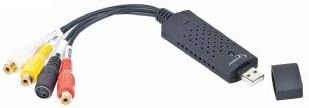
ചിത്രം 2: ക്ലോസപ്പ് view Gembird UVG-002 ഓഡിയോ/വീഡിയോ ഗ്രാബർ യൂണിറ്റിന്റെ, USB കണക്ടറും ഇൻപുട്ട് പോർട്ടുകളും കാണിക്കുന്നു.
3. സജ്ജീകരണം
3.1 സിസ്റ്റം ആവശ്യകതകൾ
ശരിയായ പ്രവർത്തനം ഉറപ്പാക്കാൻ, നിങ്ങളുടെ കമ്പ്യൂട്ടർ ഇനിപ്പറയുന്ന ഏറ്റവും കുറഞ്ഞ ആവശ്യകതകൾ പാലിക്കണം:
- ഓപ്പറേറ്റിംഗ് സിസ്റ്റം: വിൻഡോസ് (നിർദ്ദിഷ്ട പതിപ്പുകൾ വ്യത്യാസപ്പെടാം, സോഫ്റ്റ്വെയർ ഡോക്യുമെന്റേഷൻ കാണുക)
- ലഭ്യമായ USB പോർട്ട് (USB 2.0 അല്ലെങ്കിൽ 3.0 ശുപാർശ ചെയ്യുന്നു)
- റെക്കോർഡ് ചെയ്ത വീഡിയോയ്ക്ക് മതിയായ ഹാർഡ് ഡിസ്ക് സ്ഥലം. files
- സോഫ്റ്റ്വെയർ ഇൻസ്റ്റാളേഷനുള്ള സിഡി-റോം ഡ്രൈവ് (ഡ്രൈവറുകൾ ഓൺലൈനായി ഡൗൺലോഡ് ചെയ്യുന്നില്ലെങ്കിൽ)
3.2 ഹാർഡ്വെയർ കണക്ഷൻ
- നിങ്ങളുടെ കമ്പ്യൂട്ടറിൽ ലഭ്യമായ ഒരു USB പോർട്ടിലേക്ക് Gembird UVG-002 ഗ്രാബർ ബന്ധിപ്പിക്കുക. ആവശ്യമെങ്കിൽ നിങ്ങൾക്ക് ഉൾപ്പെടുത്തിയിരിക്കുന്ന USB എക്സ്റ്റൻഷൻ കേബിൾ ഉപയോഗിക്കാം.
- നിങ്ങളുടെ അനലോഗ് വീഡിയോ ഉറവിടത്തിലെ (ഉദാ: VCR, കാംകോർഡർ) ഔട്ട്പുട്ട് പോർട്ടുകൾ തിരിച്ചറിയുക. ഇവ സാധാരണയായി കോമ്പോസിറ്റ് വീഡിയോ (മഞ്ഞ RCA), സ്റ്റീരിയോ ഓഡിയോ (ചുവപ്പും വെള്ളയും RCA), അല്ലെങ്കിൽ S-വീഡിയോ എന്നിവയാണ്.
- നൽകിയിരിക്കുന്ന ഉചിതമായ കേബിളുകൾ (RCA അല്ലെങ്കിൽ S-Video) ഉപയോഗിച്ച്, നിങ്ങളുടെ അനലോഗ് ഉറവിടത്തിന്റെ ഔട്ട്പുട്ട് Gembird UVG-002 ഗ്രാബറിലെ അനുബന്ധ ഇൻപുട്ട് പോർട്ടുകളുമായി ബന്ധിപ്പിക്കുക.
- നിങ്ങളുടെ ഉറവിട ഉപകരണത്തിൽ SCART ഔട്ട്പുട്ട് മാത്രമേ ഉള്ളൂവെങ്കിൽ, ഉൾപ്പെടുത്തിയിരിക്കുന്ന SCART അഡാപ്റ്റർ ഉപയോഗിക്കുക. നിങ്ങളുടെ ഉറവിട ഉപകരണത്തിലേക്ക് SCART അഡാപ്റ്റർ ബന്ധിപ്പിക്കുക, തുടർന്ന് അഡാപ്റ്ററിൽ നിന്ന് ഗ്രാബറിലേക്ക് RCA അല്ലെങ്കിൽ S-Video കേബിളുകൾ ബന്ധിപ്പിക്കുക. ബാധകമെങ്കിൽ അഡാപ്റ്ററിന്റെ സ്വിച്ച് 'ഔട്ട്പുട്ട്' ആയി സജ്ജീകരിച്ചിട്ടുണ്ടെന്ന് ഉറപ്പാക്കുക.
3.3 സോഫ്റ്റ്വെയർ ഇൻസ്റ്റലേഷൻ
- ഉൾപ്പെടുത്തിയിരിക്കുന്ന സോഫ്റ്റ്വെയർ സിഡി നിങ്ങളുടെ കമ്പ്യൂട്ടറിന്റെ സിഡി-റോം ഡ്രൈവിൽ ഇടുക.
- ഡ്രൈവറുകളും വീഡിയോ ക്യാപ്ചർ/എഡിറ്റിംഗ് സോഫ്റ്റ്വെയറും ഇൻസ്റ്റാൾ ചെയ്യുന്നതിന് ഓൺ-സ്ക്രീൻ നിർദ്ദേശങ്ങൾ പാലിക്കുക.
- ഓട്ടോ-റൺ ആരംഭിച്ചില്ലെങ്കിൽ, 'മൈ കമ്പ്യൂട്ടർ' അല്ലെങ്കിൽ 'ഈ പിസി'യിലെ സിഡി ഡ്രൈവിലേക്ക് നാവിഗേറ്റ് ചെയ്ത് സജ്ജീകരണം പ്രവർത്തിപ്പിക്കുക. file സ്വമേധയാ.
- വിൻഡോസ് 10/11 ഉപയോക്താക്കൾക്ക്, ജെംബേർഡിൽ നിന്ന് ഏറ്റവും പുതിയ ഡ്രൈവറുകൾ സ്വമേധയാ ഡൗൺലോഡ് ചെയ്യേണ്ടത് ആവശ്യമായി വന്നേക്കാം. webഉൾപ്പെടുത്തിയിരിക്കുന്ന സിഡി ഡ്രൈവറുകൾ കാലഹരണപ്പെട്ടതാണെങ്കിൽ സൈറ്റിൽ നിന്ന് നീക്കം ചെയ്യുക. കൂടാതെ, ഉപകരണം തിരിച്ചറിയുന്നതിനായി നിങ്ങളുടെ ഓപ്പറേറ്റിംഗ് സിസ്റ്റത്തിന്റെ സ്വകാര്യതാ ക്രമീകരണങ്ങളിൽ ക്യാപ്ചർ സോഫ്റ്റ്വെയറിന് ക്യാമറ/മൈക്രോഫോൺ അനുമതികൾ നൽകിയിട്ടുണ്ടെന്ന് ഉറപ്പാക്കുക.
- ആവശ്യപ്പെടുകയാണെങ്കിൽ ഇൻസ്റ്റാളേഷന് ശേഷം നിങ്ങളുടെ കമ്പ്യൂട്ടർ പുനരാരംഭിക്കുക.
4. പ്രവർത്തന നിർദ്ദേശങ്ങൾ
4.1 വീഡിയോ റെക്കോർഡിംഗ്
- എല്ലാ ഹാർഡ്വെയർ കണക്ഷനുകളും സുരക്ഷിതമാണെന്നും ഗ്രാബർ നിങ്ങളുടെ പിസിയുമായി ബന്ധിപ്പിച്ചിട്ടുണ്ടെന്നും ഉറപ്പാക്കുക.
- നിങ്ങളുടെ അനലോഗ് വീഡിയോ സോഴ്സ് ഉപകരണം (ഉദാ: വിസിആർ, കാംകോർഡർ) ഓണാക്കി നിങ്ങൾ ഡിജിറ്റൈസ് ചെയ്യാൻ ആഗ്രഹിക്കുന്ന മീഡിയ ചേർക്കുക.
- സിഡിയിൽ നിന്ന് ഇൻസ്റ്റാൾ ചെയ്തതോ ജെംബേർഡിൽ നിന്ന് ഡൗൺലോഡ് ചെയ്തതോ ആയ വീഡിയോ ക്യാപ്ചർ സോഫ്റ്റ്വെയർ പ്രവർത്തിപ്പിക്കുക. webസൈറ്റ്.
- സോഫ്റ്റ്വെയറിനുള്ളിൽ, നിങ്ങളുടെ വീഡിയോ, ഓഡിയോ ഇൻപുട്ട് ഉപകരണമായി Gembird UVG-002 തിരഞ്ഞെടുക്കുക.
- നിങ്ങളുടെ അനലോഗ് വീഡിയോ ഉറവിടത്തിൽ പ്ലേബാക്ക് ആരംഭിക്കുക. ക്യാപ്ചർ സോഫ്റ്റ്വെയർ വിൻഡോയിൽ വീഡിയോ ഫീഡ് ദൃശ്യമാകുന്നത് നിങ്ങൾ കാണും.
- സോഫ്റ്റ്വെയറിലെ വീഡിയോ, ഓഡിയോ ക്രമീകരണങ്ങൾ ആവശ്യാനുസരണം ക്രമീകരിക്കുക (ഉദാ: റെസല്യൂഷൻ, ഗുണനിലവാരം, വോളിയം).
- വീഡിയോ പകർത്താൻ തുടങ്ങാൻ സോഫ്റ്റ്വെയറിലെ 'റെക്കോർഡ്' ബട്ടണിൽ ക്ലിക്ക് ചെയ്യുക.
- റെക്കോർഡിംഗ് പൂർത്തിയായിക്കഴിഞ്ഞാൽ, 'നിർത്തുക' ക്ലിക്ക് ചെയ്യുക. പകർത്തിയ വീഡിയോ സോഫ്റ്റ്വെയർ ക്രമീകരണങ്ങളിൽ വ്യക്തമാക്കിയ ഫോർമാറ്റിലും സ്ഥലത്തും നിങ്ങളുടെ കമ്പ്യൂട്ടറിൽ സംരക്ഷിക്കപ്പെടും.
- നിങ്ങളുടെ ഡിജിറ്റൈസ് ചെയ്ത വീഡിയോകൾ എഡിറ്റ് ചെയ്യുന്നതിനും കയറ്റുമതി ചെയ്യുന്നതിനുമുള്ള വിശദമായ നിർദ്ദേശങ്ങൾക്ക് നിർദ്ദിഷ്ട സോഫ്റ്റ്വെയറിന്റെ സഹായ ഡോക്യുമെന്റേഷൻ പരിശോധിക്കുക.
5. പരിപാലനം
Gembird UVG-002 ഓഡിയോ/വീഡിയോ ഗ്രാബറിനു കുറഞ്ഞ അറ്റകുറ്റപ്പണികൾ മാത്രമേ ആവശ്യമുള്ളൂ. അതിന്റെ ദീർഘായുസ്സ് ഉറപ്പാക്കാൻ ഈ മാർഗ്ഗനിർദ്ദേശങ്ങൾ പാലിക്കുക:
- ഉപകരണവും കേബിളുകളും വൃത്തിയായും പൊടി വിമുക്തമായും സൂക്ഷിക്കുക. വൃത്തിയാക്കാൻ മൃദുവായതും ഉണങ്ങിയതുമായ തുണി ഉപയോഗിക്കുക.
- തീവ്രമായ ഊഷ്മാവ്, ഈർപ്പം അല്ലെങ്കിൽ നേരിട്ടുള്ള സൂര്യപ്രകാശം എന്നിവയിലേക്ക് ഉപകരണം എക്സ്പോഷർ ചെയ്യുന്നത് ഒഴിവാക്കുക.
- ഉപകരണം ഡിസ്അസംബ്ലിംഗ് ചെയ്യാൻ ശ്രമിക്കരുത്, കാരണം ഇത് ഏതെങ്കിലും വാറന്റി അസാധുവാക്കുകയും കേടുപാടുകൾ വരുത്തുകയും ചെയ്യും.
- ഉപയോഗത്തിലില്ലാത്തപ്പോൾ ഉപകരണവും കേബിളുകളും തണുത്തതും വരണ്ടതുമായ സ്ഥലത്ത് സൂക്ഷിക്കുക.
6. പ്രശ്നപരിഹാരം
നിങ്ങളുടെ Gembird UVG-002-ൽ പ്രശ്നങ്ങൾ നേരിടുകയാണെങ്കിൽ, ഇനിപ്പറയുന്ന പൊതുവായ പ്രശ്നങ്ങളും പരിഹാരങ്ങളും പരിശോധിക്കുക:
- സോഫ്റ്റ്വെയറിൽ വീഡിയോ സിഗ്നൽ ഇല്ല:
- എല്ലാ കേബിളുകളും ഉറവിട ഉപകരണത്തിലേക്കും ഗ്രാബറിലേക്കും സുരക്ഷിതമായി ബന്ധിപ്പിച്ചിട്ടുണ്ടെന്ന് ഉറപ്പാക്കുക.
- ഉറവിട ഉപകരണം ഓണാണെന്നും മീഡിയ പ്ലേ ചെയ്യുന്നുണ്ടെന്നും ഉറപ്പാക്കുക.
- ക്യാപ്ചർ സോഫ്റ്റ്വെയറിൽ ശരിയായ ഇൻപുട്ട് ഉറവിടം (കോമ്പോസിറ്റ് അല്ലെങ്കിൽ എസ്-വീഡിയോ) തിരഞ്ഞെടുത്തിട്ടുണ്ടോ എന്ന് പരിശോധിക്കുക.
- SCART അഡാപ്റ്ററുകൾക്ക്, സ്വിച്ച് 'ഔട്ട്പുട്ട്' ആയി സജ്ജീകരിച്ചിട്ടുണ്ടെന്ന് ഉറപ്പാക്കുക.
- ഓഡിയോ സിഗ്നൽ ഇല്ല:
- ചുവപ്പും വെള്ളയും നിറങ്ങളിലുള്ള RCA ഓഡിയോ കേബിളുകൾ ശരിയായി ബന്ധിപ്പിച്ചിട്ടുണ്ടെന്ന് ഉറപ്പാക്കുക.
- ക്യാപ്ചർ സോഫ്റ്റ്വെയറിലെ ഓഡിയോ ക്രമീകരണങ്ങളും നിങ്ങളുടെ കമ്പ്യൂട്ടറിന്റെ ശബ്ദ ക്രമീകരണങ്ങളും പരിശോധിക്കുക.
- ഉറവിട ഉപകരണത്തിന്റെ വോളിയം നിശബ്ദമാക്കിയിട്ടില്ല അല്ലെങ്കിൽ വളരെ കുറവല്ലെന്ന് ഉറപ്പാക്കുക.
- കമ്പ്യൂട്ടർ ഉപകരണം തിരിച്ചറിഞ്ഞില്ല:
- ഉൾപ്പെടുത്തിയിരിക്കുന്ന സിഡിയിൽ നിന്ന് ഡ്രൈവറുകൾ വീണ്ടും ഇൻസ്റ്റാൾ ചെയ്യുക അല്ലെങ്കിൽ ജെംബേർഡിൽ നിന്ന് ഏറ്റവും പുതിയ ഡ്രൈവറുകൾ ഡൗൺലോഡ് ചെയ്യുക. webസൈറ്റ്.
- നിങ്ങളുടെ കമ്പ്യൂട്ടറിലെ മറ്റൊരു USB പോർട്ടിലേക്ക് ഗ്രാബർ ബന്ധിപ്പിക്കാൻ ശ്രമിക്കുക.
- Windows 10/11-ന്, ക്യാമറ/മൈക്രോഫോൺ സ്വകാര്യതാ ക്രമീകരണങ്ങൾ ക്യാപ്ചർ സോഫ്റ്റ്വെയറിനെ ഉപകരണത്തിലേക്ക് ആക്സസ് ചെയ്യാൻ അനുവദിക്കുന്നുവെന്ന് ഉറപ്പാക്കുക.
- നിങ്ങളുടെ കമ്പ്യൂട്ടർ പുനരാരംഭിക്കുക.
- മോശം വീഡിയോ നിലവാരം അല്ലെങ്കിൽ വീണുപോയ ഫ്രെയിമുകൾ:
- നിങ്ങളുടെ കമ്പ്യൂട്ടർ ഏറ്റവും കുറഞ്ഞ സിസ്റ്റം ആവശ്യകതകൾ പാലിക്കുന്നുണ്ടെന്ന് ഉറപ്പാക്കുക.
- പശ്ചാത്തലത്തിൽ പ്രവർത്തിക്കുന്ന മറ്റ് ആവശ്യപ്പെടുന്ന ആപ്ലിക്കേഷനുകൾ അടയ്ക്കുക.
- ക്യാപ്ചർ സോഫ്റ്റ്വെയറിലെ റെക്കോർഡിംഗ് റെസല്യൂഷൻ അല്ലെങ്കിൽ ഗുണനിലവാര ക്രമീകരണങ്ങൾ കുറയ്ക്കാൻ ശ്രമിക്കുക.
- നിങ്ങൾ ഒരു USB 2.0 അല്ലെങ്കിൽ 3.0 പോർട്ട് ഉപയോഗിക്കുന്നുണ്ടെന്ന് ഉറപ്പാക്കുക.
7 സ്പെസിഫിക്കേഷനുകൾ
| ഫീച്ചർ | വിവരണം |
|---|---|
| ബ്രാൻഡ് | ജെംബേർഡ് |
| മോഡൽ | UVG-002 |
| ഹാർഡ്വെയർ ഇന്റർഫേസ് | USB |
| അനുയോജ്യമായ ഉപകരണങ്ങൾ | പിസി, വീഡിയോ റെക്കോർഡർ, ഡിജിറ്റൽ റിസീവർ, ഡിജിറ്റൽ ക്യാംകോർഡർ, ടിവി, ഡിവിഡി പ്ലെയർ, വിഎച്ച്എസ് റെക്കോർഡർ, എംപി4 പ്ലെയർ, എംപി3 പ്ലെയർ, ക്യാമറ, സെൽ ഫോൺ, ടിവി ബോക്സ്, പ്രൊജക്ടർ, Ampലിഫയർ, സ്പീക്കർ, മൈക്രോഫോൺ, പ്രിന്റർ |
| കണക്റ്റർ തരം | യുഎസ്ബി ടൈപ്പ് ബി |
| ഇൻപുട്ട് പോർട്ടുകൾ | കോമ്പോസിറ്റ് വീഡിയോ (ആർസിഎ), സ്റ്റീരിയോ ഓഡിയോ (ആർസിഎ), എസ്-വീഡിയോ |
| വൈദ്യുതി വിതരണം | യുഎസ്ബി പവർഡ് (ബാഹ്യ വൈദ്യുതി ആവശ്യമില്ല) |
| ഉൽപ്പന്ന അളവുകൾ (L x W x H) | 27 x 90 x 14 മിമി (2.7 x 9 x 1.4 സെ.മീ) |
| ഇനത്തിൻ്റെ ഭാരം | 1 ഗ്രാം |
| നിറം | കറുപ്പ് |
| ആദ്യ തീയതി ലഭ്യമാണ് | 15 നവംബർ 2013 |
8. വാറൻ്റിയും പിന്തുണയും
Gembird UVG-002 ഓഡിയോ/വീഡിയോ ഗ്രാബറിനായുള്ള വാറന്റി വിവരങ്ങൾ സാധാരണയായി ഉൽപ്പന്ന പാക്കേജിംഗിനൊപ്പം നൽകിയിട്ടുണ്ട് അല്ലെങ്കിൽ ഔദ്യോഗിക Gembird-ൽ കാണാം. webസൈറ്റ്. സാങ്കേതിക പിന്തുണ, ഡ്രൈവർ അപ്ഡേറ്റുകൾ അല്ലെങ്കിൽ കൂടുതൽ സഹായം എന്നിവയ്ക്കായി, ദയവായി Gembird പിന്തുണ പോർട്ടൽ സന്ദർശിക്കുക അല്ലെങ്കിൽ അവരുടെ ഉപഭോക്തൃ സേവന വിഭാഗവുമായി നേരിട്ട് ബന്ധപ്പെടുക. വാറന്റി ക്ലെയിമുകൾക്കുള്ള വാങ്ങലിന്റെ തെളിവായി നിങ്ങളുടെ വാങ്ങൽ രസീത് സൂക്ഷിക്കുക.


