ആമുഖം
നിങ്ങളുടെ Philips BDM4350UC 43-ഇഞ്ച് 4K UHD IPS മോണിറ്റർ സജ്ജീകരിക്കുന്നതിനും പ്രവർത്തിപ്പിക്കുന്നതിനും പരിപാലിക്കുന്നതിനും ട്രബിൾഷൂട്ട് ചെയ്യുന്നതിനുമുള്ള അവശ്യ നിർദ്ദേശങ്ങൾ ഈ മാനുവൽ നൽകുന്നു. ശരിയായ പ്രവർത്തനം ഉറപ്പാക്കുന്നതിനും നിങ്ങളുടെ മോണിറ്റർ ഉപയോഗിക്കുന്നതിന് മുമ്പ് ദയവായി ഈ മാനുവൽ നന്നായി വായിക്കുക. viewഅനുഭവം.
1. സജ്ജീകരണം
1.1 അൺപാക്കിംഗ്
പാക്കേജിംഗിൽ നിന്ന് എല്ലാ ഘടകങ്ങളും ശ്രദ്ധാപൂർവ്വം നീക്കം ചെയ്യുക. ബോക്സിൽ ഇനിപ്പറയുന്ന ഇനങ്ങൾ ഉണ്ടായിരിക്കണം:
- ഫിലിപ്സ് BDM4350UC 43-ഇഞ്ച് ക്ലാസ് IPS-LED മോണിറ്റർ
- സ്റ്റാൻഡ് നിരീക്ഷിക്കുക
- ഡി-സബ് കേബിൾ
- ഡിസ്പ്ലേപോർട്ട് (DP) കേബിൾ
- HDMI കേബിൾ
- യുഎസ്ബി കേബിൾ (യുഎസ്ബി 3.0 ഹബ് അപ്സ്ട്രീം കണക്ഷന്)
- ഓഡിയോ കേബിൾ
- പവർ കേബിൾ
- ഉപയോക്തൃ ഡോക്യുമെൻ്റേഷൻ
1.2 ഭൗതിക സജ്ജീകരണം
ഉൾപ്പെടുത്തിയിരിക്കുന്ന ഉപയോക്തൃ ഡോക്യുമെന്റേഷനിലെ നിർദ്ദേശങ്ങൾ അനുസരിച്ച് ഡിസ്പ്ലേ പാനലിൽ മോണിറ്റർ സ്റ്റാൻഡ് ഘടിപ്പിക്കുക. എല്ലാ കണക്ഷനുകളും സുരക്ഷിതമാണെന്ന് ഉറപ്പാക്കുക. പകരമായി, ചുമരിലോ കൈയിലോ സ്ഥാപിക്കുന്നതിന് മോണിറ്റർ VESA മൗണ്ടിംഗ് (200mm x 200mm) പിന്തുണയ്ക്കുന്നു.
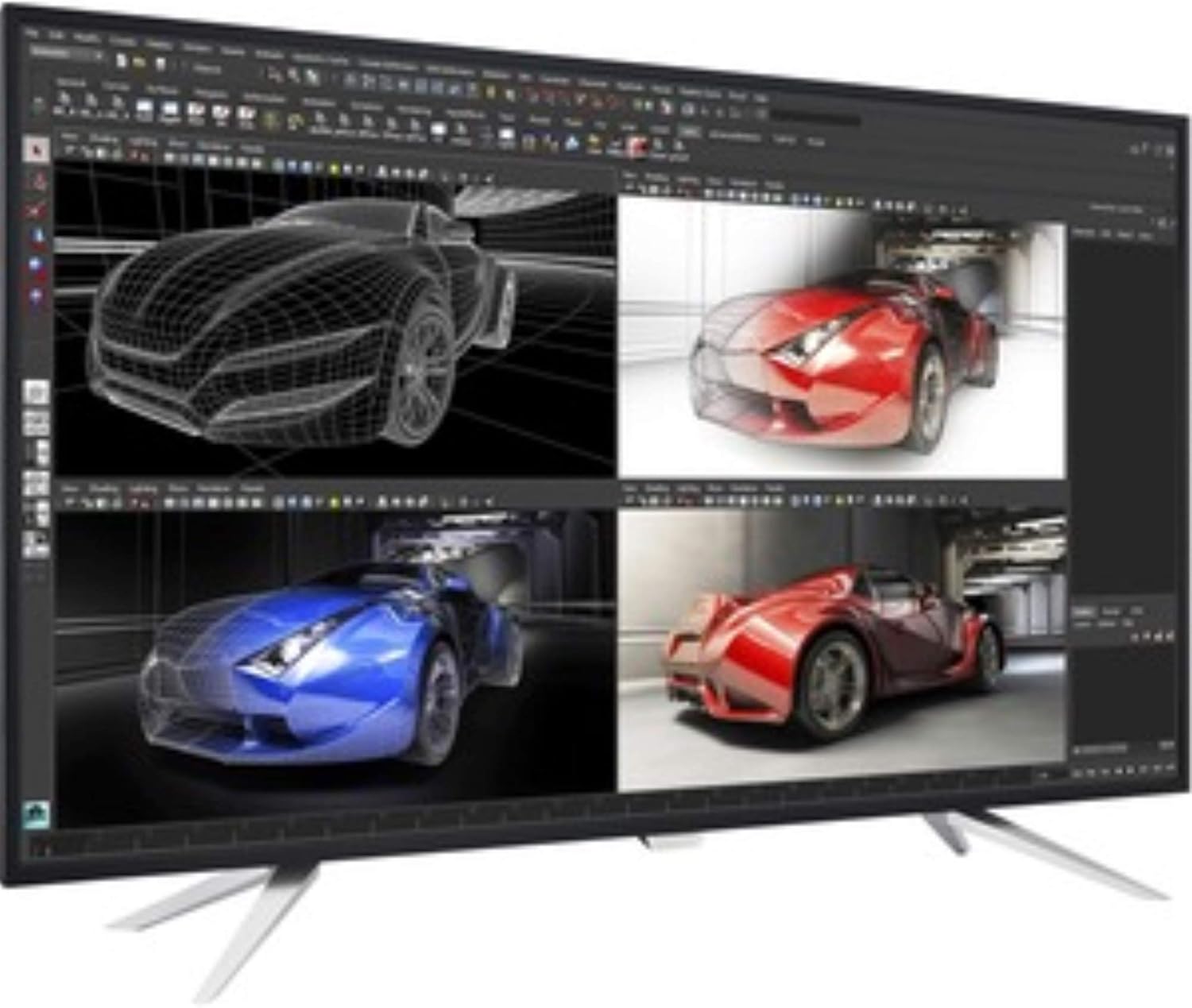
ചിത്രം 1: ഫിലിപ്സ് BDM4350UC മോണിറ്റർ ഷോക്asing അതിന്റെ മൾട്ടിView നാല് വ്യത്യസ്ത ഇൻപുട്ടുകൾ ഒരേസമയം പ്രദർശിപ്പിക്കുന്ന പിക്ചർ-ബൈ-പിക്ചർ (PBP) സവിശേഷത. ഒന്നിലധികം ഡാറ്റ ഉറവിടങ്ങളോ ആപ്ലിക്കേഷനുകളോ ആവശ്യമുള്ള പ്രൊഫഷണൽ ജോലികൾക്ക് ഈ സജ്ജീകരണം പ്രയോജനകരമാണ്. viewed ഒരേസമയം.
1.3 കണക്റ്റിവിറ്റി
ഉചിതമായ കേബിളുകൾ ഉപയോഗിച്ച് നിങ്ങളുടെ കമ്പ്യൂട്ടറോ മറ്റ് ഉപകരണങ്ങളോ മോണിറ്ററുമായി ബന്ധിപ്പിക്കുക. മോണിറ്റർ വിവിധ ഇൻപുട്ട് ഓപ്ഷനുകൾ വാഗ്ദാനം ചെയ്യുന്നു:
- വീഡിയോ ഇൻപുട്ടുകൾ: 2x HDMI 2.0, 2x ഡിസ്പ്ലേ പോർട്ട് 1.2, 1x VGA (D-sub).
- USB ഹബ്: 1x USB 3.0 അപ്സ്ട്രീം പോർട്ട് (ഡൗൺസ്ട്രീം പോർട്ടുകൾ പ്രവർത്തനക്ഷമമാക്കുന്നതിന് നിങ്ങളുടെ കമ്പ്യൂട്ടറുമായി ബന്ധിപ്പിക്കുന്നു), 4x USB 3.0 ഡൗൺസ്ട്രീം പോർട്ടുകൾ (വേഗത്തിലുള്ള ചാർജിംഗ് ശേഷിയുള്ള ഒന്ന്).
- ഓഡിയോ: ഓഡിയോ ഇൻ, ഓഡിയോ ഔട്ട്.
മോണിറ്ററിന്റെ സംയോജിത USB ഹബ്ബും സ്മാർട്ട് കൺട്രോൾ സോഫ്റ്റ്വെയർ സവിശേഷതകളും പ്രയോജനപ്പെടുത്തുന്നതിന് USB 3.0 അപ്സ്ട്രീം കേബിൾ നിങ്ങളുടെ കമ്പ്യൂട്ടറുമായി ബന്ധിപ്പിച്ചിട്ടുണ്ടെന്ന് ഉറപ്പാക്കുക.
2. മോണിറ്റർ പ്രവർത്തിപ്പിക്കുക
2.1 പവർ ഓൺ/ഓഫ്
പവർ നിയന്ത്രണത്തിനും OSD മെനു നാവിഗേഷനുമായി മോണിറ്ററിന്റെ പിന്നിൽ ഒരൊറ്റ ടോഗിൾ ബട്ടൺ ഉണ്ട്. മോണിറ്റർ ഓണാക്കാനോ ഓഫാക്കാനോ ഈ ബട്ടൺ അമർത്തുക.
2.2 ഓൺ-സ്ക്രീൻ ഡിസ്പ്ലേ (OSD) മെനു നാവിഗേഷൻ
മോണിറ്ററിന്റെ പിൻഭാഗത്തുള്ള സിംഗിൾ ടോഗിൾ ബട്ടൺ OSD മെനു നാവിഗേറ്റ് ചെയ്യുന്നതിനുള്ള ഒരു ജോയിസ്റ്റിക്കായും പ്രവർത്തിക്കുന്നു. പ്രധാന മെനു തുറക്കാൻ ബട്ടൺ അമർത്തുക, തുടർന്ന് ക്രമീകരണങ്ങൾ തിരഞ്ഞെടുത്ത് ക്രമീകരിക്കുന്നതിന് ദിശാസൂചന ചലനങ്ങൾ (മുകളിലേക്ക്, താഴേക്ക്, ഇടത്തേക്ക്, വലത്തേക്ക്) ഉപയോഗിക്കുക.
- വലത്തേക്ക് തള്ളുക: പ്രധാന OSD മെനു ആക്സസ് ചെയ്യുന്നു.
- ഇടത്തേക്ക് തള്ളുക: സ്മാർട്ട് ഇമേജ് മോഡുകൾ സജീവമാക്കുന്നു.
- പുഷ് അപ്പ്: മൾട്ടി ടോഗിൾ ചെയ്യുന്നുView മോഡുകൾ.
- താഴേക്ക് തള്ളുക: ഓഡിയോ ഉറവിടം തിരഞ്ഞെടുക്കുന്നു.
2.3 മൾട്ടിView (പിഐപി/പിബിപി)
ഫിലിപ്സ് മൾട്ടിView നാല് ഇൻപുട്ടുകൾ വരെയുള്ള പിക്ചർ-ബൈ-പിക്ചർ (PBP) അല്ലെങ്കിൽ രണ്ട് ഇൻപുട്ടുകൾ വരെയുള്ള പിക്ചർ-ഇൻ-പിക്ചർ (PIP) സാങ്കേതികവിദ്യ അനുവദിക്കുന്നു. ഒരേസമയം പ്രവർത്തനക്ഷമമാക്കുന്നതിലൂടെ ഇത് ഉൽപ്പാദനക്ഷമത വർദ്ധിപ്പിക്കുന്നു. viewഒന്നിലധികം ഉറവിടങ്ങളുടെ ing. ആക്സസ് മൾട്ടിView OSD മെനു വഴിയുള്ള ക്രമീകരണങ്ങൾ.
2.4 സ്മാർട്ട് ഇമേജ്
ഓഫീസ്, ഫോട്ടോ, മൂവി, ഗെയിം മോഡുകൾ തുടങ്ങിയ വിവിധ ഉള്ളടക്ക തരങ്ങൾക്കായി സ്മാർട്ട് ഇമേജ് ഒപ്റ്റിമൈസ് ചെയ്ത ഡിസ്പ്ലേ ക്രമീകരണങ്ങൾ നൽകുന്നു. OSD മെനു വഴിയോ ഇടതുവശത്തുള്ള OSD ബട്ടൺ അമർത്തിയോ ഉചിതമായ മോഡ് തിരഞ്ഞെടുക്കുക.
2.5 ഓഡിയോ ക്രമീകരണങ്ങൾ
മോണിറ്ററിൽ ബിൽറ്റ്-ഇൻ 7W സ്റ്റീരിയോ സ്പീക്കറുകൾ ഉൾപ്പെടുന്നു. OSD മെനുവിലൂടെ നിങ്ങൾക്ക് വോളിയം ക്രമീകരിക്കാനും ഓഡിയോ ഇൻപുട്ട് ഉറവിടങ്ങൾ (ഉദാ. HDMI, DisplayPort, Audio In) തിരഞ്ഞെടുക്കാനും കഴിയും. മൾട്ടിക്കിടയിൽ മാറുമ്പോൾ ശ്രദ്ധിക്കുകView മോഡുകൾ, ഓഡിയോ ഉറവിടം സ്വമേധയാ വീണ്ടും തിരഞ്ഞെടുക്കേണ്ടി വന്നേക്കാം.
3. പരിപാലനം
നിങ്ങളുടെ മോണിറ്ററിന്റെ ദീർഘായുസ്സും ഒപ്റ്റിമൽ പ്രകടനവും ഉറപ്പാക്കാൻ, ഈ പരിപാലന മാർഗ്ഗനിർദ്ദേശങ്ങൾ പാലിക്കുക:
- സ്ക്രീൻ വൃത്തിയാക്കൽ: മൃദുവായതും, ലിന്റ് രഹിതവുമായ ഒരു തുണി ഉപയോഗിച്ച് സ്ക്രീൻ സൌമ്യമായി തുടയ്ക്കുക. കഠിനമായ അടയാളങ്ങൾക്ക്, സ്ക്രീനിൽ നേരിട്ട് പുരട്ടുന്നതിനു പകരം, തുണിയിൽ പുരട്ടിയ മോണിറ്റർ-നിർദ്ദിഷ്ട ക്ലീനിംഗ് ലായനി ഉപയോഗിക്കുക.
- സി വൃത്തിയാക്കൽasing: മോണിറ്റർ വൃത്തിയാക്കാൻ മൃദുവായതും ഉണങ്ങിയതുമായ തുണി ഉപയോഗിക്കുക c.asing. അബ്രാസീവ് ക്ലീനറുകളോ ലായകങ്ങളോ ഒഴിവാക്കുക.
- വെൻ്റിലേഷൻ: അമിതമായി ചൂടാകുന്നത് തടയാൻ മോണിറ്ററിന്റെ വെന്റിലേഷൻ ദ്വാരങ്ങൾ അടഞ്ഞിട്ടില്ലെന്ന് ഉറപ്പാക്കുക.
4. പ്രശ്നപരിഹാരം
നിങ്ങളുടെ മോണിറ്ററിൽ പ്രശ്നങ്ങൾ നേരിടുകയാണെങ്കിൽ, ഇനിപ്പറയുന്ന പൊതുവായ ട്രബിൾഷൂട്ടിംഗ് ഘട്ടങ്ങൾ പരിശോധിക്കുക:
- സ്ക്രീനിൽ ചിത്രമില്ല:
- മോണിറ്ററിലേക്കും പവർ ഔട്ട്ലെറ്റിലേക്കും പവർ കേബിൾ സുരക്ഷിതമായി ബന്ധിപ്പിച്ചിട്ടുണ്ടോയെന്ന് പരിശോധിക്കുക.
- വീഡിയോ കേബിൾ (HDMI, DisplayPort, അല്ലെങ്കിൽ VGA) മോണിറ്ററിലേക്കും നിങ്ങളുടെ കമ്പ്യൂട്ടറിലേക്കും ശരിയായി ബന്ധിപ്പിച്ചിട്ടുണ്ടെന്ന് ഉറപ്പാക്കുക.
- OSD മെനു വഴി ശരിയായ ഇൻപുട്ട് ഉറവിടം തിരഞ്ഞെടുത്തിട്ടുണ്ടെന്ന് ഉറപ്പാക്കുക.
- നിങ്ങളുടെ കമ്പ്യൂട്ടറിന്റെ വീഡിയോ ഔട്ട്പുട്ട് സജീവമാണെന്നും ശരിയായി കോൺഫിഗർ ചെയ്തിട്ടുണ്ടെന്നും ഉറപ്പാക്കുക.
- OSD മെനു ദൃശ്യമാകുന്നില്ല:
- OSD ബട്ടൺ മോണിറ്റർ ഓൺ/ഓഫ് ആക്കുക മാത്രമാണെങ്കിൽ, നിങ്ങളുടെ പിസിയിലെ സ്മാർട്ട് കൺട്രോൾ സോഫ്റ്റ്വെയർ ഉപയോഗിച്ച് മോണിറ്റർ ക്രമീകരണങ്ങൾ പുനഃസജ്ജമാക്കാൻ ശ്രമിക്കുക (USB അപ്സ്ട്രീം വഴി കണക്റ്റ് ചെയ്തിട്ടുണ്ടെങ്കിൽ).
- മോണിറ്റർ ഓണാണെന്ന് ഉറപ്പാക്കുക.
- ചിത്രം വളരെ തെളിച്ചമുള്ളത്/മങ്ങിയത്:
- OSD മെനുവിലൂടെ തെളിച്ചവും ദൃശ്യതീവ്രതയും ക്രമീകരിക്കുക. ഡിഫോൾട്ട് തെളിച്ചം ഉയർന്നതായിരിക്കാം.
- സ്മാർട്ട് ഇമേജ് ക്രമീകരണങ്ങൾ പരിശോധിക്കുക; ചില മോഡുകൾ തെളിച്ച നില മാറ്റിയേക്കാം.
- സ്മാർട്ട് കൺട്രോൾ സോഫ്റ്റ്വെയർ പ്രശ്നങ്ങൾ:
- മോണിറ്ററിനും നിങ്ങളുടെ പിസിക്കും ഇടയിൽ USB 3.0 അപ്സ്ട്രീം കേബിൾ ബന്ധിപ്പിച്ചിട്ടുണ്ടെന്ന് ഉറപ്പാക്കുക.
- ഫിലിപ്സ് പിന്തുണയിൽ നിന്ന് ഏറ്റവും പുതിയ സ്മാർട്ട് കൺട്രോൾ സോഫ്റ്റ്വെയർ ഡൗൺലോഡ് ചെയ്യുക. webസൈറ്റ്.
- സ്മാർട്ട് കൺട്രോൾ സോഫ്റ്റ്വെയർ സാധാരണയായി വിൻഡോസ് 7, 8, 10 എന്നിവയിൽ ലഭ്യമാണ്. മാക്/ലിനക്സ് പതിപ്പുകൾ ലഭ്യമായേക്കില്ല.
- ഓഡിയോ പ്രശ്നങ്ങൾ:
- ഓഡിയോ കേബിൾ ബന്ധിപ്പിച്ചിട്ടുണ്ടോ അല്ലെങ്കിൽ HDMI/DisplayPort കേബിളിൽ ഓഡിയോ ഉണ്ടോ എന്ന് പരിശോധിക്കുക.
- OSD മെനുവിൽ ഓഡിയോ ഉറവിട തിരഞ്ഞെടുപ്പ് പരിശോധിക്കുക.
- മോണിറ്ററിലും കമ്പ്യൂട്ടറിലും വോളിയം ക്രമീകരണങ്ങൾ ക്രമീകരിക്കുക.
5 സ്പെസിഫിക്കേഷനുകൾ
| ഫീച്ചർ | സ്പെസിഫിക്കേഷൻ |
|---|---|
| മോഡൽ നമ്പർ | BDM4350UC |
| സ്ക്രീൻ വലിപ്പം | 43 ഇഞ്ച് (42.51 ഇഞ്ച് viewകഴിയും) |
| പാനൽ തരം | ഐപിഎസ് എൽഇഡി |
| റെസലൂഷൻ | 4K UHD (3840 x 2160 പിക്സലുകൾ) |
| വീക്ഷണാനുപാതം | 16:9 |
| കോൺട്രാസ്റ്റ് അനുപാതം (സ്മാർട്ട് കോൺട്രാസ്റ്റ്) | 50,000,000:1 |
| വീഡിയോ ഇൻപുട്ടുകൾ | 2x HDMI 2.0, 2x ഡിസ്പ്ലേ പോർട്ട് 1.2, 1x VGA |
| USB ഹബ് | 1x USB 3.0 അപ്സ്ട്രീം, 4x USB 3.0 ഡൗൺസ്ട്രീം (വേഗതയേറിയ ചാർജിംഗുള്ള ഒന്ന്) |
| ഓഡിയോ | ഓഡിയോ ഇൻ, ഓഡിയോ ഔട്ട്, 2x 7W സ്റ്റീരിയോ സ്പീക്കറുകൾ |
| VESA മൗണ്ട് അനുയോജ്യത | 200 മിമി x 200 മിമി |
| അളവുകൾ (LxWxH) | 38.11 x 3.22 x 22.12 ഇഞ്ച് (സ്റ്റാൻഡ് ഇല്ലാതെ) |
| ഭാരം | 20.7 പൗണ്ട് (സ്റ്റാൻഡ് ഇല്ലാതെ) |
6. വാറൻ്റിയും പിന്തുണയും
6.1 വാറൻ്റി വിവരങ്ങൾ
യുണൈറ്റഡ് സ്റ്റേറ്റ്സിൽ ഫിലിപ്സ് മോണിറ്ററുകൾക്ക് 4 വർഷത്തെ മുൻകൂർ റീപ്ലേസ്മെന്റ് വാറണ്ടി ലഭിക്കും. ഒരു കവറേജ് ലഭിച്ചാൽ മുൻകൂട്ടി ഒരു റീപ്ലേസ്മെന്റ് യൂണിറ്റ് നൽകുന്നതിലൂടെ ഈ വാറന്റി പ്രവർത്തനരഹിതമായ സമയം കുറയ്ക്കുന്നു.
6.2 സാങ്കേതിക പിന്തുണ
കൂടുതൽ സഹായത്തിന്, അപ്ഡേറ്റ് ചെയ്ത ഡ്രൈവറുകൾ, സോഫ്റ്റ്വെയർ (സ്മാർട്ട് കൺട്രോൾ പോലുള്ളവ), അല്ലെങ്കിൽ വിശദമായ ട്രബിൾഷൂട്ടിംഗ് ഗൈഡുകൾ എന്നിവയ്ക്കായി, ദയവായി ഔദ്യോഗിക ഫിലിപ്സ് പിന്തുണ സന്ദർശിക്കുക. webനിങ്ങളുടെ പ്രദേശത്തിനായുള്ള സൈറ്റ്. പിന്തുണ തേടുമ്പോൾ നിങ്ങളുടെ മോണിറ്ററിന്റെ മോഡൽ നമ്പർ (BDM4350UC) തയ്യാറാണെന്ന് ഉറപ്പാക്കുക.


