ആമുഖം
നിങ്ങളുടെ FUJITSU LIFEBOOK A574/M ലാപ്ടോപ്പിന്റെ സുരക്ഷിതവും കാര്യക്ഷമവുമായ ഉപയോഗത്തിന് ആവശ്യമായ വിവരങ്ങൾ ഈ മാനുവൽ നൽകുന്നു. ഉൽപ്പന്നം ഉപയോഗിക്കുന്നതിന് മുമ്പ് ദയവായി ഈ മാനുവൽ നന്നായി വായിച്ച് ഭാവിയിലെ റഫറൻസിനായി സൂക്ഷിക്കുക. ദൈനംദിന കമ്പ്യൂട്ടിംഗ് ജോലികൾക്കായി രൂപകൽപ്പന ചെയ്തിരിക്കുന്ന ഒരു വൈവിധ്യമാർന്ന നോട്ട്ബുക്ക് പിസിയാണിത്, കോർ i5 പ്രോസസർ, 8GB റാം, വേഗത്തിലുള്ള പ്രകടനത്തിനായി 256GB SSD എന്നിവ ഇതിൽ ഉൾപ്പെടുന്നു.

ചിത്രം 1: 15.6 ഇഞ്ച് സ്ക്രീനിൽ വിൻഡോസ് ഡെസ്ക്ടോപ്പിനൊപ്പം തുറന്നിരിക്കുന്നതായി കാണിച്ചിരിക്കുന്ന FUJITSU LIFEBOOK A574/M ലാപ്ടോപ്പ്. കീബോർഡും ടച്ച്പാഡും ദൃശ്യമാണ്, ഇത് ഒരു സാധാരണ ലാപ്ടോപ്പ് കോൺഫിഗറേഷനെ സൂചിപ്പിക്കുന്നു.
സജ്ജമാക്കുക
1 അൺപാക്കിംഗും പ്രാരംഭ പരിശോധനയും
പാക്കേജിംഗിൽ നിന്ന് എല്ലാ ഘടകങ്ങളും ശ്രദ്ധാപൂർവ്വം നീക്കം ചെയ്യുക. എസി അഡാപ്റ്റർ ഉൾപ്പെടെ ലിസ്റ്റുചെയ്തിരിക്കുന്ന എല്ലാ ആക്സസറികളും ഉണ്ടെന്ന് ഉറപ്പാക്കുക. തുടരുന്നതിന് മുമ്പ് ലാപ്ടോപ്പിന് എന്തെങ്കിലും ഭൗതിക കേടുപാടുകൾ സംഭവിച്ചിട്ടുണ്ടോയെന്ന് പരിശോധിക്കുക.
2. എസി അഡാപ്റ്റർ ബന്ധിപ്പിക്കുന്നു
ലാപ്ടോപ്പിന്റെ വശത്തുള്ള പവർ ഇൻപുട്ട് പോർട്ടിലേക്ക് വിതരണം ചെയ്ത എസി അഡാപ്റ്റർ കണക്റ്റ് ചെയ്യുക, തുടർന്ന് അത് ഒരു വാൾ ഔട്ട്ലെറ്റിൽ പ്ലഗ് ചെയ്യുക. ബാറ്ററി യാന്ത്രികമായി ചാർജ് ചെയ്യാൻ തുടങ്ങും.
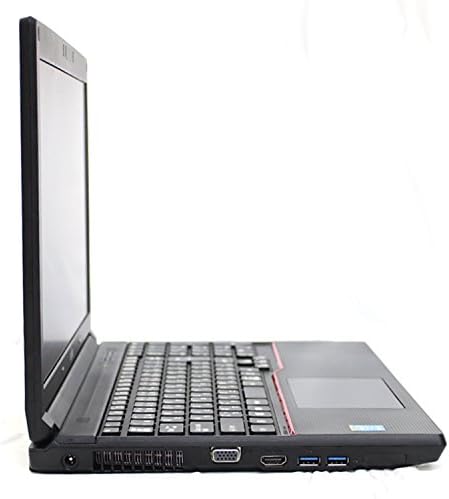
ചിത്രം 2: ഒരു ക്ലോസ്-അപ്പ് view ലാപ്ടോപ്പിന്റെ ഇടതുവശത്ത്, പവർ ഇൻപുട്ട് പോർട്ട്, VGA പോർട്ട്, HDMI പോർട്ട്, രണ്ട് USB 3.0 പോർട്ടുകൾ എന്നിവ ഹൈലൈറ്റ് ചെയ്യുന്നു. ഇവിടെയാണ് AC അഡാപ്റ്റർ ബന്ധിപ്പിക്കേണ്ടത്.
3. ആദ്യം പവർ ഓൺ ചെയ്യുക
ലാപ്ടോപ്പ് ഓണാക്കാൻ കീബോർഡ് ഡെക്കിലുള്ള പവർ ബട്ടൺ അമർത്തുക. ഭാഷ തിരഞ്ഞെടുക്കൽ, നെറ്റ്വർക്ക് കണക്ഷൻ, ഉപയോക്തൃ അക്കൗണ്ട് സൃഷ്ടിക്കൽ എന്നിവയുൾപ്പെടെ പ്രാരംഭ വിൻഡോസ് 10 സജ്ജീകരണം പൂർത്തിയാക്കാൻ ഓൺ-സ്ക്രീൻ നിർദ്ദേശങ്ങൾ പാലിക്കുക.
4. പെരിഫറലുകൾ ബന്ധിപ്പിക്കുന്നു
മൗസ്, കീബോർഡ് അല്ലെങ്കിൽ ബാഹ്യ സംഭരണം പോലുള്ള ബാഹ്യ ഉപകരണങ്ങളെ ബന്ധിപ്പിക്കുന്നതിന് ലഭ്യമായ യുഎസ്ബി പോർട്ടുകൾ (2x യുഎസ്ബി 3.0, 2x യുഎസ്ബി 2.0) ഉപയോഗിക്കുക. വയർലെസ് പെരിഫറൽ കണക്ഷനുകൾക്കായി ലാപ്ടോപ്പിൽ ബ്ലൂടൂത്തും ഉണ്ട്.

ചിത്രം 3: എ view ലാപ്ടോപ്പിന്റെ വലതുവശത്ത്, രണ്ട് USB 2.0 പോർട്ടുകളും DVD സൂപ്പർ മൾട്ടി ഡ്രൈവും കാണിക്കുന്നു. വിവിധ USB ഉപകരണങ്ങൾ ബന്ധിപ്പിക്കുന്നതിന് ഈ പോർട്ടുകൾ അനുയോജ്യമാണ്.
പ്രവർത്തന നിർദ്ദേശങ്ങൾ
1. കീബോർഡും ടച്ച്പാഡും ഉപയോഗിക്കുന്നത്
ലാപ്ടോപ്പിൽ പൂർണ്ണ വലുപ്പത്തിലുള്ള കീബോർഡും മൾട്ടി-ടച്ച് ടച്ച്പാഡും ഉണ്ട്. കഴ്സർ നിയന്ത്രണത്തിനും ആംഗ്യങ്ങൾക്കും ടച്ച്പാഡ് ഉപയോഗിക്കുക. ബാഹ്യ മൗസുകളെ യുഎസ്ബി അല്ലെങ്കിൽ ബ്ലൂടൂത്ത് വഴി ബന്ധിപ്പിക്കാൻ കഴിയും.

ചിത്രം 4: ലാപ്ടോപ്പിന്റെ കീബോർഡിന്റെയും ടച്ച്പാഡ് ഏരിയയുടെയും മുകളിൽ നിന്ന് താഴേക്കുള്ള വീക്ഷണം. ലേഔട്ടിൽ ഒരു സംഖ്യാ കീപാഡ് ഉൾപ്പെടുന്നു, കൂടാതെ ടച്ച്പാഡ് സ്പെയ്സ്ബാറിന് താഴെയായി മധ്യഭാഗത്തായി സ്ഥിതിചെയ്യുന്നു.
2. ഒപ്റ്റിക്കൽ ഡ്രൈവ് പ്രവർത്തനം
ഇന്റഗ്രേറ്റഡ് ഡിവിഡി സൂപ്പർ മൾട്ടി ഡ്രൈവ് വിവിധ സിഡി, ഡിവിഡി ഫോർമാറ്റുകൾ വായിക്കാനും എഴുതാനും പിന്തുണയ്ക്കുന്നു. ട്രേ തുറക്കാൻ, ഡ്രൈവിലെ തന്നെ എജക്റ്റ് ബട്ടൺ അമർത്തുക അല്ലെങ്കിൽ നിങ്ങളുടെ ഓപ്പറേറ്റിംഗ് സിസ്റ്റത്തിലെ എജക്റ്റ് ഫംഗ്ഷൻ ഉപയോഗിക്കുക.
3. നെറ്റ്വർക്ക് കണക്റ്റിവിറ്റി
- വയർലെസ് ലാൻ: ബിൽറ്റ്-ഇൻ IEEE 802.11 a/b/g/n വയർലെസ് അഡാപ്റ്റർ ഉപയോഗിച്ച് Wi-Fi നെറ്റ്വർക്കുകളിലേക്ക് കണക്റ്റുചെയ്യുക. Windows ടാസ്ക്ബാർ വഴി നെറ്റ്വർക്ക് ക്രമീകരണങ്ങൾ ആക്സസ് ചെയ്യുക.
- വയർഡ് ലാൻ: സ്ഥിരതയുള്ള കണക്ഷന്, LAN പോർട്ടിലേക്ക് (10/100/1000Mbps) കണക്റ്റുചെയ്യാൻ ഒരു ഇതർനെറ്റ് കേബിൾ ഉപയോഗിക്കുക.
- ബ്ലൂടൂത്ത്: വിൻഡോസ് ബ്ലൂടൂത്ത് ക്രമീകരണങ്ങൾ വഴി ഹെഡ്ഫോണുകൾ, സ്പീക്കറുകൾ അല്ലെങ്കിൽ ഇൻപുട്ട് ഉപകരണങ്ങൾ പോലുള്ള ബ്ലൂടൂത്ത് പ്രവർത്തനക്ഷമമാക്കിയ ഉപകരണങ്ങൾ ജോടിയാക്കുക.
4. ഉപയോഗിക്കുന്നത് Web ക്യാമറ
സംയോജിത web വീഡിയോ കോളുകൾക്കും കോൺഫറൻസിംഗിനും ക്യാമറ ഉപയോഗിക്കാം. ഒപ്റ്റിമൽ ഇമേജ് നിലവാരത്തിനായി ശരിയായ ലൈറ്റിംഗ് ഉറപ്പാക്കുക. മിക്ക ആശയവിനിമയ ആപ്ലിക്കേഷനുകളും ക്യാമറ സ്വയമേവ കണ്ടെത്തി ഉപയോഗിക്കും.
മെയിൻ്റനൻസ്
1. ലാപ്ടോപ്പ് വൃത്തിയാക്കൽ
മൃദുവായ, ലിൻ്റ് രഹിത തുണി ഉപയോഗിക്കുകampഡിസ്പ്ലേ വൃത്തിയാക്കാൻ വെള്ളമോ സ്ക്രീൻ ക്ലീനറോ ഉപയോഗിച്ച് തുടയ്ക്കുക. കീബോർഡിനും ഷാസിസിനും, ഉണങ്ങിയതോ ചെറുതായി ഡി-ക്ലിപ്പർ ഉപയോഗിക്കുക.amp തുണി. കഠിനമായ രാസവസ്തുക്കളോ ഉരച്ചിലുകളോ ഉള്ള വസ്തുക്കൾ ഒഴിവാക്കുക.
2. ബാറ്ററി പരിചരണം
ബാറ്ററി ലൈഫ് വർദ്ധിപ്പിക്കുന്നതിന്, ഉയർന്ന താപനില ഒഴിവാക്കുക. ലാപ്ടോപ്പ് ദീർഘനേരം സൂക്ഷിക്കുകയാണെങ്കിൽ, ബാറ്ററി ഏകദേശം 50% വരെ ചാർജ്ജ് ചെയ്തിട്ടുണ്ടെന്ന് ഉറപ്പാക്കുക. ബാറ്ററിയുടെ ആരോഗ്യം നിലനിർത്താൻ ഇടയ്ക്കിടെ ഡിസ്ചാർജ് ചെയ്ത് റീചാർജ് ചെയ്യുക.
3. സോഫ്റ്റ്വെയർ അപ്ഡേറ്റുകൾ
മികച്ച പ്രകടനം, സുരക്ഷ, അനുയോജ്യത എന്നിവ ഉറപ്പാക്കാൻ നിങ്ങളുടെ വിൻഡോസ് ഓപ്പറേറ്റിംഗ് സിസ്റ്റവും ഡ്രൈവറുകളും പതിവായി അപ്ഡേറ്റ് ചെയ്യുക. സ്റ്റാർട്ട് മെനുവിലൂടെ വിൻഡോസ് അപ്ഡേറ്റ് ക്രമീകരണങ്ങൾ ആക്സസ് ചെയ്യുക.
ട്രബിൾഷൂട്ടിംഗ്
| പ്രശ്നം | സാധ്യമായ കാരണം | പരിഹാരം |
|---|---|---|
| ലാപ്ടോപ്പ് പവർ ഓൺ ആകുന്നില്ല. | പവർ ഇല്ല, ബാറ്ററി ചാർജ്ജ് ഇല്ല, അല്ലെങ്കിൽ എസി അഡാപ്റ്റർ തകരാറിലായി. | എസി അഡാപ്റ്റർ സുരക്ഷിതമായി ബന്ധിപ്പിച്ചിട്ടുണ്ടെന്നും പ്രവർത്തിക്കുന്ന ഒരു ഔട്ട്ലെറ്റിൽ പ്ലഗിൻ ചെയ്തിട്ടുണ്ടെന്നും ഉറപ്പാക്കുക. ബാറ്ററി ചാർജ് ലെവൽ പരിശോധിക്കുക. |
| വൈഫൈ കണക്ഷനൊന്നുമില്ല. | വൈഫൈ പ്രവർത്തനരഹിതമാക്കി, തെറ്റായ പാസ്വേഡ്, അല്ലെങ്കിൽ റൂട്ടർ പ്രശ്നം. | വിൻഡോസിൽ വൈഫൈ ക്രമീകരണങ്ങൾ പരിശോധിക്കുക. റൂട്ടർ പുനരാരംഭിക്കുക. പാസ്വേഡ് പരിശോധിക്കുക. |
| മന്ദഗതിയിലുള്ള പ്രകടനം. | വളരെയധികം ആപ്ലിക്കേഷനുകൾ പ്രവർത്തിക്കുന്നു, കുറഞ്ഞ ഡിസ്ക് സ്ഥലം അല്ലെങ്കിൽ കാലഹരണപ്പെട്ട ഡ്രൈവറുകൾ. | ആവശ്യമില്ലാത്ത ആപ്ലിക്കേഷനുകൾ അടയ്ക്കുക. ഡിസ്ക് സ്ഥലം ശൂന്യമാക്കുക. ഡ്രൈവറുകളും വിൻഡോസും അപ്ഡേറ്റ് ചെയ്യുക. |
| ഡിസ്പ്ലേ പ്രശ്നങ്ങൾ (ചിത്രമില്ല, മിന്നൽ). | ഡിസ്പ്ലേ കേബിൾ അയഞ്ഞിരിക്കുന്നു (ബാഹ്യ മോണിറ്ററാണെങ്കിൽ), ഡ്രൈവർ പ്രശ്നം, അല്ലെങ്കിൽ ഹാർഡ്വെയർ തകരാർ. | ലാപ്ടോപ്പ് പുനരാരംഭിക്കുക. ഗ്രാഫിക്സ് ഡ്രൈവറുകൾ അപ്ഡേറ്റ് ചെയ്യുക. ബാഹ്യ മോണിറ്റർ ഉപയോഗിക്കുകയാണെങ്കിൽ, കേബിൾ കണക്ഷനുകൾ പരിശോധിക്കുക. |
സ്പെസിഫിക്കേഷനുകൾ
| ഫീച്ചർ | വിശദാംശങ്ങൾ |
|---|---|
| മോഡലിൻ്റെ പേര് | ഫുജിറ്റ്സു ലൈഫ്ബുക്ക് A574/M |
| മോഡൽ നമ്പർ | FMVA10005 |
| അവസ്ഥ | ഉപയോഗിച്ച ലാപ്ടോപ്പ് പിസി |
| സിപിയു | ഇന്റൽ കോർ i5-4310M 2.70GHz |
| മെമ്മറി (റാം) | 8GB DDR3 SDRAM |
| സംഭരണം | 256 ജിബി എസ്എസ്ഡി (സീരിയൽ എടിഎ) |
| ഒപ്റ്റിക്കൽ ഡ്രൈവ് | ഡിവിഡി സൂപ്പർ മൾട്ടി |
| പ്രദർശിപ്പിക്കുക | 15.6-ഇഞ്ച് WXGA (1366x768 പിക്സലുകൾ) |
| ഓപ്പറേറ്റിംഗ് സിസ്റ്റം | വിൻഡോസ് 10 64ബിറ്റ് |
| ലാൻ | 10/100/1000Mbps |
| വയർലെസ് ലാൻ | IEEE 802.11 a/b/g/n |
| ബ്ലൂടൂത്ത് | അതെ |
| Web ക്യാമറ | അതെ |
| ഇൻ്റർഫേസുകൾ | USB 3.0 x2, USB 2.0 x2, അനലോഗ് RGB മിനി Dsub x1, സ്പീക്കർ ഔട്ട്പുട്ട് x1, മൈക്രോഫോൺ ഇൻപുട്ട് x1, LAN x1 |
| അളവുകൾ (WxDxH) | 354mm x 250mm x 34.5mm |
| ഭാരം | ഏകദേശം 2.4 കിലോ |
| ആക്സസറികൾ ഉൾപ്പെടുത്തിയിട്ടുണ്ട് | എസി അഡാപ്റ്റർ |
വാറൻ്റിയും പിന്തുണയും
ഈ ഉൽപ്പന്നം ഉപയോഗിച്ച ഒരു ഇനമാണ്. വാങ്ങുന്ന സമയത്ത് വിൽപ്പനക്കാരന്റെ നിർദ്ദിഷ്ട വാറന്റി നിബന്ധനകളും വ്യവസ്ഥകളും പരിശോധിക്കുക. സാങ്കേതിക പിന്തുണയ്ക്കോ സേവന അന്വേഷണങ്ങൾക്കോ, നിങ്ങളുടെ വാങ്ങൽ ഡോക്യുമെന്റേഷനിൽ സൂചിപ്പിച്ചിരിക്കുന്നതുപോലെ വിൽപ്പനക്കാരനെയോ അംഗീകൃത സേവന കേന്ദ്രത്തെയോ ബന്ധപ്പെടുക.
FUJITSU ഉൽപ്പന്നങ്ങളെക്കുറിച്ചുള്ള പൊതുവായ വിവരങ്ങൾക്ക്, നിങ്ങൾക്ക് ഔദ്യോഗിക FUJITSU സന്ദർശിക്കാം. webസൈറ്റ്. ഉപയോഗിച്ച ഉൽപ്പന്നങ്ങൾക്കുള്ള പിന്തുണ വ്യത്യാസപ്പെടാമെന്ന് ദയവായി ശ്രദ്ധിക്കുക.


