1. ഉൽപ്പന്നം കഴിഞ്ഞുview
രണ്ട് മോണിറ്ററുകളും ഒരു സെറ്റ് കീബോർഡും മൗസും ഉപയോഗിച്ച് രണ്ട് കമ്പ്യൂട്ടറുകൾ കൈകാര്യം ചെയ്യുന്നതിനായി രൂപകൽപ്പന ചെയ്തിരിക്കുന്ന ഒരു HDMI KVM സ്വിച്ചാണ് TESmart HKS202-E23. ഇത് 4K@60Hz വരെ ഉയർന്ന റെസല്യൂഷൻ വീഡിയോയെ പിന്തുണയ്ക്കുന്നു, കൂടാതെ മെച്ചപ്പെടുത്തിയ അനുയോജ്യതയ്ക്കും ഉപയോക്തൃ സൗകര്യത്തിനുമുള്ള സവിശേഷതകൾ ഉൾപ്പെടുന്നു.

ചിത്രം 1: TESmart HDMI KVM സ്വിച്ച് HKS202-E23 ഉം ഉൾപ്പെടുത്തിയിരിക്കുന്ന ആക്സസറികളും.
2 പ്രധാന സവിശേഷതകൾ
- ഡ്യുവൽ മോണിറ്റർ പിന്തുണ: 2 കമ്പ്യൂട്ടറുകളെ 2 മോണിറ്ററുകളുമായി ബന്ധിപ്പിക്കുന്നു, എക്സ്റ്റെൻഡഡ്, മിറർ ചെയ്ത അല്ലെങ്കിൽ അതത് ഡിസ്പ്ലേ മോഡുകൾ പിന്തുണയ്ക്കുന്നു.
- ഉയർന്ന മിഴിവ്: 3840x2160 (4K) @60Hz, 3440x1440@100Hz, 1920x1080@240Hz വരെ പിന്തുണയ്ക്കുന്നു. 3D, HDR10, HDCP2.2, ഡോൾബി വിഷൻ എന്നിവയുമായി പൊരുത്തപ്പെടുന്നു.
- EDID എമുലേറ്ററുകൾ: ഇൻപുട്ട് സ്വിച്ചിംഗ് സമയത്ത് ഡിസ്പ്ലേ ക്രമീകരണ മാറ്റങ്ങൾ തടയുന്നതിലൂടെ, കമ്പ്യൂട്ടറുകളിലേക്ക് എല്ലായ്പ്പോഴും ശരിയായ ഡിസ്പ്ലേ വിവരങ്ങൾ അയയ്ക്കുന്നുവെന്ന് ഉറപ്പാക്കുന്നു.
- ഫ്ലെക്സിബിൾ സ്വിച്ചിംഗ്: കമ്പ്യൂട്ടറുകൾക്കിടയിൽ മാറുന്നതിന് മൂന്ന് രീതികൾ വാഗ്ദാനം ചെയ്യുന്നു: IR റിമോട്ട് കൺട്രോൾ, ഫ്രണ്ട് പാനൽ ബട്ടൺ, കീബോർഡ് ഹോട്ട്കീകൾ.
- വിശാലമായ അനുയോജ്യത: യുണിക്സ്, വിൻഡോസ്, ഡെബിയൻ, ഉബുണ്ടു, ഫെഡോറ, മാക് ഒഎസ് എക്സ്, റാസ്ബിയൻ, മറ്റ് ലിനക്സ് അധിഷ്ഠിത സിസ്റ്റങ്ങൾ എന്നിവയിൽ പ്രവർത്തിക്കുന്നു.
- USB പെരിഫറൽ പങ്കിടൽ: കണക്റ്റുചെയ്ത ഉപകരണങ്ങളിലുടനീളം USB ഹബുകൾ, ഡ്രൈവുകൾ, പ്രിന്ററുകൾ അല്ലെങ്കിൽ സ്കാനറുകൾ പങ്കിടുന്നതിനായി ഒരു USB 2.0 പോർട്ട് ഉൾപ്പെടുന്നു. സമർപ്പിത കീബോർഡ്, മൗസ് പോർട്ടുകൾ വയർഡ്, വയർലെസ് (2.4G റിസീവർ), മെക്കാനിക്കൽ, മൾട്ടിമീഡിയ, ഗെയിമിംഗ് കീബോർഡുകൾ/എലികൾ (ബ്ലൂടൂത്ത് പിന്തുണയ്ക്കുന്നില്ല) എന്നിവയെ പിന്തുണയ്ക്കുന്നു.
- ഓഡിയോ ഔട്ട്പുട്ട്: സ്റ്റീരിയോ ഓഡിയോ ഔട്ട്പുട്ടിനായി ബിൽറ്റ്-ഇൻ DAC ചിപ്പുള്ള 3.5mm ഓഡിയോ ജാക്ക് ഉണ്ട്.
- ഹോട്ട് പ്ലഗ് പിന്തുണ: കെവിഎം സ്വിച്ച് അല്ലെങ്കിൽ ബന്ധിപ്പിച്ച ഉപകരണങ്ങൾ ഓഫ് ചെയ്യാതെ ഉപകരണങ്ങൾ ചേർക്കാനോ നീക്കംചെയ്യാനോ അനുവദിക്കുന്നു.
3. പാക്കേജ് ഉള്ളടക്കം
TESmart HDMI KVM സ്വിച്ച് HKS202-E23 പാക്കേജിൽ ഇവ ഉൾപ്പെടുന്നു:
- 1x 2x2 HDMI KVM സ്വിച്ച്
- 2x 5 അടി (HDMI+USB-B) കേബിളുകൾ
- 2x 5 അടി HDMI കേബിളുകൾ
- 1x IR റിമോട്ട് കൺട്രോൾ (AAA ബാറ്ററികൾ ഉൾപ്പെടുത്തിയിട്ടില്ല)
- 1x DC 12V പവർ അഡാപ്റ്റർ
- 1x ഉപയോക്തൃ മാനുവൽ
4. സജ്ജീകരണ നിർദ്ദേശങ്ങൾ
നിങ്ങളുടെ TESmart HDMI KVM സ്വിച്ച് ബന്ധിപ്പിക്കുന്നതിന് ഈ ഘട്ടങ്ങൾ പാലിക്കുക:
- പവർ കണക്ഷൻ: KVM സ്വിച്ചിന്റെ DC 12V പോർട്ടിലേക്ക് DC 12V പവർ അഡാപ്റ്റർ ബന്ധിപ്പിക്കുക.
- കണക്ഷനുകൾ നിരീക്ഷിക്കുക: നിങ്ങളുടെ രണ്ട് മോണിറ്ററുകളും KVM സ്വിച്ചിലെ 'ഡിസ്പ്ലേ 1', 'ഡിസ്പ്ലേ 2' HDMI ഔട്ട്പുട്ട് പോർട്ടുകളുമായി ബന്ധിപ്പിക്കുക.
- കമ്പ്യൂട്ടർ 1 കണക്ഷൻ:
- ഒരു (HDMI+USB-B) കേബിളിന്റെ ഒരറ്റം 'ഇൻപുട്ട് എ പിസി 1' HDMI പോർട്ടിലേക്കും KVM സ്വിച്ചിലെ USB-B പോർട്ടിലേക്കും ബന്ധിപ്പിക്കുക.
- HDMI കേബിളിന്റെ മറ്റേ അറ്റം PC 1-ലെ ഒരു HDMI ഔട്ട്പുട്ടിലേക്ക് ബന്ധിപ്പിക്കുക.
- USB-B കേബിളിന്റെ മറ്റേ അറ്റം PC 1-ലെ ഒരു USB പോർട്ടുമായി ബന്ധിപ്പിക്കുക.
- PC 1 ന് രണ്ടാമത്തെ HDMI ഔട്ട്പുട്ട് ഉണ്ടെങ്കിൽ, ഒരു സ്റ്റാൻഡേർഡ് HDMI കേബിൾ ഉപയോഗിച്ച് KVM സ്വിച്ചിലെ 'Input B PC 1' HDMI പോർട്ടിലേക്ക് അതിനെ ബന്ധിപ്പിക്കുക.
- കമ്പ്യൂട്ടർ 2 കണക്ഷൻ:
- ഒരു (HDMI+USB-B) കേബിളിന്റെ ഒരറ്റം 'ഇൻപുട്ട് എ പിസി 2' HDMI പോർട്ടിലേക്കും KVM സ്വിച്ചിലെ USB-B പോർട്ടിലേക്കും ബന്ധിപ്പിക്കുക.
- HDMI കേബിളിന്റെ മറ്റേ അറ്റം PC 2-ലെ ഒരു HDMI ഔട്ട്പുട്ടിലേക്ക് ബന്ധിപ്പിക്കുക.
- USB-B കേബിളിന്റെ മറ്റേ അറ്റം PC 2-ലെ ഒരു USB പോർട്ടുമായി ബന്ധിപ്പിക്കുക.
- PC 2 ന് രണ്ടാമത്തെ HDMI ഔട്ട്പുട്ട് ഉണ്ടെങ്കിൽ, ഒരു സ്റ്റാൻഡേർഡ് HDMI കേബിൾ ഉപയോഗിച്ച് KVM സ്വിച്ചിലെ 'Input B PC 2' HDMI പോർട്ടിലേക്ക് അതിനെ ബന്ധിപ്പിക്കുക.
- കീബോർഡും മൗസും: നിങ്ങളുടെ കീബോർഡും മൗസും KVM സ്വിച്ചിലെ ഡെഡിക്കേറ്റഡ് USB പോർട്ടുകളുമായി ബന്ധിപ്പിക്കുക. വയർലെസ് കീബോർഡുകൾ/മൈസുകൾക്ക്, ഈ ഡെഡിക്കേറ്റഡ് പോർട്ടുകളിൽ ഒന്നിലേക്ക് 2.4G റിസീവർ പ്ലഗ് ചെയ്യുക.
- അധിക USB ഉപകരണങ്ങൾ: KVM സ്വിച്ചിലെ USB 2.0 പോർട്ടിലേക്ക് മറ്റ് USB പെരിഫെറലുകൾ (ഉദാ: USB ഹബ്, പ്രിന്റർ, സ്കാനർ) ബന്ധിപ്പിക്കുക.
- ഓഡിയോ ഉപകരണങ്ങൾ: 3.5mm L/R ഓഡിയോ ഔട്ട്പുട്ട് പോർട്ടിലേക്ക് ഹെഡ്ഫോണുകളോ സ്പീക്കറുകളോ ബന്ധിപ്പിക്കുക.
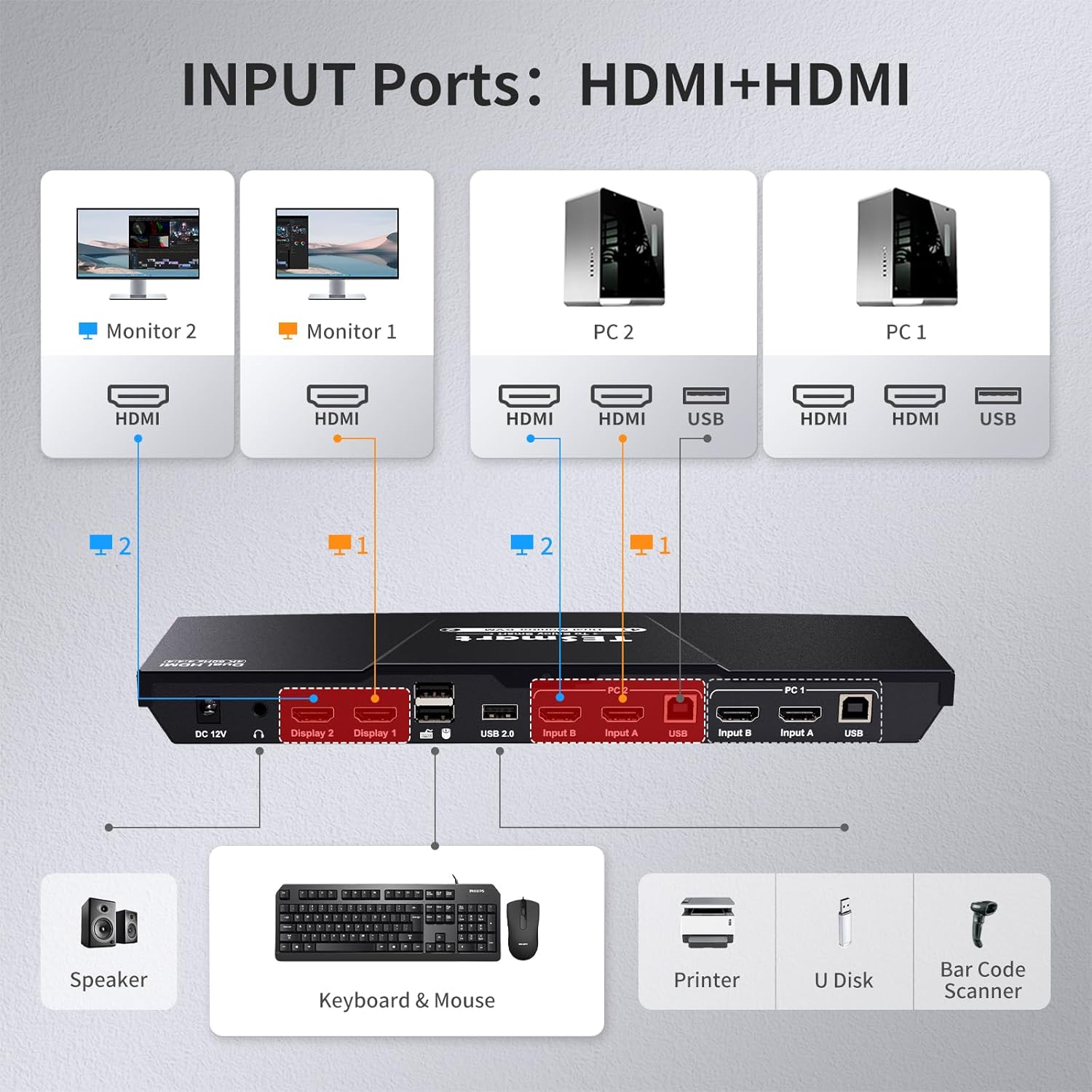
ചിത്രം 2: കെവിഎം സ്വിച്ച് ഇൻപുട്ട് പോർട്ടുകളുടെയും കണക്ഷനുകളുടെയും വിശദമായ ഡയഗ്രം.
വീഡിയോ 1: TESmart Dual HDMI 4x2 ഡ്യുവൽ മോണിറ്റർ KVM സ്വിച്ച് 2 പോർട്ട് 4K@60Hz സജ്ജീകരണ ഗൈഡ്.
5. പ്രവർത്തന നിർദ്ദേശങ്ങൾ
നിങ്ങളുടെ ബന്ധിപ്പിച്ച ഉപകരണങ്ങളെ നിയന്ത്രിക്കുന്നതിന് TESmart KVM സ്വിച്ച് ഒന്നിലധികം മാർഗങ്ങൾ വാഗ്ദാനം ചെയ്യുന്നു.
5.1 കമ്പ്യൂട്ടറുകൾക്കിടയിൽ മാറൽ
ഇനിപ്പറയുന്ന രീതികളിൽ ഒന്ന് ഉപയോഗിച്ച് നിങ്ങൾക്ക് PC1-നും PC2-നും ഇടയിൽ മാറാം:
- ഫ്രണ്ട് പാനൽ ബട്ടൺ: കെവിഎം സ്വിച്ചിന്റെ മുൻ പാനലിലുള്ള 'തിരഞ്ഞെടുക്കൽ' ബട്ടൺ അമർത്തുക.
- IR റിമോട്ട് കൺട്രോൾ: ആവശ്യമുള്ള പിസി ഇൻപുട്ട് തിരഞ്ഞെടുക്കാൻ നൽകിയിരിക്കുന്ന ഐആർ റിമോട്ട് കൺട്രോൾ ഉപയോഗിക്കുക.
- കീബോർഡ് ഹോട്ട്കീകൾ: ഇൻപുട്ടുകൾ മാറ്റാൻ മുൻകൂട്ടി നിശ്ചയിച്ച കീബോർഡ് കോമ്പിനേഷനുകൾ ഉപയോഗിക്കുക. നിർദ്ദിഷ്ട ഹോട്ട്കീ കോമ്പിനേഷനുകൾക്കായി ഉപയോക്തൃ മാനുവൽ കാണുക.

ചിത്രം 3: ഓവർview ലഭ്യമായ സ്വിച്ചിംഗ് രീതികളെക്കുറിച്ച്.
5.2 ഡിസ്പ്ലേ മോഡുകൾ
കെവിഎം സ്വിച്ച് രണ്ട് പ്രാഥമിക ഡിസ്പ്ലേ മോഡുകളെ പിന്തുണയ്ക്കുന്നു:
- മോഡ് 1: രണ്ട് മോണിറ്ററുകളിലൂടെ ഒരു പിസി (വിപുലീകരിച്ചതോ മിറർ ചെയ്തതോ): രണ്ട് മോണിറ്ററുകളും ഒരൊറ്റ പിസിയിൽ നിന്നുള്ള ഉള്ളടക്കം പ്രദർശിപ്പിക്കുന്നു, ഒന്നുകിൽ ഡെസ്ക്ടോപ്പ് നീട്ടിക്കൊണ്ടോ അല്ലെങ്കിൽ ഡിസ്പ്ലേ മിറർ ചെയ്തോ.
- മോഡ് 2: രണ്ട് മോണിറ്ററുകളിൽ രണ്ട് പിസികൾ (യഥാക്രമം ഡിസ്പ്ലേ): ഓരോ മോണിറ്ററും വ്യത്യസ്ത പിസിയിൽ നിന്നുള്ള ഉള്ളടക്കം പ്രദർശിപ്പിക്കുന്നു.

ചിത്രം 4: രണ്ട് ഡിസ്പ്ലേ മോഡുകളുടെ ചിത്രീകരണം.
5.3 ഓഡിയോ ഔട്ട്പുട്ട് തിരഞ്ഞെടുക്കൽ
ശരിയായ ഓഡിയോ ഔട്ട്പുട്ട് ഉപകരണം തിരഞ്ഞെടുക്കാൻ:
- നിങ്ങളുടെ ഡെസ്ക്ടോപ്പിന്റെ താഴെ വലത് കോണിലുള്ള 'ശബ്ദ ക്രമീകരണങ്ങൾ' ഐക്കണിൽ വലത്-ക്ലിക്കുചെയ്ത് ശബ്ദ ക്രമീകരണങ്ങൾ തുറക്കുക.
- ശരിയായ ഓഡിയോ ഔട്ട്പുട്ട് ഉപകരണം തിരഞ്ഞെടുക്കുക. തുടർന്ന് KVM സ്വിച്ചിലെ L/R പോർട്ട് വഴി ഓഡിയോ റൂട്ട് ചെയ്യപ്പെടും.
6. പ്രശ്നപരിഹാരം
- ഡിസ്പ്ലേ/ഫ്ലിക്കറിംഗ് ഇല്ല: എല്ലാ HDMI, USB കേബിളുകളും സുരക്ഷിതമായി ബന്ധിപ്പിച്ചിട്ടുണ്ടെന്ന് ഉറപ്പാക്കുക. നിങ്ങളുടെ ലാപ്ടോപ്പിന് ഇരട്ട മോണിറ്റർ ഔട്ട്പുട്ട് നൽകാൻ കഴിയുമെന്ന് ഉറപ്പാക്കുക. അഡാപ്റ്ററുകൾ ഉപയോഗിക്കുകയാണെങ്കിൽ (ഉദാ. ഡിസ്പ്ലേ പോർട്ട് മുതൽ HDMI വരെ), അവ അനുയോജ്യമാണെന്നും ശരിയായി കോൺഫിഗർ ചെയ്തിട്ടുണ്ടെന്നും ഉറപ്പാക്കുക (ഉദാ. NVIDIA കൺട്രോൾ പാനൽ ഡൈനാമിക് ശ്രേണി ലിമിറ്റഡ് മുതൽ ഫുൾ വരെ). KVM യൂണിറ്റ് ഓഫ് ചെയ്ത് വീണ്ടും ഓണാക്കാൻ ശ്രമിക്കുക.
- കീബോർഡ്/മൗസ് പ്രശ്നങ്ങൾ: തടസ്സമില്ലാതെ മാറുന്നതിനായി വയേർഡ് അല്ലെങ്കിൽ 2.4G വയർലെസ് (റിസീവർ ഉള്ളത്) കീബോർഡുകൾ/മൗസുകൾ ഡെഡിക്കേറ്റഡ് K&M പോർട്ടുകളിൽ പ്ലഗ് ചെയ്തിട്ടുണ്ടെന്ന് ഉറപ്പാക്കുക. ബ്ലൂടൂത്ത് ഉപകരണങ്ങൾ പിന്തുണയ്ക്കുന്നില്ല. അധിക ബട്ടണുകളുള്ള ഒരു മൗസ് ഉപയോഗിക്കുകയും ഇൻപുട്ട് പ്രശ്നങ്ങൾ നേരിടുകയും ചെയ്യുന്നുവെങ്കിൽ, ഡെഡിക്കേറ്റഡ് മൗസ് പോർട്ടിന് പകരം ഒരു സാധാരണ USB 2.0 പോർട്ടിലേക്ക് മൗസ് പ്ലഗ് ചെയ്യാൻ ശ്രമിക്കുക.
- ഡിസ്പ്ലേ സെറ്റിംഗ്സ് മാറ്റം: എക്സ്റ്റെൻഡഡ് ഡിസ്പ്ലേ മോഡിൽ ഇൻപുട്ടുകൾ മാറുമ്പോൾ ഡിസ്പ്ലേ സെറ്റിംഗ് മാറ്റങ്ങൾ ബിൽറ്റ്-ഇൻ EDID എമുലേറ്ററുകൾ തടയണം. ഇത് സംഭവിക്കുകയാണെങ്കിൽ, കണക്ഷനുകളും KVM സജ്ജീകരണങ്ങളും പരിശോധിക്കുക.
- ഹോട്ട്കീ സ്വിച്ചിംഗ് പ്രവർത്തിക്കുന്നില്ല: നിങ്ങളുടെ കീബോർഡ് USB 2.0 പോർട്ടുമായി ബന്ധിപ്പിച്ചിട്ടുണ്ടെങ്കിൽ, ഹോട്ട്കീ സ്വിച്ചിംഗ് പിന്തുണയ്ക്കപ്പെട്ടേക്കില്ല. ഒരു പ്രത്യേക K&M പോർട്ടുമായി കീബോർഡ് ബന്ധിപ്പിക്കുക.
- പർപ്പിൾ സ്ക്രീൻ/പൊരുത്തമില്ലാത്ത സിഗ്നൽ: ഇത് ഒരു കേബിൾ പ്രശ്നം, പൊരുത്തപ്പെടാത്ത അഡാപ്റ്റർ, അല്ലെങ്കിൽ KVM യൂണിറ്റിലെ തന്നെ പ്രശ്നം എന്നിവ സൂചിപ്പിക്കാം. വ്യത്യസ്ത HDMI കേബിളുകൾ പരീക്ഷിക്കുക, അഡാപ്റ്ററുകൾ ഉയർന്ന നിലവാരമുള്ളതും അനുയോജ്യവുമാണെന്ന് ഉറപ്പാക്കുക, കൂടാതെ KVM പവർ സൈക്കിൾ ചെയ്യുക.
7 സ്പെസിഫിക്കേഷനുകൾ
- മോഡൽ നമ്പർ: എച്ച്.കെ.എസ്202-ഇ23
- ഉൽപ്പന്ന അളവുകൾ: 11.81 x 4.33 x 1.18 ഇഞ്ച്
- ഭാരം: 1 പൗണ്ട്
- മെറ്റീരിയൽ: ലോഹം
- പ്രവർത്തന രീതി: ഓൺ-ഓഫ്
- നിലവിലെ റേറ്റിംഗ്: 2 Amps
- ഓപ്പറേറ്റിംഗ് വോളിയംtage: 12 വോൾട്ട് (DC)
- സ്വിച്ച് തരം: പുഷ് ബട്ടൺ
- ആദ്യം ലഭ്യമായത്: 8 ജനുവരി 2020
8. വാറൻ്റിയും പിന്തുണയും
TESmart HDMI KVM സ്വിച്ച് HKS202-E23 1 വർഷത്തെ വാറണ്ടിയോടെയാണ് വരുന്നത്. എന്തെങ്കിലും ചോദ്യങ്ങൾക്കോ ആശങ്കകൾക്കോ, ദയവായി TESmart കസ്റ്റമർ എക്സ്പീരിയൻസ് ഡിസൈൻ ടീമിനെ ബന്ധപ്പെടുക.


