1. ആമുഖവും അവസാനവുംview
ഗെയിമിംഗിനും ആവശ്യപ്പെടുന്ന ആപ്ലിക്കേഷനുകൾക്കും അസാധാരണമായ പ്രകടനം നൽകുന്നതിനാണ് ഏലിയൻവെയർ അറോറ R10 ഗെയിമിംഗ് ഡെസ്ക്ടോപ്പ് രൂപകൽപ്പന ചെയ്തിരിക്കുന്നത്. AMD Ryzen 7 3700X പ്രോസസർ, AMD Radeon RX 5700 XT ഗ്രാഫിക്സ്, ശക്തമായ സ്റ്റോറേജ് കോൺഫിഗറേഷൻ എന്നിവ ഉൾക്കൊള്ളുന്ന ഈ സിസ്റ്റം ശക്തമായ ഒരു കമ്പ്യൂട്ടിംഗ് അനുഭവം നൽകുന്നു. കാര്യക്ഷമമായ വായുപ്രവാഹത്തിനും അപ്ഗ്രേഡുകൾക്കുള്ള ആക്സസ് എളുപ്പത്തിനും മുൻഗണന നൽകുന്നതാണ് ഇതിന്റെ നൂതന രൂപകൽപ്പന.

ചിത്രം 1: മുൻഭാഗം view ഏലിയൻവെയർ അറോറ R10 ഗെയിമിംഗ് ഡെസ്ക്ടോപ്പിന്റെ, ഷോasing അതിന്റെ വ്യതിരിക്തമായ രൂപകൽപ്പനയും ഫ്രണ്ട് പാനൽ പോർട്ടുകളും.
2. സജ്ജീകരണ ഗൈഡ്
നിങ്ങളുടെ Alienware Aurora R10 ഗെയിമിംഗ് ഡെസ്ക്ടോപ്പ് സജ്ജീകരിക്കാൻ ഈ ഘട്ടങ്ങൾ പാലിക്കുക:
- അൺപാക്ക് ചെയ്യുന്നു: ഡെസ്ക്ടോപ്പ് അതിന്റെ പാക്കേജിംഗിൽ നിന്ന് ശ്രദ്ധാപൂർവ്വം നീക്കം ചെയ്യുക. കീബോർഡും മൗസും ഉൾപ്പെടെ എല്ലാ ആക്സസറികളും ഉണ്ടെന്ന് ഉറപ്പാക്കുക.
- പ്ലേസ്മെൻ്റ്: എല്ലാ വശങ്ങളിലും ആവശ്യത്തിന് വായുസഞ്ചാരമുള്ള ഒരു സ്ഥിരതയുള്ളതും പരന്നതുമായ പ്രതലത്തിൽ ഡെസ്ക്ടോപ്പ് വയ്ക്കുക. അടച്ചിട്ട സ്ഥലങ്ങളിലോ താപ സ്രോതസ്സുകൾക്ക് സമീപമോ വയ്ക്കുന്നത് ഒഴിവാക്കുക.
- പെരിഫറലുകൾ ബന്ധിപ്പിക്കുക:
- നിങ്ങളുടെ മോണിറ്റർ(കൾ) ഗ്രാഫിക്സ് കാർഡിലെ ഉചിതമായ ഡിസ്പ്ലേ പോർട്ടുകളിലേക്ക് (ഡിസ്പ്ലേ പോർട്ട്, HDMI) ബന്ധിപ്പിക്കുക.
- ഉൾപ്പെടുത്തിയിരിക്കുന്ന കീബോർഡും മൗസും ലഭ്യമായ യുഎസ്ബി പോർട്ടുകളുമായി ബന്ധിപ്പിക്കുക.
- സ്പീക്കറുകൾ, ഹെഡ്ഫോണുകൾ അല്ലെങ്കിൽ ബാഹ്യ ഡ്രൈവുകൾ പോലുള്ള മറ്റേതെങ്കിലും പെരിഫെറലുകൾ ബന്ധിപ്പിക്കുക.
- പവർ കണക്ഷൻ: ഡെസ്ക്ടോപ്പിന്റെ പിൻഭാഗത്തുള്ള പവർ പോർട്ടിലേക്കും തുടർന്ന് ഗ്രൗണ്ടഡ് ഇലക്ട്രിക്കൽ ഔട്ട്ലെറ്റിലേക്കും പവർ കേബിൾ ബന്ധിപ്പിക്കുക.
- പ്രാരംഭ പവർ ഓൺ: ഡെസ്ക്ടോപ്പിന്റെ മുൻവശത്തുള്ള പവർ ബട്ടൺ അമർത്തുക. സിസ്റ്റം വിൻഡോസ് 10 ഹോമിലേക്ക് ബൂട്ട് ചെയ്യും. പ്രാരംഭ സജ്ജീകരണത്തിനായി സ്ക്രീനിലെ നിർദ്ദേശങ്ങൾ പാലിക്കുക.

ചിത്രം 2: പിൻഭാഗം view പെരിഫറലുകൾക്കും പവർക്കുമുള്ള വിവിധ കണക്റ്റിവിറ്റി പോർട്ടുകൾ ചിത്രീകരിക്കുന്ന ഏലിയൻവെയർ അറോറ R10 ന്റെ.
3. പ്രവർത്തന നിർദ്ദേശങ്ങൾ
നിങ്ങളുടെ Alienware Aurora R10, Windows 10 ഹോമിനൊപ്പം മുൻകൂട്ടി ഇൻസ്റ്റാൾ ചെയ്തിട്ടുള്ളതാണ്, ഇത് പരിചിതവും അവബോധജന്യവുമായ ഒരു ഓപ്പറേറ്റിംഗ് അന്തരീക്ഷം നൽകുന്നു. മികച്ച പ്രകടനത്തിന്, നിങ്ങളുടെ സിസ്റ്റം ഡ്രൈവറുകളും Windows അപ്ഡേറ്റുകളും കാലികമായി നിലനിർത്തുന്നുവെന്ന് ഉറപ്പാക്കുക.
3.1 പവർ മാനേജ്മെൻ്റ്
- പവർ ഓൺ: മുൻ പാനലിലുള്ള ഏലിയൻവെയർ ഹെഡ് ഐക്കൺ അമർത്തുക.
- ഷട്ട് ഡൗൺ: വിൻഡോസിൽ സ്റ്റാർട്ട് ബട്ടൺ ക്ലിക്ക് ചെയ്യുക, തുടർന്ന് പവർ > ഷട്ട് ഡൗൺ ചെയ്യുക.
- പുനരാരംഭിക്കുക: വിൻഡോസിൽ സ്റ്റാർട്ട് ബട്ടൺ ക്ലിക്ക് ചെയ്യുക, തുടർന്ന് പവർ > റീസ്റ്റാർട്ട് ചെയ്യുക.
- സ്ലീപ്പ് മോഡ്: വിൻഡോസിൽ സ്റ്റാർട്ട് ബട്ടൺ ക്ലിക്ക് ചെയ്യുക, തുടർന്ന് പവർ > സ്ലീപ്പ് ക്ലിക്ക് ചെയ്യുക.
3.2 AlienFX ലൈറ്റിംഗ് നിയന്ത്രണം
ഏലിയൻവെയർ അറോറ ആർ 10 ൽ ഇഷ്ടാനുസൃതമാക്കാവുന്ന ഏലിയൻഎഫ്എക്സ് ലൈറ്റിംഗ് ഉണ്ട്. നിങ്ങളുടെ സിസ്റ്റത്തിൽ മുൻകൂട്ടി ഇൻസ്റ്റാൾ ചെയ്തിട്ടുള്ള ഏലിയൻവെയർ കമാൻഡ് സെന്റർ സോഫ്റ്റ്വെയർ ഉപയോഗിച്ച് നിങ്ങൾക്ക് ഫ്രണ്ട് പാനലിലെ ലൈറ്റിംഗ് സോണുകൾ വ്യക്തിഗതമാക്കാൻ കഴിയും. നിങ്ങളുടെ സജ്ജീകരണത്തിനോ മാനസികാവസ്ഥയ്ക്കോ അനുയോജ്യമായ വൈവിധ്യമാർന്ന നിറങ്ങളിൽ നിന്നും ഇഫക്റ്റുകളിൽ നിന്നും തിരഞ്ഞെടുക്കാൻ ഈ സോഫ്റ്റ്വെയർ നിങ്ങളെ അനുവദിക്കുന്നു.
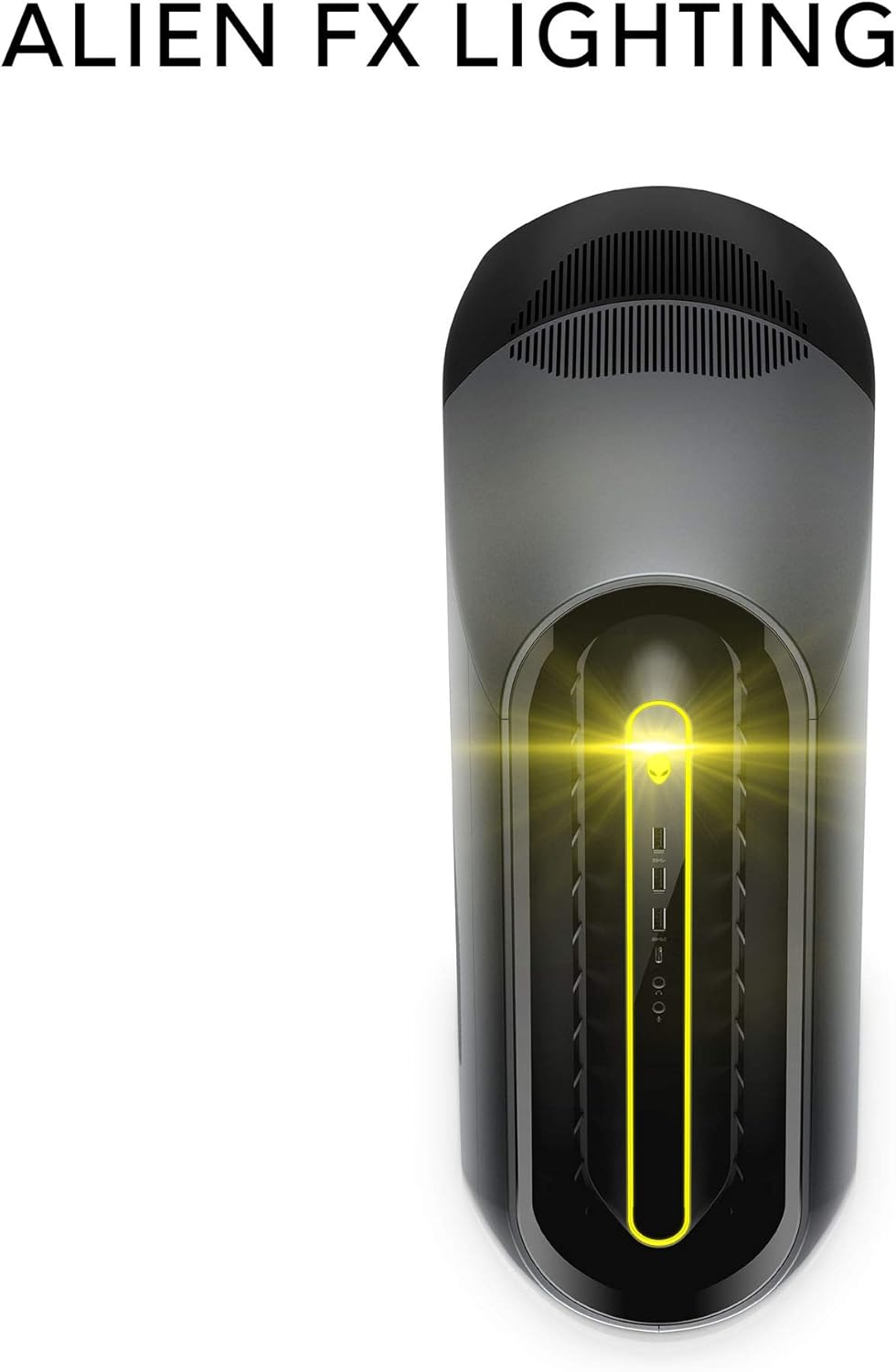
ചിത്രം 3: ഡെസ്ക്ടോപ്പിന്റെ മുൻവശത്തുള്ള AlienFX ലൈറ്റിംഗ് സിസ്റ്റം, വ്യക്തിഗതമാക്കിയ പ്രകാശം വാഗ്ദാനം ചെയ്യുന്നു.
3.3 പ്രകടന ഒപ്റ്റിമൈസേഷൻ
വിപുലമായ ഉപയോക്താക്കൾക്കായി ഫാൻ വേഗത നിയന്ത്രണം, ഓവർക്ലോക്കിംഗ് ഓപ്ഷനുകൾ എന്നിവയുൾപ്പെടെ പ്രകടന നിരീക്ഷണത്തിനും ഒപ്റ്റിമൈസേഷനുമുള്ള ഉപകരണങ്ങളും ഏലിയൻവെയർ കമാൻഡ് സെന്റർ നൽകുന്നു. ഈ സവിശേഷതകളെക്കുറിച്ചുള്ള വിശദമായ നിർദ്ദേശങ്ങൾക്ക് സോഫ്റ്റ്വെയറിന്റെ ബിൽറ്റ്-ഇൻ സഹായം കാണുക.
വീഡിയോ 1: ഔദ്യോഗിക വീഡിയോ ഷോasinഏലിയൻവെയർ അറോറ R10 ഗെയിമിംഗ് ഡെസ്ക്ടോപ്പിന്റെ സവിശേഷതകളും രൂപകൽപ്പനയും പരിചയപ്പെടുത്തുന്നു.
4 പ്രധാന സവിശേഷതകൾ
നിങ്ങളുടെ കമ്പ്യൂട്ടിംഗ്, ഗെയിമിംഗ് അനുഭവം മെച്ചപ്പെടുത്തുന്നതിനായി നിരവധി പ്രധാന സവിശേഷതകളോടെയാണ് ഏലിയൻവെയർ അറോറ R10 രൂപകൽപ്പന ചെയ്തിരിക്കുന്നത്:
- ശക്തമായ പ്രോസസ്സർ: മൾട്ടിടാസ്കിംഗിനും ആവശ്യപ്പെടുന്ന ആപ്ലിക്കേഷനുകൾക്കും മികച്ച പ്രകടനം നൽകുന്ന ഒരു AMD Ryzen 7 3700X (8-കോർ, 32MB L3 കാഷെ, 4.4GHz മാക്സ് ബൂസ്റ്റ് ക്ലോക്ക്) പ്രോസസർ കൊണ്ട് സജ്ജീകരിച്ചിരിക്കുന്നു.
- വിപുലമായ ഗ്രാഫിക്സ്: ആധുനിക ഗെയിമുകൾക്കായി ഉയർന്ന ഫ്രെയിം റേറ്റുകളും ആഴത്തിലുള്ള ദൃശ്യങ്ങളും നൽകുന്ന ഒരു AMD Radeon RX 5700 XT 8GB GDDR6 ഗ്രാഫിക്സ് കാർഡ് ഇതിന്റെ സവിശേഷതയാണ്.
- പിസിഐ-എക്സ്പ്രസ് 4.0 സാങ്കേതികവിദ്യ: മെച്ചപ്പെട്ട മൊത്തത്തിലുള്ള പ്രകടനത്തിനായി ഗ്രാഫിക്സ് കാർഡുകൾക്കും മറ്റ് ഘടകങ്ങൾക്കും ലഭ്യമായ ബാൻഡ്വിഡ്ത്ത് ഇരട്ടിയാക്കുന്ന, പിസിഐ-എക്സ്പ്രസ് 4.0 ഫീച്ചർ ചെയ്യുന്ന ആദ്യത്തെ ഏലിയൻവെയർ മെഷീൻ.
- ഒപ്റ്റിമൈസ് ചെയ്ത വായുപ്രവാഹം: ലെജൻഡ് ഇൻഡസ്ട്രിയൽ ഡിസൈൻ മെച്ചപ്പെട്ട എയർ ഫ്ലോ പാറ്റേൺ ഉൾക്കൊള്ളുന്നു, ഇത് സിപിയു താപനില കാര്യക്ഷമമായി കുറയ്ക്കുകയും കൂടുതൽ സ്ഥിരതയുള്ള പ്രകടനവും ഉയർന്ന ഓവർക്ലോക്കിംഗ് സാധ്യതയും അനുവദിക്കുകയും ചെയ്യുന്നു.
- ഹൈബ്രിഡ് സംഭരണ പരിഹാരം: വേഗത്തിലുള്ള ബൂട്ട് സമയത്തിനും ആപ്ലിക്കേഷൻ ലോഡിംഗിനുമായി 512GB M.2 PCIe NVMe SSD യുടെ സംയോജനം, 1TB 7200 RPM SATA 6 Gb/s HDD-യുമായി ജോടിയാക്കിയിരിക്കുന്നു. ample സംഭരണ ശേഷി.
- ടൂൾ-ലെസ് എൻട്രി: ആന്തരിക ഘടകങ്ങളിലേക്ക് എളുപ്പത്തിൽ പ്രവേശിക്കുന്നതിനും അപ്ഗ്രേഡുകളും അറ്റകുറ്റപ്പണികളും ലളിതമാക്കുന്നതിനും വേണ്ടി രൂപകൽപ്പന ചെയ്തിരിക്കുന്നു.
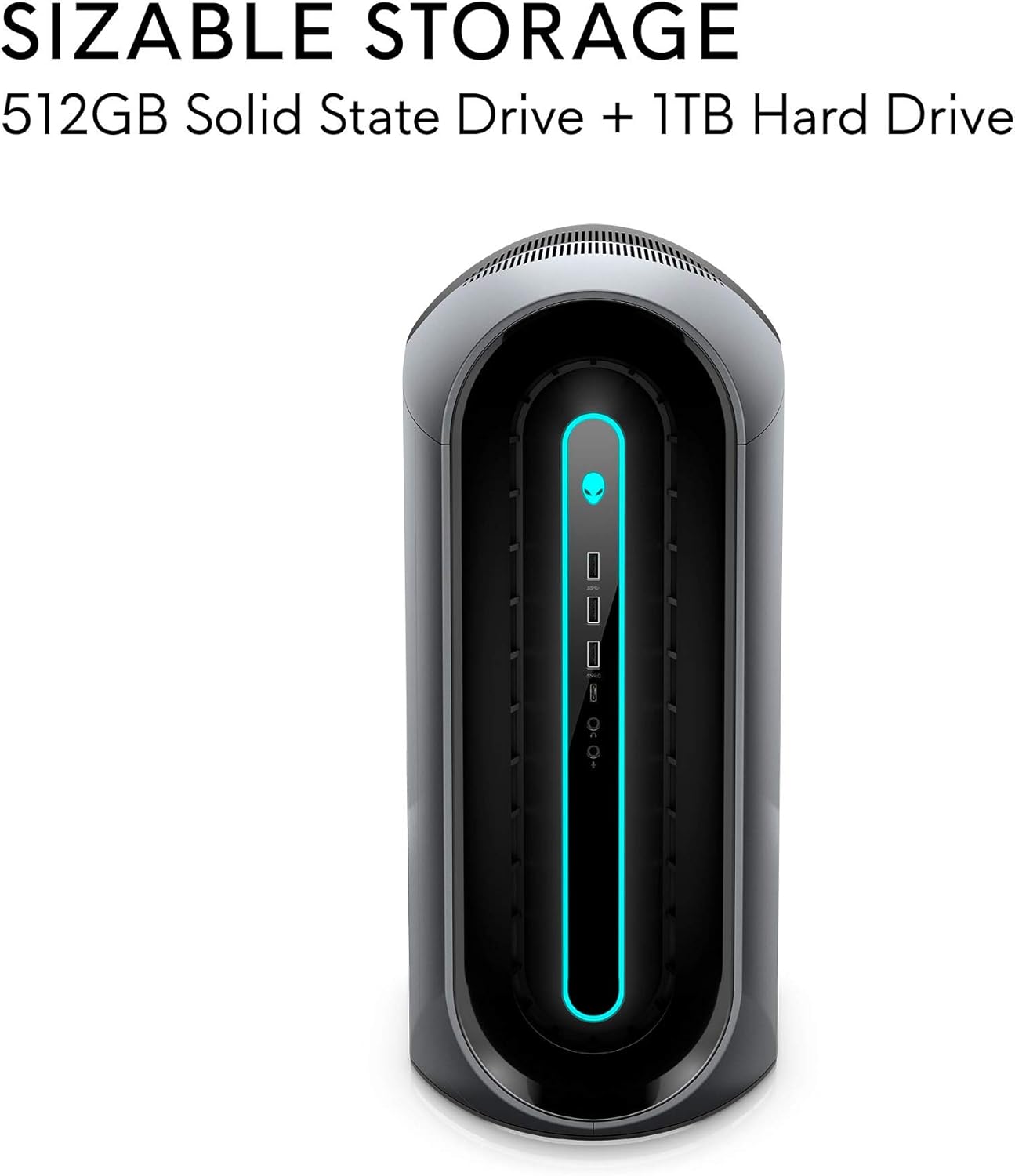
ചിത്രം 4: വേഗതയ്ക്കും ശേഷിക്കും വേണ്ടി SSD, HDD എന്നിവ സംയോജിപ്പിക്കുന്ന വലിയ സ്റ്റോറേജ് കോൺഫിഗറേഷന്റെ ചിത്രീകരണം.

ചിത്രം 5: ഡെസ്ക്ടോപ്പിന്റെ ടൂൾ-ലെസ് എൻട്രി ഡിസൈൻ, സൗകര്യപ്രദമായ ആന്തരിക ആക്സസ് അനുവദിക്കുന്നു.

ചിത്രം 6: അറോറ R10 ചേസിസിനുള്ളിലെ ഒപ്റ്റിമൈസ് ചെയ്ത വായുപ്രവാഹത്തിന്റെ ദൃശ്യ പ്രാതിനിധ്യം.

ചിത്രം 7: ഉയർന്ന പ്രകടനമുള്ള ഗെയിമിംഗിനുള്ള ഒരു പ്രധാന ഘടകമായ AMD Radeon RX 5700 XT ഗ്രാഫിക്സ് കാർഡ്.
5. പരിപാലനം
നിങ്ങളുടെ Alienware Aurora R10 ന്റെ ദീർഘായുസ്സും മികച്ച പ്രകടനവും ഉറപ്പാക്കാൻ പതിവ് അറ്റകുറ്റപ്പണികൾ സഹായിക്കുന്നു.
- പൊടി നീക്കം: മൃദുവായതും ഉണങ്ങിയതുമായ തുണി ഉപയോഗിച്ച് പുറംഭാഗത്തെയും വെന്റിലേഷൻ ഗ്രില്ലുകളെയും ഇടയ്ക്കിടെ വൃത്തിയാക്കുക. ആന്തരിക ഘടകങ്ങൾക്ക്, ഫാനുകളിൽ നിന്നും ഹീറ്റ്സിങ്കുകളിൽ നിന്നും സൌമ്യമായി പൊടി നീക്കം ചെയ്യാൻ കംപ്രസ് ചെയ്ത വായു ഉപയോഗിക്കുക. വൃത്തിയാക്കുന്നതിന് മുമ്പ് സിസ്റ്റം ഓഫ് ചെയ്തിട്ടുണ്ടെന്നും അൺപ്ലഗ് ചെയ്തിട്ടുണ്ടെന്നും ഉറപ്പാക്കുക.
- സോഫ്റ്റ്വെയർ അപ്ഡേറ്റുകൾ: Windows 10, ഗ്രാഫിക്സ് ഡ്രൈവറുകൾ (AMD Radeon സോഫ്റ്റ്വെയർ), Alienware കമാൻഡ് സെന്റർ എന്നിവയ്ക്കുള്ള അപ്ഡേറ്റുകൾ പതിവായി പരിശോധിച്ച് ഇൻസ്റ്റാൾ ചെയ്യുക. ഈ അപ്ഡേറ്റുകളിൽ പലപ്പോഴും പ്രകടന മെച്ചപ്പെടുത്തലുകൾ, സുരക്ഷാ പാച്ചുകൾ, ബഗ് പരിഹാരങ്ങൾ എന്നിവ ഉൾപ്പെടുന്നു.
- കേബിൾ മാനേജുമെന്റ്: എല്ലാ കേബിളുകളും വൃത്തിയായി ക്രമീകരിച്ചിട്ടുണ്ടെന്നും വായുസഞ്ചാരത്തിന് തടസ്സമാകുന്നില്ലെന്നും ഉറപ്പാക്കുക.
- സിസ്റ്റം ഡയഗ്നോസ്റ്റിക്സ്: ഹാർഡ്വെയർ പ്രശ്നങ്ങൾ പരിശോധിക്കുന്നതിന് ഏലിയൻവെയർ കമാൻഡ് സെന്റർ അല്ലെങ്കിൽ ഡെൽ സപ്പോർട്ട് അസിസ്റ്റ് വഴി ലഭ്യമായ ഡയഗ്നോസ്റ്റിക് ഉപകരണങ്ങൾ ഉപയോഗിക്കുക.

ചിത്രം 8: വശം view ഡെസ്ക്ടോപ്പിന്റെ, ഒപ്റ്റിമൽ താപനില നിലനിർത്തുന്നതിന് നിർണായകമായ വലിയ വെന്റിലേഷൻ ഗ്രില്ലുകൾ എടുത്തുകാണിക്കുന്നു.
6. പ്രശ്നപരിഹാരം
സാധാരണ പ്രശ്നങ്ങൾക്കുള്ള അടിസ്ഥാന ട്രബിൾഷൂട്ടിംഗ് ഘട്ടങ്ങൾ ഈ വിഭാഗം നൽകുന്നു. കൂടുതൽ സങ്കീർണ്ണമായ പ്രശ്നങ്ങൾക്ക്, Alienware പിന്തുണ കാണുക. webസൈറ്റ് അല്ലെങ്കിൽ സാങ്കേതിക പിന്തുണയുമായി ബന്ധപ്പെടുക.
- ശക്തിയില്ല:
- പവർ കേബിൾ ഡെസ്ക്ടോപ്പിലേക്കും ഇലക്ട്രിക്കൽ ഔട്ട്ലെറ്റിലേക്കും സുരക്ഷിതമായി ബന്ധിപ്പിച്ചിട്ടുണ്ടെന്ന് ഉറപ്പാക്കുക.
- മറ്റൊരു ഉപകരണം പ്ലഗ് ഇൻ ചെയ്ത് പവർ ഔട്ട്ലെറ്റ് പ്രവർത്തനക്ഷമമാണെന്ന് ഉറപ്പാക്കുക.
- ഏതെങ്കിലും ഇൻഡിക്കേറ്റർ ലൈറ്റുകളോ അസാധാരണമായ ശബ്ദങ്ങളോ ഉണ്ടോയെന്ന് പവർ സപ്ലൈ യൂണിറ്റ് (പിഎസ്യു) പരിശോധിക്കുക.
- ഡിസ്പ്ലേ ഇല്ല:
- മോണിറ്റർ ഓണാക്കിയിട്ടുണ്ടെന്നും ഗ്രാഫിക്സ് കാർഡിലെ ശരിയായ ഡിസ്പ്ലേ പോർട്ടിലേക്ക് കണക്റ്റുചെയ്തിട്ടുണ്ടെന്നും ഉറപ്പാക്കുക.
- ലഭ്യമെങ്കിൽ മറ്റൊരു ഡിസ്പ്ലേ കേബിളോ മോണിറ്ററോ പരീക്ഷിച്ചുനോക്കൂ.
- ഗ്രാഫിക്സ് കാർഡ് അതിന്റെ സ്ലോട്ടിൽ ശരിയായി സ്ഥാപിച്ചിട്ടുണ്ടെന്ന് ഉറപ്പാക്കുക (ചാസിസ് തുറക്കേണ്ടതുണ്ട്).
- സിസ്റ്റം സ്ലോഡൗൺ/പ്രകടന പ്രശ്നങ്ങൾ:
- ആവശ്യമില്ലാത്ത പശ്ചാത്തല ആപ്ലിക്കേഷനുകൾ അടയ്ക്കുക.
- ലഭ്യമായ എല്ലാ വിൻഡോസ് അപ്ഡേറ്റുകളും ഡ്രൈവർ അപ്ഡേറ്റുകളും പരിശോധിച്ച് ഇൻസ്റ്റാൾ ചെയ്യുക.
- ഘടകങ്ങൾ അമിതമായി ചൂടാകുന്നില്ലെന്ന് ഉറപ്പാക്കാൻ ഏലിയൻവെയർ കമാൻഡ് സെന്റർ ഉപയോഗിച്ച് സിസ്റ്റം താപനില നിരീക്ഷിക്കുക.
- മാൽവെയറുകൾക്കോ വൈറസുകൾക്കോ വേണ്ടി ഒരു പൂർണ്ണ സിസ്റ്റം സ്കാൻ പ്രവർത്തിപ്പിക്കുക.
- അസാധാരണമായ ശബ്ദങ്ങൾ:
- ഉയർന്ന ഫാൻ ശബ്ദം പൊടി അടിഞ്ഞുകൂടുന്നതിനെയോ ഉയർന്ന താപനിലയെയോ സൂചിപ്പിക്കാം. ഫാനുകൾ വൃത്തിയാക്കി ശരിയായ വായുസഞ്ചാരം ഉറപ്പാക്കുക.
- ഹാർഡ് ഡ്രൈവിൽ നിന്ന് ക്ലിക്ക് ചെയ്യുന്നതോ പൊടിക്കുന്നതോ ആയ ശബ്ദങ്ങൾ ഡ്രൈവ് തകരാറിലാണെന്ന് സൂചിപ്പിക്കാം. നിങ്ങളുടെ ഡാറ്റ ഉടൻ ബാക്കപ്പ് ചെയ്ത് പിന്തുണയുമായി ബന്ധപ്പെടുക.
7 സ്പെസിഫിക്കേഷനുകൾ
| ഫീച്ചർ | സ്പെസിഫിക്കേഷൻ |
|---|---|
| ബ്രാൻഡ് | ഏലിയൻവെയർ |
| പരമ്പര | അറോറ R10 |
| ഇനം മോഡൽ നമ്പർ | AWAUR10-A886BLK-PUS |
| പ്രോസസ്സർ | എഎംഡി റൈസൺ 7 3700X (8-കോർ, 4.4 GHz മാക്സ് ബൂസ്റ്റ്) |
| റാം | 16 GB 2933MHz DDR4 XMP ഡ്യുവൽ ചാനൽ ഹൈപ്പർഎക്സ് ഫ്യൂറി |
| ഹാർഡ് ഡ്രൈവ് | 512 GB M.2 PCIe NVMe SSD ബൂട്ട് + 1 TB 7200 RPM SATA 6 Gb/s സ്റ്റോറേജ് |
| ഗ്രാഫിക്സ് കോപ്രൊസസർ | എഎംഡി റേഡിയൻ RX 5700 XT 8GB GDDR6 |
| ഓപ്പറേറ്റിംഗ് സിസ്റ്റം | വിൻഡോസ് 10 ഹോം |
| ഹാർഡ്വെയർ പ്ലാറ്റ്ഫോം | വിൻഡോസ് |
| ഇനത്തിൻ്റെ ഭാരം | 38.5 പൗണ്ട് |
| നിറം | ചന്ദ്രന്റെ ഇരുണ്ട വശം |
| USB 2.0 പോർട്ടുകളുടെ എണ്ണം | 6 |
| USB 3.0 പോർട്ടുകളുടെ എണ്ണം | 1 |
| മെമ്മറി സ്ലോട്ടുകൾ ലഭ്യമാണ് | 4 |
8. ബോക്സിൽ എന്താണുള്ളത്?
നിങ്ങളുടെ Alienware Aurora R10 ഗെയിമിംഗ് ഡെസ്ക്ടോപ്പ് പാക്കേജിൽ ഇവ ഉൾപ്പെടുന്നു:
- Alienware Aurora R10 ഗെയിമിംഗ് ഡെസ്ക്ടോപ്പ്
- കീബോർഡ്
- മൗസ്
- പവർ കേബിൾ
9. വാറൻ്റിയും പിന്തുണയും
നിങ്ങളുടെ Alienware Aurora R10 ഗെയിമിംഗ് ഡെസ്ക്ടോപ്പ് ഒരു സ്റ്റാൻഡേർഡ് നിർമ്മാതാവിന്റെ വാറണ്ടിയോടെയാണ് വരുന്നത്. വിശദമായ വാറന്റി വിവരങ്ങൾ, സാങ്കേതിക പിന്തുണ, സേവന അഭ്യർത്ഥനകൾ എന്നിവയ്ക്കായി, ദയവായി ഔദ്യോഗിക Alienware പിന്തുണ സന്ദർശിക്കുക. webസൈറ്റ് അല്ലെങ്കിൽ ഡെല്ലിന്റെ ഉപഭോക്തൃ സേവന പോർട്ടൽ.
സന്ദർശിക്കുന്നതിലൂടെ നിങ്ങൾക്ക് കൂടുതൽ വിവരങ്ങളും പിന്തുണാ ഉറവിടങ്ങളും കണ്ടെത്താൻ കഴിയും ആമസോണിലെ ഏലിയൻവെയർ സ്റ്റോർ.