1. ആമുഖം
നിങ്ങളുടെ ഇന്റൽ SSD DC S3700 സീരീസ് 200GB 2.5-ഇഞ്ച് MLC NAND SATA സോളിഡ് സ്റ്റേറ്റ് ഡ്രൈവിന്റെ (മോഡൽ: SSDSC2BA200G3) ഇൻസ്റ്റാളേഷൻ, പ്രവർത്തനം, പരിപാലനം, ട്രബിൾഷൂട്ടിംഗ് എന്നിവയ്ക്കുള്ള സമഗ്രമായ നിർദ്ദേശങ്ങൾ ഈ മാനുവൽ നൽകുന്നു. ശരിയായ പ്രവർത്തനം ഉറപ്പാക്കുന്നതിനും കേടുപാടുകൾ തടയുന്നതിനും ഉൽപ്പന്നം ഉപയോഗിക്കുന്നതിന് മുമ്പ് ദയവായി ഈ മാനുവൽ നന്നായി വായിക്കുക.
2 സുരക്ഷാ വിവരങ്ങൾ
- ശാരീരികമായ കേടുപാടുകൾ ഒഴിവാക്കാൻ എപ്പോഴും SSD ശ്രദ്ധയോടെ കൈകാര്യം ചെയ്യുക.
- ഇൻസ്റ്റാളുചെയ്യുന്നതിനോ നീക്കം ചെയ്യുന്നതിനോ മുമ്പ് നിങ്ങളുടെ സിസ്റ്റം പവർ ഓഫ് ചെയ്തിട്ടുണ്ടെന്നും പവർ സ്രോതസ്സിൽ നിന്ന് വിച്ഛേദിക്കപ്പെട്ടിട്ടുണ്ടെന്നും ഉറപ്പാക്കുക.
- SSD കൈകാര്യം ചെയ്യുന്നതിന് മുമ്പ് ഒരു ആന്റി-സ്റ്റാറ്റിക് റിസ്റ്റ് സ്ട്രാപ്പ് ധരിക്കുക അല്ലെങ്കിൽ നിലത്തിട്ട ലോഹ വസ്തുവിൽ സ്പർശിച്ചുകൊണ്ട് സ്റ്റാറ്റിക് വൈദ്യുതി ഡിസ്ചാർജ് ചെയ്യുക.
- SSD എൻക്ലോഷർ തുറക്കാൻ ശ്രമിക്കരുത്. അങ്ങനെ ചെയ്യുന്നത് വാറന്റി അസാധുവാക്കും.
- ദ്രാവകങ്ങളിൽ നിന്നും തീവ്രമായ താപനിലകളിൽ നിന്നും SSD അകറ്റി നിർത്തുക.
- നിരാകരണം: ഏതെങ്കിലും ലേബൽ/സ്ക്രീൻ നീക്കം ചെയ്യുകയോ പൊട്ടിക്കുകയോ ചെയ്താൽ വാറന്റി അസാധുവാകും.
3. പാക്കേജ് ഉള്ളടക്കം
നിങ്ങളുടെ പാക്കേജിൽ ഇനിപ്പറയുന്ന ഇനങ്ങൾ അടങ്ങിയിട്ടുണ്ടെന്ന് പരിശോധിക്കുക:
- ഇന്റൽ SSD DC S3700 സീരീസ് 200GB സോളിഡ് സ്റ്റേറ്റ് ഡ്രൈവ്
- ഡോക്യുമെന്റേഷൻ (ഉദാ. ക്വിക്ക് സ്റ്റാർട്ട് ഗൈഡ്, വാറന്റി വിവരങ്ങൾ - ബാധകമെങ്കിൽ)
കുറിപ്പ്: SATA ഡാറ്റ കേബിളുകൾ, പവർ കേബിളുകൾ, മൗണ്ടിംഗ് സ്ക്രൂകൾ എന്നിവ സാധാരണയായി ഉൾപ്പെടുത്തിയിട്ടില്ല, ആവശ്യമെങ്കിൽ പ്രത്യേകം വാങ്ങേണ്ടതാണ്.
4. സജ്ജീകരണവും ഇൻസ്റ്റാളേഷനും
ഒരു ഡെസ്ക്ടോപ്പ് അല്ലെങ്കിൽ ലാപ്ടോപ്പ് കമ്പ്യൂട്ടറിൽ ഇന്റൽ എസ്എസ്ഡി ഇൻസ്റ്റാൾ ചെയ്യുന്നതിനുള്ള പൊതുവായ ഘട്ടങ്ങൾ ഈ വിഭാഗത്തിൽ വിവരിച്ചിരിക്കുന്നു. നിങ്ങളുടെ സിസ്റ്റത്തിന്റെ ഷാസി ഡിസൈൻ അനുസരിച്ച് നിർദ്ദിഷ്ട ഘട്ടങ്ങൾ വ്യത്യാസപ്പെടാം.
4.1 ഫിസിക്കൽ ഇൻസ്റ്റലേഷൻ
- നിങ്ങളുടെ സിസ്റ്റം തയ്യാറാക്കുക: നിങ്ങളുടെ കമ്പ്യൂട്ടർ ഓഫ് ചെയ്ത് എല്ലാ കേബിളുകളും (പവർ, പെരിഫറലുകൾ) വിച്ഛേദിക്കുക. കമ്പ്യൂട്ടർ കേസ് തുറക്കുക.
- ഒരു ഡ്രൈവ് ബേ കണ്ടെത്തുക: ലഭ്യമായ 2.5 ഇഞ്ച് ഡ്രൈവ് ബേ തിരിച്ചറിയുക. നിങ്ങളുടെ സിസ്റ്റത്തിൽ 3.5 ഇഞ്ച് ബേകൾ മാത്രമേ ഉള്ളൂവെങ്കിൽ, നിങ്ങൾക്ക് 2.5 ഇഞ്ച് മുതൽ 3.5 ഇഞ്ച് വരെ അഡാപ്റ്റർ ബ്രാക്കറ്റ് ആവശ്യമായി വന്നേക്കാം (ഉൾപ്പെടുത്തിയിട്ടില്ല).
- SSD മൌണ്ട് ചെയ്യുക: SSD ഡ്രൈവ് ബേയിലേക്ക് സ്ലൈഡ് ചെയ്ത് സ്ക്രൂകൾ ഉപയോഗിച്ച് ഉറപ്പിക്കുക. അത് ഉറച്ചുനിൽക്കുന്നുവെന്ന് ഉറപ്പാക്കുക.
- കേബിളുകൾ ബന്ധിപ്പിക്കുക:
- ഒരു SATA ഡാറ്റ കേബിളിന്റെ ഒരറ്റം SSD-യിലെ SATA പോർട്ടിലേക്കും മറ്റേ അറ്റം നിങ്ങളുടെ മദർബോർഡിലെ ലഭ്യമായ ഒരു SATA പോർട്ടിലേക്കും ബന്ധിപ്പിക്കുക.
- നിങ്ങളുടെ പവർ സപ്ലൈ യൂണിറ്റിൽ (PSU) നിന്ന് ഒരു SATA പവർ കേബിൾ SSD-യിലെ പവർ കണക്ടറിലേക്ക് ബന്ധിപ്പിക്കുക.
- കേസ് അടച്ച് വീണ്ടും ബന്ധിപ്പിക്കുക: നിങ്ങളുടെ കമ്പ്യൂട്ടർ കേസ് അടച്ച് എല്ലാ കേബിളുകളും വീണ്ടും ബന്ധിപ്പിക്കുക.
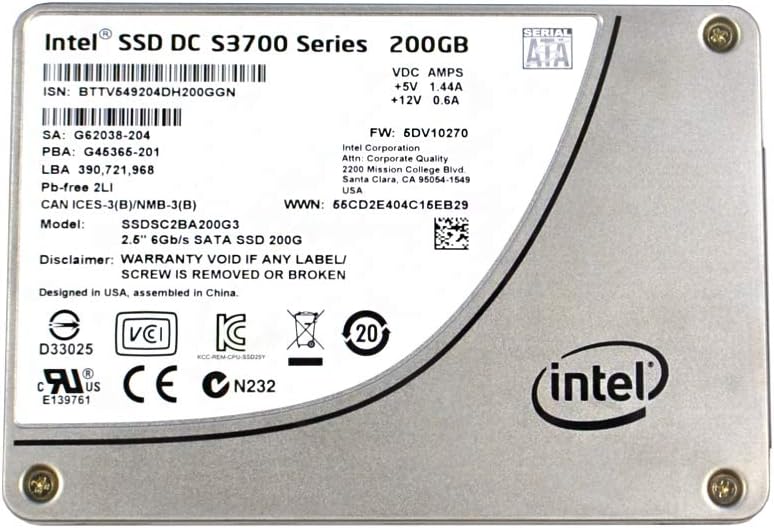
ചിത്രം 1: മുകളിൽ view ഇന്റൽ SSD DC S3700 സീരീസ് 200GB സോളിഡ് സ്റ്റേറ്റ് ഡ്രൈവ്. ലേബലിൽ മോഡൽ നമ്പർ SSDSC2BA200G3, ശേഷി 200GB, SATA ഇന്റർഫേസ്, വിവിധ റെഗുലേറ്ററി മാർക്കുകൾ എന്നിവ പ്രദർശിപ്പിക്കുന്നു. താഴെ വലതുവശത്ത് ഇന്റൽ ലോഗോ പ്രാധാന്യത്തോടെ പ്രദർശിപ്പിച്ചിരിക്കുന്നു.
4.2 പ്രാരംഭ സിസ്റ്റം കോൺഫിഗറേഷൻ
- ബയോസ്/യുഇഎഫ്ഐ സജ്ജീകരണങ്ങൾ: നിങ്ങളുടെ കമ്പ്യൂട്ടർ ഓൺ ചെയ്ത് BIOS/UEFI സജ്ജീകരണം നൽകുക. SSD കണ്ടെത്തിയോ എന്ന് പരിശോധിക്കുക. ഒപ്റ്റിമൽ SSD പ്രകടനത്തിനായി SATA കൺട്രോളർ മോഡ് AHCI ആയി സജ്ജീകരിച്ചിട്ടുണ്ടെന്ന് ഉറപ്പാക്കുക.
- ഓപ്പറേറ്റിംഗ് സിസ്റ്റം ഇൻസ്റ്റാളേഷൻ: ഇതൊരു പുതിയ ഇൻസ്റ്റാളേഷനാണെങ്കിൽ, നിങ്ങളുടെ ഓപ്പറേറ്റിംഗ് സിസ്റ്റം SSD-യിൽ ഇൻസ്റ്റാൾ ചെയ്യുന്നത് തുടരുക.
- ഡാറ്റ മൈഗ്രേഷൻ (ഓപ്ഷണൽ): നിലവിലുള്ള ഒരു ഡ്രൈവ് മാറ്റിസ്ഥാപിക്കുകയാണെങ്കിൽ, നിങ്ങളുടെ ഓപ്പറേറ്റിംഗ് സിസ്റ്റവും ഡാറ്റയും പുതിയ SSD-യിലേക്ക് മാറ്റുന്നതിന് ഒരു ഡാറ്റ മൈഗ്രേഷൻ ടൂൾ (പലപ്പോഴും ഇന്റൽ അല്ലെങ്കിൽ തേർഡ്-പാർട്ടി സോഫ്റ്റ്വെയർ നൽകുന്ന) ഉപയോഗിക്കുക.
- ഇനിഷ്യലൈസേഷനും ഫോർമാറ്റിംഗും: ഒരു സെക്കൻഡറി ഡ്രൈവിന്, നിങ്ങളുടെ ഓപ്പറേറ്റിംഗ് സിസ്റ്റത്തിലേക്ക് ബൂട്ട് ചെയ്ത ശേഷം, ഉപയോഗിക്കുന്നതിന് മുമ്പ് SSD ഇനീഷ്യലൈസ് ചെയ്യാനും ഫോർമാറ്റ് ചെയ്യാനും ഡിസ്ക് മാനേജ്മെന്റ് (വിൻഡോസ്) അല്ലെങ്കിൽ ഡിസ്ക് യൂട്ടിലിറ്റി (മാകോസ്/ലിനക്സ്) തുറക്കുക.
5. SSD പ്രവർത്തിപ്പിക്കൽ
ഇന്റൽ SSD DC S3700 സീരീസ് നിങ്ങളുടെ കമ്പ്യൂട്ടർ സിസ്റ്റത്തിൽ ഒരു സ്റ്റാൻഡേർഡ് സ്റ്റോറേജ് ഡിവൈസ് ആയി പ്രവർത്തിക്കുന്നു. ഇൻസ്റ്റാൾ ചെയ്ത് കോൺഫിഗർ ചെയ്തുകഴിഞ്ഞാൽ, മറ്റ് ഏതൊരു ഹാർഡ് ഡ്രൈവിനെയും പോലെ ഇത് പ്രവർത്തിക്കുന്നു, വേഗത്തിലുള്ള ഡാറ്റ ആക്സസും സംഭരണവും നൽകുന്നു.
- ഡാറ്റ സംഭരണം: നിങ്ങളുടെ ഓപ്പറേറ്റിംഗ് സിസ്റ്റം, ആപ്ലിക്കേഷനുകൾ, കൂടാതെ fileമെച്ചപ്പെട്ട സിസ്റ്റം പ്രതികരണശേഷിക്കും വേഗത്തിലുള്ള ലോഡിംഗ് സമയത്തിനും SSD-യിൽ s.
- പ്രകടനം: അതിവേഗ ഡാറ്റാ കൈമാറ്റത്തിനായി SSD SATA 6Gb/s ഇന്റർഫേസ് ഉപയോഗിക്കുന്നു. സിസ്റ്റം കോൺഫിഗറേഷനും വർക്ക്ലോഡും അനുസരിച്ച് പ്രകടനം വ്യത്യാസപ്പെടും.
- TRIM കമാൻഡ്: നിങ്ങളുടെ ഓപ്പറേറ്റിംഗ് സിസ്റ്റം TRIM കമാൻഡിനെ പിന്തുണയ്ക്കുകയും പ്രാപ്തമാക്കുകയും ചെയ്യുന്നുണ്ടെന്ന് ഉറപ്പാക്കുക. ഏതൊക്കെ ഡാറ്റ ബ്ലോക്കുകളാണ് ഇനി ഉപയോഗത്തിലില്ലാത്തതെന്നും ആന്തരികമായി മായ്ക്കാൻ കഴിയുമെന്നും SSD-യെ അറിയിക്കാൻ ഓപ്പറേറ്റിംഗ് സിസ്റ്റത്തെ അനുവദിക്കുന്നതിലൂടെ, SSD-യുടെ പ്രകടനവും ദീർഘായുസ്സും നിലനിർത്താൻ TRIM സഹായിക്കുന്നു.
6. പരിപാലനം
ശരിയായ അറ്റകുറ്റപ്പണി നിങ്ങളുടെ SSD യുടെ ദീർഘായുസ്സും മികച്ച പ്രകടനവും ഉറപ്പാക്കുന്നു.
- ഫേംവെയർ അപ്ഡേറ്റുകൾ: ഇന്റൽ പിന്തുണ ഇടയ്ക്കിടെ പരിശോധിക്കുക webനിങ്ങളുടെ SSD മോഡലിനായുള്ള ഫേംവെയർ അപ്ഡേറ്റുകൾക്കായി സൈറ്റ്. ഫേംവെയർ അപ്ഡേറ്റുകൾക്ക് പ്രകടനം, സ്ഥിരത എന്നിവ മെച്ചപ്പെടുത്താനും അറിയപ്പെടുന്ന പ്രശ്നങ്ങൾ പരിഹരിക്കാനും കഴിയും. ഫേംവെയർ അപ്ഡേറ്റുകൾ നടത്തുമ്പോൾ ഇന്റലിന്റെ നിർദ്ദേശങ്ങൾ ശ്രദ്ധാപൂർവ്വം പാലിക്കുക.
- ഡാറ്റ ബാക്കപ്പ്: നിങ്ങളുടെ SSD-യിൽ നിന്ന് മറ്റൊരു സ്റ്റോറേജ് ഉപകരണത്തിലേക്ക് പ്രധാനപ്പെട്ട ഡാറ്റ പതിവായി ബാക്കപ്പ് ചെയ്യുക. SSD-കൾ വിശ്വസനീയമാണെങ്കിലും, വിവിധ ഘടകങ്ങൾ കാരണം ഡാറ്റ നഷ്ടം സംഭവിക്കാം.
- ഡീഫ്രാഗ്മെന്റേഷൻ ഒഴിവാക്കുക: പരമ്പരാഗത ഹാർഡ് ഡ്രൈവുകളിൽ നിന്ന് വ്യത്യസ്തമായി, എസ്എസ്ഡികൾക്ക് ഡീഫ്രാഗ്മെന്റേഷൻ ഗുണം ചെയ്യുന്നില്ല. ഒരു എസ്എസ്ഡി ഡീഫ്രാഗ്മെന്റ് ചെയ്യുന്നത് പ്രകടനം മെച്ചപ്പെടുത്താതെ തന്നെ അതിന്റെ ആയുസ്സ് കുറയ്ക്കും. നിങ്ങളുടെ ഓപ്പറേറ്റിംഗ് സിസ്റ്റത്തിന്റെ ഡീഫ്രാഗ്മെന്റേഷൻ യൂട്ടിലിറ്റി എസ്എസ്ഡികൾ ഒഴിവാക്കാൻ സജ്ജമാക്കിയിട്ടുണ്ടെന്ന് ഉറപ്പാക്കുക.
- ആരോഗ്യം നിരീക്ഷിക്കുക: നിങ്ങളുടെ SSD-യുടെ ആരോഗ്യവും ആയുസ്സും നിരീക്ഷിക്കാൻ SMART (സെൽഫ്-മോണിറ്ററിംഗ്, അനാലിസിസ്, ആൻഡ് റിപ്പോർട്ടിംഗ് ടെക്നോളജി) ടൂളുകൾ ഉപയോഗിക്കുക. പല ഓപ്പറേറ്റിംഗ് സിസ്റ്റങ്ങളും തേർഡ്-പാർട്ടി യൂട്ടിലിറ്റികളും ഈ പ്രവർത്തനം വാഗ്ദാനം ചെയ്യുന്നു.
7. പ്രശ്നപരിഹാരം
നിങ്ങളുടെ ഇന്റൽ SSD-യിൽ പ്രശ്നങ്ങൾ നേരിടുകയാണെങ്കിൽ, ഇനിപ്പറയുന്ന പൊതുവായ ട്രബിൾഷൂട്ടിംഗ് ഘട്ടങ്ങൾ പരിശോധിക്കുക:
- SSD കണ്ടെത്തിയില്ല:
- എല്ലാ SATA ഡാറ്റയും പവർ കേബിൾ കണക്ഷനുകളും പരിശോധിക്കുക. അവ സുരക്ഷിതമായി സ്ഥാപിച്ചിട്ടുണ്ടെന്ന് ഉറപ്പാക്കുക.
- മദർബോർഡിലെ SATA പോർട്ട് BIOS/UEFI-യിൽ പ്രവർത്തനക്ഷമമാക്കിയിട്ടുണ്ടോയെന്ന് പരിശോധിക്കുക.
- മറ്റൊരു SATA പോർട്ടിലേക്കോ വ്യത്യസ്ത കേബിളുകളിലേക്കോ SSD ബന്ധിപ്പിക്കാൻ ശ്രമിക്കുക.
- BIOS/UEFI-യിൽ SATA കൺട്രോളർ മോഡ് AHCI ആയി സജ്ജീകരിച്ചിട്ടുണ്ടെന്ന് ഉറപ്പാക്കുക.
- മന്ദഗതിയിലുള്ള പ്രകടനം:
- നിങ്ങളുടെ ഓപ്പറേറ്റിംഗ് സിസ്റ്റത്തിൽ TRIM പ്രവർത്തനക്ഷമമാക്കിയിട്ടുണ്ടെന്നും ശരിയായി പ്രവർത്തിക്കുന്നുണ്ടെന്നും ഉറപ്പാക്കുക.
- പശ്ചാത്തല പ്രക്രിയകളോ ആപ്ലിക്കേഷനുകളോ അമിതമായ വിഭവങ്ങൾ ഉപയോഗിക്കുന്നുണ്ടോ എന്ന് പരിശോധിക്കുക.
- നിങ്ങളുടെ മദർബോർഡിന്റെ SATA പോർട്ടുകൾ SATA 6Gb/s (SATA III) വേഗതയിൽ പ്രവർത്തിക്കുന്നുണ്ടെന്ന് ഉറപ്പാക്കുക.
- ലഭ്യമാണെങ്കിൽ SSD ഫേംവെയർ അപ്ഡേറ്റ് ചെയ്യുക.
- ഓപ്പറേറ്റിംഗ് സിസ്റ്റം പിശകുകൾ/ക്രാഷുകൾ:
- SSD-യുടെ ആരോഗ്യം പരിശോധിക്കാൻ ഒരു ഡയഗ്നോസ്റ്റിക് ടൂൾ (ഉദാ: Intel SSD ടൂൾബോക്സ്, ലഭ്യമെങ്കിൽ) പ്രവർത്തിപ്പിക്കുക.
- ഡാറ്റ അഴിമതി സംശയിക്കുന്നുവെങ്കിൽ, ഓപ്പറേറ്റിംഗ് സിസ്റ്റത്തിന്റെ ഒരു ക്ലീൻ ഇൻസ്റ്റാളേഷൻ നടത്തുക.
ഈ ഘട്ടങ്ങൾ നിങ്ങളുടെ പ്രശ്നം പരിഹരിക്കുന്നില്ലെങ്കിൽ, ദയവായി ഇന്റൽ ഉപഭോക്തൃ പിന്തുണയുമായി ബന്ധപ്പെടുക.
8 സ്പെസിഫിക്കേഷനുകൾ
| മോഡൽ നമ്പർ | SSDSC2BA200G3 ന്റെ വിവരണം |
| പരമ്പര | ഡിസി എസ്3700 സീരീസ് |
| ശേഷി | 200 ജിബി |
| ഫോം ഫാക്ടർ | 2.5 ഇഞ്ച് |
| ഇൻ്റർഫേസ് | SATA 6Gb/s (SATA III) |
| NAND തരം | എം.എൽ.സി (മൾട്ടി-ലെവൽ സെൽ) |
| വാല്യംtagഇ / Ampഉന്മേഷം | +5വി 1.44എ, +12വി 0.6എ |
| ഫേംവെയർ പതിപ്പ് | 5DV10270 |
| WWN | 56CD2E404C15EB29 |
| ഐ.എസ്.എൻ. | BTTV549204DH200GGN പരിചയപ്പെടുത്തുന്നു |
| SA | G62038-204 |
| പി.ബി.എ | G45366-201 |
| എൽ.ബി.എ | 390,721,968 |
| സർട്ടിഫിക്കേഷനുകൾ | D33025, VCI, KCC, CE, cURus E139761, CN232 |
| രൂപകൽപ്പന ചെയ്തത് | യുഎസ്എ |
| ഇൻ അസംബിൾ ചെയ്തു | ചൈന |
9. വാറൻ്റിയും പിന്തുണയും
ഇന്റൽ അതിന്റെ SSD ഉൽപ്പന്നങ്ങൾക്ക് പരിമിതമായ വാറന്റി നൽകുന്നു. വാറണ്ടിയുടെ നിർദ്ദിഷ്ട നിബന്ധനകളും കാലാവധിയും പ്രദേശത്തിനും ഉൽപ്പന്നത്തിനും അനുസരിച്ച് വ്യത്യാസപ്പെടാം. നിങ്ങളുടെ ഉൽപ്പന്നത്തിനൊപ്പം ഉൾപ്പെടുത്തിയിരിക്കുന്ന ഔദ്യോഗിക ഇന്റൽ വാറന്റി ഡോക്യുമെന്റേഷൻ പരിശോധിക്കുകയോ ഇന്റൽ പിന്തുണ സന്ദർശിക്കുകയോ ചെയ്യുക. webവിശദമായ വിവരങ്ങൾക്ക് സൈറ്റ്.
പ്രധാന വാറന്റി കുറിപ്പ്: ഉൽപ്പന്ന ലേബലിൽ പറഞ്ഞിരിക്കുന്നതുപോലെ, ഏതെങ്കിലും ലേബലോ സ്ക്രൂവോ നീക്കം ചെയ്യുകയോ പൊട്ടിക്കുകയോ ചെയ്താൽ വാറന്റി അസാധുവാകും. വാറന്റി കവറേജ് നിലനിർത്തുന്നതിന് ഇത് നിർണായകമാണ്.
സാങ്കേതിക പിന്തുണ, ഡ്രൈവർ ഡൗൺലോഡുകൾ, ഫേംവെയർ അപ്ഡേറ്റുകൾ, അധിക ഉറവിടങ്ങൾ എന്നിവയ്ക്കായി, ദയവായി ഔദ്യോഗിക ഇന്റൽ പിന്തുണ സന്ദർശിക്കുക. webസൈറ്റ്:


