1. ആമുഖം
നിങ്ങളുടെ VIISAN VF3240 ലാർജ് ഫോർമാറ്റ് ഫ്ലാറ്റ്ബെഡ് സ്കാനറിന്റെ ഇൻസ്റ്റാളേഷൻ, പ്രവർത്തനം, പരിപാലനം എന്നിവയ്ക്കുള്ള വിശദമായ നിർദ്ദേശങ്ങൾ ഈ മാനുവൽ നൽകുന്നു. ശരിയായ പ്രവർത്തനം ഉറപ്പാക്കുന്നതിനും കേടുപാടുകൾ തടയുന്നതിനും ഉപകരണം ഉപയോഗിക്കുന്നതിന് മുമ്പ് ദയവായി ഈ മാനുവൽ നന്നായി വായിക്കുക.
VIISAN VF3240 എന്നത് ഫോട്ടോകൾ, പുസ്തകങ്ങൾ, മാസികകൾ, പത്രങ്ങൾ, CAD ഡ്രോയിംഗുകൾ എന്നിവയുൾപ്പെടെ വിവിധ പ്രമാണങ്ങളുടെയും മാധ്യമങ്ങളുടെയും ഉയർന്ന നിലവാരമുള്ള സ്കാനിംഗിനായി രൂപകൽപ്പന ചെയ്തിട്ടുള്ള ഒരു A3 വലിയ ഫോർമാറ്റ് ഫ്ലാറ്റ്ബെഡ് സ്കാനറാണ്. ഇത് 12'' x 17'' (297 x 420 mm) വരെയുള്ള ഇനങ്ങൾ സ്കാൻ ചെയ്യുന്നതിനെ പിന്തുണയ്ക്കുന്നു.
2. ഉൽപ്പന്നം കഴിഞ്ഞുview
2.1 പ്രധാന സവിശേഷതകൾ
- വലിയ ഫോർമാറ്റ് സ്കാനിംഗ്: വിവിധ ഡോക്യുമെന്റുകൾക്കും മീഡിയകൾക്കുമായി A3 വലുപ്പം (297 x 420 mm / 11.7" x 16.7").
- ഉയർന്ന മിഴിവ്: 48-ബിറ്റ് കളർ ഡെപ്തിൽ പരമാവധി 2400 x 2400 dpi ഒപ്റ്റിക്കൽ റെസല്യൂഷൻ.
- വേഗത്തിലുള്ള സ്കാനിംഗ് വേഗത: 200 dpi-യിൽ ഏകദേശം 4 സെക്കൻഡിനുള്ളിൽ A3 വലുപ്പമുള്ള ഒരു കളർ ഡോക്യുമെന്റ് സ്കാൻ ചെയ്യുന്നു.
- ഉപയോക്തൃ-സൗഹൃദ ഡിസൈൻ: ഫ്രെയിംലെസ്സ്, ഇടുങ്ങിയ ബൗണ്ടറി ഡിസൈൻ, ദ്രുത പ്രവർത്തനങ്ങൾക്കായി നാല്-പാനൽ ബട്ടണുകൾ (സ്കാൻ, ഇമെയിൽ, പ്രിന്റ്, PDF) ഉണ്ട്.
- യാന്ത്രിക സ്കാൻ പ്രവർത്തനം: സ്കാനർ ലിഡ് അടയ്ക്കുമ്പോൾ യാന്ത്രികമായി സ്കാനിംഗ് ആരംഭിക്കുന്നു, തുടർച്ചയായ സ്കാനിംഗ് കാര്യക്ഷമത വർദ്ധിപ്പിക്കുന്നു.
- LED ലൈറ്റ് ഉറവിടം: ചൂടാക്കൽ സമയം ആവശ്യമില്ലാതെ ഊർജ്ജക്ഷമതയുള്ളത്.
- ക്രമീകരിക്കാവുന്ന ലിഡ്: കട്ടിയുള്ള പുസ്തകങ്ങളുടെയും ബന്ധിത വസ്തുക്കളുടെയും സ്കാനിംഗ് സാധ്യമാക്കുന്നതിനായി രൂപകൽപ്പന ചെയ്തിരിക്കുന്നു.
- സിഐഎസ് സെൻസർ: പരന്ന പേപ്പർ ചിത്രങ്ങൾ സ്കാൻ ചെയ്യുന്നതിന് അനുയോജ്യമായ ഒരു കോൺടാക്റ്റ് ഇമേജ് സെൻസർ ഉപയോഗിക്കുന്നു. ത്രിമാന വസ്തുക്കൾക്ക് ശുപാർശ ചെയ്യുന്നില്ല.
2.2 പാക്കേജ് ഉള്ളടക്കങ്ങൾ (ബോക്സിൽ)
പാക്കേജിൽ എല്ലാ ഇനങ്ങളും ഉണ്ടെന്ന് ഉറപ്പാക്കുക:
- VIISAN VF3240 ഫ്ലാറ്റ്ബെഡ് സ്കാനർ
- പവർ അഡാപ്റ്റർ
- USB കേബിൾ
- ഇൻസ്റ്റലേഷൻ ഡിസ്ക് (ഡ്രൈവറുകളും സോഫ്റ്റ്വെയറും അടങ്ങിയിരിക്കുന്നു)

ചിത്രം: VIISAN VF3240 പാക്കേജിന്റെ ഉള്ളടക്കങ്ങൾ, സ്കാനർ, പവർ അഡാപ്റ്റർ, USB കേബിൾ, ഇൻസ്റ്റലേഷൻ ഡിസ്ക് എന്നിവയുൾപ്പെടെ.
3. സജ്ജീകരണം
3.1 ഹാർഡ്വെയർ ഇൻസ്റ്റലേഷൻ
- സ്കാനർ അൺപാക്ക് ചെയ്യുക: പാക്കേജിംഗിൽ നിന്ന് സ്കാനറും എല്ലാ അനുബന്ധ ഉപകരണങ്ങളും ശ്രദ്ധാപൂർവ്വം നീക്കം ചെയ്യുക.
- സ്കാനർ സ്ഥാപിക്കുക: നിങ്ങളുടെ കമ്പ്യൂട്ടറിന് സമീപം സ്ഥിരതയുള്ളതും പരന്നതുമായ ഒരു പ്രതലത്തിൽ സ്കാനർ സ്ഥാപിക്കുക. സ്കാനർ ലിഡ് തുറക്കുന്നതിന് മതിയായ ഇടം ഉറപ്പാക്കുക.
- പവർ ബന്ധിപ്പിക്കുക: സ്കാനറിന്റെ പവർ ഇൻപുട്ട് പോർട്ടിലേക്ക് പവർ അഡാപ്റ്റർ ബന്ധിപ്പിക്കുക, തുടർന്ന് അഡാപ്റ്റർ ഒരു ഇലക്ട്രിക്കൽ ഔട്ട്ലെറ്റിലേക്ക് പ്ലഗ് ചെയ്യുക.
- കമ്പ്യൂട്ടറുമായി ബന്ധിപ്പിക്കുക: നൽകിയിരിക്കുന്ന USB കേബിളിന്റെ ഒരു അറ്റം സ്കാനറിന്റെ USB പോർട്ടിലേക്കും മറ്റേ അറ്റം നിങ്ങളുടെ കമ്പ്യൂട്ടറിൽ ലഭ്യമായ ഒരു USB പോർട്ടിലേക്കും ബന്ധിപ്പിക്കുക.

ചിത്രം: സ്കാൻ ചെയ്യുന്ന ഒരു ഡോക്യുമെന്റിനൊപ്പം VIISAN VF3240 സ്കാനർ, അതിന്റെ വലിയ ഫോർമാറ്റ് ശേഷി വ്യക്തമാക്കുന്നു.
3.2 സോഫ്റ്റ്വെയർ ഇൻസ്റ്റലേഷൻ
VIISAN VF3240-ന് പൂർണ്ണമായ പ്രവർത്തനത്തിന് ഡ്രൈവറും സോഫ്റ്റ്വെയറും ഇൻസ്റ്റാൾ ചെയ്യേണ്ടതുണ്ട്. നൽകിയിരിക്കുന്ന ഇൻസ്റ്റലേഷൻ ഡിസ്ക് ഉപയോഗിക്കുക അല്ലെങ്കിൽ ഔദ്യോഗിക VIISAN-ൽ നിന്ന് ഏറ്റവും പുതിയ സോഫ്റ്റ്വെയർ ഡൗൺലോഡ് ചെയ്യുക. webസൈറ്റ്.
- ഇൻസ്റ്റലേഷൻ ഡിസ്ക് ചേർക്കുക: ഡിസ്ക് ഉപയോഗിക്കുകയാണെങ്കിൽ, അത് നിങ്ങളുടെ കമ്പ്യൂട്ടറിന്റെ സിഡി/ഡിവിഡി ഡ്രൈവിൽ ഇടുക. ഇൻസ്റ്റാളർ യാന്ത്രികമായി ആരംഭിക്കും. ഇല്ലെങ്കിൽ, ഡിസ്ക് ഡ്രൈവിലേക്ക് നാവിഗേറ്റ് ചെയ്ത് സജ്ജീകരണം പ്രവർത്തിപ്പിക്കുക. file.
- സോഫ്റ്റ്വെയർ ഡൗൺലോഡ് ചെയ്യുക (ഇതര): നിങ്ങളുടെ കമ്പ്യൂട്ടറിൽ ഡിസ്ക് ഡ്രൈവ് ഇല്ലെങ്കിൽ അല്ലെങ്കിൽ ഏറ്റവും പുതിയ പതിപ്പുകൾക്കായി, ഔദ്യോഗിക VIISAN സന്ദർശിക്കുക. webസൈറ്റ്. VF3240 മോഡലിനായുള്ള പിന്തുണ അല്ലെങ്കിൽ ഡൗൺലോഡ് വിഭാഗത്തിലേക്ക് നാവിഗേറ്റ് ചെയ്യുക.
- ഓൺ-സ്ക്രീൻ നിർദ്ദേശങ്ങൾ പാലിക്കുക: ഇൻസ്റ്റലേഷൻ വിസാർഡുമായി മുന്നോട്ട് പോകുക, ലൈസൻസ് കരാറുകൾ അംഗീകരിച്ച് ആവശ്യപ്പെടുന്നതുപോലെ ഇൻസ്റ്റലേഷൻ ലൊക്കേഷനുകൾ തിരഞ്ഞെടുക്കുക.
- കമ്പ്യൂട്ടർ പുനരാരംഭിക്കുക: ഇൻസ്റ്റാളേഷൻ പൂർത്തിയായ ശേഷം, എല്ലാ ഡ്രൈവറുകളും ശരിയായി ലോഡുചെയ്തിട്ടുണ്ടെന്ന് ഉറപ്പാക്കാൻ നിങ്ങളുടെ കമ്പ്യൂട്ടർ പുനരാരംഭിക്കാൻ ശുപാർശ ചെയ്യുന്നു.

ചിത്രം: ഔദ്യോഗിക വെബ്സൈറ്റിൽ നിന്ന് VIISAN OfficeCam സോഫ്റ്റ്വെയർ ഡൗൺലോഡ് ചെയ്യുന്നതിനുള്ള ഗൈഡ്. webഉൽപ്പന്നത്തിന്റെയും സോഫ്റ്റ്വെയറിന്റെയും തിരഞ്ഞെടുപ്പുകൾ ചിത്രീകരിക്കുന്ന സൈറ്റ്.
ഡ്രൈവർ അനുയോജ്യത:
- വിൻഡോസ്: TWAIN, WIA ഡ്രൈവറുകളെ പിന്തുണയ്ക്കുന്നു. Windows 7/8.1/10/11 എന്നിവയുമായി പൊരുത്തപ്പെടുന്നു. 2400 dpi സ്കാനിംഗിനായി, നൽകിയിരിക്കുന്ന ViiScan സോഫ്റ്റ്വെയർ ഉപയോഗിക്കുക. Microsoft പരിമിതികൾ കാരണം WIA നിലവിൽ 600 dpi വരെ പിന്തുണയ്ക്കുന്നുണ്ടെന്ന് ശ്രദ്ധിക്കുക.
- മാകോസ്: ICA (ഇമേജ് ക്യാപ്ചർ) ഡ്രൈവറിനെ പിന്തുണയ്ക്കുന്നു. macOS 10.15 അല്ലെങ്കിൽ അതിനുശേഷമുള്ളവയുമായി പൊരുത്തപ്പെടുന്നു. MacOS-ലെ പൂർണ്ണ വലുപ്പത്തിലുള്ള A3 പ്രമാണങ്ങൾക്ക് VF3240 സ്കാനർ സോഫ്റ്റ്വെയറിന് 2400 dpi നേടാൻ കഴിയും.

ചിത്രം: വിൻഡോസിനും മാകോസിനുമുള്ള ഡ്രൈവറും സോഫ്റ്റ്വെയർ അനുയോജ്യതാ പട്ടിക, പിന്തുണയ്ക്കുന്ന പതിപ്പുകളും സോഫ്റ്റ്വെയറും വിശദീകരിക്കുന്നു.

ചിത്രം: മാകോസ് ഇമേജ് ക്യാപ്ചർ ആപ്ലിക്കേഷനിലെ VIISAN VF3240 സ്കാനർ ഇന്റർഫേസ്, M1/M2 മാക് അനുയോജ്യത പ്രകടമാക്കുന്നു.
4. പ്രവർത്തന നിർദ്ദേശങ്ങൾ
4.1 അടിസ്ഥാന സ്കാനിംഗ് നടപടിക്രമം
- പവർ ഓൺ: സ്കാനറിലെ പവർ ബട്ടൺ അമർത്തുക. ഇൻഡിക്കേറ്റർ ലൈറ്റ് പ്രകാശിക്കും.
- സ്ഥല രേഖ: സ്കാനർ ലിഡ് ഉയർത്തി ഡോക്യുമെന്റ് സ്കാനർ ഗ്ലാസിൽ മുഖം താഴേക്ക് വയ്ക്കുക. കോർണർ ഗൈഡ് ഉപയോഗിച്ച് ഡോക്യുമെന്റ് വിന്യസിക്കുക. പുസ്തകങ്ങൾ പോലുള്ള കട്ടിയുള്ള ഇനങ്ങൾക്ക്, ലിഡ് ചെറുതായി ഉയർത്തി വയ്ക്കാവുന്നതാണ്.
- ലിഡ് അടയ്ക്കുക: സ്കാനർ ലിഡ് സൌമ്യമായി അടയ്ക്കുക.
- സ്കാൻ ആരംഭിക്കുക:
- സ്കാനർ ബട്ടണുകൾ ഉപയോഗിക്കുന്നു: ഒരു ദ്രുത പ്രവർത്തനം നടത്താൻ സ്കാനറിലെ നാല് ഫംഗ്ഷൻ ബട്ടണുകളിൽ ഒന്ന് (സ്കാൻ, ഇമെയിൽ, പ്രിന്റ്, PDF) അമർത്തുക.
- സോഫ്റ്റ്വെയർ ഉപയോഗിക്കുന്നു: നിങ്ങളുടെ കമ്പ്യൂട്ടറിൽ ViiScan സോഫ്റ്റ്വെയർ (വിൻഡോസ്) അല്ലെങ്കിൽ ഇമേജ് ക്യാപ്ചർ (മാക്ഒഎസ്) തുറന്ന് ആവശ്യമുള്ള സ്കാനിംഗ് ഓപ്ഷനുകൾ തിരഞ്ഞെടുക്കുക (റെസല്യൂഷൻ, കളർ മോഡ്, file ഫോർമാറ്റ്, ലക്ഷ്യസ്ഥാനം). സോഫ്റ്റ്വെയറിനുള്ളിലെ "സ്കാൻ" ബട്ടൺ ക്ലിക്ക് ചെയ്യുക.
- യാന്ത്രിക സ്കാൻ പ്രവർത്തനം: സോഫ്റ്റ്വെയറിൽ സ്കാനർ പ്രവർത്തനക്ഷമമാക്കിയിട്ടുണ്ടെങ്കിൽ, ലിഡ് അടയ്ക്കുമ്പോൾ സ്കാനറിന് യാന്ത്രികമായി സ്കാൻ ചെയ്യാൻ കഴിയും, ഇത് തുടർച്ചയായ സ്കാനിംഗ് സുഗമമാക്കുന്നു.
- സ്കാൻ വീണ്ടെടുക്കുക: സ്കാനിംഗ് പൂർത്തിയായിക്കഴിഞ്ഞാൽ, ചിത്രം നിങ്ങളുടെ കമ്പ്യൂട്ടറിലെ നിർദ്ദിഷ്ട സ്ഥലത്ത് സംരക്ഷിക്കപ്പെടും.

ചിത്രം: ഫ്ലാറ്റ്ബെഡിൽ A3 ഡോക്യുമെന്റുള്ള VIISAN VF3240 സ്കാനർ, അതിന്റെ വലിയ സ്കാനിംഗ് ഏരിയയും ഫ്രെയിംലെസ് ഡിസൈനും എടുത്തുകാണിക്കുന്നു.

ചിത്രം: വിവിധ പ്രവർത്തനങ്ങൾക്കായി (പവർ, പ്രിന്റ്, ഇമെയിൽ, PDF, സ്കാൻ) സ്കാനറിന്റെ വൺ-ടച്ച് ബട്ടണുകളും പിന്തുണയ്ക്കുന്ന ഔട്ട്പുട്ടും. file BMP, PNG, JPEG, PDF, TIF, GIF, മൾട്ടി-പേജ് PDF/TIF തുടങ്ങിയ ഫോർമാറ്റുകൾ.
4.2 കട്ടിയുള്ള വസ്തുക്കൾ സ്കാൻ ചെയ്യുന്നു
VIISAN VF3240-ൽ ക്രമീകരിക്കാവുന്ന ലിഡ് ഡിസൈൻ ഉണ്ട്, ഇത് പുസ്തകങ്ങളോ മാസികകളോ പോലുള്ള കട്ടിയുള്ള ഇനങ്ങൾ ബൈൻഡിംഗിനോ സ്കാനറിനോ കേടുപാടുകൾ വരുത്താതെ സ്കാൻ ചെയ്യാൻ അനുവദിക്കുന്നു. ആവശ്യമുള്ള ഉയരത്തിലേക്ക് ലിഡ് ഉയർത്തി ഇനം ഗ്ലാസിൽ വയ്ക്കുക. ലിഡ് ഇനത്തിൽ സൌമ്യമായി വിശ്രമിക്കും, സ്കാനിംഗ് സമയത്ത് തുല്യമായ മർദ്ദം ഉറപ്പാക്കുന്നു.

ചിത്രം: VIISAN VF3240 സ്കാനറിന്റെ ക്രമീകരിക്കാവുന്ന ലിഡ്, 2.4 സെന്റീമീറ്റർ വരെ കട്ടിയുള്ള പുസ്തകങ്ങൾ സ്കാൻ ചെയ്യാനുള്ള കഴിവ് പ്രകടമാക്കുന്നു.
4.3 റെസല്യൂഷനും ഗുണനിലവാര ക്രമീകരണങ്ങളും
വ്യത്യസ്ത സ്കാനിംഗ് ആവശ്യങ്ങൾക്ക് അനുയോജ്യമായ വിവിധ റെസല്യൂഷൻ ക്രമീകരണങ്ങൾ സ്കാനർ വാഗ്ദാനം ചെയ്യുന്നു. ഉയർന്ന DPI (ഡോട്ടുകൾ പെർ ഇഞ്ച്) കൂടുതൽ വിശദമായ ചിത്രങ്ങൾ നൽകുന്നു, പക്ഷേ വലുതും. file വലുപ്പങ്ങളും ദൈർഘ്യമേറിയ സ്കാനിംഗ് സമയങ്ങളും.
| ഡിപിഐ | സാധാരണ ഉപയോഗം | സ്കാൻ വേഗത (A3 നിറം) |
|---|---|---|
| 100-300 ഡിപിഐ | ലളിതമായ പേപ്പറുകൾ, കാർഡുകൾ, രേഖകൾ എന്നിവ വേഗത്തിലുള്ള ഡിജിറ്റൽ ആർക്കൈവിംഗിനായി. | ~4-6 സെക്കൻഡ് |
| 600 ഡിപിഐ | ഫോട്ടോകളുള്ള പ്രമാണങ്ങൾ, വിശദമായ വാചകം, പൊതു ആവശ്യത്തിനുള്ള ഉയർന്ന നിലവാരമുള്ള സ്കാനുകൾ. | ~21 സെക്കൻഡ് |
| 1200-2400 ഡിപിഐ | പ്രൊഫഷണൽ ഉപയോഗത്തിനോ ഉയർന്ന വിശദാംശ സംരക്ഷണത്തിനോ ഉള്ള കലാസൃഷ്ടികൾ, പ്രസിദ്ധീകരണങ്ങൾ, ഫോട്ടോകൾ. | ~100-400 സെക്കൻഡ് (ഏരിയയും ഓപ്പറേറ്റിംഗ് സിസ്റ്റവും അനുസരിച്ച്) |
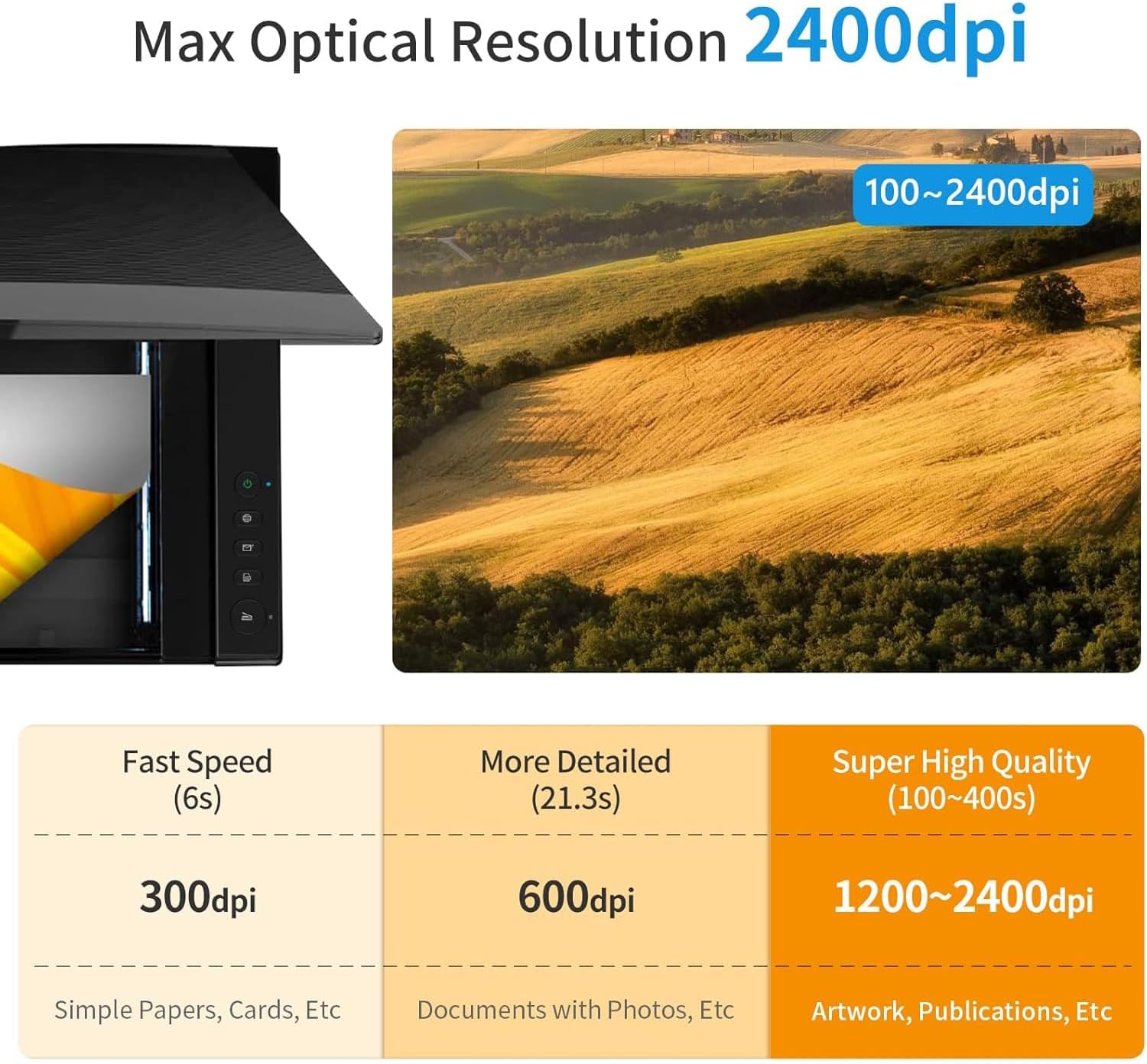
ചിത്രം: 300dpi മുതൽ 2400dpi വരെയുള്ള വിവിധ DPI ക്രമീകരണങ്ങളിൽ സ്കാൻ ഗുണനിലവാരത്തിന്റെയും വേഗതയുടെയും ദൃശ്യ പ്രാതിനിധ്യം.

ചിത്രം: 600 dpi, 2400 dpi എന്നിവയിലെ സ്കാൻ ഗുണനിലവാരത്തിന്റെ വിശദമായ താരതമ്യം, ഉയർന്ന റെസല്യൂഷനിൽ പകർത്തിയ മെച്ചപ്പെടുത്തിയ വിശദാംശങ്ങൾ ചിത്രീകരിക്കുന്നു.
5. പരിപാലനം
5.1 സ്കാനർ വൃത്തിയാക്കൽ
പതിവായി വൃത്തിയാക്കുന്നത് മികച്ച സ്കാൻ ഗുണനിലവാരം നിലനിർത്താൻ സഹായിക്കുന്നു. സ്കാനർ ഗ്ലാസിലെ പൊടിയോ അവശിഷ്ടങ്ങളോ സ്കാൻ ചെയ്ത ചിത്രങ്ങളിൽ വരകളോ പാടുകളോ ഉണ്ടാക്കാൻ കാരണമാകും.
- പവർ ഓഫ്: വൃത്തിയാക്കുന്നതിനുമുമ്പ് സ്കാനർ പവർ ഓഫ് ചെയ്തിട്ടുണ്ടെന്നും ഇലക്ട്രിക്കൽ ഔട്ട്ലെറ്റിൽ നിന്ന് പ്ലഗ് ഊരിമാറ്റിയിട്ടുണ്ടെന്നും ഉറപ്പാക്കുക.
- ഗ്ലാസ് പ്രതലം വൃത്തിയാക്കുക: നനവില്ലാത്തതും ലിനില്ലാത്തതുമായ തുണി ചെറുതായി ഉപയോഗിക്കുകampനേരിയതും ഉരച്ചിലുകളില്ലാത്തതുമായ ഗ്ലാസ് ക്ലീനർ ഉപയോഗിച്ച് വൃത്തിയാക്കുക. സ്കാനർ ഗ്ലാസ് സൌമ്യമായി തുടയ്ക്കുക. ഗ്ലാസിൽ നേരിട്ട് ക്ലീനർ സ്പ്രേ ചെയ്യുന്നത് ഒഴിവാക്കുക.
- വൃത്തിയുള്ള പുറം: സ്കാനറിന്റെ പുറംഭാഗം മൃദുവായതും ഉണങ്ങിയതുമായ തുണി ഉപയോഗിച്ച് തുടയ്ക്കുക.
- ഉണങ്ങാൻ അനുവദിക്കുക: സ്കാനർ തിരികെ പ്ലഗ് ചെയ്ത് ഓൺ ചെയ്യുന്നതിന് മുമ്പ് എല്ലാ പ്രതലങ്ങളും പൂർണ്ണമായും ഉണങ്ങിയെന്ന് ഉറപ്പാക്കുക.
പ്രധാന കുറിപ്പ്: സ്കാനിംഗ് സമയത്ത് വെളുത്ത വരകൾ പ്രത്യക്ഷപ്പെടുകയാണെങ്കിൽ, അത് പലപ്പോഴും സ്കാനർ ഗ്ലാസ് വൃത്തിയാക്കേണ്ടതുണ്ടെന്ന് സൂചിപ്പിക്കുന്നു. പ്രശ്നം നിലനിൽക്കുകയാണെങ്കിൽ, ശരിയായ ക്ലീനിംഗ് നടപടിക്രമങ്ങളെക്കുറിച്ചുള്ള മാർഗ്ഗനിർദ്ദേശത്തിനായി ട്രബിൾഷൂട്ടിംഗ് വിഭാഗം പരിശോധിക്കുക അല്ലെങ്കിൽ ഉപഭോക്തൃ സേവനവുമായി ബന്ധപ്പെടുക.
6. പ്രശ്നപരിഹാരം
6.1 പൊതുവായ പ്രശ്നങ്ങളും പരിഹാരങ്ങളും
- സ്കാനർ പവർ ചെയ്യുന്നില്ല:
- പവർ അഡാപ്റ്റർ സ്കാനറുമായും പ്രവർത്തിക്കുന്ന ഒരു ഇലക്ട്രിക്കൽ ഔട്ട്ലെറ്റുമായും സുരക്ഷിതമായി ബന്ധിപ്പിച്ചിട്ടുണ്ടോയെന്ന് പരിശോധിക്കുക.
- സ്കാനറിലെ പവർ ബട്ടൺ അമർത്തിയെന്ന് ഉറപ്പാക്കുക.
- കമ്പ്യൂട്ടർ സ്കാനർ കണ്ടെത്തിയില്ല:
- സ്കാനറിലേക്കും കമ്പ്യൂട്ടറിലേക്കും USB കേബിൾ സുരക്ഷിതമായി ബന്ധിപ്പിച്ചിട്ടുണ്ടെന്ന് ഉറപ്പാക്കുക. മറ്റൊരു USB പോർട്ട് പരീക്ഷിക്കുക.
- സ്കാനർ ഡ്രൈവറുകൾ ശരിയായി ഇൻസ്റ്റാൾ ചെയ്തിട്ടുണ്ടെന്ന് ഉറപ്പാക്കുക. ആവശ്യമെങ്കിൽ ഡ്രൈവറുകൾ വീണ്ടും ഇൻസ്റ്റാൾ ചെയ്യുക.
- നിങ്ങളുടെ കമ്പ്യൂട്ടർ പുനരാരംഭിക്കുക.
- സ്കാൻ ചെയ്ത ചിത്രങ്ങളിലെ വെളുത്ത വരകൾ അല്ലെങ്കിൽ പൊട്ടുകൾ:
- ഇത് സാധാരണയായി സ്കാനർ ഗ്ലാസിൽ പൊടിയോ അഴുക്കോ ഉണ്ടെന്ന് സൂചിപ്പിക്കുന്നു. വൃത്തിയാക്കുന്നതിനുള്ള നിർദ്ദേശങ്ങൾക്ക് സെക്ഷൻ 5.1 കാണുക.
- വൃത്തിയാക്കിയതിനു ശേഷവും പ്രശ്നം നിലനിൽക്കുകയാണെങ്കിൽ, ഉപഭോക്തൃ പിന്തുണയുമായി ബന്ധപ്പെടുക.
- സ്കാനുകളിൽ മങ്ങിയ ഭാഗങ്ങൾ:
- സ്കാനർ ഗ്ലാസിൽ ഡോക്യുമെന്റ് പൂർണ്ണമായും പരന്നതാണെന്ന് ഉറപ്പാക്കുക. മടക്കുകളോ അസമമായ പ്രതലങ്ങളോ മങ്ങലിന് കാരണമാകും, പ്രത്യേകിച്ച് CIS സെൻസറുകളിൽ.
- സ്കാനർ ലിഡ് പൂർണ്ണമായും അടച്ചിട്ടുണ്ടോ അല്ലെങ്കിൽ പ്രമാണത്തിൽ തുല്യമായി സ്ഥാപിച്ചിട്ടുണ്ടോ എന്ന് പരിശോധിക്കുക.
- സ്ലോ സ്കാനിംഗ് വേഗത:
- തിരഞ്ഞെടുത്ത DPI ക്രമീകരണം പരിശോധിക്കുക. ഉയർന്ന റെസല്യൂഷൻ (ഉദാ. 2400 dpi) സ്വാഭാവികമായും കൂടുതൽ സമയമെടുക്കും.
- നിങ്ങളുടെ കമ്പ്യൂട്ടർ ഏറ്റവും കുറഞ്ഞ സിസ്റ്റം ആവശ്യകതകൾ പാലിക്കുന്നുണ്ടെന്നും ആവശ്യത്തിന് റാമും പ്രോസസ്സർ പവറും ഉണ്ടെന്നും ഉറപ്പാക്കുക.
7 സ്പെസിഫിക്കേഷനുകൾ
| ഫീച്ചർ | വിശദാംശങ്ങൾ |
|---|---|
| മോഡലിൻ്റെ പേര് | VIISAN VF3240 |
| സ്കാനർ തരം | ഫ്ലാറ്റ്ബെഡ്, ഫോട്ടോ, ഡോക്യുമെന്റ്, പുസ്തകം |
| പരമാവധി സ്കാൻ വലുപ്പം | A3 (297 x 420 മിമി / 11.7" x 16.7") |
| ഒപ്റ്റിക്കൽ മിഴിവ് | 2400 x 2400 dpi |
| വർണ്ണ ആഴം | 48-ബിറ്റ് |
| സെൻസർ തരം | CIS (കോൺടാക്റ്റ് ഇമേജ് സെൻസർ) |
| സ്കാൻ വേഗത | ~4 സെക്കൻഡ് (A3 നിറം, 200 dpi) |
| കണക്റ്റിവിറ്റി | USB |
| ഉൽപ്പന്ന അളവുകൾ | 15.51"D x 22.24"W x 2.4"H (39.4 x 56.5 x 6.1 സെ.മീ) |
| ഇനത്തിൻ്റെ ഭാരം | 14.65 പൗണ്ട് (6.65 കി.ഗ്രാം) |
| വാട്ട്tage | 9 വാട്ട്സ് |
| പിന്തുണയ്ക്കുന്ന OS | വിൻഡോസ് 7/8.1/10/11, മാക്ഒഎസ് 10.15 അല്ലെങ്കിൽ അതിനുശേഷമുള്ളത് |
8. വാറൻ്റിയും പിന്തുണയും
8.1 ലിമിറ്റഡ് വാറൻ്റി
VIISAN VF3240 സ്കാനർ ഒരു 1 വർഷത്തെ പരിമിത വാറൻ്റി വാങ്ങിയ തീയതി മുതലുള്ള മനുഷ്യനിർമ്മിതമല്ലാത്ത നാശനഷ്ടങ്ങൾക്ക് പരിരക്ഷ നൽകുന്നു. വാറന്റി ക്ലെയിമുകൾക്കായി നിങ്ങളുടെ വാങ്ങിയതിന്റെ തെളിവ് സൂക്ഷിക്കുക.
ദുരുപയോഗം, അപകടങ്ങൾ, അനധികൃത പരിഷ്കാരങ്ങൾ, അല്ലെങ്കിൽ ഈ മാനുവലിലെ നിർദ്ദേശങ്ങൾ പാലിക്കുന്നതിൽ പരാജയപ്പെടുന്നത് എന്നിവ മൂലമുണ്ടാകുന്ന നാശനഷ്ടങ്ങൾക്ക് ഈ വാറന്റി പരിരക്ഷ നൽകുന്നില്ല.
8.2 ഉപഭോക്തൃ പിന്തുണ
സാങ്കേതിക സഹായം, ഉപയോഗ മാർഗ്ഗനിർദ്ദേശം, സോഫ്റ്റ്വെയർ അപ്ഡേറ്റുകൾ അല്ലെങ്കിൽ വാറന്റി അന്വേഷണങ്ങൾ എന്നിവയ്ക്കായി, ദയവായി VIISAN ഉപഭോക്തൃ സേവനവുമായി ബന്ധപ്പെടുക:
- ഇമെയിൽ: info@viisan.com
- ഇറക്കുമതിക്കാരന്റെ പിന്തുണ ഇമെയിൽ: support@spedaltech.com
പിന്തുണയുമായി ബന്ധപ്പെടുമ്പോൾ, ദയവായി നിങ്ങളുടെ ഉൽപ്പന്ന മോഡലും (VF3240) പ്രശ്നത്തിന്റെ വിശദമായ വിവരണവും നൽകുക.


ചിത്രം: VIISAN വാറന്റിയും ഉപഭോക്തൃ പിന്തുണ വിശദാംശങ്ങളും, ബന്ധപ്പെടാനുള്ള വിവരങ്ങൾ ഉൾപ്പെടെ.


