1. ആമുഖം
സർഫൻസ് കിഡ്സ് ടാബ്ലെറ്റ് T57 ഉപയോക്തൃ മാനുവലിലേക്ക് സ്വാഗതം. നിങ്ങളുടെ പുതിയ 7 ഇഞ്ച് ആൻഡ്രോയിഡ് ടാബ്ലെറ്റ് എങ്ങനെ സജ്ജീകരിക്കാം, പ്രവർത്തിപ്പിക്കാം, പരിപാലിക്കാം, പ്രശ്നപരിഹാരം എന്നിവയെക്കുറിച്ചുള്ള വിശദമായ നിർദ്ദേശങ്ങൾ ഈ ഗൈഡ് നൽകുന്നു. കുട്ടികൾക്കായി പ്രത്യേകം രൂപകൽപ്പന ചെയ്തിരിക്കുന്ന ഈ ടാബ്ലെറ്റിൽ ഈടുനിൽക്കുന്ന കുട്ടികൾക്കനുയോജ്യമായ കേസ്, രക്ഷാകർതൃ നിയന്ത്രണ പ്രവർത്തനങ്ങൾ, മുൻകൂട്ടി ഇൻസ്റ്റാൾ ചെയ്ത വിദ്യാഭ്യാസ, വിനോദ ആപ്ലിക്കേഷനുകൾ എന്നിവ ഉൾപ്പെടുന്നു.
2. ബോക്സിൽ എന്താണുള്ളത്?
എല്ലാ ഇനങ്ങളും ഉണ്ടെന്ന് ഉറപ്പാക്കാൻ നിങ്ങളുടെ പാക്കേജിന്റെ ഉള്ളടക്കങ്ങൾ പരിശോധിക്കുക:
- 1x സർഫൻസ് കിഡ്സ് ടാബ്ലെറ്റ്
- 1x ടാബ്ലെറ്റ് സ്റ്റാൻഡ്
- 1x USB കേബിൾ
- 1x കിഡ്സ് ടാബ്ലെറ്റ് ഉപയോക്തൃ മാനുവൽ (ഈ പ്രമാണം)
3. ഉൽപ്പന്നം കഴിഞ്ഞുview ഫീച്ചറുകളും
സർഫൻസ് കിഡ്സ് ടാബ്ലെറ്റ് T57 യുവ ഉപയോക്താക്കൾക്ക് അനുയോജ്യമായ കരുത്തുറ്റ രൂപകൽപ്പനയും സവിശേഷതകളും ഉൾക്കൊള്ളുന്നതാണ്. താഴെ ഒരു ഓവർ ഉണ്ട്view അതിന്റെ ഘടകങ്ങളെയും പ്രധാന പ്രവർത്തനങ്ങളെയും കുറിച്ച്.
3.1 ടാബ്ലെറ്റ് ഘടകങ്ങൾ
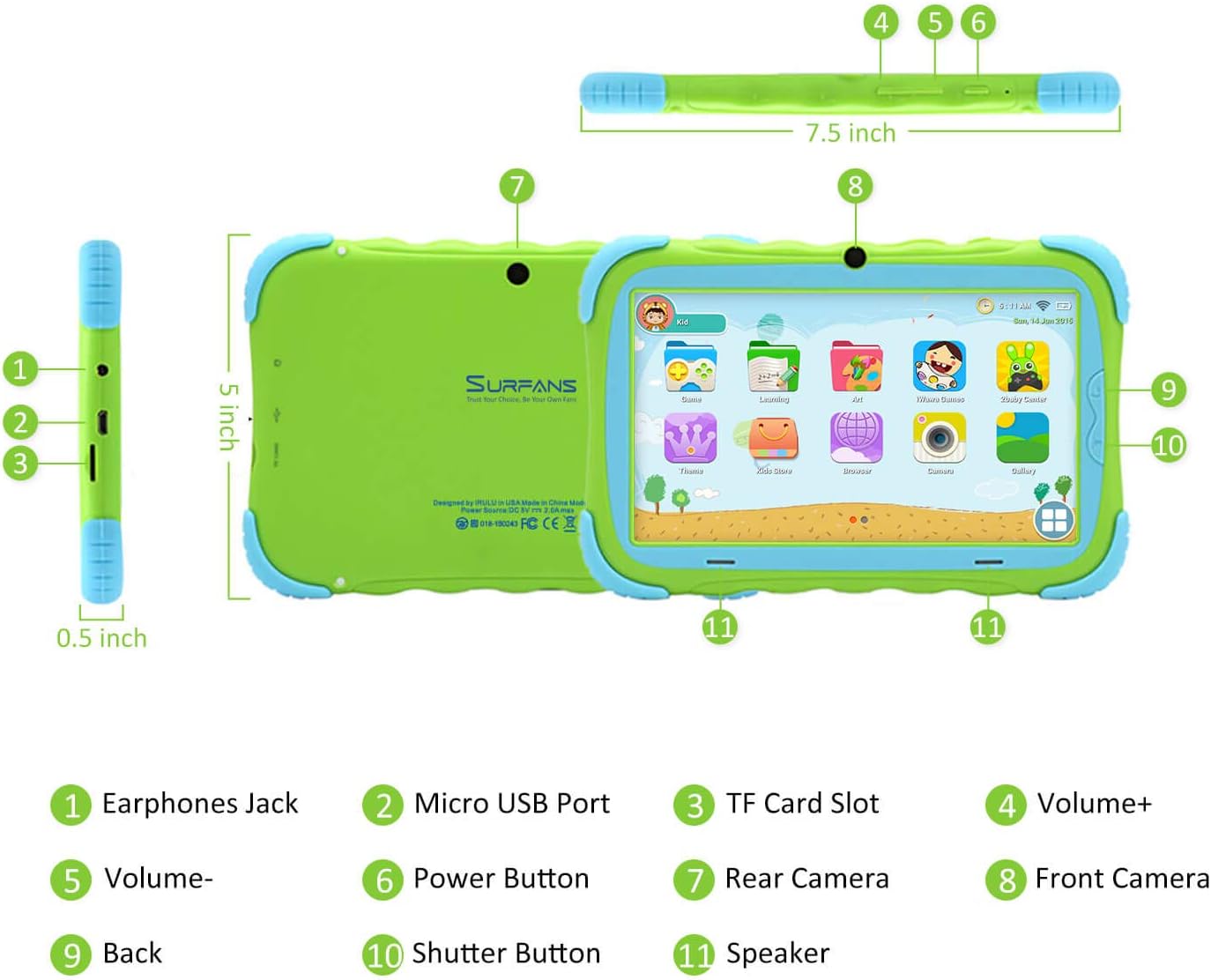
- ഇയർഫോൺ ജാക്ക്: ഹെഡ്ഫോണുകളോ ബാഹ്യ ഓഡിയോ ഉപകരണങ്ങളോ ബന്ധിപ്പിക്കുന്നതിന്.
- മൈക്രോ യുഎസ്ബി പോർട്ട്: ടാബ്ലെറ്റ് ചാർജ് ചെയ്യുന്നതിനും ഡാറ്റ കൈമാറ്റത്തിനായി ഒരു കമ്പ്യൂട്ടറുമായി ബന്ധിപ്പിക്കുന്നതിനും ഉപയോഗിക്കുന്നു.
- ടിഎഫ് കാർഡ് സ്ലോട്ട്: സ്റ്റോറേജ് ശേഷി (32GB വരെ) വർദ്ധിപ്പിക്കുന്നതിന് ഒരു മൈക്രോ SD കാർഡ് ചേർക്കുന്നതിന്.
- വോളിയം+: ടാബ്ലെറ്റിന്റെ ഓഡിയോ വോളിയം വർദ്ധിപ്പിക്കുന്നു.
- വ്യാപ്തം-: ടാബ്ലെറ്റിന്റെ ഓഡിയോ വോളിയം കുറയ്ക്കുന്നു.
- പവർ ബട്ടൺ: ടാബ്ലെറ്റ് ഓൺ/ഓഫ് ആക്കാനോ റീസ്റ്റാർട്ട് ചെയ്യാനോ അമർത്തിപ്പിടിക്കുക. സ്ക്രീൻ ഓൺ/ഓഫ് ആക്കുന്നതിന് അൽപ്പനേരം അമർത്തുക.
- പിൻ ക്യാമറ: ടാബ്ലെറ്റിന്റെ പിൻഭാഗത്താണ് പ്രാഥമിക ക്യാമറ സ്ഥിതിചെയ്യുന്നത്.
- മുൻ ക്യാമറ: മുൻവശത്ത് സ്ഥിതിചെയ്യുന്ന ക്യാമറ, സാധാരണയായി വീഡിയോ കോളുകൾക്കോ സെൽഫികൾക്കോ ഉപയോഗിക്കുന്നു.
- ബാക്ക് ബട്ടൺ: മുമ്പത്തെ സ്ക്രീനിലേക്ക് തിരികെ നാവിഗേറ്റ് ചെയ്യുകയോ നിലവിലുള്ള ആപ്ലിക്കേഷൻ അടയ്ക്കുകയോ ചെയ്യുന്നു.
- ഷട്ടർ ബട്ടൺ: ക്യാമറ ആപ്ലിക്കേഷനിൽ ഫോട്ടോകൾ എടുക്കുന്നതിനോ വീഡിയോ റെക്കോർഡിംഗ് ആരംഭിക്കുന്നതിനോ/നിർത്തുന്നതിനോ ഉപയോഗിക്കുന്നു.
- സ്പീക്കർ: ടാബ്ലെറ്റിൽ നിന്നുള്ള ഓഡിയോ ഔട്ട്പുട്ട് നൽകുന്നു.
3.2 പ്രധാന സവിശേഷതകൾ
- കിഡ്-പ്രൂഫ് ഡിസൈൻ: വീഴ്ച്ചകളിൽ നിന്നും മുഴകളിൽ നിന്നും സംരക്ഷിക്കുന്നതിനായി രൂപകൽപ്പന ചെയ്തിരിക്കുന്ന, ഈടുനിൽക്കുന്നതും ഭാരം കുറഞ്ഞതും ചർമ്മത്തിന് ഇണങ്ങുന്നതുമായ ഒരു കേസുമായി വരുന്നു.
- 7-ഇഞ്ച് IPS HD ഐ പ്രൊട്ടക്ഷൻ ഡിസ്പ്ലേ: കണ്ണിന്റെ ആയാസം കുറയ്ക്കുന്നതിനൊപ്പം വ്യക്തമായ ദൃശ്യങ്ങൾ നൽകുന്നു.
- ആൻഡ്രോയിഡ് 9.0 ഒഎസ്: സുഗമമായ പ്രകടനത്തിനായി ഏറ്റവും പുതിയ ഗൂഗിൾ ആൻഡ്രോയിഡ് 9.0 പൈ ഓപ്പറേറ്റിംഗ് സിസ്റ്റത്തിൽ പ്രവർത്തിക്കുന്നു.
- ക്വാഡ്-കോർ പ്രോസസർ: ആപ്പുകൾ, ഗെയിമുകൾ, വീഡിയോകൾ എന്നിവയ്ക്കായി പ്രതികരണശേഷിയുള്ള പ്രകടനം ഉറപ്പാക്കുന്നു.
- 1 ജിബി റാമും 16 ജിബി റോമും: അടിസ്ഥാന പ്രവർത്തനങ്ങൾക്കും സംഭരണത്തിനും മതിയായ മെമ്മറി, മൈക്രോ എസ്ഡി കാർഡ് വഴി 32 ജിബി വരെ വികസിപ്പിക്കാം.
- രക്ഷാകർതൃ നിയന്ത്രണ മോഡ്: സുരക്ഷിതമായ ഡിജിറ്റൽ പരിതസ്ഥിതിക്കായി ഉള്ളടക്കം കൈകാര്യം ചെയ്യാനും സമയ പരിധികൾ നിശ്ചയിക്കാനും ഉപയോക്തൃ ക്രമീകരണങ്ങൾ കോൺഫിഗർ ചെയ്യാനും രക്ഷിതാക്കളെ അനുവദിക്കുന്നു.
- മുൻകൂട്ടി ഇൻസ്റ്റാൾ ചെയ്ത കുട്ടികളുടെ ആപ്പുകൾ: കൂടുതൽ ഉള്ളടക്കത്തിനായി Google Play Store-ലേക്ക് ആക്സസ് ഉള്ള നിരവധി വിദ്യാഭ്യാസപരവും വിനോദപരവുമായ ആപ്പുകൾ ഇതിൽ ഉൾപ്പെടുന്നു.
- വൈഫൈ കണക്റ്റിവിറ്റി: വേഗത്തിലുള്ള ബ്രൗസിംഗ്, സ്ട്രീമിംഗ്, വീഡിയോ കോളുകൾ എന്നിവയ്ക്കായി 802.11g പിന്തുണയ്ക്കുന്നു.
- നീണ്ട ബാറ്ററി ലൈഫ്: 3000mAh ലിഥിയം അയൺ ബാറ്ററി ഒറ്റ ചാർജിൽ 3-5 മണിക്കൂർ പ്രവർത്തന സമയം അല്ലെങ്കിൽ 8 മണിക്കൂർ വരെ സംയോജിത ഉപയോഗം നൽകുന്നു.


4. സജ്ജീകരണ ഗൈഡ്
നിങ്ങളുടെ സർഫൻസ് കിഡ്സ് ടാബ്ലെറ്റ് ആദ്യമായി സജ്ജീകരിക്കാൻ ഈ ഘട്ടങ്ങൾ പാലിക്കുക.
4.1 പ്രാരംഭ ചാർജ്
ആദ്യ ഉപയോഗത്തിന് മുമ്പ്, ടാബ്ലെറ്റ് പൂർണ്ണമായും ചാർജ് ചെയ്യുക. ഉൾപ്പെടുത്തിയിരിക്കുന്ന USB കേബിൾ ടാബ്ലെറ്റിലെ മൈക്രോ USB പോർട്ടിലേക്ക് (2) ബന്ധിപ്പിച്ച് മറ്റേ അറ്റം അനുയോജ്യമായ ഒരു USB പവർ അഡാപ്റ്ററിലേക്ക് (ഉൾപ്പെടുത്തിയിട്ടില്ല) അല്ലെങ്കിൽ ഒരു കമ്പ്യൂട്ടർ USB പോർട്ടിലേക്ക് പ്ലഗ് ചെയ്യുക. ചാർജിംഗ് ഇൻഡിക്കേറ്റർ ചാർജിംഗ് സ്റ്റാറ്റസ് കാണിക്കും.
4.2 പവർ ഓൺ/ഓഫ്
- പവർ ഓണാക്കാൻ: സ്ക്രീൻ പ്രകാശിക്കുന്നത് വരെ പവർ ബട്ടൺ (6) അമർത്തിപ്പിടിക്കുക.
- പവർ ഓഫ് ചെയ്യാൻ: പവർ-ഓഫ് മെനു ദൃശ്യമാകുന്നതുവരെ പവർ ബട്ടൺ (6) അമർത്തിപ്പിടിക്കുക. "പവർ ഓഫ്" തിരഞ്ഞെടുത്ത് സ്ഥിരീകരിക്കുക.
- പുനരാരംഭിക്കാൻ: പവർ-ഓഫ് മെനു ദൃശ്യമാകുന്നതുവരെ പവർ ബട്ടൺ (6) അമർത്തിപ്പിടിക്കുക. "പുനരാരംഭിക്കുക" തിരഞ്ഞെടുത്ത് സ്ഥിരീകരിക്കുക.
- സ്ക്രീൻ ഓൺ/ഓഫ്: ടാബ്ലെറ്റ് ഓഫാക്കാതെ സ്ക്രീൻ ഓണാക്കാനോ ഓഫാക്കാനോ പവർ ബട്ടൺ (6) ചെറുതായി അമർത്തുക.
4.3 വൈഫൈ കണക്ഷൻ
ഓൺലൈൻ ഉള്ളടക്കം ആക്സസ് ചെയ്യുന്നതിനും ആപ്പുകൾ ഡൗൺലോഡ് ചെയ്യുന്നതിനും, നിങ്ങളുടെ ടാബ്ലെറ്റ് ഒരു വൈഫൈ നെറ്റ്വർക്കിലേക്ക് കണക്റ്റുചെയ്യുക:
- ഹോം സ്ക്രീനിൽ നിന്ന്, ക്വിക്ക് സെറ്റിംഗ്സ് പാനൽ തുറക്കാൻ മുകളിൽ നിന്ന് താഴേക്ക് സ്വൈപ്പ് ചെയ്യുക.
- വൈഫൈ ക്രമീകരണങ്ങളിലേക്ക് പോകാൻ വൈഫൈ ഐക്കൺ ടാപ്പ് ചെയ്ത് പിടിക്കുക.
- വൈഫൈ ഓഫാണെങ്കിൽ അത് ഓണാക്കുക.
- ലിസ്റ്റിൽ നിന്ന് നിങ്ങൾക്ക് ആവശ്യമുള്ള വൈഫൈ നെറ്റ്വർക്ക് തിരഞ്ഞെടുക്കുക.
- ആവശ്യപ്പെടുകയാണെങ്കിൽ നെറ്റ്വർക്ക് പാസ്വേഡ് നൽകുക, തുടർന്ന് "കണക്റ്റ് ചെയ്യുക" ടാപ്പ് ചെയ്യുക.
4.4 രക്ഷാകർതൃ നിയന്ത്രണം സജ്ജീകരിക്കൽ
നിങ്ങളുടെ കുട്ടിയുടെ ടാബ്ലെറ്റ് ഉപയോഗം നിയന്ത്രിക്കുന്നതിനുള്ള ഒരു പ്രധാന സവിശേഷതയാണ് പാരന്റൽ കൺട്രോൾ മോഡ്. ഇത് നിങ്ങളെ ഫിൽട്ടർ ചെയ്യാൻ അനുവദിക്കുന്നു webസൈറ്റ് ഉള്ളടക്കം, സമയ പരിധികൾ സജ്ജമാക്കുക, ആപ്പ് ആക്സസ് നിയന്ത്രിക്കുക.

ടാബ്ലെറ്റിന്റെ മുൻകൂട്ടി ഇൻസ്റ്റാൾ ചെയ്ത കിഡ്സ് ആപ്പിലോ ക്രമീകരണ മെനുവിലോ പാരന്റൽ കൺട്രോളുകൾ സജ്ജീകരിക്കുന്നതിനുള്ള നിർദ്ദിഷ്ട ഘട്ടങ്ങൾ ലഭ്യമാകും. യൂസർ പ്രോ കോൺഫിഗർ ചെയ്യുന്നതിന് "പാരന്റൽ കൺട്രോൾ" അല്ലെങ്കിൽ "കിഡ്സ് മോഡ്" എന്ന് ലേബൽ ചെയ്തിരിക്കുന്ന ഒരു ഐക്കണോ വിഭാഗമോ നോക്കുക.fileകൾ, അനുവദനീയമായ ആപ്ലിക്കേഷനുകൾ, ഉപയോഗ ഷെഡ്യൂളുകൾ.
5. ടാബ്ലെറ്റ് പ്രവർത്തിപ്പിക്കൽ
ടാബ്ലെറ്റിന്റെ അടിസ്ഥാന പ്രവർത്തനങ്ങളും സവിശേഷതകൾ എങ്ങനെ ഉപയോഗിക്കാമെന്നതും ഈ വിഭാഗം ഉൾക്കൊള്ളുന്നു.
5.1 അടിസ്ഥാന നാവിഗേഷൻ
- സ്പർശിച്ച് ടാപ്പ് ചെയ്യുക: ആപ്പുകൾ തുറക്കാൻ, ഇനങ്ങൾ തിരഞ്ഞെടുക്കുക അല്ലെങ്കിൽ ടൈപ്പ് ചെയ്യുക.
- സ്വൈപ്പ്: സ്ക്രീനുകളിലൂടെയോ, മെനുകളിലൂടെയോ, അല്ലെങ്കിൽ web പേജുകൾ.
- പിഞ്ച്-ടു-സൂം: ചിത്രങ്ങൾ സൂം ഇൻ ചെയ്യാനോ ഔട്ട് ചെയ്യാനോ അല്ലെങ്കിൽ web പേജുകൾ.
- ഹോം സ്ക്രീൻ: ആപ്പുകളും വിജറ്റുകളും ആക്സസ് ചെയ്യാൻ കഴിയുന്ന പ്രധാന സ്ക്രീൻ.
- നാവിഗേഷൻ ബാർ: സ്ക്രീനിന്റെ അടിയിൽ സ്ഥിതി ചെയ്യുന്ന ഇതിൽ സാധാരണയായി ബാക്ക്, ഹോം, റീസന്റ് ആപ്പുകൾ ബട്ടണുകൾ ഉൾപ്പെടുന്നു.
5.2 കിഡ്സ് മോഡും ആപ്പുകളും ഉപയോഗിക്കുന്നു
കുട്ടികൾക്ക് സുരക്ഷിതവും ആകർഷകവുമായ അന്തരീക്ഷം പ്രദാനം ചെയ്യുന്ന ഒരു സമർപ്പിത കിഡ്സ് മോഡ് ഇന്റർഫേസാണ് ടാബ്ലെറ്റിൽ വരുന്നത്. ഈ മോഡിൽ സാധാരണയായി ലളിതമായ ലേഔട്ടും മുൻകൂട്ടി അംഗീകരിച്ച ഉള്ളടക്കത്തിലേക്കുള്ള ആക്സസും ഉൾപ്പെടുന്നു.

- കുട്ടികളുടെ മോഡ് ആക്സസ് ചെയ്യുന്നു: സാധാരണയായി, കുട്ടികളുടെ മോഡിലേക്ക് മാറാൻ ഒരു പ്രത്യേക ആപ്പ് ഐക്കണോ ക്രമീകരണമോ ഉണ്ടാകും.
- മുൻകൂട്ടി ഇൻസ്റ്റാൾ ചെയ്ത ആപ്പുകൾ: വിവിധ വിദ്യാഭ്യാസ ഗെയിമുകൾ, പുസ്തകങ്ങൾ, സംഗീതം, കലാ പഠന ആപ്ലിക്കേഷനുകൾ എന്നിവ പര്യവേക്ഷണം ചെയ്യുക.
- ഗൂഗിൾ പ്ലേ സ്റ്റോർ: കൂടുതൽ ആപ്പുകൾക്ക്, കിഡ്സ് മോഡിൽ നിന്ന് പുറത്തുകടന്ന് (ബാധകമെങ്കിൽ) Google Play Store ആക്സസ് ചെയ്യുക. ഡൗൺലോഡുകൾക്ക് രക്ഷാകർതൃ മേൽനോട്ടം ഉറപ്പാക്കുക.


5.3 മീഡിയ പ്ലേബാക്കും ക്യാമറയും
- വീഡിയോകളും സംഗീതവും: വീഡിയോകളും സംഗീതവും ആസ്വദിക്കാൻ മുൻകൂട്ടി ഇൻസ്റ്റാൾ ചെയ്ത മീഡിയ പ്ലെയറുകൾ ഉപയോഗിക്കുകയോ പ്ലേ സ്റ്റോറിൽ നിന്ന് മറ്റുള്ളവ ഡൗൺലോഡ് ചെയ്യുകയോ ചെയ്യുക.
- ക്യാമറ: ഫ്രണ്ട് (8) അല്ലെങ്കിൽ റിയർ (7) ക്യാമറകൾ ഉപയോഗിക്കാൻ ക്യാമറ ആപ്പ് തുറക്കുക. ഫോട്ടോകൾ എടുക്കാനോ വീഡിയോകൾ റെക്കോർഡ് ചെയ്യാനോ ഷട്ടർ ബട്ടൺ (10) ടാപ്പ് ചെയ്യുക.
5.4 വികസിപ്പിക്കാവുന്ന സംഭരണം
ടാബ്ലെറ്റിന്റെ സംഭരണശേഷി വർദ്ധിപ്പിക്കുന്നതിന്, TF കാർഡ് സ്ലോട്ടിൽ (3) ഒരു മൈക്രോ SD കാർഡ് (32GB വരെ, ഉൾപ്പെടുത്തിയിട്ടില്ല) ചേർക്കുക. ഇത് ഫോട്ടോകൾ, സംഗീതം, സിനിമകൾ, ആപ്പുകൾ എന്നിവയ്ക്ക് കൂടുതൽ ഇടം നൽകുന്നു.
6. പരിപാലനം
ശരിയായ അറ്റകുറ്റപ്പണി നിങ്ങളുടെ ടാബ്ലെറ്റിന്റെ ദീർഘായുസ്സും മികച്ച പ്രകടനവും ഉറപ്പാക്കുന്നു.
- വൃത്തിയാക്കൽ: സ്ക്രീനും ടാബ്ലെറ്റ് ബോഡിയും വൃത്തിയാക്കാൻ മൃദുവായ, ലിന്റ് രഹിത തുണി ഉപയോഗിക്കുക. ഉരച്ചിലുകൾ ഉള്ള ക്ലീനറുകളോ ലായകങ്ങളോ ഉപയോഗിക്കുന്നത് ഒഴിവാക്കുക.
- ബാറ്ററി കെയർ:
- ബാറ്ററി ഇടയ്ക്കിടെ പൂർണ്ണമായും ഡിസ്ചാർജ് ചെയ്യുന്നത് ഒഴിവാക്കുക.
- ടാബ്ലെറ്റ് കടുത്ത താപനിലയിൽ തുറന്നുകാട്ടരുത്.
- ചാർജ് ചെയ്യാൻ നൽകിയിരിക്കുന്ന യുഎസ്ബി കേബിൾ മാത്രം ഉപയോഗിക്കുക.
- സോഫ്റ്റ്വെയർ അപ്ഡേറ്റുകൾ: ഏറ്റവും പുതിയ സവിശേഷതകളും സുരക്ഷാ പാച്ചുകളും ലഭിക്കുന്നുണ്ടെന്ന് ഉറപ്പാക്കാൻ, ടാബ്ലെറ്റിന്റെ ക്രമീകരണങ്ങളിൽ ഇടയ്ക്കിടെ സിസ്റ്റം അപ്ഡേറ്റുകൾ പരിശോധിക്കുക.
- സ്റ്റോറേജ് മാനേജ്മെന്റ്: അനാവശ്യമായവ പതിവായി നീക്കം ചെയ്യുക fileസ്റ്റോറേജ് സ്പേസ് ശൂന്യമാക്കാനും പ്രകടനം നിലനിർത്താനും ഉപയോഗിക്കാത്ത ആപ്പുകൾ ഉപയോഗിക്കുക, അൺഇൻസ്റ്റാൾ ചെയ്യുക.
7. പ്രശ്നപരിഹാരം
നിങ്ങളുടെ ടാബ്ലെറ്റിൽ പ്രശ്നങ്ങൾ നേരിടുകയാണെങ്കിൽ, ഇനിപ്പറയുന്ന പൊതുവായ പ്രശ്നങ്ങളും പരിഹാരങ്ങളും പരിശോധിക്കുക.
| പ്രശ്നം | സാധ്യമായ പരിഹാരം |
|---|---|
| ടാബ്ലെറ്റ് ഓണാക്കുന്നില്ല. | ബാറ്ററി ചാർജ്ജ് ചെയ്തിട്ടുണ്ടെന്ന് ഉറപ്പാക്കുക. ചാർജർ കണക്റ്റ് ചെയ്ത് വീണ്ടും പവർ ഓൺ ചെയ്യാൻ ശ്രമിക്കുന്നതിന് മുമ്പ് കുറച്ച് മിനിറ്റ് കാത്തിരിക്കുക. പ്രതികരിക്കുന്നില്ലെങ്കിൽ, റീസ്റ്റാർട്ട് ചെയ്യാൻ നിർബന്ധിതമാക്കാൻ പവർ ബട്ടൺ 10-15 സെക്കൻഡ് അമർത്തിപ്പിടിക്കുക. |
| വൈഫൈ കണക്ഷൻ പ്രശ്നങ്ങൾ. | ക്രമീകരണങ്ങളിൽ വൈഫൈ പ്രവർത്തനക്ഷമമാക്കിയിട്ടുണ്ടോയെന്ന് പരിശോധിക്കുക. നിങ്ങളുടെ വൈഫൈ റൂട്ടർ പുനരാരംഭിക്കുക. നെറ്റ്വർക്ക് മറന്ന് വീണ്ടും കണക്റ്റുചെയ്യുക. നിങ്ങൾ വൈഫൈ സിഗ്നലിന്റെ പരിധിയിലാണെന്ന് ഉറപ്പാക്കുക. |
| മന്ദഗതിയിലുള്ള പ്രകടനം അല്ലെങ്കിൽ ആപ്പുകൾ ക്രാഷാകൽ. | ഉപയോഗിക്കാത്ത ആപ്പുകൾ അടയ്ക്കുക. ആപ്പ് കാഷെകൾ മായ്ക്കുക. അനാവശ്യമായത് ഇല്ലാതാക്കി സംഭരണ ഇടം ശൂന്യമാക്കുക. fileഉപയോഗിക്കാത്ത ആപ്പുകൾ അൺഇൻസ്റ്റാൾ ചെയ്യുകയോ ചെയ്യുക. ടാബ്ലെറ്റ് പുനരാരംഭിക്കുക. |
| സ്ക്രീൻ പ്രതികരിക്കുന്നില്ല. | പവർ ബട്ടൺ അമർത്തിപ്പിടിച്ചുകൊണ്ട് ടാബ്ലെറ്റ് പുനരാരംഭിക്കുക. സ്ക്രീൻ വൃത്തിയുള്ളതും വരണ്ടതുമാണെന്ന് ഉറപ്പാക്കുക. |
| ഗൂഗിൾ പ്ലേ സ്റ്റോറിൽ നിന്ന് ആപ്പുകൾ ഡൗൺലോഡ് ചെയ്യാൻ കഴിയില്ല. | നിങ്ങളുടെ വൈഫൈ കണക്ഷൻ പരിശോധിക്കുക. മതിയായ സംഭരണ സ്ഥലം ഉറപ്പാക്കുക. രക്ഷാകർതൃ നിയന്ത്രണ ക്രമീകരണങ്ങൾ ഡൗൺലോഡുകൾ തടയുന്നില്ലെന്ന് ഉറപ്പാക്കുക. Google Play Store ആപ്പിനായി കാഷെയും ഡാറ്റയും മായ്ക്കുക. |
| ടാബ്ലെറ്റ് ചാർജ് ചെയ്യുന്നില്ല. | യുഎസ്ബി കേബിളും ചാർജറും കേടായിട്ടുണ്ടോ എന്ന് പരിശോധിക്കുക. മറ്റൊരു യുഎസ്ബി പോർട്ട് അല്ലെങ്കിൽ പവർ അഡാപ്റ്റർ പരീക്ഷിക്കുക. മൈക്രോ യുഎസ്ബി പോർട്ട് വൃത്തിയുള്ളതും അവശിഷ്ടങ്ങൾ ഇല്ലാത്തതുമാണെന്ന് ഉറപ്പാക്കുക. |
ഈ പരിഹാരങ്ങൾ പരീക്ഷിച്ചതിന് ശേഷവും പ്രശ്നം നിലനിൽക്കുകയാണെങ്കിൽ, കൂടുതൽ സഹായത്തിനായി ദയവായി സർഫാൻസിന്റെ ഉപഭോക്തൃ പിന്തുണയുമായി ബന്ധപ്പെടുക.
8 സ്പെസിഫിക്കേഷനുകൾ
സർഫൻസ് കിഡ്സ് ടാബ്ലെറ്റ് T57-ന്റെ വിശദമായ സാങ്കേതിക സവിശേഷതകൾ:
| ഫീച്ചർ | വിശദാംശങ്ങൾ |
|---|---|
| മോഡലിൻ്റെ പേര് | T57 |
| ഓപ്പറേറ്റിംഗ് സിസ്റ്റം | ആൻഡ്രോയിഡ് 9 പൈ |
| സ്ക്രീൻ വലിപ്പം | 7 ഇഞ്ച് |
| സ്ക്രീൻ റെസല്യൂഷൻ | 1024x600 ഐപിഎസ് എച്ച്ഡി |
| പ്രോസസ്സർ | 1.5 GHz ക്വാഡ്-കോർ കോർടെക്സ്-X7 (ARM) |
| റാം | 1 ജിബി |
| ആന്തരിക സംഭരണം (ROM) | 16 ജിബി |
| വികസിപ്പിക്കാവുന്ന സംഭരണം | 32GB വരെ മൈക്രോ SD കാർഡ് പിന്തുണയ്ക്കുന്നു |
| വയർലെസ് തരം | 802.11 ഗ്രാം വൈ-ഫൈ |
| ക്യാമറകൾ | മുൻ ക്യാമറ, പിൻ ക്യാമറ (2 MP) |
| ബാറ്ററി | 3000mAh Li-ion ബാറ്ററി |
| ശരാശരി ബാറ്ററി ലൈഫ് | 3-5 മണിക്കൂർ (ജോലി സമയം), 8 മണിക്കൂർ (മിശ്ര ഉപയോഗം) |
| അളവുകൾ (LxWxH) | 7.5 x 5 x 0.5 ഇഞ്ച് |
| ഇനത്തിൻ്റെ ഭാരം | 1.22 പൗണ്ട് |
| നിറം | പച്ച |
9. വാറൻ്റിയും പിന്തുണയും
വാറന്റി വിവരങ്ങൾ, സാങ്കേതിക പിന്തുണ, അല്ലെങ്കിൽ നിങ്ങളുടെ സർഫൻസ് കിഡ്സ് ടാബ്ലെറ്റ് T57 സംബന്ധിച്ച എന്തെങ്കിലും അന്വേഷണങ്ങൾ എന്നിവയ്ക്കായി, ഉൽപ്പന്ന പാക്കേജിംഗിൽ നൽകിയിരിക്കുന്ന കോൺടാക്റ്റ് വിശദാംശങ്ങൾ അല്ലെങ്കിൽ ഔദ്യോഗിക സർഫാൻസിനെ പരിശോധിക്കുക. webസൈറ്റ്. ഉപയോഗത്തിനിടയിൽ നേരിടുന്ന ഏതൊരു പ്രശ്നത്തിനും വേഗത്തിലുള്ള പ്രതികരണവും സാങ്കേതിക സഹായവും നൽകാൻ സർഫാൻസ് പ്രതിജ്ഞാബദ്ധമാണ്.


