1. ആമുഖം
നിങ്ങളുടെ NEBULA Cosmos Max 4K UHD ഹോം തിയേറ്റർ പ്രൊജക്ടർ, മോഡൽ D2150 ന്റെ സജ്ജീകരണം, പ്രവർത്തനം, പരിപാലനം, ട്രബിൾഷൂട്ടിംഗ് എന്നിവയ്ക്കുള്ള വിശദമായ നിർദ്ദേശങ്ങൾ ഈ മാനുവൽ നൽകുന്നു. ശരിയായ പ്രവർത്തനം ഉറപ്പാക്കാനും അതിന്റെ പ്രകടനവും ആയുസ്സും പരമാവധിയാക്കാനും ഉൽപ്പന്നം ഉപയോഗിക്കുന്നതിന് മുമ്പ് ദയവായി ഈ മാനുവൽ നന്നായി വായിക്കുക.
2. ഉൽപ്പന്നം കഴിഞ്ഞുview
നെബുല കോസ്മോസ് മാക്സ് എന്നത് ഒരു 4K UHD ഹോം തിയേറ്റർ പ്രൊജക്ടറാണ്, ഇത് ഒരു ഇമ്മേഴ്സീവ് viewഅനുഭവം. ഇതിൽ ആൻഡ്രോയിഡ് ടിവി 9.0, സംയോജിത 360-ഡിഗ്രി ഓഡിയോ, വിപുലമായ ഇമേജ് പ്രോസസ്സിംഗ് കഴിവുകൾ എന്നിവ ഉൾപ്പെടുന്നു.
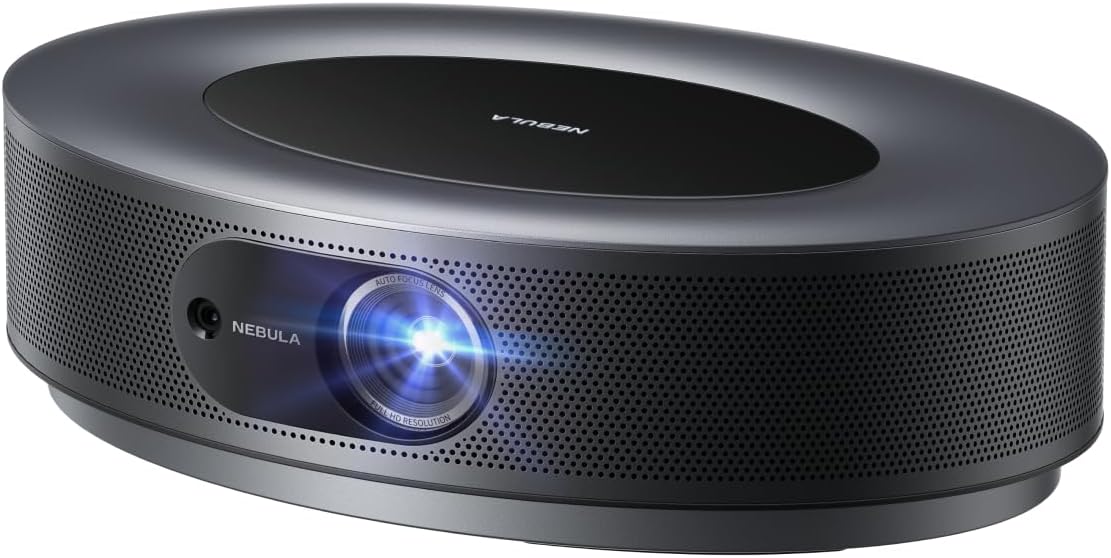
ചിത്രം 2.1: മുൻഭാഗം view നെബുല കോസ്മോസ് മാക്സ് പ്രൊജക്ടറിന്റെ, ഷോക്asing അതിന്റെ മിനുസമാർന്ന, ഓവൽ ഡിസൈനും ലെൻസും.
പ്രധാന സവിശേഷതകൾ:
- 4K UHD ചിത്ര നിലവാരം: സിനിമകൾ, സ്പോർട്സ്, ഗെയിമുകൾ എന്നിവ അസാധാരണമായ വ്യക്തതയോടും വിശദാംശങ്ങളോടും കൂടി അനുഭവിക്കൂ.
- 360° യഥാർത്ഥ 3D ഓഡിയോ: ഡോൾബി ഡിജിറ്റൽ പ്ലസ്, സൗണ്ട് ഡൈമൻഷൻ എന്നിവയുള്ള ഒപ്റ്റിമൈസ് ചെയ്ത സ്പീക്കറുകൾ ആഴത്തിലുള്ള ശബ്ദം നൽകുന്നു.
- ക്രമീകരിക്കാവുന്ന ഇമേജ് വലുപ്പം: ചെറിയ വലിപ്പം മുതൽ 150 ഇഞ്ച് വരെയുള്ള ചിത്രങ്ങൾ പ്രൊജക്റ്റ് ചെയ്യുക.
- എച്ച്എൽജി അപ്സ്കെയിലിംഗ്: ദൃശ്യ നിലവാരം മെച്ചപ്പെടുത്തുന്നതിന് HDR ഇതര ഉള്ളടക്കം യാന്ത്രികമായി മെച്ചപ്പെടുത്തുന്നു.
- ആൻഡ്രോയിഡ് ടിവി 9.0: അനന്തമായ വിനോദത്തിനായി 5000-ത്തിലധികം ആപ്ലിക്കേഷനുകൾ ആക്സസ് ചെയ്യുക.

ചിത്രം 2.2: വിശദമായ view 4K അൾട്രാ HD ഇമേജ് നിലവാരം പ്രദർശിപ്പിക്കുന്നു, മികച്ച ടെക്സ്ചറുകൾ എടുത്തുകാണിക്കുന്നു.
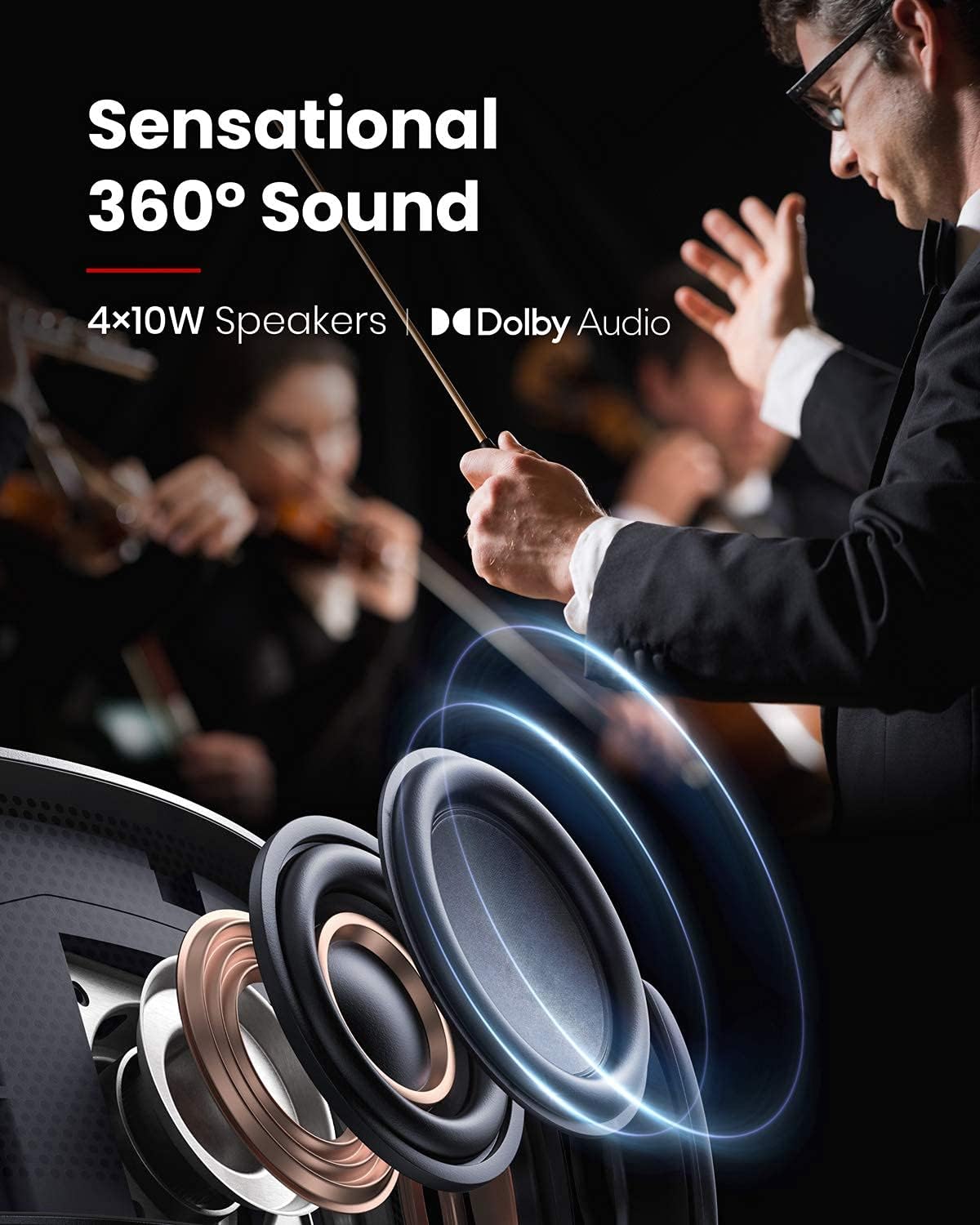
ചിത്രം 2.3: പ്രൊജക്ടറിന്റെ സംയോജിത സ്പീക്കറുകളിൽ നിന്നുള്ള 360-ഡിഗ്രി ശബ്ദ വിതരണം ചിത്രീകരിക്കുന്ന ഒരു ചിത്രം.

ചിത്രം 2.4: ഒരു ലിവിംഗ് റൂം സജ്ജീകരണത്തിൽ, 150 ഇഞ്ച് വരെ വലിയ ചിത്രം പ്രദർശിപ്പിക്കുന്ന പ്രൊജക്ടറിന്റെ ഒരു ദൃശ്യ പ്രാതിനിധ്യം.
3. സജ്ജീകരണം
3.1 ബോക്സിൽ എന്താണുള്ളത്
- നെബുല കോസ്മോസ് മാക്സ് പ്രൊജക്ടർ
- റിമോട്ട് കൺട്രോൾ
- ദ്രുത ആരംഭ ഗൈഡ്
- പവർ അഡാപ്റ്റർ
3.2 പ്രാരംഭ പ്ലേസ്മെന്റ്
പ്രൊജക്ടർ ഒരു സ്ഥിരതയുള്ളതും പരന്നതുമായ പ്രതലത്തിൽ സ്ഥാപിക്കുക. ഉപകരണത്തിന് ചുറ്റും മതിയായ വായുസഞ്ചാരം ഉറപ്പാക്കുക. ഒപ്റ്റിമൽ ഇമേജ് ഗുണനിലവാരത്തിനായി, പ്രൊജക്ഷൻ പ്രതലത്തിന് ലംബമായി പ്രൊജക്ടർ സ്ഥാപിക്കുക.
3.3 പവർ കണക്ഷൻ
- പ്രൊജക്ടറിന്റെ പവർ ഇൻപുട്ട് പോർട്ടിലേക്ക് പവർ അഡാപ്റ്റർ ബന്ധിപ്പിക്കുക.
- അനുയോജ്യമായ ഒരു ഇലക്ട്രിക്കൽ ഔട്ട്ലെറ്റിലേക്ക് പവർ അഡാപ്റ്റർ പ്ലഗ് ചെയ്യുക.
- ഉപകരണം ഓണാക്കാൻ പ്രൊജക്ടറിലോ റിമോട്ട് കൺട്രോളിലോ പവർ ബട്ടൺ അമർത്തുക.
3.4 ബാഹ്യ ഉപകരണങ്ങൾ ബന്ധിപ്പിക്കുന്നു
ബാഹ്യ ഉപകരണങ്ങളെ ബന്ധിപ്പിക്കുന്നതിന് കോസ്മോസ് മാക്സിൽ ഒന്നിലധികം പോർട്ടുകൾ ഉണ്ട്:
- എച്ച്ഡിഎംഐ (x2): ബ്ലൂ-റേ പ്ലെയറുകൾ, ഗെയിമിംഗ് കൺസോളുകൾ, അല്ലെങ്കിൽ മറ്റ് HDMI- പ്രാപ്തമാക്കിയ ഉപകരണങ്ങൾ എന്നിവ ബന്ധിപ്പിക്കുക.
- USB-A (x1): മീഡിയ പ്ലേബാക്കിനായി USB ഫ്ലാഷ് ഡ്രൈവുകൾ ബന്ധിപ്പിക്കുക.
- ഒപ്റ്റിക്കൽ (x1): ബാഹ്യ ഓഡിയോ സിസ്റ്റങ്ങളുമായി ബന്ധിപ്പിക്കുക.
4. പ്രവർത്തന നിർദ്ദേശങ്ങൾ
4.1 ആൻഡ്രോയിഡ് ടിവി 9.0 ഇന്റർഫേസ്
ആൻഡ്രോയിഡ് ടിവി 9.0-ൽ പ്രവർത്തിക്കുന്ന ഈ പ്രൊജക്ടർ, വിവിധ ആപ്ലിക്കേഷനുകളിലേക്കും സ്ട്രീമിംഗ് സേവനങ്ങളിലേക്കും ആക്സസ് നൽകുന്നു. നൽകിയിരിക്കുന്ന റിമോട്ട് കൺട്രോൾ ഉപയോഗിച്ച് ഇന്റർഫേസ് നാവിഗേറ്റ് ചെയ്യുക.

ചിത്രം 4.1: ലഭ്യമായ ആപ്ലിക്കേഷനുകളും ഉള്ളടക്കവും പ്രദർശിപ്പിക്കുന്ന ആൻഡ്രോയിഡ് ടിവി ഹോം സ്ക്രീൻ.
4.2 അപ്ലിക്കേഷൻ ഇൻസ്റ്റാളേഷൻ
- ഗൂഗിൾ പ്ലേ സ്റ്റോർ: Google Play Store-ൽ നിന്ന് നേരിട്ട് ആയിരക്കണക്കിന് ആപ്പുകൾ ആക്സസ് ചെയ്ത് ഇൻസ്റ്റാൾ ചെയ്യുക.
- നെറ്റ്ഫ്ലിക്സ്: Netflix ഇൻസ്റ്റാൾ ചെയ്യാൻ, ആദ്യം Google Play Store-ൽ നിന്ന് "Nebula Manager" ആപ്പ് ഇൻസ്റ്റാൾ ചെയ്യുക. തുടർന്ന്, "Nebula Manager" വഴി Netflix ഇൻസ്റ്റാൾ ചെയ്യുക. ഒപ്റ്റിമൽ നിയന്ത്രണത്തിനായി, നിങ്ങളുടെ സ്മാർട്ട്ഫോണിലെ "Nebula Connect" ആപ്പ് മൗസ് മോഡിൽ ഉപയോഗിക്കുക.
4.3 സ്ക്രീൻ മിററിംഗ് (iOS ഉപകരണങ്ങൾ)
ഒരു iPhone, iPad, അല്ലെങ്കിൽ MacBook എന്നിവയുമായി കണക്റ്റ് ചെയ്യാൻ:
- നിങ്ങളുടെ പ്രൊജക്ടറിൽ ഗൂഗിൾ പ്ലേ സ്റ്റോറിൽ നിന്ന് "എയർസ്ക്രീൻ" ആപ്പ് ഇൻസ്റ്റാൾ ചെയ്യുക.
- നിങ്ങളുടെ NEBULA Cosmos Max ഉം iOS ഉപകരണവും ഒരേ Wi-Fi നെറ്റ്വർക്കിലേക്ക് കണക്റ്റുചെയ്തിട്ടുണ്ടെന്ന് ഉറപ്പാക്കുക.
- പ്രൊജക്ടറുമായി ബന്ധിപ്പിക്കാൻ നിങ്ങളുടെ iOS ഉപകരണത്തിലെ സ്ക്രീൻ മിററിംഗ് ഫംഗ്ഷൻ ഉപയോഗിക്കുക.
4.4 USB-യിൽ നിന്നുള്ള മീഡിയ പ്ലേബാക്ക്
ഒരു യുഎസ്ബി ഫ്ലാഷ് ഡ്രൈവിൽ നിന്ന് സിനിമകളോ മറ്റ് മീഡിയയോ പ്ലേ ചെയ്യാൻ:
- എ ഇൻസ്റ്റാൾ ചെയ്യുക file മാനേജ്മെന്റ് ആപ്പ് (ഉദാ. File പര്യവേക്ഷകൻ, File (ഗൂഗിൾ പ്ലേ സ്റ്റോറിൽ നിന്ന്).
- ഗൂഗിൾ പ്ലേ സ്റ്റോറിൽ നിന്ന് ഒരു വീഡിയോ പ്ലെയർ ആപ്പ് ഇൻസ്റ്റാൾ ചെയ്യുക.
- പ്രൊജക്ടറിലെ USB-A പോർട്ടിലേക്ക് നിങ്ങളുടെ USB ഫ്ലാഷ് ഡ്രൈവ് തിരുകുക.
- ഉപയോഗിക്കുക file നിങ്ങളുടെ USB ഡ്രൈവിൽ നിന്ന് ഉള്ളടക്കം ബ്രൗസ് ചെയ്യാനും പ്ലേ ചെയ്യാനുമുള്ള മാനേജ്മെന്റ് ആപ്പ്.
4.5 ഇമേജ് അഡ്ജസ്റ്റ്മെന്റ്
- ഓട്ടോഫോക്കസ്: പ്രൊജക്ടറിൽ 3 സെക്കൻഡ് ഓട്ടോഫോക്കസ് ഉണ്ട്. ഓട്ടോഫോക്കസ് പ്രവർത്തനക്ഷമമാക്കാൻ ഉപകരണം ചെറുതായി നീക്കുകയോ റിമോട്ട് കൺട്രോളിലെ "ഫോക്കസ്" ബട്ടൺ അമർത്തുകയോ ചെയ്യുക.
- കീസ്റ്റോൺ തിരുത്തൽ: ഓട്ടോ (ലംബ ±40°) കീസ്റ്റോൺ തിരുത്തലിനെയും മാനുവൽ (തിരശ്ചീന ±40°) കീസ്റ്റോൺ തിരുത്തലിനെയും പിന്തുണയ്ക്കുന്നു. പ്രൊജക്റ്റ് ചെയ്ത ചിത്രം ചരിഞ്ഞതായി കാണപ്പെടുകയാണെങ്കിൽ, ക്രമീകരിക്കുന്നതിന് "ക്രമീകരണങ്ങൾ" > "പ്രൊജക്ടർ ക്രമീകരണങ്ങൾ" > "കീസ്റ്റോൺ തിരുത്തൽ" എന്നതിലേക്ക് നാവിഗേറ്റ് ചെയ്യുക. മാനുവൽ ക്രമീകരണങ്ങൾക്കായി നിങ്ങൾ ഓട്ടോ കീസ്റ്റോൺ തിരുത്തൽ ഓഫാക്കേണ്ടി വന്നേക്കാം.
5. പരിപാലനം
5.1 വൃത്തിയാക്കൽ
- പ്രൊജക്ടറിന്റെ പുറംഭാഗം വൃത്തിയാക്കാൻ മൃദുവായതും ഉണങ്ങിയതുമായ തുണി ഉപയോഗിക്കുക.
- ലെൻസിന്, ലെൻസ് ക്ലീനിംഗ് തുണിയും പ്രത്യേക ലെൻസ് ക്ലീനിംഗ് ലായനിയും ഉപയോഗിക്കുക. കഠിനമായ രാസവസ്തുക്കൾ ഒഴിവാക്കുക.
- അമിതമായി ചൂടാകുന്നത് തടയാൻ വെന്റിലേഷൻ പോർട്ടുകൾ പൊടിയും അവശിഷ്ടങ്ങളും ഇല്ലാത്തതാണെന്ന് ഉറപ്പാക്കുക.
5.2 ഫേംവെയർ അപ്ഡേറ്റുകൾ
മികച്ച പ്രകടനത്തിനും ഏറ്റവും പുതിയ സവിശേഷതകളിലേക്കുള്ള ആക്സസിനും, പ്രൊജക്ടറിന്റെ ക്രമീകരണ മെനു വഴി ഫേംവെയർ അപ്ഡേറ്റുകൾ പതിവായി പരിശോധിച്ച് ഇൻസ്റ്റാൾ ചെയ്യുക.
6. പ്രശ്നപരിഹാരം
പൊതുവായ പ്രശ്നങ്ങളും പരിഹാരങ്ങളും:
- നെറ്റ്ഫ്ലിക്സ് ഇൻസ്റ്റാൾ ചെയ്യുന്നില്ല: ഗൂഗിൾ പ്ലേ സ്റ്റോറിൽ നിന്ന് "നെബുല മാനേജർ" ഇൻസ്റ്റാൾ ചെയ്യുക, തുടർന്ന് നെബുല മാനേജർ വഴി നെറ്റ്ഫ്ലിക്സ് ഇൻസ്റ്റാൾ ചെയ്യുക. നിയന്ത്രണത്തിനായി നിങ്ങളുടെ ഫോണിൽ മൗസ് മോഡിൽ "നെബുല കണക്റ്റ്" ആപ്പ് ഉപയോഗിക്കുക.
- iOS ഉപകരണത്തിലേക്ക് കണക്റ്റുചെയ്യാൻ കഴിയില്ല: പ്രൊജക്ടറിൽ "എയർസ്ക്രീൻ" ആപ്പ് ഇൻസ്റ്റാൾ ചെയ്തിട്ടുണ്ടെന്നും രണ്ട് ഉപകരണങ്ങളും ഒരേ വൈ-ഫൈ നെറ്റ്വർക്കിലാണെന്നും ഉറപ്പാക്കുക.
- USB മീഡിയ പ്ലേ ചെയ്യുന്നില്ല: എ ഇൻസ്റ്റാൾ ചെയ്യുക file ഗൂഗിൾ പ്ലേ സ്റ്റോറിൽ നിന്ന് മാനേജ്മെന്റ് ആപ്പും വീഡിയോ പ്ലെയർ ആപ്പും.
- ചരിഞ്ഞ ചിത്രം / കീസ്റ്റോൺ തിരുത്തൽ പ്രശ്നങ്ങൾ: ഓട്ടോ കീസ്റ്റോൺ തിരുത്തൽ പര്യാപ്തമല്ലെങ്കിൽ, "ക്രമീകരണങ്ങൾ" > "പ്രൊജക്ടർ ക്രമീകരണങ്ങൾ" > "കീസ്റ്റോൺ തിരുത്തൽ" വഴി അത് ഓഫാക്കി ലംബവും തിരശ്ചീനവുമായ കീസ്റ്റോൺ സ്വമേധയാ ക്രമീകരിക്കുക.
- ഓട്ടോഫോക്കസ് ട്രിഗർ ചെയ്യുന്നില്ല: പ്രൊജക്ടർ ചെറുതായി നീക്കുക അല്ലെങ്കിൽ റിമോട്ട് കൺട്രോളിലെ സമർപ്പിത "ഫോക്കസ്" ബട്ടൺ അമർത്തുക.
- ചിത്രം ഇരുണ്ടതായി കാണപ്പെടുന്നു: ഉപയോഗം കാരണം കാലക്രമേണ തെളിച്ചം (പ്രകാശ ഔട്ട്പുട്ട്) കുറഞ്ഞേക്കാം. മികച്ച ഫലങ്ങൾക്കായി പ്രൊജക്ടർ കുറഞ്ഞ ആംബിയന്റ് ലൈറ്റ് ഉള്ള ഒരു അന്തരീക്ഷത്തിലാണെന്ന് ഉറപ്പാക്കുക. നിങ്ങളുടെ "പ്രൊജക്ടർ ക്രമീകരണങ്ങൾ" > "ചിത്ര ക്രമീകരണങ്ങൾ" എന്നതിൽ ചിത്ര ക്രമീകരണങ്ങൾ (ഉദാ: തെളിച്ചം, ഗാമ, ചിത്ര മോഡ്) ക്രമീകരിക്കുക. viewപരിസ്ഥിതി.
7 സ്പെസിഫിക്കേഷനുകൾ
| ഫീച്ചർ | വിശദാംശങ്ങൾ |
|---|---|
| മോഡൽ നമ്പർ | D2150 |
| ഡിസ്പ്ലേ ടെക്നോളജി | 4K DLP-യിൽ 0.47DMD |
| റെസലൂഷൻ | 3840x2160 (4K UHD) |
| തെളിച്ചം | 1,500 ANSI ല്യൂമെൻ |
| LED ലൈഫ് | 30,000 മണിക്കൂർ |
| ത്രോ അനുപാതം | 1.2 |
| ഫോക്കസ് അഡ്ജസ്റ്റ്മെൻ്റ് | 3-സെക്കൻഡ് ഓട്ടോഫോക്കസ് |
| കീസ്റ്റോൺ തിരുത്തൽ | ഓട്ടോ (ലംബം ±40°), മാനുവൽ (തിരശ്ചീനം ±40°) |
| HDMI പോർട്ടുകൾ | x 2 |
| USB-A പോർട്ടുകൾ | x 1 |
| ഒപ്റ്റിക്കൽ ഓഡിയോ ഔട്ട്പുട്ട് | x 1 |
| റാം | 2 ജിബി ഡിഡിആർ |
| ROM | 16GB eMMC |
| സ്പീക്കർ ഔട്ട്പുട്ട് | 40W |
| വൈഫൈ | ഡ്യുവൽ ഫ്രീക്വൻസി 2.4/5GHz |
| ബ്ലൂടൂത്ത് | BT4.2 |
| ഫാൻ ശബ്ദം | <32dB |
| ഓപ്പറേറ്റിംഗ് സിസ്റ്റം | ആൻഡ്രോയിഡ് ടിവി 9.0 |
| Chromecast | പിന്തുണച്ചു |
| ആപ്പ് സ്റ്റോർ | ഗൂഗിൾ പ്ലേ |
| ഓഡിയോ ഡീകോഡ് | ഡോൾബി പിന്തുണ |
| വീഡിയോ ഡീകോഡ് | HDR10 |
| ഉൽപ്പന്ന അളവുകൾ | 13.78 x 9.84 x 3.94 ഇഞ്ച് |
| ഇനത്തിൻ്റെ ഭാരം | 13.18 പൗണ്ട് |
8. വാറൻ്റിയും പിന്തുണയും
വാറന്റി വിവരങ്ങൾക്കും സാങ്കേതിക പിന്തുണയ്ക്കും, നിങ്ങളുടെ വാങ്ങലിനൊപ്പം ഉൾപ്പെടുത്തിയിരിക്കുന്ന ഡോക്യുമെന്റേഷൻ പരിശോധിക്കുക അല്ലെങ്കിൽ NEBULA ഉപഭോക്തൃ സേവനവുമായി ബന്ധപ്പെടുക. നിങ്ങൾക്ക് ഔദ്യോഗിക NEBULA പിന്തുണയും സന്ദർശിക്കാവുന്നതാണ്. webപതിവുചോദ്യങ്ങൾക്കും കൂടുതൽ സഹായത്തിനുമുള്ള സൈറ്റ്.


