1. ആമുഖം
25mm ലെൻസുള്ള നിങ്ങളുടെ RunCam ScopeCam2 4K സൂം ആക്ഷൻ ക്യാമറയുടെ ശരിയായ ഉപയോഗത്തിനും പരിപാലനത്തിനുമുള്ള വിശദമായ നിർദ്ദേശങ്ങൾ ഈ മാനുവലിൽ നൽകിയിരിക്കുന്നു. ഒപ്റ്റിമൽ പ്രകടനവും ദീർഘായുസ്സും ഉറപ്പാക്കാൻ ഉപകരണം പ്രവർത്തിപ്പിക്കുന്നതിന് മുമ്പ് ദയവായി ഈ മാനുവൽ നന്നായി വായിക്കുക.
വിവിധ ആക്ഷൻ-ഓറിയന്റഡ് പരിതസ്ഥിതികളിൽ ഉയർന്ന നിലവാരമുള്ള വീഡിയോ പകർത്തുന്നതിനാണ് RunCam ScopeCam2 4K രൂപകൽപ്പന ചെയ്തിരിക്കുന്നത്. പ്രധാന സവിശേഷതകളിൽ ഇവ ഉൾപ്പെടുന്നു:
- വ്യക്തമായ വീഡിയോ റെക്കോർഡിംഗിനായി അൾട്രാ HD 4K റെസല്യൂഷൻ.
- എളുപ്പത്തിലുള്ള പ്രവർത്തനത്തിനായി വൈബ്രേഷൻ സൂചനയുള്ള തൽക്ഷണം ഓൺ റെക്കോർഡ് സ്വിച്ച്.
- IP64 വാട്ടർപ്രൂഫ്, ഷോക്ക് റെസിസ്റ്റന്റ് അലുമിനിയം ബോഡി.
- ബിൽറ്റ്-ഇൻ 1400mAh റീചാർജ് ചെയ്യാവുന്ന ബാറ്ററി, 160 മിനിറ്റ് വരെ തുടർച്ചയായി 4K30fps റെക്കോർഡിംഗ് പിന്തുണയ്ക്കുന്നു.
- മൗണ്ടിംഗിനായി സ്റ്റാൻഡേർഡ് നാറ്റോ/പിക്കാറ്റിന്നി റെയിലുകളുമായി പൊരുത്തപ്പെടൽ.

ചിത്രം 1: RunCam ScopeCam2 4K സൂം ആക്ഷൻ ക്യാമറ (25mm ലെൻസ്).
2. ഉൽപ്പന്നം കഴിഞ്ഞുview
2.1 ക്യാമറ ഘടകങ്ങൾ
നിങ്ങളുടെ ScopeCam2 4K ക്യാമറയുടെ വിവിധ ഭാഗങ്ങളുമായി പരിചയപ്പെടുക:
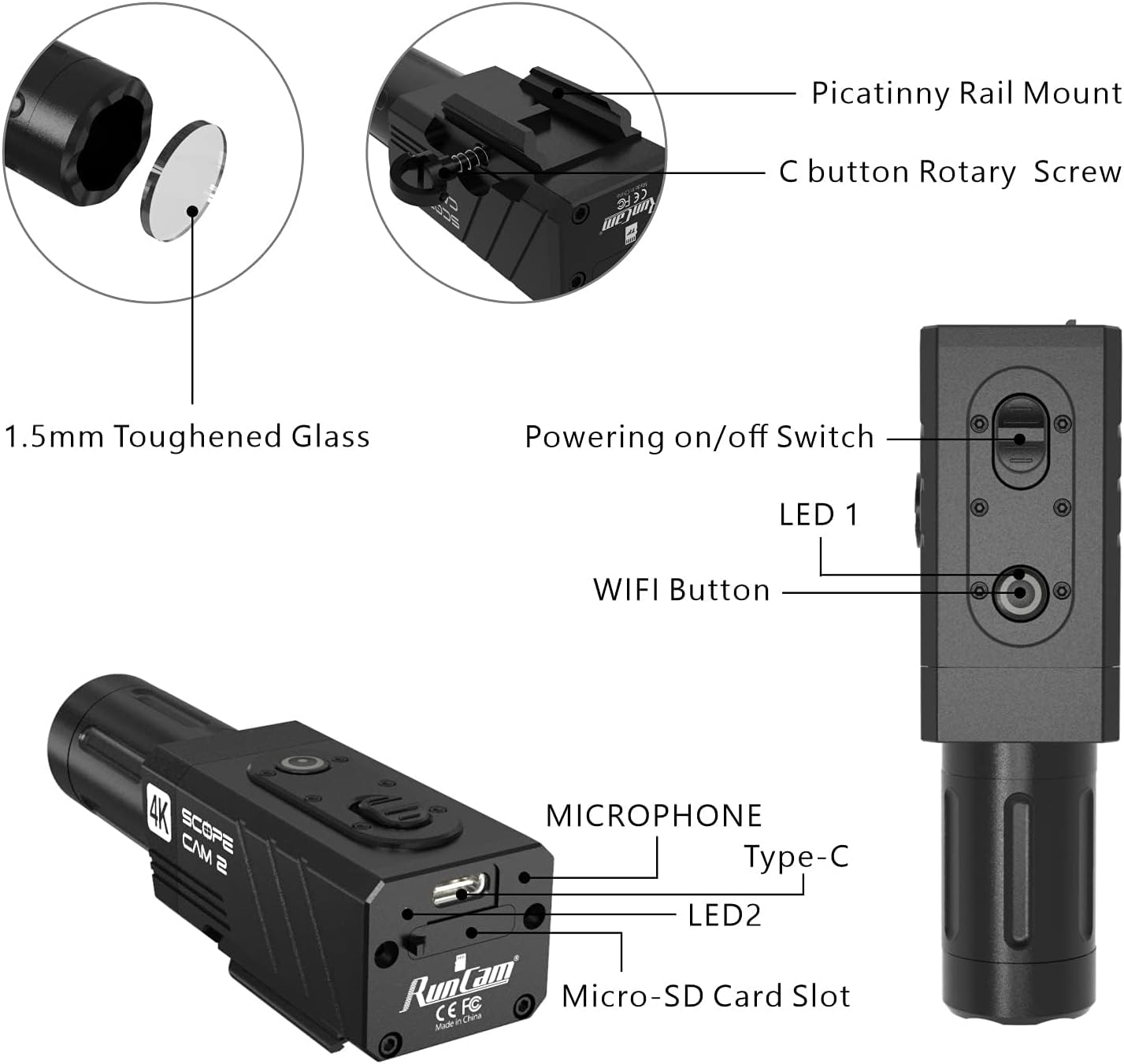
ചിത്രം 2: വിശദമായി view ക്യാമറയുടെ ബാഹ്യ സവിശേഷതകളും പോർട്ടുകളും.
- പിക്കാറ്റിന്നി റെയിൽ മൗണ്ട്: അനുയോജ്യമായ റെയിലുകളിൽ ക്യാമറ ഘടിപ്പിക്കുന്നതിന്.
- സി ബട്ടൺ റോട്ടറി സ്ക്രൂ: ക്യാമറ മൗണ്ടിൽ ഉറപ്പിക്കുന്നു.
- 1.5mm ടഫൻഡ് ഗ്ലാസ്: സംരക്ഷണ ലെൻസ് കവർ.
- പവർ ഓൺ/ഓഫ് സ്വിച്ച്: ക്യാമറയുടെ പവർ നില നിയന്ത്രിക്കുന്നു.
- LED 1: സ്റ്റാറ്റസ് ഇൻഡിക്കേറ്റർ ലൈറ്റ്.
- വൈഫൈ ബട്ടൺ: ആപ്പ് കണക്ഷനായി Wi-Fi സജീവമാക്കുന്നു/നിർജ്ജീവമാക്കുന്നു.
- മൈക്രോഫോൺ: ഓഡിയോ ക്യാപ്ചർ ചെയ്യുന്നു.
- ടൈപ്പ്-സി പോർട്ട്: ചാർജിംഗിനും ഡാറ്റ കൈമാറ്റത്തിനും.
- LED 2: അധിക സ്റ്റാറ്റസ് ഇൻഡിക്കേറ്റർ ലൈറ്റ്.
- മൈക്രോ-എസ്ഡി കാർഡ് സ്ലോട്ട്: മെമ്മറി കാർഡ് ഇടുന്നതിന്.
2.2 പാക്കേജ് ഉള്ളടക്കം
സ്റ്റാൻഡേർഡ് പാക്കേജിൽ ഇനിപ്പറയുന്ന ഇനങ്ങൾ ഉൾപ്പെടുന്നു:
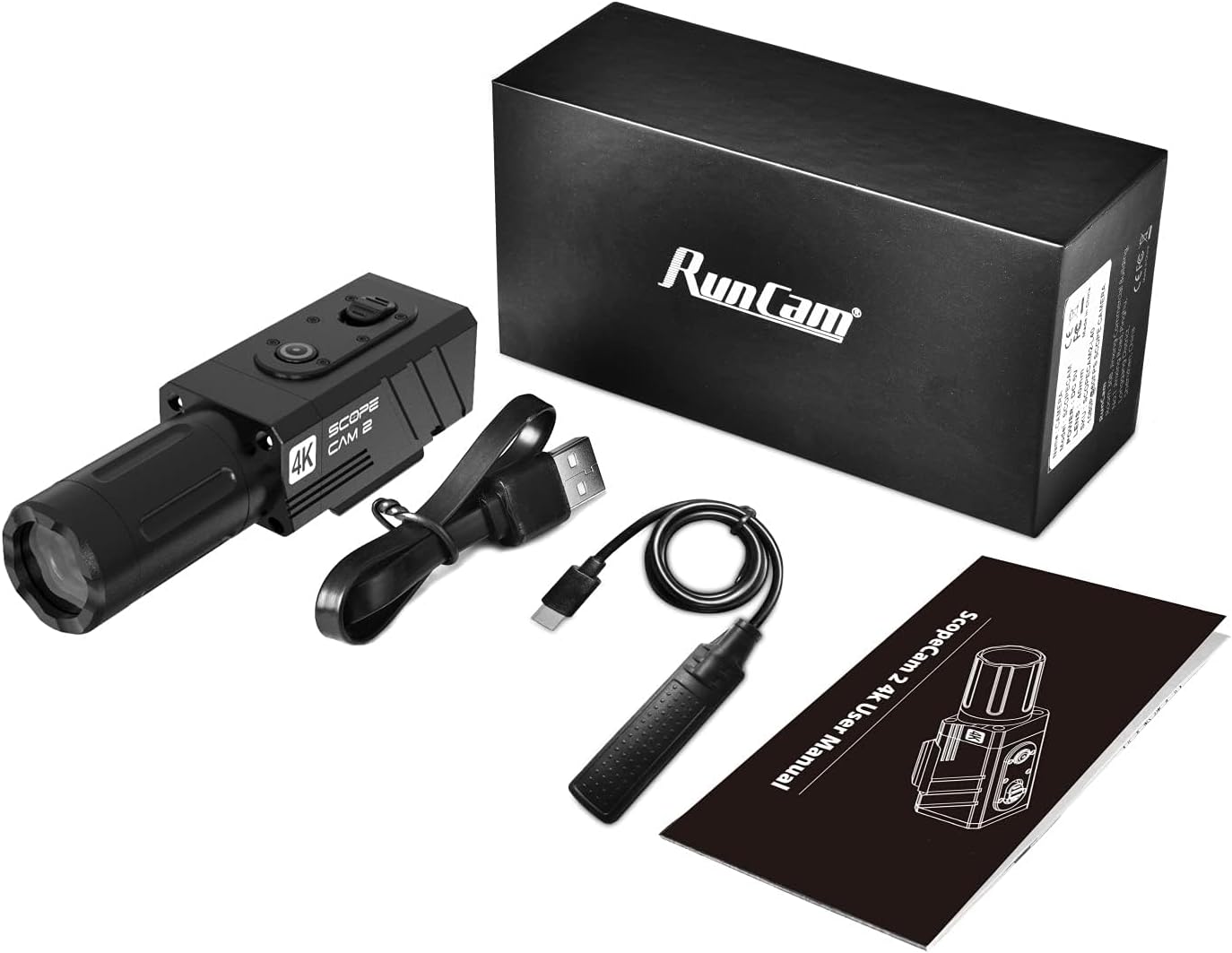
ചിത്രം 3: ഉൽപ്പന്ന ബോക്സിൽ ഉൾപ്പെടുത്തിയിരിക്കുന്ന ഇനങ്ങൾ.
- റൺക്യാം സ്കോപ്പ്ക്യാം2 4K ക്യാമറ (25mm ലെൻസ്)
- യുഎസ്ബി ടൈപ്പ്-സി കേബിൾ
- റെക്കോർഡിംഗ് സ്വിച്ച് കേബിൾ
- ഉപയോക്തൃ മാനുവൽ
3. സജ്ജീകരണം
3.1 ബാറ്ററി ചാർജ് ചെയ്യുന്നു
- നൽകിയിരിക്കുന്ന യുഎസ്ബി ടൈപ്പ്-സി കേബിൾ ക്യാമറയുടെ ടൈപ്പ്-സി പോർട്ടുമായി ബന്ധിപ്പിക്കുക.
- USB കേബിളിന്റെ മറ്റേ അറ്റം ഒരു 5V USB പവർ അഡാപ്റ്ററുമായി (ഉൾപ്പെടുത്തിയിട്ടില്ല) അല്ലെങ്കിൽ ഒരു കമ്പ്യൂട്ടർ USB പോർട്ടുമായി ബന്ധിപ്പിക്കുക.
- എൽഇഡി ഇൻഡിക്കേറ്റർ ചാർജിംഗ് സ്റ്റാറ്റസ് കാണിക്കും. ഒരു പൂർണ്ണ ചാർജ് 160 മിനിറ്റ് വരെ 4K30fps റെക്കോർഡിംഗ് നൽകുന്നു.
3.2 ഒരു മൈക്രോ എസ്ഡി കാർഡ് ചേർക്കുന്നു
റെക്കോർഡിംഗിനായി ഒരു മൈക്രോ എസ്ഡി കാർഡ് (ഉൾപ്പെടുത്തിയിട്ടില്ല) ആവശ്യമാണ്. മികച്ച പ്രകടനത്തിനായി കാർഡ് 10-ാം ക്ലാസോ അതിൽ കൂടുതലോ ആണെന്ന് ഉറപ്പാക്കുക.
- ക്യാമറയുടെ വശത്ത് മൈക്രോ-എസ്ഡി കാർഡ് സ്ലോട്ട് കണ്ടെത്തുക.
- മൈക്രോ എസ്ഡി കാർഡ് സ്ലോട്ടിലേക്ക് സൌമ്യമായി തിരുകുക, കോൺടാക്റ്റുകൾ താഴേക്ക് അഭിമുഖമായി വരുന്ന വിധത്തിൽ, അത് സ്ഥലത്ത് ക്ലിക്ക് ചെയ്യുന്നതുവരെ.
- നീക്കം ചെയ്യാൻ, കാർഡ് വീണ്ടും ഉള്ളിലേക്ക് അമർത്തി അത് പുറത്തേക്ക് വരുന്നത് വരെ അമർത്തുക.
3.3 ക്യാമറ മൗണ്ടിംഗ്
സുരക്ഷിതമായ അറ്റാച്ച്മെന്റിനായി ScopeCam2 4K-യിൽ ഒരു സംയോജിത പിക്കാറ്റിന്നി റെയിൽ മൗണ്ട് ഉണ്ട്.

ചിത്രം 4: പിക്കാറ്റിന്നി റെയിലിൽ ഘടിപ്പിച്ചിരിക്കുന്ന ക്യാമറ.
- നിങ്ങളുടെ ഉപകരണത്തിൽ അനുയോജ്യമായ ഒരു റെയിലുമായി ക്യാമറയുടെ പിക്കാറ്റിന്നി റെയിൽ മൗണ്ട് വിന്യസിക്കുക.
- ക്യാമറ റെയിലിലേക്ക് സ്ലൈഡ് ചെയ്യുക.
- ക്യാമറ ഉറപ്പിച്ചു നിർത്താൻ സി ബട്ടൺ റോട്ടറി സ്ക്രൂ മുറുക്കുക.
3.4 ലെൻസ് റൊട്ടേഷൻ
വിവിധ മൗണ്ടിംഗ് ഓറിയന്റേഷനുകൾ ഉൾക്കൊള്ളാൻ ലെൻസ് 90-270 ഡിഗ്രി തിരിക്കാൻ കഴിയും.

ചിത്രം 5: ലെൻസ് റൊട്ടേഷൻ നടപടിക്രമം.
- ലെൻസ് തൊപ്പി നീക്കം ചെയ്യുക.
- ലെൻസ് മൗണ്ടിന്റെ ഫിക്സിംഗ് സ്ക്രൂകൾ ശ്രദ്ധാപൂർവ്വം നീക്കം ചെയ്യുക.
- ആവശ്യാനുസരണം ലെൻസ് അസംബ്ലി 90 ഡിഗ്രി ഇടത്തോട്ടോ വലത്തോട്ടോ തിരിക്കുക.
- സ്ക്രൂകളും ലെൻസ് ക്യാപ്പും വീണ്ടും ഇൻസ്റ്റാൾ ചെയ്യുക.
4. ഓപ്പറേഷൻ
4.1 പവർ ഓൺ/ഓഫ്
- പവർ ഓൺ ചെയ്യാൻ, പവറിംഗ് ഓൺ/ഓഫ് സ്വിച്ച് 'ഓൺ' സ്ഥാനത്തേക്ക് സ്ലൈഡ് ചെയ്യുക. LED ഇൻഡിക്കേറ്റർ പ്രകാശിക്കും.
- പവർ ഓഫ് ചെയ്യാൻ, പവറിംഗ് ഓൺ/ഓഫ് സ്വിച്ച് 'ഓഫ്' സ്ഥാനത്തേക്ക് സ്ലൈഡ് ചെയ്യുക. LED ഇൻഡിക്കേറ്റർ ഓഫാകും.
4.2 വീഡിയോ റെക്കോർഡിംഗ്
പെട്ടെന്ന് ആക്ടിവേറ്റ് ചെയ്യുന്നതിനായി ക്യാമറയിൽ ഒരു ഇൻസ്റ്റന്റ്-ഓൺ റെക്കോർഡ് സ്വിച്ച് ഉണ്ട്.
ചിത്രം 6: തൽക്ഷണം ഓൺ ചെയ്യുന്ന റെക്കോർഡ് സ്വിച്ച്.
- റെക്കോർഡിംഗ് ആരംഭിക്കാൻ, റെക്കോർഡ് ബട്ടൺ സ്ലൈഡ് ചെയ്യുക. റെക്കോർഡിംഗ് ആരംഭിച്ചുവെന്ന് സൂചിപ്പിക്കാൻ ക്യാമറ വൈബ്രേറ്റ് ചെയ്യും.
- റെക്കോർഡിംഗ് നിർത്താൻ, റെക്കോർഡ് ബട്ടൺ അമർത്തുക. റെക്കോർഡിംഗ് നിർത്തിയെന്ന് സ്ഥിരീകരിക്കാൻ ക്യാമറ വീണ്ടും വൈബ്രേറ്റ് ചെയ്യും.
4.3 പ്രീ-റെക്കോർഡിംഗ് ഫംഗ്ഷൻ
പ്രീ-റെക്കോർഡിംഗ് ഫംഗ്ഷൻ foo ക്യാപ്ചർ ചെയ്യുന്നുtagറെക്കോർഡ് ബട്ടൺ അമർത്തുന്നതിന് മുമ്പ്, നിർണായക നിമിഷങ്ങൾ നഷ്ടമാകുന്നില്ലെന്ന് ഉറപ്പാക്കുക. റെക്കോർഡിംഗ് സ്വിച്ച് കേബിൾ ഉപയോഗിക്കുമ്പോൾ മാത്രമേ ഈ പ്രവർത്തനം ലഭ്യമാകൂ.
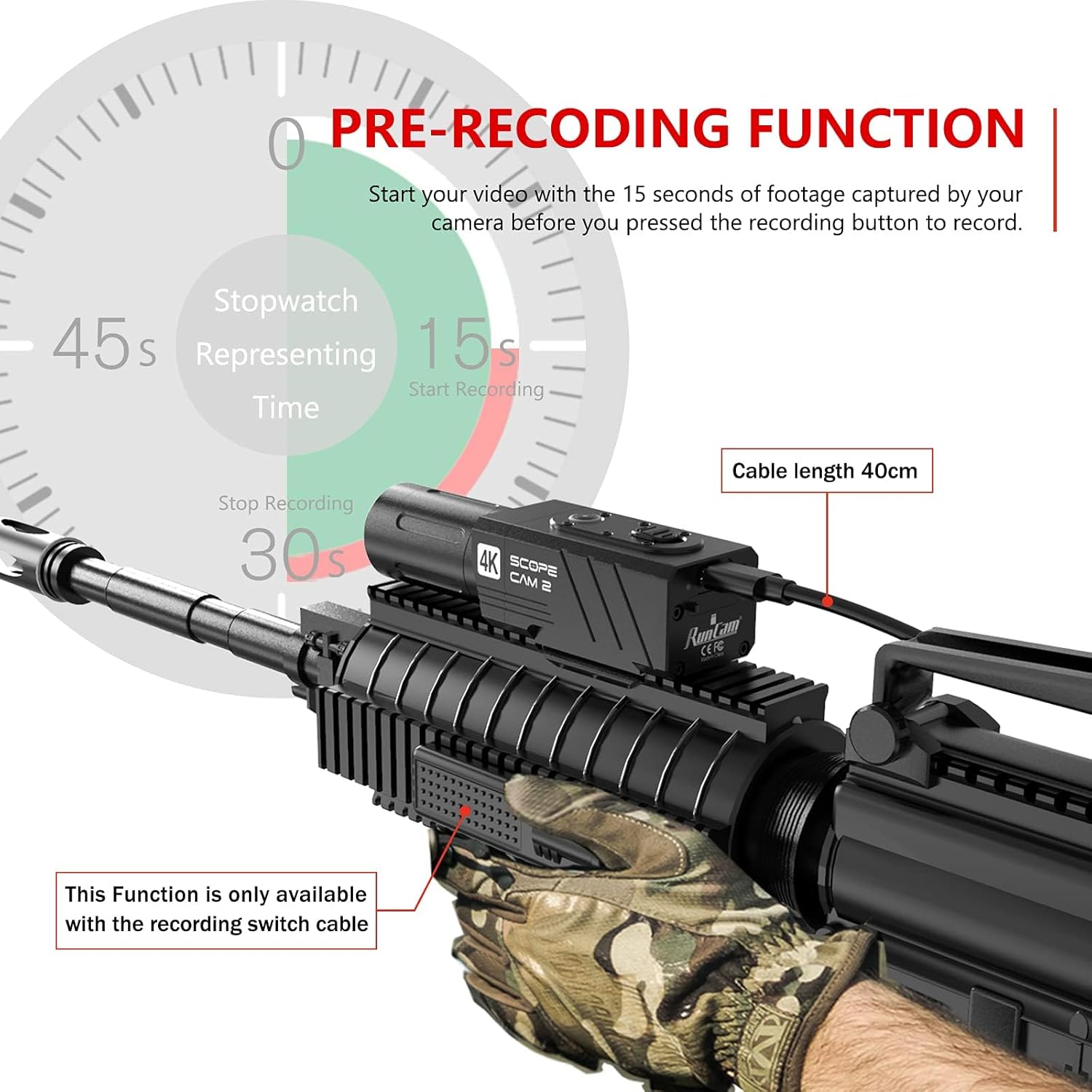
ചിത്രം 7: പ്രീ-റെക്കോർഡിംഗ് ഫംഗ്ഷൻ കഴിഞ്ഞുview.
- ക്യാമറ ഓൺ ചെയ്ത് റെക്കോർഡിംഗ് സ്വിച്ച് കേബിൾ ബന്ധിപ്പിക്കുമ്പോൾ, ക്യാമറ തുടർച്ചയായി വീഡിയോ ബഫർ ചെയ്യുന്നു.
- റെക്കോർഡ് ബട്ടൺ അമർത്തുമ്പോൾ, ബഫർ ചെയ്ത ഫൂ ക്യാമറ സംരക്ഷിക്കുന്നുtagപുതിയ റെക്കോർഡിംഗിനൊപ്പം e (സാധാരണയായി 15 സെക്കൻഡ്).
4.4 വൈഫൈ, ആപ്പ് കണക്ഷൻ
വീഡിയോ പ്രീ-യ്ക്ക് വേണ്ടി നിങ്ങളുടെ ക്യാമറ ഒരു സ്മാർട്ട്ഫോണുമായി ബന്ധിപ്പിക്കുക.view, ക്രമീകരണ ക്രമീകരണം, എളുപ്പത്തിലുള്ള പങ്കിടൽ.

ചിത്രം 8: ക്യാമറ നിയന്ത്രണത്തിനായുള്ള സ്മാർട്ട്ഫോൺ ആപ്പ് ഇന്റർഫേസ്.
- വൈഫൈ സജീവമാക്കാൻ ക്യാമറയിലെ വൈഫൈ ബട്ടൺ അമർത്തുക. വൈഫൈ സജീവമാണെന്ന് കാണിക്കുന്നതിന് LED ഇൻഡിക്കേറ്റർ മാറും.
- നിങ്ങളുടെ സ്മാർട്ട്ഫോണിൽ, ഡൗൺലോഡ് ചെയ്ത് ഇൻസ്റ്റാൾ ചെയ്യുക റൺക്യാം ലെഗസി നിങ്ങളുടെ ആപ്പ് സ്റ്റോറിൽ നിന്നുള്ള ആപ്പ്.
- നിങ്ങളുടെ സ്മാർട്ട്ഫോൺ ക്യാമറയുടെ വൈഫൈ നെറ്റ്വർക്കിലേക്ക് ബന്ധിപ്പിക്കുക (സാധാരണയായി ക്യാമറയിലോ ആപ്പിലോ കാണപ്പെടുന്ന SSID-യും പാസ്വേഡും).
- തത്സമയ പ്രീ-പ്രിവ്യൂ ആക്സസ് ചെയ്യാൻ RunCam Legacy ആപ്പ് തുറക്കുക.view, ക്രമീകരണങ്ങൾ ക്രമീകരിക്കുക, റെക്കോർഡിംഗുകൾ നിയന്ത്രിക്കുക.
4.5 ഡിജിറ്റൽ സൂം
ക്യാമറ 1X-4X ഡിജിറ്റൽ സൂമിനെ പിന്തുണയ്ക്കുന്നു, ഇത് ഫീൽഡ് ക്രമീകരിക്കാൻ നിങ്ങളെ അനുവദിക്കുന്നു view.
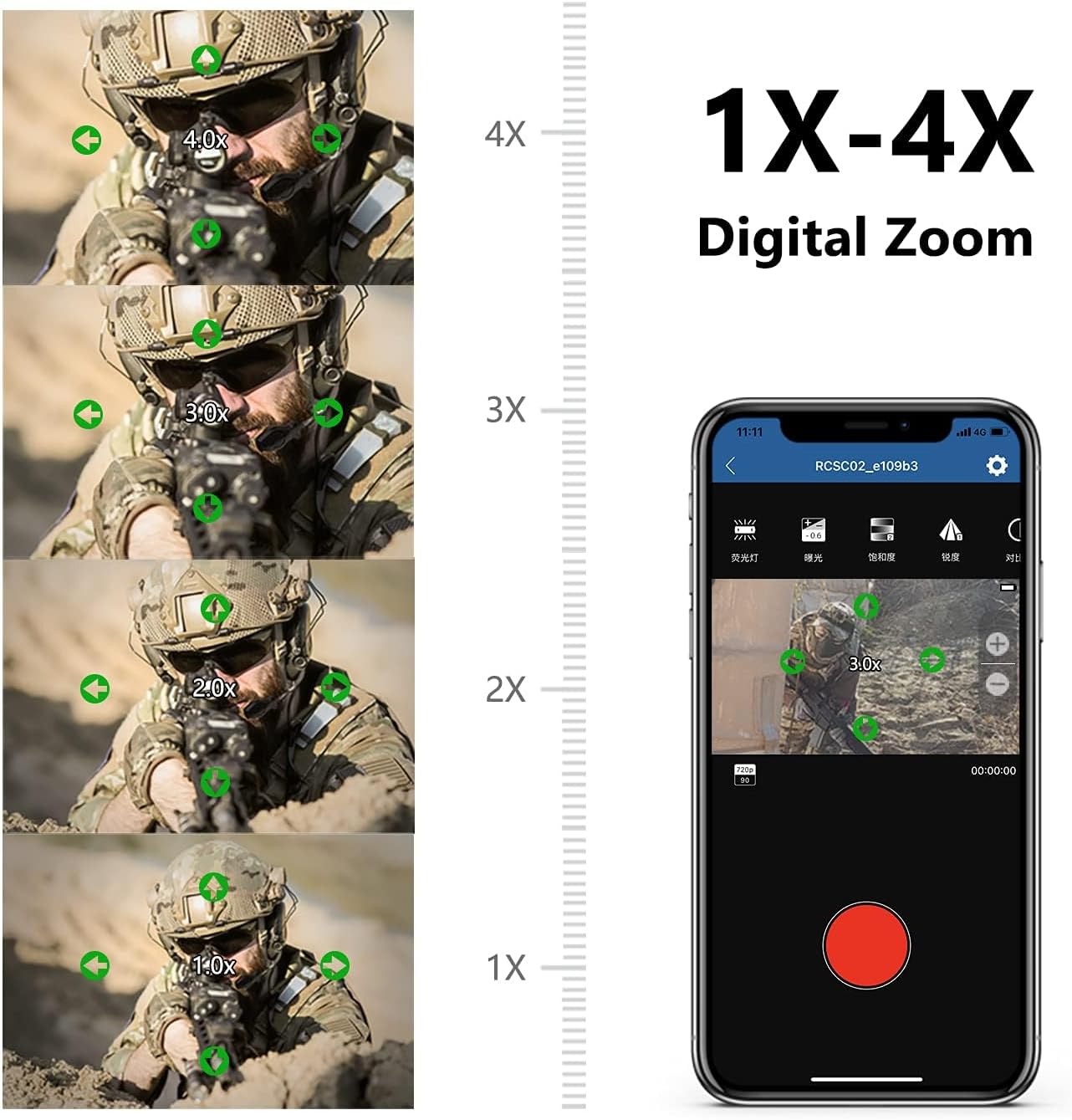
ചിത്രം 9: ഡിജിറ്റൽ സൂം ശേഷികൾ.
- RunCam Legacy സ്മാർട്ട്ഫോൺ ആപ്പ് വഴി ഡിജിറ്റൽ സൂം ക്രമീകരണങ്ങൾ ക്രമീകരിക്കാവുന്നതാണ്.
- ആപ്പിന്റെ ക്രമീകരണങ്ങളിൽ നിങ്ങൾക്ക് ആവശ്യമുള്ള സൂം ലെവൽ (1X, 2X, 3X, 4X) തിരഞ്ഞെടുക്കുക.
5. പരിപാലനം
5.1 വൃത്തിയാക്കൽ
- ക്യാമറ ബോഡി വൃത്തിയാക്കാൻ മൃദുവായതും ഉണങ്ങിയതുമായ തുണി ഉപയോഗിക്കുക.
- ലെൻസിന്, പോറലുകൾ ഒഴിവാക്കാൻ ഒരു പ്രത്യേക ലെൻസ് ക്ലീനിംഗ് തുണിയും ലായനിയും ഉപയോഗിക്കുക.
- കഠിനമായ രാസവസ്തുക്കളോ ഉരച്ചിലുകളോ ഉപയോഗിക്കരുത്.
5.2 വാട്ടർപ്രൂഫിംഗ്
ക്യാമറയ്ക്ക് IP64 വാട്ടർപ്രൂഫ് റേറ്റിംഗ് ഉണ്ട്, ഇത് തെറിക്കുന്നതും പൊടിപടലങ്ങളിൽ നിന്നും സംരക്ഷിക്കുന്നു. വെള്ളത്തിൽ മുങ്ങാൻ വേണ്ടി രൂപകൽപ്പന ചെയ്തിട്ടില്ല.
- ഈർപ്പം ഏൽക്കുന്നതിന് മുമ്പ് എല്ലാ പോർട്ടുകളും (ടൈപ്പ്-സി, മൈക്രോ-എസ്ഡി സ്ലോട്ട്) ശരിയായി അടച്ചിട്ടുണ്ടെന്ന് ഉറപ്പാക്കുക.
- കനത്ത മഴയിലോ നേരിട്ടുള്ള ജലപ്രവാഹത്തിലോ ദീർഘനേരം സമ്പർക്കം പുലർത്തുന്നത് ഒഴിവാക്കുക.
5.3 സംഭരണം
- നേരിട്ട് സൂര്യപ്രകാശം ഏൽക്കാത്ത തണുത്തതും വരണ്ടതുമായ സ്ഥലത്ത് ക്യാമറ സൂക്ഷിക്കുക.
- കൂടുതൽ നേരം സൂക്ഷിക്കുകയാണെങ്കിൽ മൈക്രോ എസ്ഡി കാർഡ് നീക്കം ചെയ്യുക.
- പതിവായി ഉപയോഗിക്കുന്നില്ലെങ്കിൽ, ബാറ്ററിയുടെ ആരോഗ്യം നിലനിർത്താൻ ഇടയ്ക്കിടെ (ഓരോ 3-6 മാസത്തിലും) ബാറ്ററി ചാർജ് ചെയ്യുക.
6. പ്രശ്നപരിഹാരം
- ക്യാമറ ഓണാക്കുന്നില്ല: ബാറ്ററി ചാർജ്ജ് ചെയ്തിട്ടുണ്ടെന്ന് ഉറപ്പാക്കുക. ഒരു പവർ സ്രോതസ്സുമായി ബന്ധിപ്പിച്ച് ചാർജിംഗ് ഇൻഡിക്കേറ്റർ പരിശോധിക്കുക.
- റെക്കോർഡിംഗ് പ്രശ്നങ്ങൾ: മൈക്രോ എസ്ഡി കാർഡ് ശരിയായി ചേർത്തിട്ടുണ്ടെന്നും മതിയായ ഇടമുണ്ടെന്നും ഉറപ്പാക്കുക. കാർഡ് ക്ലാസ് 10 അല്ലെങ്കിൽ അതിലും ഉയർന്നതാണെന്ന് ഉറപ്പാക്കുക. പ്രശ്നങ്ങൾ നിലനിൽക്കുകയാണെങ്കിൽ SD കാർഡ് ഫോർമാറ്റ് ചെയ്യാൻ ശ്രമിക്കുക (ആപ്പ് അല്ലെങ്കിൽ കമ്പ്യൂട്ടർ വഴി).
- ആപ്പ് കണക്ഷൻ പ്രശ്നങ്ങൾ: ക്യാമറയിലും സ്മാർട്ട്ഫോണിലും വൈഫൈ പ്രവർത്തനക്ഷമമാക്കിയിട്ടുണ്ടെന്ന് ഉറപ്പാക്കുക. നിങ്ങൾ ഡൗൺലോഡ് ചെയ്തുവെന്ന് ഉറപ്പാക്കുക. റൺക്യാം ലെഗസി ആപ്പ്, മറ്റ് RunCam ആപ്പുകളല്ല. ക്യാമറയും സ്മാർട്ട്ഫോണും പുനരാരംഭിക്കുക, തുടർന്ന് വീണ്ടും കണക്റ്റുചെയ്യാൻ ശ്രമിക്കുക.
- വീഡിയോ fileവായിക്കാൻ പറ്റാത്തത്: തെറ്റായ ഷട്ട്ഡൗൺ അല്ലെങ്കിൽ SD കാർഡ് പ്രശ്നങ്ങൾ കാരണം ചിലപ്പോൾ ഇത് സംഭവിക്കാം. റെക്കോർഡിംഗിന് ശേഷം ക്യാമറ ശരിയായി പവർ ഓഫ് ചെയ്തിട്ടുണ്ടെന്ന് ഉറപ്പാക്കുക. SD കാർഡ് ഫോർമാറ്റ് ചെയ്യാൻ ശ്രമിക്കുക.
- റെക്കോർഡിംഗുകളിൽ ഓഡിയോ ഇല്ല: മൈക്രോഫോൺ പോർട്ട് തടസ്സപ്പെട്ടിട്ടുണ്ടോയെന്ന് പരിശോധിക്കുക. ചില ക്യാമറ കോൺഫിഗറേഷനുകളോ ക്രമീകരണങ്ങളോ ഓഡിയോ ക്യാപ്ചറിനെ ബാധിച്ചേക്കാം എന്നത് ശ്രദ്ധിക്കുക.
7 സ്പെസിഫിക്കേഷനുകൾ
| ഫീച്ചർ | സ്പെസിഫിക്കേഷൻ |
|---|---|
| ബ്രാൻഡ് | റൺകാം |
| മോഡൽ നമ്പർ | സ്കോപ്പ്കാം2 |
| വീഡിയോ ക്യാപ്ചർ റെസല്യൂഷൻ | 4K |
| ഇനത്തിൻ്റെ ഭാരം | 5.1 ഔൺസ് |
| ഉൽപ്പന്ന അളവുകൾ | 3.66 x 1.26 x 1.42 ഇഞ്ച് |
| ബാറ്ററികൾ | 1 ലിഥിയം അയോൺ ബാറ്ററി (ഉൾപ്പെടുത്തിയിരിക്കുന്നു) |
| പ്രത്യേക സവിശേഷതകൾ | വാട്ടർപ്രൂഫ് (IP64) |
| ഫ്ലാഷ് മെമ്മറി തരം | മൈക്രോ എസ്.ഡി |
| വീഡിയോ ക്യാപ്ചർ ഫോർമാറ്റ് | MP4 |
| പിന്തുണയ്ക്കുന്ന ഓഡിയോ ഫോർമാറ്റ് | AAC, MP3 |
| കണക്റ്റിവിറ്റി ടെക്നോളജി | USB, Wi-Fi |
8. വാറൻ്റിയും പിന്തുണയും
വിശദമായ വാറന്റി വിവരങ്ങൾക്ക്, ദയവായി ഔദ്യോഗിക RunCam പരിശോധിക്കുക. webസൈറ്റ് അല്ലെങ്കിൽ നിങ്ങളുടെ ഉൽപ്പന്നത്തിൽ ഉൾപ്പെടുത്തിയിരിക്കുന്ന വാറന്റി കാർഡ്. ഈ മാനുവലിൽ ഉൾപ്പെടുത്തിയിട്ടില്ലാത്ത എന്തെങ്കിലും പ്രശ്നങ്ങൾ നിങ്ങൾ നേരിടുന്നുണ്ടെങ്കിൽ, ദയവായി RunCam ഉപഭോക്തൃ പിന്തുണയുമായി ബന്ധപ്പെടുക.
ഈ ഉപയോക്തൃ മാനുവലിന്റെ ഇലക്ട്രോണിക് പതിപ്പ് ഡൗൺലോഡ് ചെയ്യാൻ ലഭ്യമാണ്:


