ആമുഖം
This manual provides essential instructions for setting up, operating, maintaining, and troubleshooting your Blackview Tab 10 Android Tablet. The Blackview Tab 10 features a 10.1-inch FHD+ display, an MTK8768 Octa-Core processor, 4GB RAM, 64GB internal storage, and runs on Android 11 (Doke OS_P 1.0). It supports dual SIM cards for 4G phone calls and data, Wi-Fi, and Bluetooth 5.0 connectivity.
Please read this manual thoroughly to ensure proper use and to maximize your tablet's performance and longevity.

ചിത്രം: ദി ബ്ലാക്ക്view Tab 10 tablet shown from the rear in three color options: gray, golden, and silvery, highlighting its sleek design.
സജ്ജമാക്കുക
പാക്കേജ് ഉള്ളടക്കം
പാക്കേജിൽ എല്ലാ ഇനങ്ങളും ഉണ്ടെന്ന് ഉറപ്പാക്കുക:
- കറുപ്പ്view Tab 10 Tablet PC
- USB കേബിൾ (ടൈപ്പ്-സി)
- പവർ അഡാപ്റ്റർ (9V 2A)
- ഉപയോക്തൃ മാനുവൽ
ബാറ്ററി ചാർജ് ചെയ്യുന്നു
Before first use, fully charge the tablet. Connect the USB Type-C cable to the tablet's Type-C port and the other end to the provided power adapter. Plug the adapter into a power outlet. The charging indicator will show the charging status. The tablet supports 18W fast charging.
Inserting SIM and TF Cards
ബ്ലാക്ക്view Tab 10 supports dual Nano SIM cards or one Nano SIM card and one TF (microSD) card for expandable storage up to 128GB.
- Locate the SIM/TF card tray on the side of the tablet.
- ട്രേ തുറക്കാൻ നൽകിയിരിക്കുന്ന സിം എജക്റ്റർ ഉപകരണം ഉപയോഗിക്കുക.
- Carefully place the Nano SIM card(s) and/or TF card into the designated slots on the tray. Ensure the cards are correctly oriented.
- ട്രേ അതിന്റെ സ്ഥാനത്ത് ക്ലിക്കു ചെയ്യുന്നത് വരെ ടാബ്ലെറ്റിലേക്ക് പതുക്കെ തിരികെ തള്ളുക.
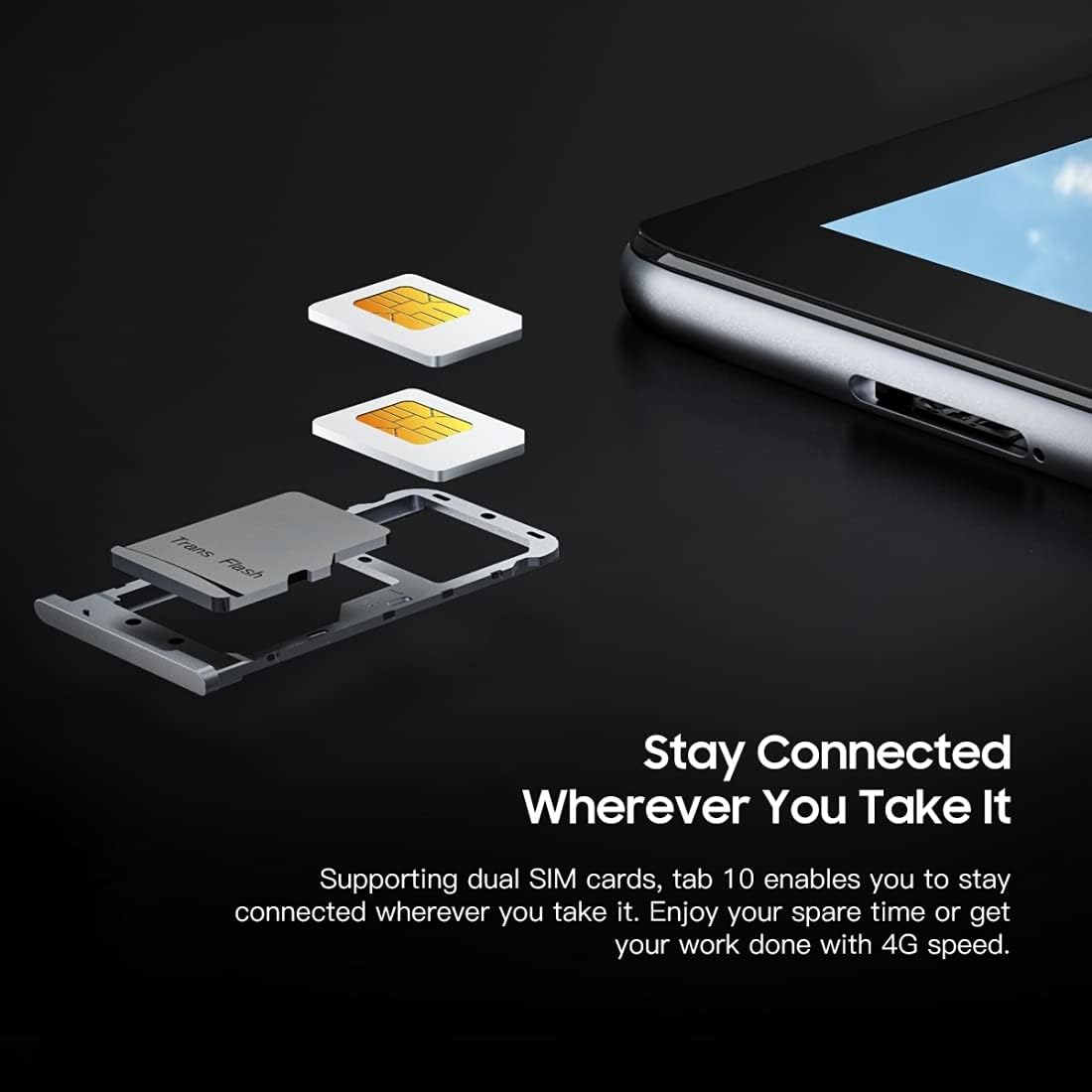
ചിത്രം: വിശദമായ ഒരു ചിത്രം view കറുത്തവരുടെview Tab 10's SIM card tray, showing how two Nano SIM cards are inserted, illustrating the dual SIM support.
പവർ ചെയ്യുന്നത് ഓൺ/ഓഫ്
- പവർ ഓണാക്കാൻ: പവർ ബട്ടൺ കറുപ്പ് നിറമാകുന്നതുവരെ അമർത്തിപ്പിടിക്കുക.view ലോഗോ ദൃശ്യമാകുന്നു.
- പവർ ഓഫ് ചെയ്യാൻ: പവർ ഓപ്ഷൻ മെനു ദൃശ്യമാകുന്നതുവരെ പവർ ബട്ടൺ അമർത്തിപ്പിടിക്കുക, തുടർന്ന് "പവർ ഓഫ്" തിരഞ്ഞെടുക്കുക.
- പുനരാരംഭിക്കാൻ: പവർ ഓപ്ഷൻ മെനു ദൃശ്യമാകുന്നതുവരെ പവർ ബട്ടൺ അമർത്തിപ്പിടിക്കുക, തുടർന്ന് "പുനരാരംഭിക്കുക" തിരഞ്ഞെടുക്കുക.
പ്രാരംഭ സജ്ജീകരണം
ആദ്യമായി പവർ-ഓൺ ചെയ്യുമ്പോൾ, പ്രാരംഭ സജ്ജീകരണം പൂർത്തിയാക്കാൻ ഓൺ-സ്ക്രീൻ നിർദ്ദേശങ്ങൾ പാലിക്കുക:
- നിങ്ങളുടെ ഭാഷ തിരഞ്ഞെടുക്കുക.
- ഒരു Wi-Fi നെറ്റ്വർക്കിലേക്ക് കണക്റ്റുചെയ്യുക.
- നിങ്ങളുടെ Google അക്കൗണ്ട് ഉപയോഗിച്ച് സൈൻ ഇൻ ചെയ്യുക അല്ലെങ്കിൽ പുതിയൊരെണ്ണം സൃഷ്ടിക്കുക.
- സ്ക്രീൻ ലോക്ക് (പിൻ, പാറ്റേൺ, പാസ്വേഡ്) സജ്ജീകരിക്കുക.
- Review നിബന്ധനകളും വ്യവസ്ഥകളും അംഗീകരിക്കുക.
പ്രവർത്തന നിർദ്ദേശങ്ങൾ
അടിസ്ഥാന നാവിഗേഷൻ
- ടാപ്പ് ചെയ്യുക: ഒരു ആപ്പ് തുറക്കാൻ, ഒരു ഇനം തിരഞ്ഞെടുക്കാൻ, അല്ലെങ്കിൽ ഒരു ബട്ടൺ അമർത്താൻ സ്ക്രീനിൽ ഒരിക്കൽ സ്പർശിക്കുക.
- സ്പർശിച്ച് പിടിക്കുക: കൂടുതൽ ഓപ്ഷനുകൾ ആക്സസ് ചെയ്യുന്നതിനോ നീക്കുന്നതിനോ ഒരു ഇനം അമർത്തിപ്പിടിക്കുക.
- സ്വൈപ്പ്: Drag your finger across the screen to scroll through pages or content.
- പിഞ്ച്: ചിത്രങ്ങൾ സൂം ഇൻ ചെയ്യാനോ ഔട്ട് ചെയ്യാനോ രണ്ട് വിരലുകൾ ഉപയോഗിക്കുക, web പേജുകൾ.
നെറ്റ്വർക്കുകളിലേക്ക് കണക്റ്റുചെയ്യുന്നു
- വൈഫൈ: പോകുക ക്രമീകരണങ്ങൾ > നെറ്റ്വർക്കും ഇൻ്റർനെറ്റും > വൈഫൈ. വൈഫൈ ഓണാക്കുക, നിങ്ങൾക്ക് ആവശ്യമുള്ള നെറ്റ്വർക്ക് തിരഞ്ഞെടുക്കുക, ആവശ്യമെങ്കിൽ പാസ്വേഡ് നൽകുക.
- ബ്ലൂടൂത്ത്: പോകുക ക്രമീകരണങ്ങൾ > ബന്ധിപ്പിച്ച ഉപകരണങ്ങൾ > ബ്ലൂടൂത്ത്. Turn Bluetooth on, then select a device from the list to pair.
- മൊബൈൽ ഡാറ്റ (4G): If a SIM card is inserted, go to ക്രമീകരണങ്ങൾ > നെറ്റ്വർക്കും ഇൻ്റർനെറ്റും > മൊബൈൽ നെറ്റ്വർക്ക് to enable mobile data and configure settings.
ക്യാമറ ഉപയോഗിക്കുന്നത്
ബ്ലാക്ക്view Tab 10 features a 13.0MP rear camera and a 5.0MP front camera.
- തുറക്കുക ക്യാമറ അപ്ലിക്കേഷൻ.
- മുൻ ക്യാമറയും പിൻ ക്യാമറയും തമ്മിൽ മാറാൻ ക്യാമറ ഐക്കണിൽ ടാപ്പ് ചെയ്യുക.
- ഒരു ഫോട്ടോ എടുക്കാൻ ഷട്ടർ ബട്ടൺ ടാപ്പ് ചെയ്യുക അല്ലെങ്കിൽ വീഡിയോ റെക്കോർഡിംഗ് ആരംഭിക്കുക/നിർത്തുക.
- Explore various camera modes and settings within the app.

ചിത്രം: ദി ബ്ലാക്ക്view Tab 10 displaying its camera features, including an 8MP front camera and a 13MP rear camera, emphasizing its photographic capabilities.
Android 11 and Doke OS_P 1.0
Your tablet runs on Android 11 with Blackview's Doke OS_P 1.0 interface, offering enhanced privacy controls, improved notification management, and a more intuitive user experience. Explore the ക്രമീകരണങ്ങൾ menu to customize your device, manage apps, and optimize performance.

ചിത്രം: ദി ബ്ലാക്ക്view Tab 10 screen showing the Doke OS_P 1.0 interface based on Android 11, with various settings and app screens visible.
മെയിൻ്റനൻസ്
ഉപകരണം വൃത്തിയാക്കുന്നു
- ടാബ്ലെറ്റിന്റെ സ്ക്രീനും ബോഡിയും വൃത്തിയാക്കാൻ മൃദുവായ, ലിന്റ് രഹിത തുണി ഉപയോഗിക്കുക.
- കഠിനമായ പാടുകൾക്ക്, ചെറുതായി dampഇലക്ട്രോണിക് ഉപകരണങ്ങൾക്കായി രൂപകൽപ്പന ചെയ്ത വെള്ളമുള്ള തുണി അല്ലെങ്കിൽ സ്ക്രീൻ ക്ലീനർ.
- Avoid using harsh chemicals, abrasive materials, or aerosol sprays directly on the tablet.
ബാറ്ററി കെയർ
- Avoid exposing the tablet to extreme temperatures (hot or cold), as this can affect battery life.
- ടാബ്ലെറ്റ് പൂർണ്ണമായി ചാർജ് ചെയ്തതിനുശേഷം കൂടുതൽ നേരം ചാർജ് ചെയ്യാൻ വയ്ക്കരുത്.
- Use only the original charger and cable provided with the tablet.
സോഫ്റ്റ്വെയർ അപ്ഡേറ്റുകൾ
നിങ്ങളുടെ ടാബ്ലെറ്റിൽ ഏറ്റവും പുതിയ സവിശേഷതകൾ, സുരക്ഷാ പാച്ചുകൾ, പ്രകടന മെച്ചപ്പെടുത്തലുകൾ എന്നിവ ഉറപ്പാക്കാൻ സോഫ്റ്റ്വെയർ അപ്ഡേറ്റുകൾ പതിവായി പരിശോധിച്ച് ഇൻസ്റ്റാൾ ചെയ്യുക. പോകുക ക്രമീകരണങ്ങൾ > സിസ്റ്റം > സിസ്റ്റം അപ്ഡേറ്റ്.
ട്രബിൾഷൂട്ടിംഗ്
ഉപകരണം ഓണാക്കുന്നില്ല
- Ensure the battery is charged. Connect the tablet to the charger for at least 30 minutes.
- റീസ്റ്റാർട്ട് ചെയ്യാൻ പവർ ബട്ടൺ 10-15 സെക്കൻഡ് അമർത്തിപ്പിടിക്കുക.
Wi-Fi കണക്ഷൻ പ്രശ്നങ്ങൾ
- നിങ്ങളുടെ വൈഫൈ റൂട്ടറും ടാബ്ലെറ്റും പുനരാരംഭിക്കുക.
- വൈഫൈ ക്രമീകരണങ്ങളിൽ നെറ്റ്വർക്ക് മറന്ന് വീണ്ടും കണക്റ്റുചെയ്യുക.
- നിങ്ങൾ വൈഫൈ സിഗ്നലിന്റെ പരിധിയിലാണെന്ന് ഉറപ്പാക്കുക.
മന്ദഗതിയിലുള്ള പ്രകടനം
- പശ്ചാത്തലത്തിൽ പ്രവർത്തിക്കുന്ന ഉപയോഗിക്കാത്ത ആപ്ലിക്കേഷനുകൾ അടയ്ക്കുക.
- Clear cache data for apps that are frequently used.
- ആവശ്യത്തിന് സംഭരണ സ്ഥലം ലഭ്യമാണെന്ന് ഉറപ്പാക്കുക. അനാവശ്യമായവ ഇല്ലാതാക്കുക. fileകൾ അല്ലെങ്കിൽ ആപ്പുകൾ.
- അവസാന ആശ്രയമായി ഫാക്ടറി റീസെറ്റ് ചെയ്യുന്നത് പരിഗണിക്കുക (ആദ്യം നിങ്ങളുടെ ഡാറ്റ ബാക്കപ്പ് ചെയ്യുക).
ആപ്പ് ക്രാഷുകൾ അല്ലെങ്കിൽ ഫ്രീസുകൾ
- ആപ്പ് നിർബന്ധിച്ച് അടയ്ക്കുക: പോകുക ക്രമീകരണങ്ങൾ > ആപ്പുകളും അറിയിപ്പുകളും, ആപ്പ് തിരഞ്ഞെടുക്കുക, തുടർന്ന് ടാപ്പ് ചെയ്യുക നിർബന്ധിച്ച് നിർത്തുക.
- Clear the app's cache and data (this will reset the app).
- ആപ്പ് അൺഇൻസ്റ്റാൾ ചെയ്ത് വീണ്ടും ഇൻസ്റ്റാൾ ചെയ്യുക.
സ്പെസിഫിക്കേഷനുകൾ
| മോഡൽ | ടാബ് 10 |
| സ്ക്രീൻ വലിപ്പം | 10.1 ഇഞ്ച് |
| ഡിസ്പ്ലേ റെസല്യൂഷൻ | 1920 x 1200 (FHD+) |
| പ്രോസസ്സർ | MTK8768 Octa Core Cortex-A53 2.0GHz |
| റാം | 4 ജിബി |
| ആന്തരിക സംഭരണം | 64 ജിബി |
| വികസിപ്പിക്കാവുന്ന സംഭരണം | 128GB വരെയുള്ള TF കാർഡ് (ഉൾപ്പെടുത്തിയിട്ടില്ല) |
| ഓപ്പറേറ്റിംഗ് സിസ്റ്റം | Android 11 (Doke OS_P 1.0) |
| പിൻ ക്യാമറ | 13.0MP with AF, LED flash |
| മുൻ ക്യാമറ | 5.0എംപി |
| ബാറ്ററി ശേഷി | 7480mAh |
| ചാർജിംഗ് | 9V 2A, 18W Fast Charging |
| നെറ്റ്വർക്ക് കമ്മ്യൂണിക്കേഷൻ | 4G LTE, Wi-Fi (802.11a/b/g/n/ac), Bluetooth V5.0 |
| സിം തരം | ഡ്യുവൽ നാനോ സിം |
| ഇൻ്റർഫേസുകൾ | 1 x 3.5mm Earphone Port, 1 x Type-C, 1 x Magnetic Port |
| അളവുകൾ (L x W x H) | 243 X162 8.4 മില്ലിമീറ്റർ (9.57 X6.38 0.33 ഇഞ്ച്) |
| ഭാരം | 523 ഗ്രാം (1.15 പൗണ്ട്) |

ചിത്രം: ഒരു ഇൻഫോഗ്രാഫിക് ഷോക്asinജി ദി ബ്ലാക്ക്view Tab 10's main features, including its 13MP rear camera, Octa-core processor, 7480mAh battery, 10.1-inch FHD display, 8.8mm slim body, and support for dual SIM cards.
വാറൻ്റിയും പിന്തുണയും
ബ്ലാക്ക്view Tab 10 comes with a standard manufacturer's warranty. Please refer to the warranty card included in your package for specific terms and conditions, including warranty period and coverage details.
For technical support, service inquiries, or additional product information, please visit the official Blackview webസൈറ്റിൽ ബന്ധപ്പെടുകയോ അവരുടെ ഉപഭോക്തൃ സേവന വിഭാഗവുമായി ബന്ധപ്പെടുകയോ ചെയ്യുക. പിന്തുണ തേടുമ്പോൾ നിങ്ങളുടെ വാങ്ങൽ രസീതും ഉൽപ്പന്ന സീരിയൽ നമ്പറും കൈവശം വയ്ക്കുക.
ഔദ്യോഗിക കറുപ്പ്view സ്റ്റോർ: കറുപ്പ്view ആമസോണിൽ സംഭരിക്കുക


