1. ആമുഖം
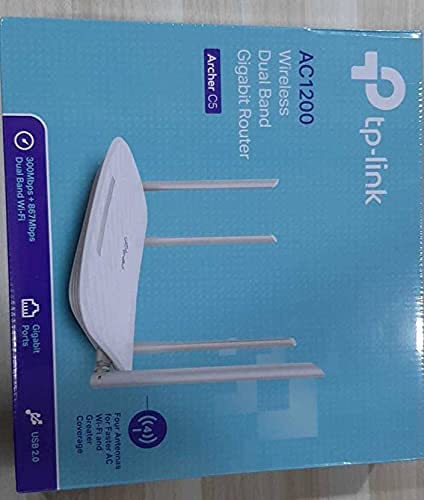
നിങ്ങളുടെ TP-Link Archer C5 AC1200 ഡ്യുവൽ-ബാൻഡ് ഗിഗാബിറ്റ് വയർലെസ് വൈ-ഫൈ റൂട്ടറിന്റെ ഇൻസ്റ്റാളേഷൻ, പ്രവർത്തനം, പരിപാലനം എന്നിവയ്ക്കുള്ള സമഗ്രമായ നിർദ്ദേശങ്ങൾ ഈ മാനുവൽ നൽകുന്നു. ഡ്യുവൽ-ബാൻഡ് കഴിവുകളുള്ള തടസ്സമില്ലാത്ത വൈ-ഫൈ കവറേജ് നൽകുന്നതിനാണ് ആർച്ചർ C5 രൂപകൽപ്പന ചെയ്തിരിക്കുന്നത്, 5GHz ബാൻഡിൽ 750Mbps വരെയും 2.4GHz ബാൻഡിൽ 300Mbps വരെയും വേഗത വാഗ്ദാനം ചെയ്യുന്നു. സ്ഥിരതയുള്ള വയർലെസ് കണക്ഷനുകൾക്കായി നാല് ബാഹ്യ ആന്റിനകളും ഹൈ-സ്പീഡ് വയർഡ് കണക്ഷനുകൾക്കായി പൂർണ്ണ ഗിഗാബിറ്റ് പോർട്ടുകളും ഇതിൽ ഉൾപ്പെടുന്നു.
ശരിയായ സജ്ജീകരണവും ഒപ്റ്റിമൽ പ്രകടനവും ഉറപ്പാക്കാൻ ഉപകരണം ഉപയോഗിക്കുന്നതിന് മുമ്പ് ദയവായി ഈ മാനുവൽ ശ്രദ്ധാപൂർവ്വം വായിക്കുക.
2. പാക്കേജ് ഉള്ളടക്കം
നിങ്ങളുടെ പാക്കേജിൽ ഇനിപ്പറയുന്ന ഇനങ്ങൾ അടങ്ങിയിട്ടുണ്ടെന്ന് പരിശോധിക്കുക:
- ടിപി-ലിങ്ക് ആർച്ചർ C5 റൂട്ടർ
- പവർ അഡാപ്റ്റർ (ഡിസി അഡാപ്റ്റർ)
- ഇതർനെറ്റ് കേബിൾ (RJ45)
- ദ്രുത ഇൻസ്റ്റാളേഷൻ ഗൈഡ് (ഒരു പ്രത്യേക പ്രമാണമായിരിക്കാം)
3. ഉൽപ്പന്നം കഴിഞ്ഞുview
3.1 ഫ്രണ്ട് പാനൽ

മുൻ പാനലിൽ റൂട്ടറിന്റെ സ്റ്റാറ്റസിനെക്കുറിച്ചുള്ള വിവരങ്ങൾ നൽകുന്ന LED സൂചകങ്ങൾ ഉണ്ട്, അതിൽ പവർ, ഇന്റർനെറ്റ് കണക്റ്റിവിറ്റി, 2.4GHz, 5GHz ബാൻഡുകൾക്കുള്ള Wi-Fi സ്റ്റാറ്റസ്, LAN പോർട്ട് പ്രവർത്തനം എന്നിവ ഉൾപ്പെടുന്നു.
3.2 പിൻ പാനൽ

പിൻ പാനലിൽ എല്ലാ ഫിസിക്കൽ കണക്ഷൻ പോർട്ടുകളും ബട്ടണുകളും ഉൾപ്പെടുന്നു:
- പവർ ഇൻപുട്ട്: നൽകിയിരിക്കുന്ന പവർ അഡാപ്റ്ററിലേക്ക് ബന്ധിപ്പിക്കുന്നു.
- പവർ ബട്ടൺ: റൂട്ടർ ഓൺ അല്ലെങ്കിൽ ഓഫ് ചെയ്യുന്നു.
- USB പോർട്ട്: പങ്കിടുന്നതിനായി USB സംഭരണ ഉപകരണങ്ങൾ ബന്ധിപ്പിക്കുന്നതിന് fileനെറ്റ്വർക്കിലുടനീളം എസ്.
- WAN പോർട്ട് (നീല): ഇന്റർനെറ്റ് ആക്സസ്സിനായി നിങ്ങളുടെ മോഡമിലേക്ക് കണക്റ്റുചെയ്യുന്നു. ഇതൊരു ഗിഗാബിറ്റ് പോർട്ടാണ്.
- ലാൻ പോർട്ടുകൾ (മഞ്ഞ): കമ്പ്യൂട്ടറുകൾ, ഗെയിമിംഗ് കൺസോളുകൾ അല്ലെങ്കിൽ സ്മാർട്ട് ടിവികൾ പോലുള്ള വയർഡ് ഉപകരണങ്ങൾ ബന്ധിപ്പിക്കുന്നതിനുള്ള നാല് ഗിഗാബിറ്റ് ഇതർനെറ്റ് പോർട്ടുകൾ.
- റീസെറ്റ് ബട്ടൺ: റൂട്ടറിനെ ഫാക്ടറി ഡിഫോൾട്ട് ക്രമീകരണങ്ങളിലേക്ക് പുനഃസ്ഥാപിക്കാൻ ഉപയോഗിക്കുന്നു.
- WPS/Wi-Fi ബട്ടൺ: എളുപ്പത്തിലുള്ള കണക്ഷനായി WPS (Wi-Fi പരിരക്ഷിത സജ്ജീകരണം) പ്രവർത്തനക്ഷമമാക്കാൻ അമർത്തുക, അല്ലെങ്കിൽ Wi-Fi ഓൺ/ഓഫ് ചെയ്യാൻ അമർത്തിപ്പിടിക്കുക.
4. സജ്ജീകരണ ഗൈഡ്
നിങ്ങളുടെ TP-Link Archer C5 റൂട്ടർ സജ്ജീകരിക്കാൻ ഈ ഘട്ടങ്ങൾ പാലിക്കുക:
- നിങ്ങളുടെ മോഡം ഓഫ് ചെയ്യുക: നിങ്ങളുടെ നിലവിലുള്ള മോഡത്തിൽ നിന്ന് വൈദ്യുതി വിച്ഛേദിക്കുക.
- റൂട്ടർ ബന്ധിപ്പിക്കുക:
- നൽകിയിരിക്കുന്ന ഇതർനെറ്റ് കേബിളിന്റെ ഒരറ്റം നിങ്ങളുടെ ആർച്ചർ C5 റൂട്ടറിലെ WAN പോർട്ടിലേക്ക് (നീല) ബന്ധിപ്പിക്കുക.
- നിങ്ങളുടെ മോഡത്തിന്റെ ഇതർനെറ്റ് പോർട്ടിലേക്ക് ഇതർനെറ്റ് കേബിളിന്റെ മറ്റേ അറ്റം ബന്ധിപ്പിക്കുക.
- പവർ ഓൺ ഉപകരണങ്ങൾ:
- പവർ അഡാപ്റ്റർ റൂട്ടറിന്റെ പവർ ഇൻപുട്ടുമായി ബന്ധിപ്പിച്ച് ഒരു പവർ ഔട്ട്ലെറ്റിലേക്ക് പ്ലഗ് ചെയ്യുക.
- നിങ്ങളുടെ മോഡം ഓൺ ചെയ്യുക, തുടർന്ന് അത് പൂർണ്ണമായും ബൂട്ട് ആകുന്നതുവരെ കാത്തിരിക്കുക (സാധാരണയായി സ്ഥിരതയുള്ള LED ലൈറ്റുകൾ ഇത് സൂചിപ്പിക്കുന്നു).
- ആർച്ചർ C5 റൂട്ടർ ഓൺ ചെയ്യുക. LED ഇൻഡിക്കേറ്ററുകൾ, പ്രത്യേകിച്ച് ഇന്റർനെറ്റ് LED, സ്ഥിരത കൈവരിക്കുന്നതുവരെ കാത്തിരിക്കുക.
- റൂട്ടറിന്റെ വൈഫൈ നെറ്റ്വർക്കിലേക്ക് കണക്റ്റുചെയ്യുക:
- നിങ്ങളുടെ റൂട്ടറിന്റെ അടിയിലുള്ള ലേബലിൽ പ്രിന്റ് ചെയ്തിരിക്കുന്ന Wi-Fi നെറ്റ്വർക്ക് നാമവും (SSID) പാസ്വേഡും കണ്ടെത്തുക.
- നിങ്ങളുടെ കമ്പ്യൂട്ടറിലോ മൊബൈലിലോ, റൂട്ടറിന്റെ വൈഫൈ നെറ്റ്വർക്ക് തിരഞ്ഞെടുത്ത് കണക്റ്റുചെയ്യുന്നതിന് പാസ്വേഡ് നൽകുക.
- ആക്സസ് ചെയ്യുക Web മാനേജ്മെന്റ് ഇന്റർഫേസ്:
- എ തുറക്കുക web ബ്രൗസർ (ഉദാ. ക്രോം, ഫയർഫോക്സ്) ടൈപ്പ് ചെയ്യുക
http://tplinkwifi.netor192.168.0.1വിലാസ ബാറിലേക്ക്. - സ്ഥിരസ്ഥിതി ഉപയോക്തൃനാമവും പാസ്വേഡും ഉപയോഗിച്ച് ലോഗിൻ ചെയ്യുക (സാധാരണയായി
adminരണ്ടിനും, അല്ലെങ്കിൽ റൂട്ടർ ലേബലിൽ വ്യക്തമാക്കിയിരിക്കുന്നത് പോലെ). - നിങ്ങളുടെ ഇന്റർനെറ്റ് കണക്ഷൻ കോൺഫിഗർ ചെയ്യുന്നതിനും നിങ്ങളുടെ Wi-Fi നെറ്റ്വർക്ക് പേരും പാസ്വേഡും വ്യക്തിഗതമാക്കുന്നതിനും ക്വിക്ക് സെറ്റപ്പ് വിസാർഡ് പിന്തുടരുക.
- എ തുറക്കുക web ബ്രൗസർ (ഉദാ. ക്രോം, ഫയർഫോക്സ്) ടൈപ്പ് ചെയ്യുക
- ഓപ്ഷണൽ: ടിപി-ലിങ്ക് ടെതർ ആപ്പ് ഉപയോഗിക്കുക: എളുപ്പത്തിലുള്ള സജ്ജീകരണത്തിനും മാനേജ്മെന്റിനുമായി നിങ്ങളുടെ മൊബൈൽ ഉപകരണത്തിന്റെ ആപ്പ് സ്റ്റോറിൽ നിന്ന് TP-Link Tether ആപ്പ് ഡൗൺലോഡ് ചെയ്യുക.
5. പ്രവർത്തന നിർദ്ദേശങ്ങൾ
നിങ്ങളുടെ റൂട്ടർ സജ്ജീകരിച്ചുകഴിഞ്ഞാൽ, നിങ്ങൾക്ക് ഇതിലൂടെ അതിന്റെ പ്രവർത്തനങ്ങൾ കൈകാര്യം ചെയ്യാൻ കഴിയും web മാനേജ്മെന്റ് ഇന്റർഫേസ് അല്ലെങ്കിൽ ടിപി-ലിങ്ക് ടെതർ ആപ്പ്.
5.1 ഡ്യുവൽ-ബാൻഡ് വൈ-ഫൈ
ആർച്ചർ C5 രണ്ട് വൈ-ഫൈ ബാൻഡുകളിലാണ് പ്രവർത്തിക്കുന്നത്:
- 2.4 GHz ബാൻഡ്: വിശാലമായ കവറേജും ചുവരുകളിലൂടെ മികച്ച നുഴഞ്ഞുകയറ്റവും നൽകുന്നു, പൊതുവായ ഇന്റർനെറ്റ് ഉപയോഗത്തിനും പഴയ ഉപകരണങ്ങൾക്കും അനുയോജ്യം.
- 5 GHz ബാൻഡ്: വേഗതയേറിയതും കുറഞ്ഞ ഇടപെടലും വാഗ്ദാനം ചെയ്യുന്നു, ഓൺലൈൻ ഗെയിമിംഗ്, HD വീഡിയോ സ്ട്രീമിംഗ് പോലുള്ള ബാൻഡ്വിഡ്ത്ത്-ഇന്റൻസീവ് പ്രവർത്തനങ്ങൾക്ക് അനുയോജ്യം.
ഓരോ ബാൻഡിനും വെവ്വേറെ SSID-കളും (നെറ്റ്വർക്ക് നാമങ്ങൾ) പാസ്വേഡുകളും കോൺഫിഗർ ചെയ്യാം അല്ലെങ്കിൽ മികച്ച ബാൻഡിലേക്ക് ഉപകരണങ്ങൾ സ്വയമേവ അസൈൻ ചെയ്യാൻ റൂട്ടറിനെ അനുവദിക്കുന്നതിന് ബാൻഡ് സ്റ്റിയറിംഗ് പ്രവർത്തനക്ഷമമാക്കിയ ഒരൊറ്റ SSID (നിങ്ങളുടെ ഫേംവെയറിൽ ലഭ്യമാണെങ്കിൽ) ഉപയോഗിക്കാം.
5.2 നെറ്റ്വർക്ക് മാനേജ്മെൻ്റ്
വഴി web ഇന്റർഫേസ്, നിങ്ങൾക്ക് ഇവ ചെയ്യാനാകും:
- വൈഫൈ ക്രമീകരണങ്ങൾ മാറ്റുക (SSID, പാസ്വേഡ്, സുരക്ഷാ തരം).
- സന്ദർശകർക്കായി ഒരു അതിഥി ശൃംഖല സജ്ജമാക്കുക.
- കുട്ടികൾക്കുള്ള ഇന്റർനെറ്റ് ആക്സസ് നിയന്ത്രിക്കുന്നതിന് രക്ഷാകർതൃ നിയന്ത്രണങ്ങൾ കോൺഫിഗർ ചെയ്യുക.
- സേവന നിലവാരം (QoS) ഉപയോഗിച്ച് ഉപകരണങ്ങൾക്കോ ആപ്ലിക്കേഷനുകൾക്കോ മുൻഗണന നൽകുക.
- ബന്ധിപ്പിച്ച ഉപകരണങ്ങൾ നിയന്ത്രിക്കുക.
- പോർട്ട് ഫോർവേഡിംഗ്, VPN സെർവർ, ഡൈനാമിക് DNS തുടങ്ങിയ വിപുലമായ ക്രമീകരണങ്ങൾ ആക്സസ് ചെയ്യുക.
6. പരിപാലനം
നിങ്ങളുടെ റൂട്ടറിന്റെ ദീർഘായുസ്സും മികച്ച പ്രകടനവും ഉറപ്പാക്കാൻ പതിവ് അറ്റകുറ്റപ്പണികൾ സഹായിക്കുന്നു.
- ഫേംവെയർ അപ്ഡേറ്റുകൾ: ഇടയ്ക്കിടെ ടിപി-ലിങ്ക് ഉദ്യോഗസ്ഥനെ പരിശോധിക്കുക webഫേംവെയർ അപ്ഡേറ്റുകൾക്കായുള്ള സൈറ്റ്. ഫേംവെയർ അപ്ഡേറ്റ് ചെയ്യുന്നത് പ്രകടനം മെച്ചപ്പെടുത്താനും പുതിയ സവിശേഷതകൾ ചേർക്കാനും സുരക്ഷാ കേടുപാടുകൾ പരിഹരിക്കാനും കഴിയും.
- ഭൗതിക സ്ഥാനം: റൂട്ടർ ഒരു കേന്ദ്ര സ്ഥാനത്ത് വയ്ക്കുക, തടസ്സങ്ങളിൽ നിന്നും വൈദ്യുതകാന്തിക ഇടപെടൽ പുറപ്പെടുവിക്കുന്ന ഉപകരണങ്ങളിൽ നിന്നും (ഉദാ: മൈക്രോവേവ്, കോർഡ്ലെസ് ഫോണുകൾ) അകറ്റി നിർത്തുക. റൂട്ടർ ഉയർത്തുന്നത് സിഗ്നൽ വിതരണം മെച്ചപ്പെടുത്താനും സഹായിക്കും.
- വൃത്തിയാക്കൽ: റൂട്ടർ വൃത്തിയായും പൊടി വിമുക്തമായും സൂക്ഷിക്കുക. അമിതമായി ചൂടാകുന്നത് തടയാൻ വെന്റിലേഷൻ ദ്വാരങ്ങൾ അടഞ്ഞിട്ടില്ലെന്ന് ഉറപ്പാക്കുക.
- റീബൂട്ട് ചെയ്യുന്നു: വേഗത കുറവോ കണക്റ്റിവിറ്റി പ്രശ്നങ്ങളോ അനുഭവപ്പെടുകയാണെങ്കിൽ, റൂട്ടറിന്റെ പവർ അഡാപ്റ്റർ 10 സെക്കൻഡ് നേരത്തേക്ക് അൺപ്ലഗ് ചെയ്ത് റീബൂട്ട് ചെയ്യാൻ ശ്രമിക്കുക, തുടർന്ന് വീണ്ടും പ്ലഗ് ഇൻ ചെയ്യുക.
7. പ്രശ്നപരിഹാരം
നിങ്ങളുടെ ആർച്ചർ C5 റൂട്ടറിൽ നിങ്ങൾ നേരിട്ടേക്കാവുന്ന സാധാരണ പ്രശ്നങ്ങൾ ഈ വിഭാഗം അഭിസംബോധന ചെയ്യുന്നു.
7.1 ഇന്റർനെറ്റ് ആക്സസ് ഇല്ല
- കേബിൾ കണക്ഷനുകൾ പരിശോധിക്കുക: നിങ്ങളുടെ മോഡത്തിൽ നിന്നുള്ള ഇതർനെറ്റ് കേബിൾ റൂട്ടറിന്റെ നീല WAN പോർട്ടുമായി സുരക്ഷിതമായി ബന്ധിപ്പിച്ചിട്ടുണ്ടെന്ന് ഉറപ്പാക്കുക.
- മോഡം നില: നിങ്ങളുടെ മോഡം ശരിയായി പ്രവർത്തിക്കുന്നുണ്ടെന്നും സജീവ ഇന്റർനെറ്റ് കണക്ഷൻ ഉണ്ടെന്നും ഉറപ്പാക്കുക.
- റൂട്ടർ LED-കൾ: റൂട്ടറിലെ ഇന്റർനെറ്റ് LED പരിശോധിക്കുക. അത് ഓഫോ ചുവപ്പോ ആണെങ്കിൽ, നിങ്ങളുടെ ഇന്റർനെറ്റ് സേവന ദാതാവിലോ (ISP) മോഡം കണക്ഷനിലോ ഒരു പ്രശ്നമുണ്ടാകാം.
- ഉപകരണങ്ങൾ റീബൂട്ട് ചെയ്യുക: നിങ്ങളുടെ മോഡം പവർ സൈക്കിൾ ചെയ്യുക, തുടർന്ന് നിങ്ങളുടെ റൂട്ടർ.
- ക്ലോൺ MAC വിലാസം: ചില ISP-കൾക്ക് MAC വിലാസ ക്ലോണിംഗ് ആവശ്യമാണ്. റൂട്ടറിന്റെ web ഇന്റർഫേസ് പരിശോധിച്ച് ഈ ഓപ്ഷനായി WAN ക്രമീകരണങ്ങൾ പരിശോധിക്കുക.
7.2 വൈ-ഫൈ സിഗ്നൽ കുറയുന്നു അല്ലെങ്കിൽ ദുർബലമാണ്
- റൂട്ടർ പ്ലേസ്മെന്റ്: തടസ്സങ്ങളിൽ നിന്നും ഇടപെടലുകളുടെ ഉറവിടങ്ങളിൽ നിന്നും മാറി, റൂട്ടർ ഒരു കേന്ദ്ര സ്ഥാനത്തേക്ക് മാറ്റുക.
- ആൻ്റിന ഓറിയൻ്റേഷൻ: ഒപ്റ്റിമൽ സിഗ്നൽ സ്വീകരണത്തിനായി നാല് ബാഹ്യ ആന്റിനകൾ ക്രമീകരിക്കുക.
- ചാനൽ ഇടപെടൽ: റൂട്ടറിൽ web ഇന്റർഫേസിൽ, 2.4GHz, 5GHz ബാൻഡുകൾക്കുള്ള Wi-Fi ചാനൽ തിരക്ക് കുറഞ്ഞ ഒന്നിലേക്ക് മാറ്റാൻ ശ്രമിക്കുക.
- ഫേംവെയർ അപ്ഡേറ്റ്: നിങ്ങളുടെ റൂട്ടറിന്റെ ഫേംവെയർ കാലികമാണെന്ന് ഉറപ്പാക്കുക.
7.3 റൂട്ടർ ലോഗിൻ പാസ്വേഡ് മറന്നുപോയി
നിങ്ങൾ പാസ്വേഡ് മറന്നാൽ web മാനേജ്മെന്റ് ഇന്റർഫേസ്, നിങ്ങൾ റൂട്ടറിനെ അതിന്റെ ഫാക്ടറി ഡിഫോൾട്ട് ക്രമീകരണങ്ങളിലേക്ക് പുനഃസജ്ജമാക്കേണ്ടതുണ്ട്. പിൻ പാനലിൽ റീസെറ്റ് ബട്ടൺ കണ്ടെത്തുക, LED-കൾ മിന്നുന്നത് വരെ ഏകദേശം 10 സെക്കൻഡ് അമർത്തിപ്പിടിക്കുക, തുടർന്ന് റിലീസ് ചെയ്യുക. റൂട്ടർ ഡിഫോൾട്ട് ക്രമീകരണങ്ങൾ ഉപയോഗിച്ച് റീബൂട്ട് ചെയ്യും (സാധാരണയായി admin ഉപയോക്തൃനാമത്തിനും പാസ്വേഡിനും).
8 സ്പെസിഫിക്കേഷനുകൾ
| ഫീച്ചർ | വിശദാംശങ്ങൾ |
|---|---|
| ബ്രാൻഡ് | ടിപി-ലിങ്ക് |
| മോഡലിൻ്റെ പേര് | ആർച്ചർ സി 5 |
| വയർലെസ് സ്റ്റാൻഡേർഡ് | ഐഇഇഇ 802.11ac/n/a 5 GHz, ഐഇഇഇ 802.11n/b/g 2.4 GHz |
| Wi-Fi വേഗത | AC1200 (5 GHz-ൽ 867 Mbps, 2.4 GHz-ൽ 300 Mbps) |
| ഫ്രീക്വൻസി ബാൻഡ് ക്ലാസ് | ഡ്യുവൽ-ബാൻഡ് (2.4 GHz, 5 GHz) |
| ഇഥർനെറ്റ് പോർട്ടുകൾ | 1x ഗിഗാബിറ്റ് WAN പോർട്ട്, 4x ഗിഗാബിറ്റ് LAN പോർട്ടുകൾ |
| USB പോർട്ട് | 1x USB 2.0 പോർട്ട് |
| ആൻ്റിനകൾ | 4x ബാഹ്യ ആന്റിനകൾ |
| സുരക്ഷാ പ്രോട്ടോക്കോൾ | WPA2-PSK |
| ഓപ്പറേറ്റിംഗ് സിസ്റ്റം | റൂട്ടർഒഎസ് (ഉൽപ്പന്ന ഡാറ്റ അനുസരിച്ച്, സാധാരണയായി ടിപി-ലിങ്ക് കസ്റ്റം ഫേംവെയർ) |
| പ്രത്യേക ഫീച്ചർ | റിമോട്ട് ആക്സസ് |
| ഇനത്തിൻ്റെ ഭാരം | 710 ഗ്രാം |
| ഉൾപ്പെടുത്തിയ ഘടകങ്ങൾ | റൂട്ടർ, ഡിസി അഡാപ്റ്റർ, ആർജെ 45 ഇതർനെറ്റ് കേബിൾ |
9. വാറൻ്റിയും പിന്തുണയും
9.1 വാറൻ്റി വിവരങ്ങൾ
ടിപി-ലിങ്ക് ആർച്ചർ സി5 റൂട്ടർ സാധാരണയായി ഒരു 1 വർഷത്തെ വാറൻ്റി. നിങ്ങളുടെ ഉൽപ്പന്ന പാക്കേജിംഗിൽ ഉൾപ്പെടുത്തിയിരിക്കുന്ന വാറന്റി കാർഡ് പരിശോധിക്കുകയോ ഔദ്യോഗിക ടിപി-ലിങ്ക് സന്ദർശിക്കുകയോ ചെയ്യുക. webനിങ്ങളുടെ പ്രദേശത്തിന് പ്രത്യേകമായുള്ള വിശദമായ വാറന്റി നിബന്ധനകൾക്കും വ്യവസ്ഥകൾക്കും സൈറ്റ് സന്ദർശിക്കുക.
9.2 സാങ്കേതിക പിന്തുണ
സാങ്കേതിക സഹായം, ഫേംവെയർ അപ്ഡേറ്റുകൾ അല്ലെങ്കിൽ കൂടുതൽ വിവരങ്ങൾക്ക്, ദയവായി ഔദ്യോഗിക ടിപി-ലിങ്ക് പിന്തുണ സന്ദർശിക്കുക. webസൈറ്റ്. സാധാരണയായി നിങ്ങൾക്ക് അവിടെ പതിവുചോദ്യങ്ങൾ, ട്രബിൾഷൂട്ടിംഗ് ഗൈഡുകൾ, ഉപഭോക്തൃ പിന്തുണയ്ക്കായുള്ള കോൺടാക്റ്റ് വിവരങ്ങൾ എന്നിവ കണ്ടെത്താൻ കഴിയും.
ടിപി-ലിങ്ക് ഒഫീഷ്യൽ Webസൈറ്റ്: www.tp-link.com


