ആമുഖം
മൈക്രോസോഫ്റ്റ് ഓഫീസ് ഹോം & ബിസിനസ് 2021 സോഫ്റ്റ്വെയർ സ്യൂട്ടിനായുള്ള സമഗ്രമായ നിർദ്ദേശങ്ങൾ ഈ മാനുവൽ നൽകുന്നു. കുടുംബങ്ങൾക്കും ചെറുകിട ബിസിനസുകൾക്കുമായി രൂപകൽപ്പന ചെയ്തിരിക്കുന്ന ഈ ഒറ്റത്തവണ വാങ്ങലിൽ അവശ്യ ഓഫീസ് ആപ്ലിക്കേഷനുകളുടെ ക്ലാസിക് പതിപ്പുകൾ ഉൾപ്പെടുന്നു: വേഡ്, എക്സൽ, പവർപോയിന്റ്, ഔട്ട്ലുക്ക്. ആവർത്തിച്ചുള്ള സബ്സ്ക്രിപ്ഷൻ ഫീസ് ഇല്ലാതെ, നിങ്ങൾ ഒരിക്കൽ പണമടച്ച് സോഫ്റ്റ്വെയർ സ്വന്തമാക്കുക എന്നാണ് ഈ പെർപെച്വൽ ലൈസൻസ് അർത്ഥമാക്കുന്നത്.
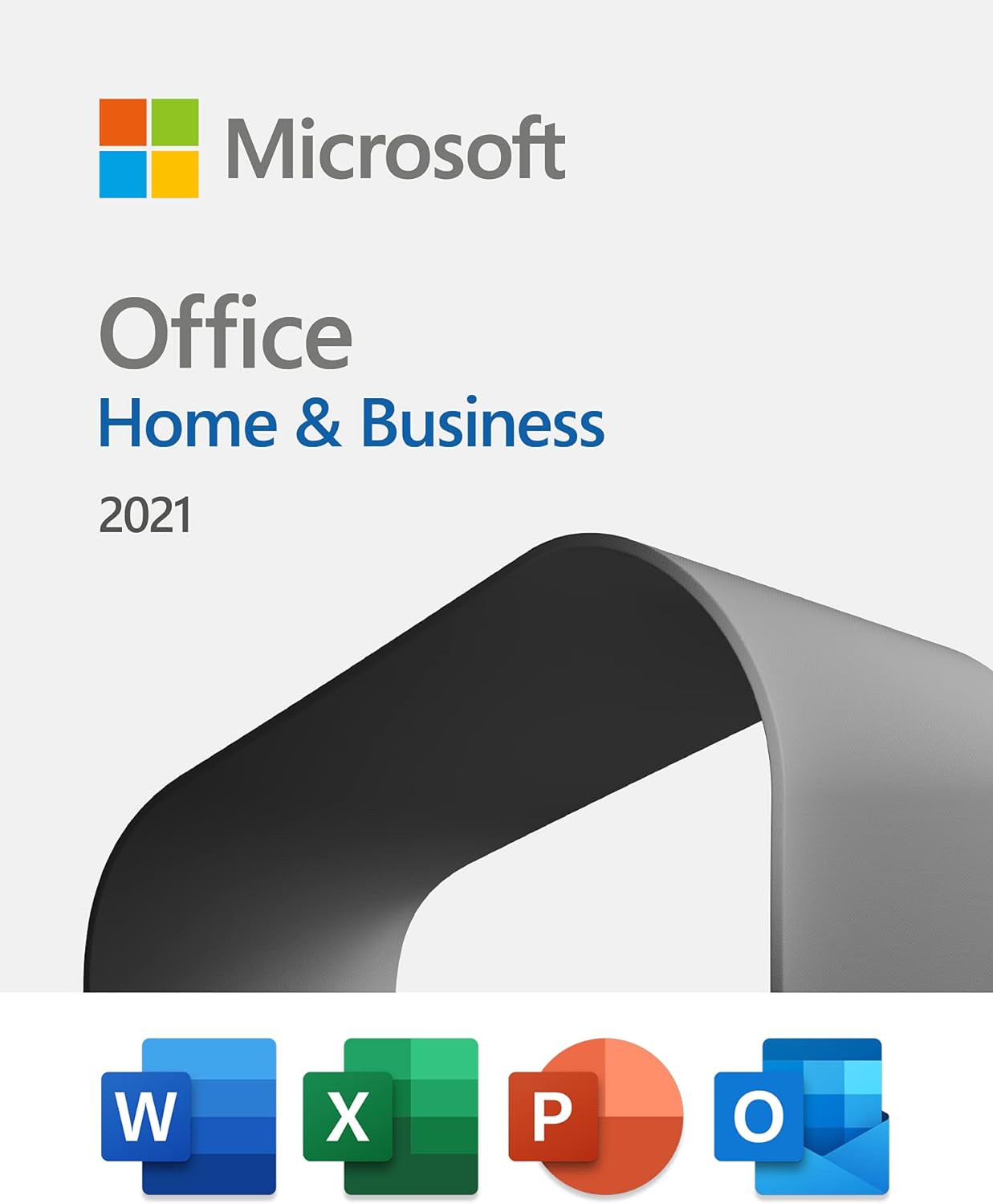
ചിത്രം: മൈക്രോസോഫ്റ്റ് ഓഫീസ് ഹോം & ബിസിനസ് 2021 ഉൽപ്പന്ന പാക്കേജിംഗ് ഷോasinഉൾപ്പെടുത്തിയ ആപ്ലിക്കേഷനുകൾ g.
സജ്ജീകരണവും ഇൻസ്റ്റാളേഷനും
മൈക്രോസോഫ്റ്റ് ഓഫീസ് ഹോം & ബിസിനസ് 2021 ഒരു ഡിജിറ്റൽ ലൈസൻസായിട്ടാണ് നൽകിയിരിക്കുന്നത്. നിങ്ങളുടെ സോഫ്റ്റ്വെയർ ഡൗൺലോഡ് ചെയ്ത് ഇൻസ്റ്റാൾ ചെയ്യാൻ ഈ ഘട്ടങ്ങൾ പാലിക്കുക:
- വാങ്ങലും ലൈസൻസ് കീ വീണ്ടെടുക്കലും: വാങ്ങിയ ശേഷംasing, നിങ്ങളുടെ ഡിജിറ്റൽ ലൈസൻസ് കീ നൽകും. സജീവമാക്കുന്നതിന് ഈ കീ അത്യാവശ്യമാണ്.
- Microsoft അക്കൗണ്ട് ആക്സസ് ചെയ്യുക: ഔദ്യോഗിക Microsoft Office സജ്ജീകരണത്തിലേക്ക് പോകുക webസൈറ്റിൽ (സാധാരണയായി setup.office.com) പ്രവേശിച്ച് നിങ്ങളുടെ Microsoft അക്കൗണ്ട് ഉപയോഗിച്ച് സൈൻ ഇൻ ചെയ്യുക. നിങ്ങൾക്ക് ഒരെണ്ണം ഇല്ലെങ്കിൽ, ഒന്ന് സൃഷ്ടിക്കാൻ നിങ്ങളോട് ആവശ്യപ്പെടും.
- ഉൽപ്പന്ന കീ നൽകുക: നിങ്ങൾക്ക് ലഭിച്ച 25 പ്രതീകങ്ങളുള്ള ഉൽപ്പന്ന കീ നൽകുക.
- ഇൻസ്റ്റാളർ ഡൗൺലോഡ് ചെയ്യുക: ഓഫീസ് ഇൻസ്റ്റാളർ ഡൗൺലോഡ് ചെയ്യാൻ ഓൺ-സ്ക്രീൻ നിർദ്ദേശങ്ങൾ പാലിക്കുക. file നിങ്ങളുടെ ഓപ്പറേറ്റിംഗ് സിസ്റ്റത്തിന് (PC അല്ലെങ്കിൽ Mac).
- ഇൻസ്റ്റാളേഷൻ പ്രവർത്തിപ്പിക്കുക: ഡൗൺലോഡ് ചെയ്തത് കണ്ടെത്തുക file (ഉദാ: Windows-ൽ "Setup.exe" അല്ലെങ്കിൽ Mac-ൽ "Microsoft_Office_Installer.pkg") എന്നിട്ട് അത് പ്രവർത്തിപ്പിക്കുക.
- ഓൺ-സ്ക്രീൻ നിർദ്ദേശങ്ങൾ പാലിക്കുക: ഇൻസ്റ്റലേഷൻ വിസാർഡ് പ്രക്രിയയിലൂടെ നിങ്ങളെ നയിക്കും. ലൈസൻസ് കരാർ അംഗീകരിച്ച് നിങ്ങളുടെ ഇൻസ്റ്റലേഷൻ മുൻഗണനകൾ തിരഞ്ഞെടുക്കുക.
- സമാരംഭിക്കുകയും സജീവമാക്കുകയും ചെയ്യുക: ഇൻസ്റ്റാളേഷൻ പൂർത്തിയായിക്കഴിഞ്ഞാൽ, ഏതെങ്കിലും ഓഫീസ് ആപ്ലിക്കേഷൻ തുറക്കുക (ഉദാ. വേഡ്). ഉൽപ്പന്നം സജീവമാക്കുന്നതിന് നിങ്ങളുടെ Microsoft അക്കൗണ്ട് ഉപയോഗിച്ച് സൈൻ ഇൻ ചെയ്യാൻ നിങ്ങളോട് ആവശ്യപ്പെട്ടേക്കാം. സജീവമാക്കൽ സമയത്ത് നിങ്ങൾ ഇന്റർനെറ്റുമായി ബന്ധിപ്പിച്ചിട്ടുണ്ടെന്ന് ഉറപ്പാക്കുക.
ഈ ലൈസൻസ് ഒരു സമയം ഒരു പിസിയിലോ മാക്കിലോ ഇൻസ്റ്റാൾ ചെയ്യുന്നതിന് സാധുതയുള്ളതാണ്. പുതിയ ഉപകരണത്തിലേക്ക് ലൈസൻസ് മാറ്റണമെങ്കിൽ, നിങ്ങളുടെ Microsoft അക്കൗണ്ട് വഴി പഴയ ഉപകരണത്തിൽ നിന്ന് അത് നിർജ്ജീവമാക്കുകയും തുടർന്ന് പുതിയതിൽ അത് സജീവമാക്കുകയും ചെയ്യാം.
സോഫ്റ്റ്വെയർ പ്രവർത്തിപ്പിക്കുന്നു
നിങ്ങളുടെ ഉൽപ്പാദനക്ഷമത വർദ്ധിപ്പിക്കുന്നതിന് മൈക്രോസോഫ്റ്റ് ഓഫീസ് ഹോം & ബിസിനസ് 2021 ശക്തമായ ആപ്ലിക്കേഷനുകളുടെ ഒരു സ്യൂട്ട് നൽകുന്നു.
മൈക്രോസോഫ്റ്റ് വേഡ്
പ്രൊഫഷണൽ നിലവാരമുള്ള ഡോക്യുമെന്റുകൾ, റിപ്പോർട്ടുകൾ, കത്തുകൾ എന്നിവയും അതിലേറെയും സൃഷ്ടിക്കുന്നതിനായി രൂപകൽപ്പന ചെയ്തിരിക്കുന്ന ഒരു വേഡ് പ്രോസസ്സിംഗ് പ്രോഗ്രാമാണ് വേഡ്. ഇത് വിപുലമായ ഫോർമാറ്റിംഗ് ഓപ്ഷനുകൾ, സഹകരണ ഉപകരണങ്ങൾ, മറ്റ് ഓഫീസ് ആപ്ലിക്കേഷനുകളുമായുള്ള സംയോജനം എന്നിവ വാഗ്ദാനം ചെയ്യുന്നു.

ചിത്രം: മെച്ചപ്പെട്ട എഴുത്തിനായി മൈക്രോസോഫ്റ്റ് എഡിറ്ററിന്റെ കഴിവുകൾ എടുത്തുകാണിച്ചുകൊണ്ട് മൈക്രോസോഫ്റ്റ് വേഡ് ഒരു ഡോക്യുമെന്റ് പ്രദർശിപ്പിക്കുന്നു.
മൈക്രോസോഫ്റ്റ് എക്സൽ
ഡാറ്റ സംഘടിപ്പിക്കുന്നതിനും വിശകലനം ചെയ്യുന്നതിനും ദൃശ്യവൽക്കരിക്കുന്നതിനും ഉപയോഗിക്കുന്ന ഒരു സ്പ്രെഡ്ഷീറ്റ് പ്രോഗ്രാമാണ് എക്സൽ. ഇതിൽ ശക്തമായ കണക്കുകൂട്ടൽ ഉപകരണങ്ങൾ, ചാർട്ടിംഗ് കഴിവുകൾ, ഡാറ്റ മാനേജ്മെന്റ് പ്രവർത്തനങ്ങൾ എന്നിവ ഉൾപ്പെടുന്നു.

ചിത്രം: പാറ്റേണുകൾ പഠിക്കാനും ഡാറ്റ കാര്യക്ഷമമായി ക്രമീകരിക്കാനുമുള്ള കഴിവ് മൈക്രോസോഫ്റ്റ് എക്സൽ പ്രദർശിപ്പിക്കുന്നു, അതുവഴി ഉപയോക്തൃ സമയം ലാഭിക്കുന്നു.
Microsoft PowerPoint
ടെക്സ്റ്റ്, ഗ്രാഫിക്സ്, ഓഡിയോ, വീഡിയോ എന്നിവ ഉപയോഗിച്ച് ഡൈനാമിക് സ്ലൈഡ്ഷോകൾ സൃഷ്ടിക്കാൻ നിങ്ങളെ അനുവദിക്കുന്ന ഒരു അവതരണ പ്രോഗ്രാമാണ് പവർപോയിന്റ്. ഇതിൽ വൈവിധ്യമാർന്ന ഡിസൈൻ ടെംപ്ലേറ്റുകളും ആനിമേഷൻ ഇഫക്റ്റുകളും ഉൾപ്പെടുന്നു.

ചിത്രം: മൈക്രോസോഫ്റ്റ് പവർപോയിന്റ് ഷോക്asinഅവതരണങ്ങളിലെ സർഗ്ഗാത്മകതയ്ക്ക് തുടക്കം കുറിക്കാൻ g പ്രീമിയം ടെംപ്ലേറ്റുകൾ.
മൈക്രോസോഫ്റ്റ് ഔട്ട്ലുക്ക്
മൈക്രോസോഫ്റ്റിൽ നിന്നുള്ള ഒരു വ്യക്തിഗത വിവര മാനേജരാണ് ഔട്ട്ലുക്ക്, ഇത് മൈക്രോസോഫ്റ്റ് ഓഫീസ് സ്യൂട്ടിന്റെ ഭാഗമായി ലഭ്യമാണ്. ഇത് പ്രാഥമികമായി ഒരു ഇമെയിൽ ആപ്ലിക്കേഷനായാണ് ഉപയോഗിക്കുന്നത്, പക്ഷേ ഒരു കലണ്ടർ, ടാസ്ക് മാനേജർ, കോൺടാക്റ്റ് മാനേജർ, കുറിപ്പ് എടുക്കൽ, ജേണൽ, web ബ്രൗസിംഗ്.

ചിത്രം: സംയോജിത ഇമെയിൽ, കലണ്ടർ സവിശേഷതകൾ ഉപയോഗിച്ച് ജോലിസ്ഥലത്തും ജീവിതത്തിലുടനീളം സമയം ക്രമീകരിക്കാനുള്ള കഴിവ് മൈക്രോസോഫ്റ്റ് ഔട്ട്ലുക്ക് പ്രദർശിപ്പിക്കുന്നു.
മെയിൻ്റനൻസ്
നിങ്ങളുടെ Microsoft Office Home & Business 2021 ന്റെ മികച്ച പ്രകടനവും സുരക്ഷയും ഉറപ്പാക്കാൻ, സോഫ്റ്റ്വെയർ അപ്ഡേറ്റ് ചെയ്ത് നിലനിർത്തേണ്ടത് പ്രധാനമാണ്.
- യാന്ത്രിക അപ്ഡേറ്റുകൾ: ഡിഫോൾട്ടായി, ഓഫീസ് ആപ്ലിക്കേഷനുകൾ ഓട്ടോമാറ്റിക് അപ്ഡേറ്റുകൾ സ്വീകരിക്കുന്നതിന് കോൺഫിഗർ ചെയ്തിരിക്കുന്നു. ഈ അപ്ഡേറ്റുകൾ ഡൗൺലോഡ് ചെയ്യാനും ഇൻസ്റ്റാൾ ചെയ്യാനും അനുവദിക്കുന്നതിന് നിങ്ങളുടെ ഇന്റർനെറ്റ് കണക്ഷൻ സജീവമാണെന്ന് ഉറപ്പാക്കുക.
- സ്വമേധയാലുള്ള അപ്ഡേറ്റ് പരിശോധന: ഏതെങ്കിലും ഓഫീസ് ആപ്ലിക്കേഷൻ തുറന്ന്, ഇനിപ്പറയുന്നതിലേക്ക് പോയി, നിങ്ങൾക്ക് അപ്ഡേറ്റുകൾക്കായി നേരിട്ട് പരിശോധിക്കാം. File > അക്കൗണ്ട് > അപ്ഡേറ്റ് ഓപ്ഷനുകൾ > ഇപ്പോൾ അപ്ഡേറ്റ് ചെയ്യുക.
- സുരക്ഷാ അപ്ഡേറ്റുകൾ: അപകടസാധ്യതകളിൽ നിന്ന് പരിരക്ഷിക്കുന്നതിനായി ഉൽപ്പന്നത്തിന്റെ ജീവിതകാലം മുഴുവൻ സുരക്ഷാ അപ്ഡേറ്റുകൾ Microsoft നൽകുന്നു.
- സിസ്റ്റം ആവശ്യകതകൾ: സുഗമമായ പ്രവർത്തനം തുടരുന്നതിന് നിങ്ങളുടെ ഓപ്പറേറ്റിംഗ് സിസ്റ്റവും (Windows 10/11 അല്ലെങ്കിൽ macOS) ഹാർഡ്വെയറും ഏറ്റവും കുറഞ്ഞ ആവശ്യകതകൾ പാലിക്കുന്നുണ്ടെന്ന് ഉറപ്പാക്കുക.
ട്രബിൾഷൂട്ടിംഗ്
നിങ്ങളുടെ Microsoft Office Home & Business 2021-ൽ പ്രശ്നങ്ങൾ നേരിടുകയാണെങ്കിൽ, ഇനിപ്പറയുന്ന പൊതുവായ ട്രബിൾഷൂട്ടിംഗ് ഘട്ടങ്ങൾ പരിഗണിക്കുക:
- സജീവമാക്കൽ പ്രശ്നങ്ങൾ:
- നിങ്ങളുടെ ഇന്റർനെറ്റ് കണക്ഷൻ പരിശോധിക്കുക.
- ലൈസൻസുമായി ബന്ധപ്പെട്ട ശരിയായ Microsoft അക്കൗണ്ട് ഉപയോഗിച്ചാണ് നിങ്ങൾ സൈൻ ഇൻ ചെയ്തിരിക്കുന്നതെന്ന് ഉറപ്പാക്കുക.
- ഉൽപ്പന്ന കീയിൽ എന്തെങ്കിലും അക്ഷരത്തെറ്റുകൾ ഉണ്ടോ എന്ന് രണ്ടുതവണ പരിശോധിക്കുക.
- ഒരു ലൈസൻസ് കൈമാറുകയാണെങ്കിൽ, മുമ്പത്തെ ഉപകരണത്തിൽ നിന്ന് അത് നിർജ്ജീവമാക്കിയിട്ടുണ്ടെന്ന് ഉറപ്പാക്കുക.
- ആപ്ലിക്കേഷൻ ക്രാഷിംഗ്/ഫ്രീസിംഗ്:
- നിങ്ങളുടെ സോഫ്റ്റ്വെയർ കാലികമാണെന്ന് ഉറപ്പാക്കുക (മെയിന്റനൻസ് വിഭാഗം കാണുക).
- നിങ്ങളുടെ ഓപ്പറേറ്റിംഗ് സിസ്റ്റത്തിന്റെ ആഡ്/റിമൂവ് പ്രോഗ്രാമുകൾ (വിൻഡോസ്) അല്ലെങ്കിൽ ആപ്ലിക്കേഷൻസ് ഫോൾഡർ (മാക്) വഴി നിങ്ങളുടെ ഓഫീസ് ഇൻസ്റ്റാളേഷൻ നന്നാക്കാൻ ശ്രമിക്കുക.
- വൈരുദ്ധ്യങ്ങൾക്ക് കാരണമായേക്കാവുന്ന ഏതെങ്കിലും മൂന്നാം കക്ഷി ആഡ്-ഇന്നുകൾ പ്രവർത്തനരഹിതമാക്കുക.
- പ്രകടന പ്രശ്നങ്ങൾ:
- പശ്ചാത്തലത്തിൽ പ്രവർത്തിക്കുന്ന അനാവശ്യ ആപ്ലിക്കേഷനുകൾ അടയ്ക്കുക.
- നിങ്ങളുടെ കമ്പ്യൂട്ടർ ശുപാർശ ചെയ്യുന്ന സിസ്റ്റം സ്പെസിഫിക്കേഷനുകൾ പാലിക്കുന്നുണ്ടെന്ന് ഉറപ്പാക്കുക.
കൂടുതൽ വിശദമായ സഹായത്തിന്, ഔദ്യോഗിക Microsoft പിന്തുണ കാണുക. webസൈറ്റ് അല്ലെങ്കിൽ അവരുടെ പിന്തുണാ ടീമിനെ ബന്ധപ്പെടുക.
സ്പെസിഫിക്കേഷനുകൾ
| ഫീച്ചർ | വിശദാംശങ്ങൾ |
|---|---|
| ഉൽപ്പന്നത്തിൻ്റെ പേര് | മൈക്രോസോഫ്റ്റ് ഓഫീസ് ഹോം & ബിസിനസ് 2021 |
| ഉൾപ്പെടുത്തിയ അപേക്ഷകൾ | വേഡ്, എക്സൽ, പവർപോയിന്റ്, ഔട്ട്ലുക്ക് (ക്ലാസിക് 2021 പതിപ്പുകൾ) |
| ലൈസൻസ് തരം | ഒറ്റത്തവണ വാങ്ങൽ (ശാശ്വത ഡിജിറ്റൽ ലൈസൻസ്) |
| ഇൻസ്റ്റലേഷൻ പരിധി | 1 പിസി അല്ലെങ്കിൽ മാക് |
| നിർമ്മാതാവ് | മൈക്രോസോഫ്റ്റ് |
| ASIN | B09H7F77JR സ്പെസിഫിക്കേഷനുകൾ |
| ആദ്യം ലഭ്യമായത് | ഒക്ടോബർ 5, 2021 |
| പാക്കേജ് അളവുകൾ | 5.75 x 4.49 x 0.75 ഇഞ്ച്; 1.76 ഔൺസ് (ഡിജിറ്റൽ ഉൽപ്പന്നം, ബാധകമെങ്കിൽ പാക്കേജിംഗിനെ ഭൗതിക അളവുകൾ പരാമർശിക്കുന്നു) |

ചിത്രം: ഒരു ഓവർview വ്യത്യസ്ത മൈക്രോസോഫ്റ്റ് ഓഫീസ് പ്ലാനുകൾ താരതമ്യം ചെയ്യുന്നു, ഓഫീസ് ഹോം & ബിസിനസ് 2021 ന്റെ ഒറ്റത്തവണ വാങ്ങൽ മാതൃക എടുത്തുകാണിക്കുന്നു.
വാറൻ്റിയും പിന്തുണയും
മൈക്രോസോഫ്റ്റ് ഓഫീസ് ഹോം & ബിസിനസ് 2021-ൽ, സജീവമാക്കിയ തീയതി മുതൽ 60 ദിവസത്തേക്ക് അധിക ചെലവില്ലാതെ മൈക്രോസോഫ്റ്റിൽ നിന്ന് നേരിട്ട് പിന്തുണ ഉൾപ്പെടുന്നു. ഈ പ്രാരംഭ കാലയളവിനുശേഷം, ഉൽപ്പന്നത്തിന്റെ ആയുഷ്കാലം മുഴുവൻ നിങ്ങൾക്ക് സുരക്ഷാ അപ്ഡേറ്റുകൾ ലഭിക്കുന്നത് തുടരും, മൈക്രോസോഫ്റ്റ് ഈ പതിപ്പിനെ പിന്തുണയ്ക്കുന്നിടത്തോളം കാലം നിങ്ങളുടെ സോഫ്റ്റ്വെയർ പരിരക്ഷിതവും പ്രവർത്തനക്ഷമവുമായി തുടരുന്നുവെന്ന് ഉറപ്പാക്കുന്നു.
കൂടുതൽ സഹായത്തിനോ പിന്തുണാ ഉറവിടങ്ങൾ ആക്സസ് ചെയ്യുന്നതിനോ, ദയവായി ഔദ്യോഗിക Microsoft പിന്തുണ സന്ദർശിക്കുക. webസൈറ്റ്: support.microsoft.com.


