1. ആമുഖം
നിങ്ങളുടെ ONN 43-ഇഞ്ച് ക്ലാസ് 4K UHD (2160P) LED സ്മാർട്ട് ടിവിയുടെ സുരക്ഷിതവും കാര്യക്ഷമവുമായ പ്രവർത്തനത്തിന് ആവശ്യമായ വിവരങ്ങൾ ഈ മാനുവൽ നൽകുന്നു. ഈ ടെലിവിഷൻ 4K അൾട്രാ ഹൈ ഡെഫനിഷൻ ഡിസ്പ്ലേ, ഹൈ ഡൈനാമിക് റേഞ്ച് (HDR) അനുയോജ്യത, റോക്കു നൽകുന്ന സംയോജിത സ്മാർട്ട് ടിവി പ്രവർത്തനങ്ങൾ എന്നിവ വാഗ്ദാനം ചെയ്യുന്നു. ഇത് ജനപ്രിയ സ്ട്രീമിംഗ് സേവനങ്ങളെയും Alexa, Google Assistant പോലുള്ള വോയ്സ് അസിസ്റ്റന്റുകളെയും പിന്തുണയ്ക്കുന്നു. നിങ്ങളുടെ ടെലിവിഷൻ ഉപയോഗിക്കുന്നതിന് മുമ്പ് ദയവായി ഈ മാനുവൽ നന്നായി വായിച്ച് ഭാവി റഫറൻസിനായി സൂക്ഷിക്കുക.

ചിത്രം 1: ഒരു സാധാരണ സ്വീകരണമുറി പരിതസ്ഥിതിയിൽ ONN 43-ഇഞ്ച് 4K UHD സ്മാർട്ട് ടിവി.
2 സുരക്ഷാ വിവരങ്ങൾ
തീ, വൈദ്യുതാഘാതം, പരിക്കുകൾ എന്നിവ കുറയ്ക്കുന്നതിന് ഈ ഉൽപ്പന്നം ഉപയോഗിക്കുമ്പോൾ എല്ലായ്പ്പോഴും അടിസ്ഥാന സുരക്ഷാ മുൻകരുതലുകൾ പാലിക്കുക. റഫറൻസിനായി ഈ മാനുവൽ കൈവശം വയ്ക്കുക.
- ഊർജ്ജ സ്രോതസ്സ്: നിർദ്ദിഷ്ട പവർ സപ്ലൈയിലേക്ക് മാത്രം ടിവി ബന്ധിപ്പിക്കുക.
- വെൻ്റിലേഷൻ: ടിവിക്ക് ചുറ്റും മതിയായ വായുസഞ്ചാരം ഉറപ്പാക്കുക. വെന്റിലേഷൻ ദ്വാരങ്ങൾ അടയ്ക്കരുത്.
- ജലവും ഈർപ്പവും: മഴയോ ഈർപ്പമോ ടിവിയിൽ ഏൽക്കരുത്. ദ്രാവകങ്ങൾ നിറച്ച വസ്തുക്കൾ ടിവിയിൽ വയ്ക്കരുത്.
- വൃത്തിയാക്കൽ: വൃത്തിയാക്കുന്നതിന് മുമ്പ് ടിവി പ്ലഗ് ഊരിയിടുക. മൃദുവായതും ഉണങ്ങിയതുമായ തുണി ഉപയോഗിക്കുക.
- മതിൽ മൗണ്ടിംഗ്: ചുമരിൽ ഘടിപ്പിക്കുകയാണെങ്കിൽ, മൗണ്ട് VESA 400x400 മാനദണ്ഡങ്ങളുമായി പൊരുത്തപ്പെടുന്നുണ്ടെന്നും യോഗ്യതയുള്ള ഉദ്യോഗസ്ഥർ ഇൻസ്റ്റാൾ ചെയ്തിട്ടുണ്ടെന്നും ഉറപ്പാക്കുക.
- കുട്ടികൾ: കുട്ടികൾ ടിവിയിൽ കയറുകയോ കളിക്കുകയോ ചെയ്യുന്നത് തടയാൻ മേൽനോട്ടം വഹിക്കുക.
3. പാക്കേജ് ഉള്ളടക്കം
പാക്കേജിൽ എല്ലാ ഇനങ്ങളും ഉണ്ടെന്ന് ഉറപ്പാക്കുക. ഏതെങ്കിലും ഇനങ്ങൾ നഷ്ടപ്പെട്ടിട്ടുണ്ടെങ്കിലോ കേടായിട്ടുണ്ടെങ്കിലോ, നിങ്ങളുടെ റീട്ടെയിലറെ ബന്ധപ്പെടുക.
- ONN 43-ഇഞ്ച് ക്ലാസ് 4K UHD LED സ്മാർട്ട് ടിവി
- റിമോട്ട് കൺട്രോൾ
- വാൾ മൗണ്ട് (കുറിപ്പ്: പുതുക്കിയ ഉൽപ്പന്നങ്ങൾക്ക്, ടിവി സ്റ്റാൻഡുകൾ ഉൾപ്പെടുത്താൻ പാടില്ല, കാരണം ഇൻസ്റ്റാളേഷനായി ഒരു വാൾ മൗണ്ട് നൽകിയിട്ടുണ്ട്.)
- പവർ കോർഡ്
- ദ്രുത ആരംഭ ഗൈഡ് (ഈ മാനുവലിൽ ഉൾപ്പെടുത്തിയിട്ടില്ല)

ചിത്രം 2: ONN 43-ഇഞ്ച് 4K UHD സ്മാർട്ട് ടിവിയും അതിലെ ഉൾപ്പെടുത്തിയ വാൾ മൗണ്ടും.
4. സജ്ജീകരണം
4.1 വാൾ മൗണ്ട് ഇൻസ്റ്റലേഷൻ
നിങ്ങളുടെ ONN 43-ഇഞ്ച് സ്മാർട്ട് ടിവി, VESA 400x400 അനുയോജ്യമായ ബ്രാക്കറ്റ് ഉപയോഗിച്ച് ചുമരിൽ ഘടിപ്പിക്കുന്നതിനായി രൂപകൽപ്പന ചെയ്തിരിക്കുന്നു. ഇൻസ്റ്റാളേഷനായി ഈ പൊതുവായ ഘട്ടങ്ങൾ പാലിക്കുക:
- മതിൽ തയ്യാറാക്കുക: വാൾ സ്റ്റഡുകൾ കണ്ടെത്തി മൗണ്ടിംഗ് ഏരിയയ്ക്ക് ടിവിയുടെ ഭാരം (ഏകദേശം 16.9 പൗണ്ട്) മൗണ്ടും താങ്ങാൻ കഴിയുമെന്ന് ഉറപ്പാക്കുക.
- ടിവിയിൽ മൗണ്ട് ബ്രാക്കറ്റുകൾ ഘടിപ്പിക്കുക: ഉചിതമായ സ്ക്രൂകൾ ഉപയോഗിച്ച് ടിവിയുടെ പിൻഭാഗത്തുള്ള VESA ദ്വാരങ്ങളിൽ വാൾ മൗണ്ട് ബ്രാക്കറ്റുകൾ ഉറപ്പിക്കുക.
- വാൾ പ്ലേറ്റ് ഇൻസ്റ്റാൾ ചെയ്യുക: വാൾ മൌണ്ട് നിർമ്മാതാവിന്റെ നിർദ്ദേശങ്ങൾ അനുസരിച്ച് വാൾ പ്ലേറ്റ് വാൾ സ്റ്റഡുകളിൽ സുരക്ഷിതമായി ഘടിപ്പിക്കുക.
- ടിവി തൂക്കിയിടുക: ടിവി ശ്രദ്ധാപൂർവ്വം ഉയർത്തി വാൾ പ്ലേറ്റിൽ ഘടിപ്പിക്കുക. അത് സുരക്ഷിതമായി ലോക്ക് ചെയ്തിട്ടുണ്ടെന്ന് ഉറപ്പാക്കുക.
കുറിപ്പ്: വിശദമായ ഇൻസ്റ്റാളേഷൻ ഘട്ടങ്ങൾക്കായി നിങ്ങളുടെ വാൾ മൗണ്ടിനൊപ്പം നൽകിയിരിക്കുന്ന നിർദ്ദിഷ്ട നിർദ്ദേശങ്ങൾ എപ്പോഴും പരിശോധിക്കുക. പ്രൊഫഷണൽ ഇൻസ്റ്റാളേഷൻ ശുപാർശ ചെയ്യുന്നു.
4.2 പെരിഫറലുകൾ ബന്ധിപ്പിക്കുന്നു
ബാഹ്യ ഉപകരണങ്ങൾ ബന്ധിപ്പിക്കുന്നതിന് ടിവി വിവിധ പോർട്ടുകൾ വാഗ്ദാനം ചെയ്യുന്നു:
- എച്ച്ഡിഎംഐ: ബ്ലൂ-റേ പ്ലെയറുകൾ, ഗെയിമിംഗ് കൺസോളുകൾ, കേബിൾ ബോക്സുകൾ തുടങ്ങിയ ഹൈ-ഡെഫനിഷൻ ഓഡിയോ/വീഡിയോ ഉപകരണങ്ങൾക്കായി 3 HDMI പോർട്ടുകൾ (1 eARC ഉൾപ്പെടെ).
- USB: യുഎസ്ബി ഡ്രൈവുകളിൽ നിന്നുള്ള മീഡിയ പ്ലേബാക്കിനായി 1 യുഎസ്ബി പോർട്ട്.
- ലാൻ: വയർഡ് ഇന്റർനെറ്റ് കണക്ഷനുള്ള 1 ഇതർനെറ്റ് പോർട്ട്.
- ഒപ്റ്റിക്കൽ: 1 സൗണ്ട്ബാറുകളിലേക്കോ ഹോം തിയറ്റർ സിസ്റ്റങ്ങളിലേക്കോ ബന്ധിപ്പിക്കുന്നതിനുള്ള ഒപ്റ്റിക്കൽ ഡിജിറ്റൽ ഓഡിയോ ഔട്ട്പുട്ട്.
- സംയുക്തം: 1 പഴയ ഉപകരണങ്ങൾക്കുള്ള സംയോജിത വീഡിയോ ഇൻപുട്ട്.
- കോക്സിയൽ/കേബിൾ: 1 ആന്റിന അല്ലെങ്കിൽ കേബിൾ ടിവി കണക്ഷനുള്ള കോക്സിയൽ ഇൻപുട്ട്.
- ഹെഡ്ഫോൺ: സ്വകാര്യ ശ്രവണത്തിനായി 1 ഹെഡ്ഫോൺ ജാക്ക്.
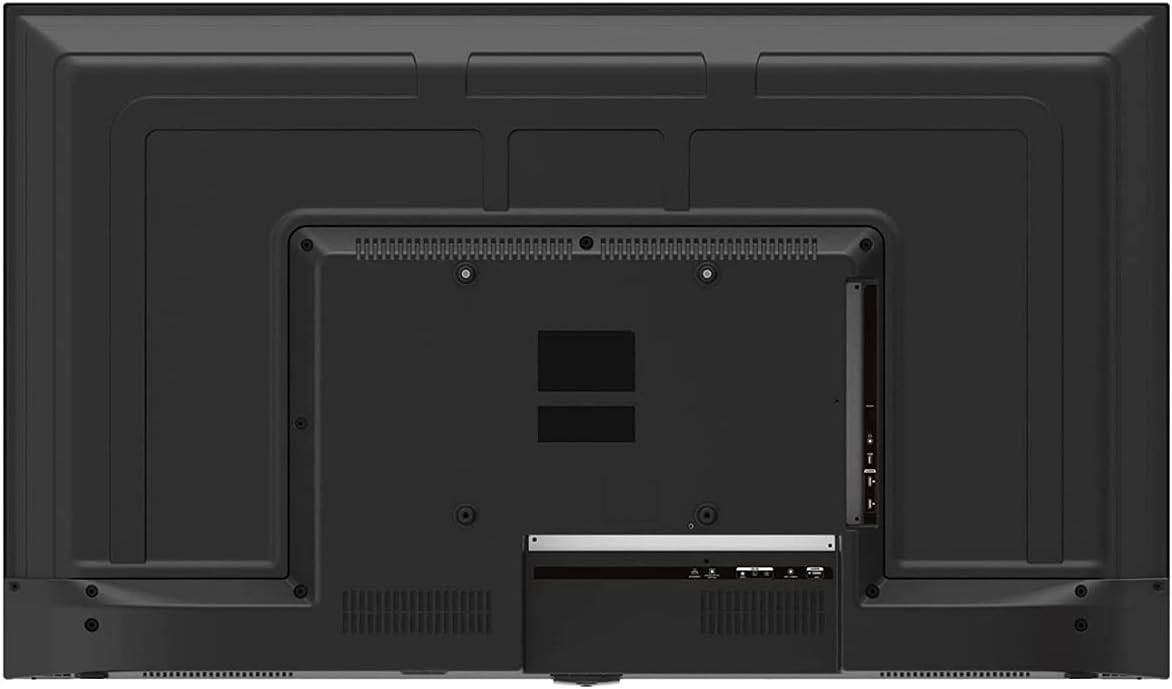
ചിത്രം 3: ONN 43-ഇഞ്ച് സ്മാർട്ട് ടിവിയുടെ പിൻ പാനൽ, ലഭ്യമായ കണക്റ്റിവിറ്റി പോർട്ടുകൾ എടുത്തുകാണിക്കുന്നു.
4.3 പ്രാരംഭ പവർ ഓണും നെറ്റ്വർക്ക് സജ്ജീകരണവും
- പവർ ഓൺ: പവർ കോർഡ് ടിവിയിലേക്കും ഒരു പവർ ഔട്ട്ലെറ്റിലേക്കും ബന്ധിപ്പിക്കുക. റിമോട്ട് കൺട്രോളിലെ പവർ ബട്ടൺ അമർത്തുക.
- ഭാഷ തിരഞ്ഞെടുക്കൽ: നിങ്ങളുടെ ഇഷ്ടപ്പെട്ട ഭാഷ തിരഞ്ഞെടുക്കാൻ ഓൺ-സ്ക്രീൻ നിർദ്ദേശങ്ങൾ പാലിക്കുക.
- നെറ്റ്വർക്ക് കണക്ഷൻ: ലിസ്റ്റിൽ നിന്ന് നിങ്ങളുടെ വൈഫൈ നെറ്റ്വർക്ക് തിരഞ്ഞെടുത്ത് പാസ്വേഡ് നൽകുക. പകരമായി, വയർഡ് കണക്ഷനായി ഒരു ഇതർനെറ്റ് കേബിൾ ബന്ധിപ്പിക്കുക.
- റോക്കു അക്കൗണ്ട് സജ്ജീകരണം: നിങ്ങളുടെ Roku അക്കൗണ്ട് സൃഷ്ടിക്കുന്നതിനോ സൈൻ ഇൻ ചെയ്യുന്നതിനോ നിർദ്ദേശങ്ങൾ പാലിക്കുക. സ്ട്രീമിംഗ് ചാനലുകളും സവിശേഷതകളും ആക്സസ് ചെയ്യുന്നതിന് ഇത് ആവശ്യമാണ്.
5. നിങ്ങളുടെ ടിവി പ്രവർത്തിപ്പിക്കുന്നു
5.1 വിദൂര നിയന്ത്രണം
ഉൾപ്പെടുത്തിയിരിക്കുന്ന റിമോട്ട് കൺട്രോൾ എല്ലാ ടിവി ഫംഗ്ഷനുകളിലേക്കും സ്ട്രീമിംഗ് സേവനങ്ങളിലേക്കും എളുപ്പത്തിൽ പ്രവേശനം നൽകുന്നു. നെറ്റ്ഫ്ലിക്സ്, ആപ്പിൾ ടിവി+, പാരാമൗണ്ട്+, എച്ച്ബിഒ മാക്സ് തുടങ്ങിയ ജനപ്രിയ സ്ട്രീമിംഗ് ആപ്ലിക്കേഷനുകൾക്കായി പ്രത്യേക ബട്ടണുകൾ ഇതിൽ ഉൾപ്പെടുന്നു.
5.2 സ്മാർട്ട് ടിവി ഇന്റർഫേസ് (റോക്കു ടിവി)
റോക്കു ടിവി ഹോം സ്ക്രീൻ നിങ്ങളുടെ എല്ലാ വിനോദത്തിനും ഒരു കേന്ദ്രീകൃത ഹബ് നൽകുന്നു. സ്ട്രീമിംഗ് ചാനലുകൾ, ലൈവ് ടിവി ഇൻപുട്ടുകൾ, ഉപകരണ കണക്ഷനുകൾ എന്നിവയിലൂടെ നിങ്ങൾക്ക് എളുപ്പത്തിൽ നാവിഗേറ്റ് ചെയ്യാൻ കഴിയും.

ചിത്രം 4: ONN 43-ഇഞ്ച് സ്മാർട്ട് ടിവിയിലെ Roku TV ഹോം സ്ക്രീൻ, ലഭ്യമായ സ്ട്രീമിംഗ് ആപ്ലിക്കേഷനുകൾ കാണിക്കുന്നു.

ചിത്രം 5: ഒരു ആംഗിൾഡ് view ONN 43-ഇഞ്ച് സ്മാർട്ട് ടിവിയുടെ, ഷോasinവ്യത്യസ്ത കാഴ്ചപ്പാടിൽ നിന്ന് ഉപയോക്തൃ ഇന്റർഫേസ് g.
- വീട്: പ്രധാന റോക്കു ടിവി ഇന്റർഫേസ് ആക്സസ് ചെയ്യുക.
- തത്സമയ ടിവി: ലഭ്യമായ ലൈവ് ടെലിവിഷൻ ചാനലുകൾ ബ്രൗസ് ചെയ്യുക.
- സ്ട്രീമിംഗ് സ്റ്റോർ: പുതിയ സ്ട്രീമിംഗ് ചാനലുകൾ കണ്ടെത്തി ചേർക്കുക.
- ആപ്പുകളും ഇൻപുട്ടുകളും: കണക്റ്റുചെയ്ത ഉപകരണങ്ങൾ തിരഞ്ഞെടുക്കുക (ഉദാ. HDMI 1, HDMI 2) അല്ലെങ്കിൽ ഇൻസ്റ്റാൾ ചെയ്ത ആപ്ലിക്കേഷനുകൾ സമാരംഭിക്കുക.
5.3 വോയ്സ് അസിസ്റ്റന്റ് ഇന്റഗ്രേഷൻ
ഈ ടിവി Alexa, Google Assistant എന്നിവയുമായി പൊരുത്തപ്പെടുന്നു. നിങ്ങളുടെ ടിവി ഓൺ/ഓഫ് ചെയ്യുക, ചാനലുകൾ മാറ്റുക, ആപ്പുകൾ ലോഞ്ച് ചെയ്യുക തുടങ്ങിയ വോയ്സ് കമാൻഡുകൾ ഉപയോഗിച്ച് നിയന്ത്രിക്കാൻ നിങ്ങൾക്ക് അനുയോജ്യമായ ഒരു വോയ്സ് അസിസ്റ്റന്റ് ഉപകരണം (പ്രത്യേകം വിൽക്കുന്നു) അല്ലെങ്കിൽ Roku മൊബൈൽ ആപ്പ് ഉപയോഗിക്കാം.
5.4 ചിത്ര ക്രമീകരണങ്ങൾ
ചിത്ര നിലവാരം ക്രമീകരിക്കാൻ, ഇതിലേക്ക് നാവിഗേറ്റ് ചെയ്യുക ക്രമീകരണങ്ങൾ > ചിത്ര ക്രമീകരണങ്ങൾ റോക്കു ടിവി മെനുവിൽ. ഓപ്ഷനുകളിൽ സാധാരണയായി ബ്രൈറ്റ്നസ്, കോൺട്രാസ്റ്റ്, കളർ, ടിന്റ്, ഷാർപ്നെസ്, വിവിധ ചിത്ര മോഡുകൾ (ഉദാ: മൂവി, സ്പോർട്സ്, വിവിഡ്, സ്റ്റാൻഡേർഡ്) എന്നിവ ഉൾപ്പെടുന്നു.
5.5 ശബ്ദ ക്രമീകരണങ്ങൾ
ഓഡിയോ ക്രമീകരണങ്ങൾ ക്രമീകരിക്കാൻ, ഇതിലേക്ക് നാവിഗേറ്റ് ചെയ്യുക ക്രമീകരണങ്ങൾ > ഓഡിയോ ക്രമീകരണങ്ങൾ. ഓപ്ഷനുകളിൽ വോളിയം മോഡ്, ഓഡിയോ ഡിലേ, വിവിധ ശബ്ദ മോഡുകൾ (ഉദാ: സ്റ്റാൻഡേർഡ്, തിയേറ്റർ, സംഗീതം) എന്നിവ ഉൾപ്പെട്ടേക്കാം.
6. പരിപാലനം
6.1 ടിവി വൃത്തിയാക്കൽ
- വൃത്തിയാക്കുന്നതിന് മുമ്പ് എപ്പോഴും ടിവി അൺപ്ലഗ് ചെയ്യുക.
- സ്ക്രീനും കാബിനറ്റും മൃദുവായതും ലിന്റ് രഹിതവുമായ ഒരു തുണി ഉപയോഗിച്ച് സൌമ്യമായി തുടയ്ക്കുക.
- കഠിനമായ അടയാളങ്ങൾക്ക്, നേരിയ dampവെള്ളം അല്ലെങ്കിൽ നേരിയതും ഉരച്ചിലുകൾ ഇല്ലാത്തതുമായ സ്ക്രീൻ ക്ലീനർ ഉപയോഗിച്ച് തുണി വൃത്തിയാക്കുക. ഒരിക്കലും സ്ക്രീനിൽ നേരിട്ട് ക്ലീനർ സ്പ്രേ ചെയ്യരുത്.
6.2 സോഫ്റ്റ്വെയർ അപ്ഡേറ്റുകൾ
പ്രകടനം മെച്ചപ്പെടുത്തുന്നതിനും പുതിയ സവിശേഷതകൾ ചേർക്കുന്നതിനുമായി നിങ്ങളുടെ ONN Roku ടിവിയിൽ സോഫ്റ്റ്വെയർ അപ്ഡേറ്റുകൾ സ്വയമേവ ലഭിക്കുന്നു. ഈ അപ്ഡേറ്റുകൾക്കായി നിങ്ങളുടെ ടിവി ഇന്റർനെറ്റുമായി ബന്ധിപ്പിച്ചിട്ടുണ്ടെന്ന് ഉറപ്പാക്കുക. നിങ്ങൾക്ക് ഇനിപ്പറയുന്ന വഴി അപ്ഡേറ്റുകൾക്കായി നേരിട്ട് പരിശോധിക്കാം: ക്രമീകരണങ്ങൾ > സിസ്റ്റം > സിസ്റ്റം അപ്ഡേറ്റ്.
7. പ്രശ്നപരിഹാരം
നിങ്ങളുടെ ടിവിയിൽ പ്രശ്നങ്ങൾ നേരിടുകയാണെങ്കിൽ, ഇനിപ്പറയുന്ന പൊതുവായ പരിഹാരങ്ങൾ പരിശോധിക്കുക:
| പ്രശ്നം | പരിഹാരം |
|---|---|
| പവർ ഇല്ല | ടിവിയിലേക്കും പ്രവർത്തിക്കുന്ന ഒരു ഇലക്ട്രിക്കൽ ഔട്ട്ലെറ്റിലേക്കും പവർ കോർഡ് സുരക്ഷിതമായി പ്ലഗ് ചെയ്തിട്ടുണ്ടെന്ന് ഉറപ്പാക്കുക. മറ്റൊരു ഔട്ട്ലെറ്റ് പരീക്ഷിക്കുക. |
| ചിത്രം/ശബ്ദം ഇല്ല | എല്ലാ കേബിൾ കണക്ഷനുകളും (HDMI, കോക്സിയൽ) പരിശോധിക്കുക. ടിവിയിൽ ശരിയായ ഇൻപുട്ട് ഉറവിടം തിരഞ്ഞെടുത്തിട്ടുണ്ടെന്ന് ഉറപ്പാക്കുക. |
| റിമോട്ട് പ്രവർത്തിക്കുന്നില്ല | റിമോട്ട് കൺട്രോളിലെ ബാറ്ററികൾ മാറ്റിസ്ഥാപിക്കുക. റിമോട്ടിനും ടിവിയുടെ ഐആർ സെൻസറിനും ഇടയിൽ തടസ്സങ്ങളൊന്നുമില്ലെന്ന് ഉറപ്പാക്കുക. |
| വൈഫൈയിലേക്ക് കണക്റ്റുചെയ്യാൻ കഴിയില്ല | നിങ്ങളുടെ വൈഫൈ പാസ്വേഡ് പരിശോധിക്കുക. നിങ്ങളുടെ റൂട്ടറും മോഡവും പുനരാരംഭിക്കുക. സാധ്യമെങ്കിൽ ടിവി റൂട്ടറിന് അടുത്തേക്ക് നീക്കുക. |
| മോശം ചിത്ര നിലവാരം | നിങ്ങളുടെ കണക്റ്റുചെയ്ത ഉപകരണത്തിന്റെ റെസല്യൂഷൻ ക്രമീകരണങ്ങൾ പരിശോധിക്കുക. ടിവിയിലെ ചിത്ര ക്രമീകരണങ്ങൾ ക്രമീകരിക്കുക. നിങ്ങൾ ആണെന്ന് ഉറപ്പാക്കുക viewഒപ്റ്റിമൽ റെസല്യൂഷനായി 4K ഉള്ളടക്കം പിന്തുണയ്ക്കുന്നു. |
8 സ്പെസിഫിക്കേഷനുകൾ
| ഫീച്ചർ | വിശദാംശങ്ങൾ |
|---|---|
| സ്ക്രീൻ വലിപ്പം | 43 ഇഞ്ച് |
| ഡിസ്പ്ലേ ടെക്നോളജി | എൽഇഡി |
| റെസലൂഷൻ | 4K അൾട്രാ HD (2160p) |
| HDR അനുയോജ്യത | അതെ |
| സ്മാർട്ട് ടിവി പ്ലാറ്റ്ഫോം | റോക്കു ടിവി |
| വോയ്സ് അസിസ്റ്റൻ്റ് പിന്തുണ | അലക്സ, ഗൂഗിൾ അസിസ്റ്റന്റ് |
| കണക്റ്റിവിറ്റി | 3 HDMI (1 eARC), 1 കോമ്പോസിറ്റ്, 1 USB, 1 LAN, 1 ഒപ്റ്റിക്കൽ, 1 കോക്സിയൽ/കേബിൾ, 1 ഹെഡ്ഫോൺ |
| വീക്ഷണാനുപാതം | 16:9 |
| ഉൽപ്പന്ന അളവുകൾ (D x W x H) | 7" x 38" x 23" |
| ഇനത്തിൻ്റെ ഭാരം | 16.9 പൗണ്ട് |
| നിറം | കറുപ്പ് |

ചിത്രം 6: സൈഡ് പ്രോfile ONN 43-ഇഞ്ച് സ്മാർട്ട് ടിവിയുടെ, അതിന്റെ സ്ലിം ഡിസൈൻ ചിത്രീകരിക്കുന്നു.

ചിത്രം 7: ടെലിവിഷന്റെ ഏകദേശ വാർഷിക ഊർജ്ജ ചെലവും ഉപഭോഗവും നൽകുന്ന എനർജി ഗൈഡ് ലേബൽ.
9. വാറൻ്റിയും പിന്തുണയും
വാറന്റി വിവരങ്ങൾക്കും സാങ്കേതിക പിന്തുണയ്ക്കും, ദയവായി നിങ്ങളുടെ ഉൽപ്പന്നത്തിനൊപ്പം ഉൾപ്പെടുത്തിയിരിക്കുന്ന ഡോക്യുമെന്റേഷൻ പരിശോധിക്കുക അല്ലെങ്കിൽ ഔദ്യോഗിക ONN പിന്തുണ സന്ദർശിക്കുക. webസൈറ്റ്. ഇത് പുതുക്കിയ ഉൽപ്പന്നമായതിനാൽ, നിർദ്ദിഷ്ട വാറന്റി നിബന്ധനകൾ വ്യത്യാസപ്പെടാം. പുതുക്കിയ ഉൽപ്പന്ന വാറണ്ടിയെക്കുറിച്ചുള്ള വിശദാംശങ്ങൾക്ക് വിൽപ്പനക്കാരനെയോ ഉൽപ്പന്ന ലിസ്റ്റിംഗിനെയോ സമീപിക്കുക.


