1. ആമുഖം
നിങ്ങളുടെ FUJITSU FUTRO MU937 ലൈറ്റ്വെയ്റ്റ് ലാപ്ടോപ്പിന്റെ സുരക്ഷിതവും കാര്യക്ഷമവുമായ പ്രവർത്തനത്തിന് ആവശ്യമായ വിവരങ്ങൾ ഈ ഉപയോക്തൃ മാനുവൽ നൽകുന്നു. ഈ ഉപകരണം പുതുക്കിയ ഉൽപ്പന്നമാണ്, ഡോക്യുമെന്റ് നിർമ്മാണം, സ്പ്രെഡ്ഷീറ്റുകൾ, അവതരണങ്ങൾ, ഓൺലൈൻ പ്രവർത്തനങ്ങൾ എന്നിവയുൾപ്പെടെ ദൈനംദിന കമ്പ്യൂട്ടിംഗ് ജോലികൾക്ക് വിശ്വസനീയമായ പ്രകടനം വാഗ്ദാനം ചെയ്യുന്നു. നിങ്ങളുടെ ലാപ്ടോപ്പ് ഉപയോഗിക്കുന്നതിന് മുമ്പ് ദയവായി ഈ മാനുവൽ നന്നായി വായിച്ച് ഭാവി റഫറൻസിനായി സൂക്ഷിക്കുക.
2 സുരക്ഷാ വിവരങ്ങൾ
- ലാപ്ടോപ്പിനെ തീവ്രമായ താപനിലയിലോ, നേരിട്ടുള്ള സൂര്യപ്രകാശത്തിലോ, ഉയർന്ന ആർദ്രതയിലോ തുറന്നുകാട്ടരുത്.
- ലാപ്ടോപ്പിൽ ഭാരമുള്ള വസ്തുക്കൾ വയ്ക്കുന്നത് ഒഴിവാക്കുക.
- ഒറിജിനൽ എസി അഡാപ്റ്ററോ സാക്ഷ്യപ്പെടുത്തിയ അനുയോജ്യമായ എസി അഡാപ്റ്ററോ മാത്രം ഉപയോഗിക്കുക.
- വൈദ്യുതാഘാതമോ കേടുപാടുകളോ ഒഴിവാക്കാൻ ലാപ്ടോപ്പിൽ നിന്ന് ദ്രാവക വസ്തുക്കൾ അകറ്റി നിർത്തുക.
- ലാപ്ടോപ്പ് സ്വയം വേർപെടുത്താനോ നന്നാക്കാനോ ശ്രമിക്കരുത്. യോഗ്യതയുള്ള സർവീസ് ഉദ്യോഗസ്ഥരെ സമീപിക്കുക.
- അമിതമായി ചൂടാക്കുന്നത് തടയാൻ ശരിയായ വായുസഞ്ചാരം ഉറപ്പാക്കുക.
3. പാക്കേജ് ഉള്ളടക്കം
താഴെ പറയുന്ന എല്ലാ ഇനങ്ങളും നിങ്ങളുടെ പാക്കേജിൽ ഉൾപ്പെടുത്തിയിട്ടുണ്ടോ എന്ന് ദയവായി പരിശോധിക്കുക:
- ഫുജിറ്റ്സു ഫ്യൂട്രോ MU937 ലാപ്ടോപ്പ് (ബിൽറ്റ്-ഇൻ ഉള്ളത്) webക്യാം)
- എസി അഡാപ്റ്ററും പവർ കോർഡും
- പ്രീ-ഇൻസ്റ്റാൾ ചെയ്ത വിൻഡോസ് 10 പ്രോ 64-ബിറ്റ് ഓപ്പറേറ്റിംഗ് സിസ്റ്റം
- മുൻകൂട്ടി ഇൻസ്റ്റാൾ ചെയ്ത WPS ഓഫീസ് സ്യൂട്ട് (മൈക്രോസോഫ്റ്റ് ഓഫീസുമായി പൊരുത്തപ്പെടുന്നു)
4. ഉൽപ്പന്നം കഴിഞ്ഞുview
നിങ്ങളുടെ FUJITSU FUTRO MU937 ലാപ്ടോപ്പിന്റെ പ്രധാന ഘടകങ്ങളും സവിശേഷതകളും സ്വയം പരിചയപ്പെടുത്തുക.

ചിത്രം 4.1: ഫ്രണ്ട് view FUJITSU FUTRO MU937 ലാപ്ടോപ്പിന്റെ ലിഡ് തുറന്നിരിക്കുന്നത്, showcasinഡിസ്പ്ലേയും കീബോർഡും g ആക്കുക. സ്ക്രീൻ ഒരു വിൻഡോസ് ഡെസ്ക്ടോപ്പ് പശ്ചാത്തലം പ്രദർശിപ്പിക്കുന്നു.

ചിത്രം 4.2: കോണാകൃതിയിലുള്ളത് view തുറന്ന FUJITSU FUTRO MU937 ലാപ്ടോപ്പിന്റെ, പൂർണ്ണ കീബോർഡ് ലേഔട്ടും ഒരു വശത്ത് നിന്ന് ഡിസ്പ്ലേയും എടുത്തുകാണിക്കുന്നു.

ചിത്രം 4.3: പിൻ ആംഗിൾ view തുറന്ന FUJITSU FUTRO MU937 ലാപ്ടോപ്പിന്റെ, ഡിസ്പ്ലേ പാനലിന്റെ പിൻഭാഗത്തും ഹിഞ്ച് മെക്കാനിസത്തിലും ശ്രദ്ധ കേന്ദ്രീകരിക്കുന്നു.
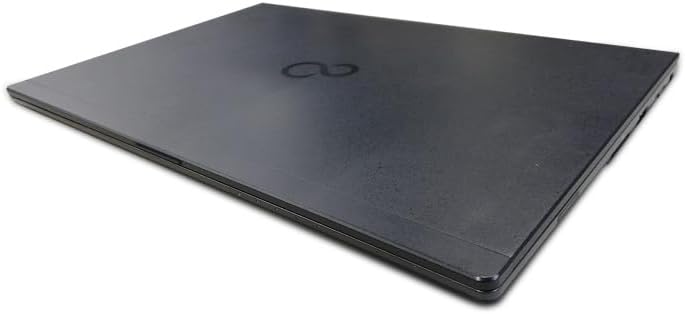
ചിത്രം 4.4: ടോപ്പ് ഡൗൺ view FUJITSU FUTRO MU937 ലാപ്ടോപ്പ് അതിന്റെ അടച്ച അവസ്ഥയിൽ, അതിന്റെ മിനുസമാർന്നതും നേർത്തതുമായ പ്രോ കാണിക്കുന്നുfile.
4.1 പോർട്ടുകളും കണക്ടറുകളും
- USB 3.0 പോർട്ടുകൾ: മൗസ്, കീബോർഡുകൾ, ബാഹ്യ സംഭരണം തുടങ്ങിയ ബാഹ്യ ഉപകരണങ്ങൾ ബന്ധിപ്പിക്കുന്നതിന്.
- എച്ച്ഡിഎംഐ പോർട്ട്: ബാഹ്യ ഡിസ്പ്ലേകളിലേക്കോ പ്രൊജക്ടറുകളിലേക്കോ ബന്ധിപ്പിക്കുന്നതിന്.
- SD കാർഡ് സ്ലോട്ട്: SD മെമ്മറി കാർഡുകളിൽ നിന്ന് ഡാറ്റ വായിക്കുന്നതിനും എഴുതുന്നതിനും.
- ഹെഡ്ഫോൺ ജാക്ക്: ഹെഡ്ഫോണുകളിലേക്കോ ബാഹ്യ സ്പീക്കറുകളിലേക്കോ ഉള്ള ഓഡിയോ ഔട്ട്പുട്ടിനായി.
- പവർ കണക്റ്റർ: ലാപ്ടോപ്പ് ചാർജ് ചെയ്യുന്നതിനായി എസി അഡാപ്റ്റർ ബന്ധിപ്പിക്കുന്നതിന്.
4.2 സംയോജിത സവിശേഷതകൾ
- Web ക്യാമറ: വീഡിയോ കോൺഫറൻസിംഗിനും ഓൺലൈൻ ആശയവിനിമയത്തിനുമായി ബിൽറ്റ്-ഇൻ.
- വയർലെസ് ലാൻ (വൈ-ഫൈ): വയർലെസ് നെറ്റ്വർക്കുകളിലേക്ക് ബന്ധിപ്പിക്കുന്നതിന്.
- ബ്ലൂടൂത്ത്: ഹെഡ്ഫോണുകൾ അല്ലെങ്കിൽ മൗസ് പോലുള്ള വയർലെസ് പെരിഫറലുകൾ ബന്ധിപ്പിക്കുന്നതിന്.
5. സജ്ജീകരണം
- ബാറ്ററി ചാർജ് ചെയ്യുക: എസി അഡാപ്റ്റർ ലാപ്ടോപ്പിന്റെ പവർ കണക്ടറുമായി ബന്ധിപ്പിച്ച് ഒരു പവർ ഔട്ട്ലെറ്റിൽ പ്ലഗ് ചെയ്യുക. ആദ്യ ഉപയോഗത്തിന് മുമ്പ് ബാറ്ററി പൂർണ്ണമായും ചാർജ് ചെയ്യാൻ അനുവദിക്കുക.
- പവർ ഓൺ: ലാപ്ടോപ്പ് ലിഡ് തുറന്ന് പവർ ബട്ടൺ അമർത്തുക, സാധാരണയായി കീബോർഡ് ഡെക്കിൽ സ്ഥിതിചെയ്യുന്നു.
- പ്രാരംഭ വിൻഡോസ് സജ്ജീകരണം: Windows 10 Pro സജ്ജീകരണം പൂർത്തിയാക്കാൻ ഓൺ-സ്ക്രീൻ നിർദ്ദേശങ്ങൾ പാലിക്കുക. ഇതിൽ നിങ്ങളുടെ പ്രദേശം, ഭാഷ, ഒരു Wi-Fi നെറ്റ്വർക്കിലേക്ക് കണക്റ്റുചെയ്യൽ, ഒരു ഉപയോക്തൃ അക്കൗണ്ട് സൃഷ്ടിക്കൽ എന്നിവ ഉൾപ്പെടുന്നു.
- സോഫ്റ്റ്വെയർ സജീവമാക്കൽ: WPS ഓഫീസ് മുൻകൂട്ടി ഇൻസ്റ്റാൾ ചെയ്തിട്ടുണ്ട്. ആവശ്യമെങ്കിൽ അത് സജീവമാക്കാൻ ഏതെങ്കിലും നിർദ്ദേശങ്ങൾ പാലിക്കുക.
6. പ്രവർത്തിക്കുന്നു
6.1 അടിസ്ഥാന പ്രവർത്തനം
- പവർ ഓൺ/ഓഫ്: ഓണാക്കാൻ പവർ ബട്ടൺ അമർത്തുക. ഷട്ട് ഡൗൺ ചെയ്യാൻ, സ്റ്റാർട്ട് ബട്ടൺ ക്ലിക്ക് ചെയ്യുക, തുടർന്ന് പവർ ബട്ടൺ ക്ലിക്ക് ചെയ്ത് "ഷട്ട് ഡൗൺ" തിരഞ്ഞെടുക്കുക.
- സ്ലീപ്പ് മോഡ്: ലാപ്ടോപ്പ് സ്ലീപ്പ് മോഡിലേക്ക് മാറ്റുന്നതിന് ലിഡ് അടയ്ക്കുക അല്ലെങ്കിൽ സ്റ്റാർട്ട് ബട്ടൺ ക്ലിക്കുചെയ്യുക, തുടർന്ന് പവർ ബട്ടൺ ക്ലിക്കുചെയ്യുക, തുടർന്ന് "സ്ലീപ്പ്" തിരഞ്ഞെടുക്കുക.
- വൈഫൈയിലേക്ക് കണക്റ്റുചെയ്യുന്നു: ടാസ്ക്ബാറിലെ Wi-Fi ഐക്കണിൽ ക്ലിക്കുചെയ്യുക, നിങ്ങളുടെ നെറ്റ്വർക്ക് തിരഞ്ഞെടുക്കുക, പാസ്വേഡ് നൽകുക, തുടർന്ന് "കണക്റ്റ് ചെയ്യുക" ക്ലിക്കുചെയ്യുക.
- ടച്ച്പാഡ് ഉപയോഗിക്കുന്നത്: ടച്ച്പാഡ് ഒരു മൗസ് പോലെ പ്രവർത്തിക്കുന്നു. ക്ലിക്ക് ചെയ്യാൻ ടാപ്പ് ചെയ്യുക, സ്ക്രോൾ ചെയ്യാൻ രണ്ട് വിരലുകൾ ഉപയോഗിക്കുക, സൂം ചെയ്യാൻ പിഞ്ച് ചെയ്യുക.
6.2 WPS ഓഫീസ് ഉപയോഗം
WPS ഓഫീസ് എന്നത് നിങ്ങളുടെ ലാപ്ടോപ്പിൽ മുൻകൂട്ടി ഇൻസ്റ്റാൾ ചെയ്തിട്ടുള്ള ഒരു സമഗ്രമായ ഓഫീസ് സ്യൂട്ടാണ്, ഇത് വേഡ് പ്രോസസ്സിംഗ്, സ്പ്രെഡ്ഷീറ്റുകൾ, അവതരണങ്ങൾ എന്നിവയ്ക്കുള്ള ആപ്ലിക്കേഷനുകൾ വാഗ്ദാനം ചെയ്യുന്നു. ഇത് Microsoft Office ഫോർമാറ്റുകളുമായി വളരെ പൊരുത്തപ്പെടുന്നു.
- എഴുത്തുകാരൻ: (Word പോലുള്ളവ) ഡോക്യുമെന്റുകൾ സൃഷ്ടിക്കുന്നതിനും എഡിറ്റ് ചെയ്യുന്നതിനും.
- സ്പ്രെഡ്ഷീറ്റുകൾ: ഡാറ്റ വിശകലനത്തിനും കണക്കുകൂട്ടലുകൾക്കും (എക്സലിന് സമാനമായത്).
- അവതരണം: സ്ലൈഡ്ഷോകൾ സൃഷ്ടിക്കുന്നതിന് (പവർപോയിന്റിന് സമാനമായത്).
7. പരിപാലനം
- വൃത്തിയാക്കൽ: സ്ക്രീനും പുറംഭാഗവും വൃത്തിയാക്കാൻ മൃദുവായ, ലിന്റ് രഹിത തുണി ഉപയോഗിക്കുക. കഠിനമായ രാസവസ്തുക്കളോ ഉരച്ചിലുകളുള്ള വസ്തുക്കളോ ഉപയോഗിക്കരുത്.
- ബാറ്ററി കെയർ: ബാറ്ററി ലൈഫ് വർദ്ധിപ്പിക്കാൻ, ബാറ്ററി ഇടയ്ക്കിടെ പൂർണ്ണമായും ഡിസ്ചാർജ് ചെയ്യുന്നത് ഒഴിവാക്കുക. ദീർഘനേരം ഉപയോഗിച്ചിട്ടില്ലെങ്കിൽ ലാപ്ടോപ്പ് തണുത്തതും വരണ്ടതുമായ സ്ഥലത്ത് സൂക്ഷിക്കുക.
- സോഫ്റ്റ്വെയർ അപ്ഡേറ്റുകൾ: സിസ്റ്റം സ്ഥിരതയും സുരക്ഷയും ഉറപ്പാക്കാൻ വിൻഡോസ് അപ്ഡേറ്റുകൾ പതിവായി പരിശോധിച്ച് ഇൻസ്റ്റാൾ ചെയ്യുക.
- ഡാറ്റ ബാക്കപ്പ്: ഡാറ്റ നഷ്ടപ്പെടുന്നത് തടയാൻ നിങ്ങളുടെ പ്രധാനപ്പെട്ട ഡാറ്റ ഇടയ്ക്കിടെ ഒരു ബാഹ്യ ഡ്രൈവിലേക്കോ ക്ലൗഡ് സ്റ്റോറേജിലേക്കോ ബാക്കപ്പ് ചെയ്യുക.
8. പ്രശ്നപരിഹാരം
| പ്രശ്നം | സാധ്യമായ കാരണം | പരിഹാരം |
|---|---|---|
| ലാപ്ടോപ്പ് പവർ ഓൺ ആകുന്നില്ല. | ബാറ്ററി തീർന്നു അല്ലെങ്കിൽ AC അഡാപ്റ്റർ ശരിയായി ബന്ധിപ്പിച്ചിട്ടില്ല. | എസി അഡാപ്റ്റർ സുരക്ഷിതമായി ബന്ധിപ്പിച്ചിട്ടുണ്ടെന്നും പ്രവർത്തിക്കുന്ന ഒരു ഔട്ട്ലെറ്റിൽ പ്ലഗിൻ ചെയ്തിട്ടുണ്ടെന്നും ഉറപ്പാക്കുക. വീണ്ടും പവർ ചെയ്യാൻ ശ്രമിക്കുന്നതിന് മുമ്പ് ബാറ്ററി കുറച്ച് മിനിറ്റ് ചാർജ് ചെയ്യാൻ അനുവദിക്കുക. |
| വൈഫൈ കണക്ഷൻ പ്രശ്നങ്ങൾ. | തെറ്റായ വൈഫൈ പാസ്വേഡ്, റൂട്ടർ പ്രശ്നം, അല്ലെങ്കിൽ വൈഫൈ അഡാപ്റ്റർ പ്രവർത്തനരഹിതമാക്കി. | വൈഫൈ പാസ്വേഡ് പരിശോധിച്ചുറപ്പിക്കുക. നിങ്ങളുടെ റൂട്ടർ പുനരാരംഭിക്കുക. വൈഫൈ പ്രവർത്തനക്ഷമമാക്കിയിട്ടുണ്ടെന്ന് ഉറപ്പാക്കാൻ വിൻഡോസ് നെറ്റ്വർക്ക് ക്രമീകരണങ്ങൾ പരിശോധിക്കുക. |
| സിസ്റ്റം മന്ദഗതിയിലാണ് അല്ലെങ്കിൽ പ്രതികരിക്കുന്നില്ല. | വളരെയധികം ആപ്ലിക്കേഷനുകൾ പ്രവർത്തിക്കുന്നു, കുറഞ്ഞ ഡിസ്ക് സ്ഥലം അല്ലെങ്കിൽ കാലഹരണപ്പെട്ട ഡ്രൈവറുകൾ. | ആവശ്യമില്ലാത്ത ആപ്ലിക്കേഷനുകൾ അടയ്ക്കുക. ഡിസ്ക് സ്ഥലം ശൂന്യമാക്കുക. ഡ്രൈവർ അപ്ഡേറ്റുകൾക്കായി പരിശോധിക്കാൻ വിൻഡോസ് അപ്ഡേറ്റ് പ്രവർത്തിപ്പിക്കുക. ലാപ്ടോപ്പ് പുനരാരംഭിക്കുക. |
| Webക്യാമറ പ്രവർത്തിക്കുന്നില്ല. | സ്വകാര്യതാ ക്രമീകരണങ്ങൾ, പ്രവർത്തനരഹിതമാക്കിയ ഡ്രൈവർ അല്ലെങ്കിൽ ആപ്ലിക്കേഷൻ ആക്സസ് പ്രശ്നങ്ങൾ. | ക്യാമറ ആക്സസ്സിനായി വിൻഡോസ് സ്വകാര്യതാ ക്രമീകരണങ്ങൾ പരിശോധിക്കുക. ഉപകരണ മാനേജറിൽ ക്യാമറ ഡ്രൈവറുകൾ കാലികമാണെന്ന് ഉറപ്പാക്കുക. ഉപയോഗിച്ച് ആപ്ലിക്കേഷൻ പുനരാരംഭിക്കുക webക്യാം |
9 സ്പെസിഫിക്കേഷനുകൾ
| ഫീച്ചർ | വിശദാംശങ്ങൾ |
|---|---|
| ബ്രാൻഡ് | ഫുജിത്സു |
| മോഡലിൻ്റെ പേര് | ഫ്യൂട്രോ MU937 |
| നിർമ്മാതാവിൻ്റെ റഫറൻസ് | FMVC07007-കോടി |
| സ്ക്രീൻ വലിപ്പം | 13.3 ഇഞ്ച് |
| ഡിസ്പ്ലേ റെസല്യൂഷൻ | 1920x1080 പിക്സലുകൾ (പൂർണ്ണ HD) |
| സിപിയു ബ്രാൻഡ് | ഇൻ്റൽ |
| സിപിയു തരം | സെലറോൺ 3865U (ഏഴാം തലമുറ) |
| സിപിയു വേഗത | 1.8 GHz |
| റാം വലിപ്പം | 8 ജിബി (ഡിഡിആർ4 എസ്ഡിആർഎഎം) |
| ഹാർഡ് ഡിസ്ക് വലിപ്പം | 256 ജിബി |
| ഹാർഡ് ഡിസ്ക് തരം | SSD (സോളിഡ് സ്റ്റേറ്റ്) |
| ഗ്രാഫിക്സ് ആക്സിലറേറ്റർ | ഇന്റൽ എച്ച്ഡി ഗ്രാഫിക്സ് 610 (ഇന്റഗ്രേറ്റഡ്) |
| ഓപ്പറേറ്റിംഗ് സിസ്റ്റം | വിൻഡോസ് 10 പ്രോ |
| കണക്റ്റിവിറ്റി | വയർലെസ് ലാൻ, ബ്ലൂടൂത്ത് |
| തുറമുഖങ്ങൾ | യുഎസ്ബി 3.0, എച്ച്ഡിഎംഐ, എസ്ഡി കാർഡ് സ്ലോട്ട് |
| Webക്യാമറ | അന്തർനിർമ്മിത |
10. വാറൻ്റിയും പിന്തുണയും
ഇത് പുതുക്കിയ ഉൽപ്പന്നമായതിനാൽ, വാറണ്ടിയും പിന്തുണയും സാധാരണയായി വിൽപ്പനക്കാരനോ ആമസോൺ പുതുക്കിയ പ്രോഗ്രാമോ ആണ് നൽകുന്നത്. നിർദ്ദിഷ്ട വാറന്റി നിബന്ധനകൾക്കും പിന്തുണ ഓപ്ഷനുകൾക്കും ദയവായി നിങ്ങളുടെ വാങ്ങൽ ഡോക്യുമെന്റേഷൻ പരിശോധിക്കുകയോ വിൽപ്പനക്കാരനെ നേരിട്ട് ബന്ധപ്പെടുകയോ ചെയ്യുക.
ആമസോൺ പുതുക്കിയ പ്രോഗ്രാമിനെക്കുറിച്ചുള്ള പൊതുവായ അന്വേഷണങ്ങൾക്ക്, ദയവായി Amazon.co.jp-യിലെ ഔദ്യോഗിക ആമസോൺ പുതുക്കിയ പേജ് സന്ദർശിക്കുക.


