1. ആമുഖം
നിങ്ങളുടെ ഇന്റർഫോൺ സെല്ലുലാർലൈൻ യു-കോം 6R മോട്ടോർസൈക്കിൾ ബ്ലൂടൂത്ത് ഇന്റർകോമിന്റെ ശരിയായ ഇൻസ്റ്റാളേഷൻ, പ്രവർത്തനം, പരിപാലനം എന്നിവയ്ക്കുള്ള അവശ്യ നിർദ്ദേശങ്ങൾ ഈ മാനുവൽ നൽകുന്നു. ഒപ്റ്റിമൽ പ്രകടനവും സുരക്ഷയും ഉറപ്പാക്കാൻ ഉപകരണം ഉപയോഗിക്കുന്നതിന് മുമ്പ് ദയവായി ഈ മാനുവൽ നന്നായി വായിക്കുക.
വിശ്വസനീയമായ ബ്ലൂടൂത്ത് 5.2 ആശയവിനിമയത്തിലൂടെ നിങ്ങളുടെ റൈഡിംഗ് അനുഭവം മെച്ചപ്പെടുത്തുന്നതിനാണ് U-Com 6R രൂപകൽപ്പന ചെയ്തിരിക്കുന്നത്, ഇത് 1 കിലോമീറ്റർ ദൂരത്തിൽ രണ്ട് റൈഡർമാരുമായി വരെ കണക്ഷൻ അനുവദിക്കുന്നു. ഇത് വിവിധ OEM, GPS സിസ്റ്റങ്ങളുമായി പൊരുത്തപ്പെടൽ വാഗ്ദാനം ചെയ്യുന്നു, കൂടാതെ ദീർഘകാലം നിലനിൽക്കുന്നതും മാറ്റിസ്ഥാപിക്കാവുന്നതുമായ ബാറ്ററിയും ഇതിന്റെ സവിശേഷതയാണ്.
2 സുരക്ഷാ വിവരങ്ങൾ
വാഹനമോടിക്കുമ്പോൾ എപ്പോഴും സുരക്ഷയ്ക്ക് മുൻഗണന നൽകുക. ഇന്റർകോം പ്രവർത്തിപ്പിക്കുന്നത് റോഡിന്റെ അവസ്ഥകളിൽ നിന്നോ ഗതാഗതത്തിൽ നിന്നോ നിങ്ങളെ വ്യതിചലിപ്പിക്കരുത്. ഹെൽമെറ്റ് പ്രവർത്തനത്തിലോ റൈഡർ ചലനത്തിലോ തടസ്സമുണ്ടാകാതിരിക്കാൻ ഉപകരണം സുരക്ഷിതമായി ഘടിപ്പിച്ചിട്ടുണ്ടെന്നും എല്ലാ കേബിളുകളും ശരിയായി റൂട്ട് ചെയ്തിട്ടുണ്ടെന്നും ഉറപ്പാക്കുക.
- ഉപകരണം ഡിസ്അസംബ്ലിംഗ് ചെയ്യാനോ പരിഷ്ക്കരിക്കാനോ ശ്രമിക്കരുത്.
- ഉയർന്ന താപനിലയിൽ നിന്നും നേരിട്ടുള്ള സൂര്യപ്രകാശത്തിൽ നിന്നും ഉപകരണം അകറ്റി നിർത്തുക.
- ചാർജ് ചെയ്യാത്തപ്പോൾ, ജല പ്രതിരോധം നിലനിർത്താൻ ചാർജിംഗ് പോർട്ട് കവർ സുരക്ഷിതമായി അടച്ചിട്ടുണ്ടെന്ന് ഉറപ്പാക്കുക.
- ചുറ്റുമുള്ള ട്രാഫിക് ശബ്ദങ്ങൾ കേൾക്കാൻ അനുവദിക്കുന്ന ഒരു സുരക്ഷിത തലത്തിലേക്ക് ശബ്ദം ക്രമീകരിക്കുക.
3. പാക്കേജ് ഉള്ളടക്കം
താഴെ ലിസ്റ്റ് ചെയ്തിരിക്കുന്ന എല്ലാ ഇനങ്ങളും നിങ്ങളുടെ പാക്കേജിൽ ഉൾപ്പെടുത്തിയിട്ടുണ്ടെന്ന് ഉറപ്പാക്കുക:
- യു-കോം 6R മെയിൻ യൂണിറ്റ്
- ഹെൽമെറ്റ് മൗണ്ടിംഗ് ബ്രാക്കറ്റ് (ക്ലിപ്പ്, പശ ഓപ്ഷനുകൾ)
- സ്പീക്കർ സെറ്റ്
- ബൂം മൈക്രോഫോൺ
- വയർഡ് മൈക്രോഫോൺ
- USB-C ചാർജിംഗ് കേബിൾ
- സ്പീക്കറുകൾക്കും മൈക്രോഫോണുകൾക്കുമുള്ള വെൽക്രോ പാഡുകൾ
- മൈക്രോഫോൺ സ്പോഞ്ചുകൾ
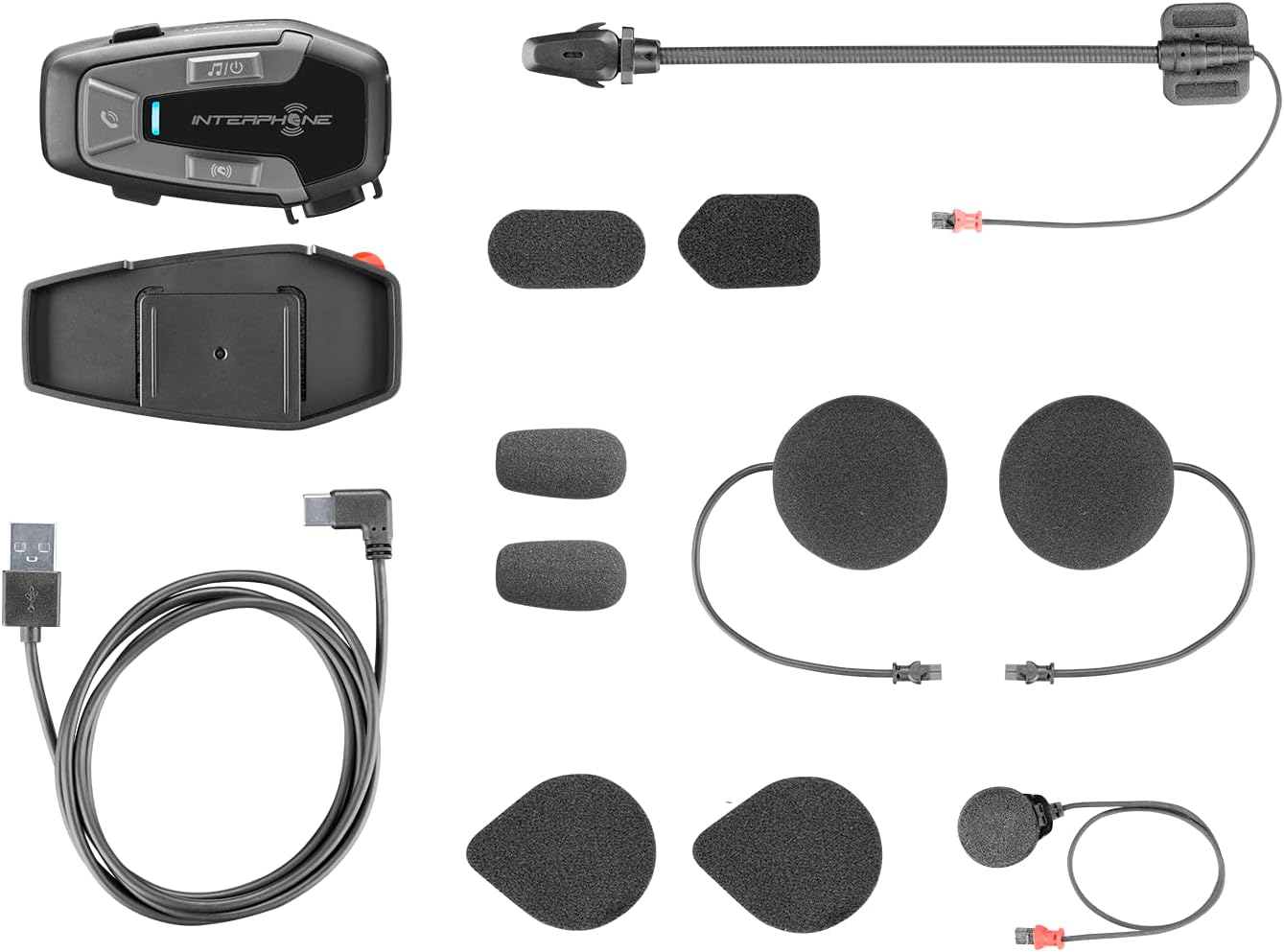
ചിത്രം 3.1: ഇന്റർഫോൺ യു-കോം 6R പാക്കേജിൽ ഉൾപ്പെടുത്തിയിരിക്കുന്ന എല്ലാ ഘടകങ്ങളും. ഈ ചിത്രം പ്രധാന ഇന്റർകോം യൂണിറ്റ്, മൗണ്ടിംഗ് ആക്സസറികൾ, സ്പീക്കറുകൾ, രണ്ട് തരം മൈക്രോഫോണുകൾ (ബൂമും വയർഡും), യുഎസ്ബി-സി ചാർജിംഗ് കേബിൾ എന്നിവ പ്രദർശിപ്പിക്കുന്നു.
4. ഡിവൈസ് ഓവർview
4.1. പ്രധാന യൂണിറ്റ് നിയന്ത്രണങ്ങൾ

ചിത്രം 4.1: ഫ്രണ്ട് view ഇന്റർഫോൺ യു-കോം 6R പ്രധാന യൂണിറ്റിന്റെ. സംഗീതം, കോൾ മാനേജ്മെന്റ്, ഇന്റർകോം പ്രവർത്തനങ്ങൾ എന്നിവയ്ക്കുള്ള പ്രാഥമിക നിയന്ത്രണ ബട്ടണുകളും എൽഇഡി ഇൻഡിക്കേറ്ററും ഈ ചിത്രം എടുത്തുകാണിക്കുന്നു.
- സംഗീത ബട്ടൺ: സംഗീത പ്ലേബാക്ക് നിയന്ത്രിക്കുന്നു (പ്ലേ/താൽക്കാലികമായി നിർത്തുക, ട്രാക്കുകൾ ഒഴിവാക്കുക).
- കോൾ ബട്ടൺ: ഫോൺ കോളുകൾ (ഉത്തരം/അവസാനം, വോയ്സ് അസിസ്റ്റന്റ്) നിയന്ത്രിക്കുന്നു.
- ഇന്റർകോം ബട്ടൺ: ഇന്റർകോം സംഭാഷണങ്ങൾ ആരംഭിക്കുകയും കൈകാര്യം ചെയ്യുകയും ചെയ്യുന്നു.
- LED സൂചകം: ഉപകരണ നില പ്രദർശിപ്പിക്കുന്നു (ജോടിയാക്കൽ, ചാർജിംഗ്, പവർ).
4.2. പോർട്ടുകളും കണക്ടറുകളും

ചിത്രം 4.2: വശം view ഇന്റർഫോൺ യു-കോം 6R യൂണിറ്റിന്റെ. ഈ ചിത്രത്തിൽ USB-C ചാർജിംഗ് പോർട്ടും സ്പീക്കർ/മൈക്രോഫോൺ കണക്ടറും വ്യക്തമായി കാണിക്കുന്നു.
- യുഎസ്ബി-സി പോർട്ട്: ഉപകരണം ചാർജ് ചെയ്യാൻ ഉപയോഗിക്കുന്നു.
- സ്പീക്കർ/മൈക്രോഫോൺ കണക്റ്റർ: സ്പീക്കറും മൈക്രോഫോൺ അസംബ്ലിയും പ്രധാന യൂണിറ്റുമായി ബന്ധിപ്പിക്കുന്നു.
5. ഇൻസ്റ്റലേഷൻ
5.1. പ്രധാന യൂണിറ്റ് മൌണ്ട് ചെയ്യൽ
ക്ലിപ്പ് മൗണ്ട് അല്ലെങ്കിൽ പശ മൗണ്ട് ഉപയോഗിച്ച് നിങ്ങളുടെ ഹെൽമെറ്റിൽ U-Com 6R ഘടിപ്പിക്കാം.
- ക്ലിപ്പ് മൗണ്ട്: ഹെൽമെറ്റ് ഷെല്ലിനും ഇടതുവശത്തുള്ള അകത്തെ പാഡിംഗിനും ഇടയിൽ ക്ലിപ്പ് സ്ലൈഡ് ചെയ്യുക. അത് സുരക്ഷിതമായി ഉറപ്പിച്ചിട്ടുണ്ടെന്ന് ഉറപ്പാക്കുക.
- പശ മൗണ്ട്: നിങ്ങളുടെ ഹെൽമെറ്റിന്റെ ഇടതുവശത്തുള്ള ആവശ്യമുള്ള മൗണ്ടിംഗ് ഏരിയ വൃത്തിയാക്കുക. ബ്രാക്കറ്റിലെ 3M പശയിൽ നിന്ന് സംരക്ഷണ ഫിലിം നീക്കം ചെയ്ത് കുറഞ്ഞത് 30 സെക്കൻഡ് നേരത്തേക്ക് ഹെൽമെറ്റിൽ ദൃഡമായി അമർത്തുക. ഉപയോഗിക്കുന്നതിന് മുമ്പ് പശ പൂർണ്ണമായും ഉണങ്ങാൻ 24 മണിക്കൂർ അനുവദിക്കുക.
ചിത്രം 5.1: ഇന്റർഫോൺ യു-കോം 6R-നുള്ള പശ മൗണ്ടിംഗ് ബ്രാക്കറ്റ്. ഈ ചിത്രം 3M പശ പിൻഭാഗമുള്ള ബ്രാക്കറ്റിനെ കാണിക്കുന്നു, അത് ഹെൽമെറ്റിൽ ഘടിപ്പിക്കാൻ തയ്യാറാണ്.
5.2. സ്പീക്കറുകളും മൈക്രോഫോണും ഇൻസ്റ്റാൾ ചെയ്യുന്നു
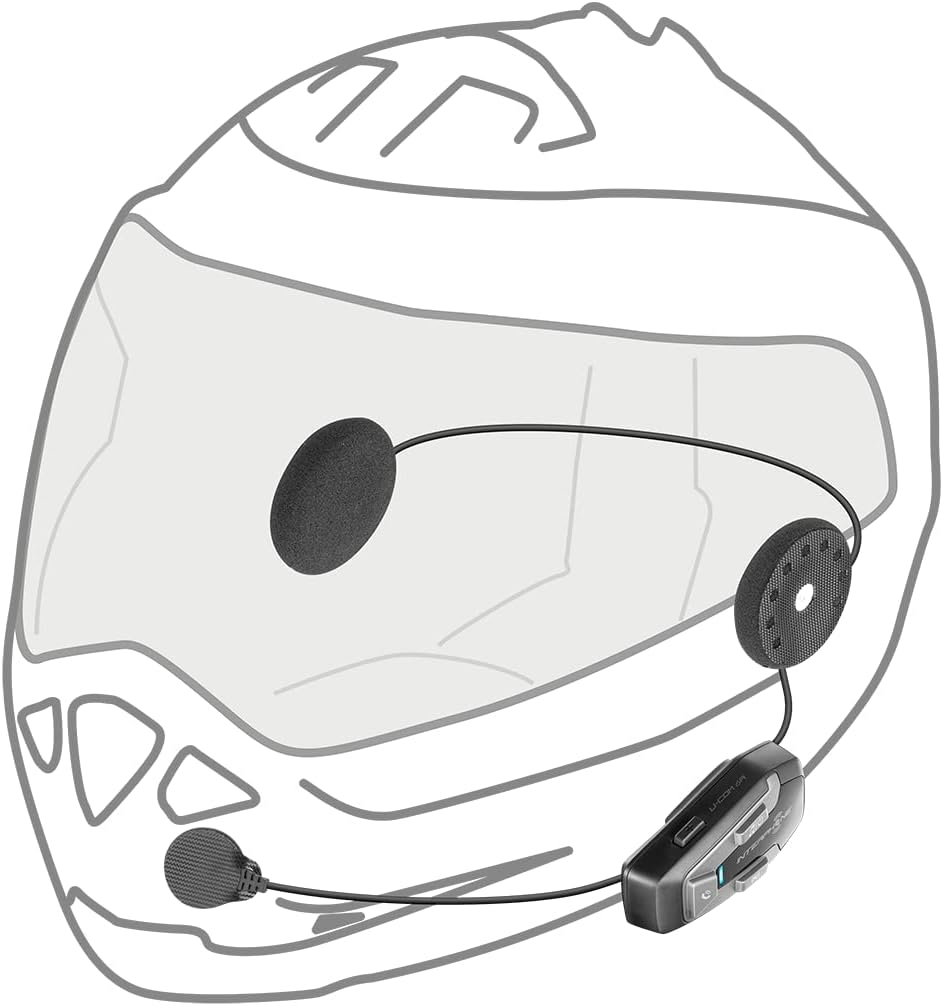
ഹെൽമെറ്റിന്റെ ഇയർ പോക്കറ്റുകൾക്കുള്ളിൽ സ്പീക്കറുകൾ സ്ഥാപിക്കുക. വ്യക്തമായ ശബ്ദം ലഭിക്കുന്നുണ്ടെന്ന് ഉറപ്പാക്കാൻ മൈക്രോഫോൺ നിങ്ങളുടെ വായയുടെ മുന്നിൽ വയ്ക്കണം.
- നൽകിയിരിക്കുന്ന വെൽക്രോ പാഡുകൾ ഉപയോഗിച്ച് ഹെൽമെറ്റിന്റെ ഉൾഭാഗത്ത് സ്പീക്കറുകൾ ഘടിപ്പിക്കുക. ചെറിയ വയർ ഉള്ള സ്പീക്കർ ഇടതു ചെവിയിലും നീളമുള്ള വയർ വലതു ചെവിയിലുമാണെന്ന് ഉറപ്പാക്കുക.
- നിങ്ങളുടെ ഹെൽമെറ്റ് തരത്തിന് അനുയോജ്യമായ മൈക്രോഫോൺ തിരഞ്ഞെടുക്കുക:
- ബൂം മൈക്രോഫോൺ: ഓപ്പൺ-ഫേസ് അല്ലെങ്കിൽ മോഡുലാർ ഹെൽമെറ്റുകൾക്ക് അനുയോജ്യം. നിങ്ങളുടെ വായയ്ക്ക് സമീപം ഹെൽമെറ്റിന്റെ ഉള്ളിൽ ഇത് ഘടിപ്പിക്കുക.
- വയർഡ് മൈക്രോഫോൺ: ഫുൾ-ഫേസ് ഹെൽമെറ്റുകൾക്ക് അനുയോജ്യം. ഇത് ചിൻ ബാറിന്റെ ഉള്ളിൽ, നിങ്ങളുടെ വായയോട് ചേർത്ത് ഘടിപ്പിക്കുക.
- സ്പീക്കറും മൈക്രോഫോൺ അസംബ്ലിയും പ്രധാന U-Com 6R യൂണിറ്റുമായി ബന്ധിപ്പിക്കുക.
- അസ്വസ്ഥതയോ കുരുക്കോ ഒഴിവാക്കാൻ ഹെൽമെറ്റ് പാഡിംഗിന് കീഴിൽ എല്ലാ വയറുകളും വൃത്തിയായി തിരുകുക.

ചിത്രം 5.2: ഫുൾ-ഫേസ് ഹെൽമെറ്റിനുള്ളിൽ സ്പീക്കറുകളും വയർഡ് മൈക്രോഫോണും സ്ഥാപിക്കൽ. ഇയർ റിസെസുകളിൽ ഫ്ലാറ്റ് സ്പീക്കറുകളുടെ സ്ഥാനവും ചിൻ ബാറിന് സമീപമുള്ള വയർഡ് മൈക്രോഫോണും ഈ ഡയഗ്രം ചിത്രീകരിക്കുന്നു.

ചിത്രം 5.3: തുറന്ന മുഖമുള്ള ഹെൽമെറ്റിനുള്ളിൽ സ്പീക്കറുകളുടെയും ബൂം മൈക്രോഫോണിന്റെയും ഇൻസ്റ്റാളേഷൻ. സ്പീക്കറുകളുടെ സ്ഥാനവും റൈഡറുടെ വായിലേക്ക് നീളുന്ന ഫ്ലെക്സിബിൾ ബൂം മൈക്രോഫോണും ഈ ഡയഗ്രം കാണിക്കുന്നു.
6. സജ്ജീകരണവും അടിസ്ഥാന പ്രവർത്തനവും
6.1 ഉപകരണം ചാർജ് ചെയ്യുന്നു
ആദ്യ ഉപയോഗത്തിന് മുമ്പ്, U-Com 6R പൂർണ്ണമായും ചാർജ് ചെയ്യുക. വിതരണം ചെയ്ത USB-C കേബിൾ യൂണിറ്റിലെ ചാർജിംഗ് പോർട്ടിലേക്കും ഒരു USB പവർ സ്രോതസ്സിലേക്കും ബന്ധിപ്പിക്കുക. LED ഇൻഡിക്കേറ്റർ ചാർജിംഗ് സ്റ്റാറ്റസ് കാണിക്കുകയും പൂർണ്ണമായി ചാർജ് ചെയ്യുമ്പോൾ ഓഫാക്കുകയും ചെയ്യും. പൂർണ്ണ ചാർജ് ഏകദേശം 15 മണിക്കൂർ സംസാര സമയം നൽകുന്നു.
6.2. പവർ ഓൺ/ഓഫ്
- പവർ ഓൺ: മ്യൂസിക് ബട്ടൺ 3 സെക്കൻഡ് അമർത്തിപ്പിടിക്കുക. LED നീല നിറത്തിൽ മിന്നും.
- പവർ ഓഫ്: മ്യൂസിക് ബട്ടൺ 5 സെക്കൻഡ് അമർത്തിപ്പിടിക്കുക. LED ചുവപ്പായി മാറുകയും പിന്നീട് ഓഫാകുകയും ചെയ്യും.
6.3. മൊബൈൽ ഫോണുമായി ബ്ലൂടൂത്ത് ജോടിയാക്കൽ
- യു-കോം 6R ഓഫാക്കിയിരിക്കുമ്പോൾ, എൽഇഡി ചുവപ്പും നീലയും മാറിമാറി മിന്നുന്നതുവരെ കോൾ ബട്ടൺ 5 സെക്കൻഡ് അമർത്തിപ്പിടിക്കുക, ഇത് ജോടിയാക്കൽ മോഡിനെ സൂചിപ്പിക്കുന്നു.
- നിങ്ങളുടെ മൊബൈൽ ഫോണിൽ, ബ്ലൂടൂത്ത് പ്രവർത്തനക്ഷമമാക്കി പുതിയ ഉപകരണങ്ങൾക്കായി തിരയുക.
- ലഭ്യമായ ഉപകരണങ്ങളുടെ പട്ടികയിൽ നിന്ന് "ഇന്റർഫോൺ യു-കോം 6R" തിരഞ്ഞെടുക്കുക.
- ജോടിയാക്കിക്കഴിഞ്ഞാൽ, U-Com 6R-ലെ LED ഇടയ്ക്കിടെ നീല നിറത്തിൽ മിന്നിമറയും.
6.4. ഇന്റർകോം ജോടിയാക്കൽ (പരമാവധി 2 റൈഡർമാർ)
U-Com 6R ഒരു റൈഡറുമായി ആശയവിനിമയം പിന്തുണയ്ക്കുന്നു. ഒന്നിലധികം റൈഡറുകളുള്ള മെഷ് 2.0 സാങ്കേതികവിദ്യയ്ക്ക്, അഡ്വാൻസ്ഡ് ഫീച്ചേഴ്സ് വിഭാഗം അല്ലെങ്കിൽ പൂർണ്ണ ഓൺലൈൻ മാനുവൽ കാണുക.
- രണ്ട് U-Com 6R യൂണിറ്റുകളും ഓണാക്കിയിട്ടുണ്ടെന്നും മറ്റ് ഉപകരണങ്ങളുമായി ബന്ധിപ്പിച്ചിട്ടില്ലെന്നും ഉറപ്പാക്കുക.
- രണ്ട് യൂണിറ്റുകളിലും, എൽഇഡി ചുവപ്പും നീലയും മാറിമാറി മിന്നുന്നതുവരെ ഇന്റർകോം ബട്ടൺ 5 സെക്കൻഡ് അമർത്തിപ്പിടിക്കുക.
- യൂണിറ്റുകൾ യാന്ത്രികമായി തിരയുകയും പരസ്പരം ജോടിയാക്കുകയും ചെയ്യും. കണക്റ്റ് ചെയ്തുകഴിഞ്ഞാൽ, LED-കൾ നീല നിറത്തിൽ മിന്നും.
- ഒരു ഇന്റർകോം സംഭാഷണം ആരംഭിക്കാൻ, ഏതെങ്കിലും യൂണിറ്റിലെ ഇന്റർകോം ബട്ടൺ ഹ്രസ്വമായി അമർത്തുക.
7. ഓപ്പറേഷൻ
7.1. ഫോൺ കോളുകൾ
- മറുപടി കോൾ: ചുരുക്കത്തിൽ കോൾ ബട്ടൺ അമർത്തുക.
- കോൾ അവസാനിപ്പിക്കുക: ചുരുക്കത്തിൽ കോൾ ബട്ടൺ അമർത്തുക.
- കോൾ നിരസിക്കുക: കോൾ ബട്ടൺ 2 സെക്കൻഡ് അമർത്തിപ്പിടിക്കുക.
- വോയ്സ് അസിസ്റ്റന്റ്: നിങ്ങളുടെ ഫോണിന്റെ വോയ്സ് അസിസ്റ്റന്റ് (സിരി, ഗൂഗിൾ അസിസ്റ്റന്റ്) സജീവമാക്കാൻ കോൾ ബട്ടൺ രണ്ടുതവണ അമർത്തുക.
7.2. സംഗീതം പ്ലേബാക്ക്
- പ്ലേ/താൽക്കാലികമായി നിർത്തുക: മ്യൂസിക് ബട്ടൺ ചുരുക്കത്തിൽ അമർത്തുക.
- അടുത്ത ട്രാക്ക്: മ്യൂസിക് ബട്ടൺ രണ്ടുതവണ അമർത്തുക.
- മുമ്പത്തെ ട്രാക്ക്: മ്യൂസിക് ബട്ടൺ മൂന്ന് തവണ അമർത്തുക.
7.3. വോളിയം അഡ്ജസ്റ്റ്മെൻ്റ്
U-Com 6R-ൽ വോളിയം നിയന്ത്രണത്തിനായി പ്രത്യേക ബട്ടണുകൾ ഉണ്ട്, സാധാരണയായി പ്രധാന നിയന്ത്രണ പാനലുമായി സംയോജിപ്പിച്ചിരിക്കുന്നു. ഉപകരണം കാണുകview ബട്ടൺ സ്ഥാനങ്ങൾക്കായി (ചിത്രം 4.1).
- വോളിയം വർദ്ധിപ്പിക്കുക: 'വോളിയം അപ്പ്' ബട്ടൺ അമർത്തുക.
- വോളിയം കുറയ്ക്കുക: 'ശബ്ദം കുറയ്ക്കുക' ബട്ടൺ അമർത്തുക.
7.4. GPS, OEM സിസ്റ്റം അനുയോജ്യത
മോട്ടോർ സൈക്കിളുകളിൽ കാണുന്ന വിവിധ ജിപിഎസ് നാവിഗേഷൻ ഉപകരണങ്ങളുമായും ഒറിജിനൽ ഉപകരണ നിർമ്മാതാവിന്റെ (ഒഇഎം) സിസ്റ്റങ്ങളുമായും വിശാലമായ അനുയോജ്യത ഉറപ്പാക്കാൻ ബ്ലൂടൂത്ത് 5.2 ഉപയോഗിച്ചാണ് യു-കോം 6ആർ രൂപകൽപ്പന ചെയ്തിരിക്കുന്നത്. ഒരു മൊബൈൽ ഫോൺ പോലെ ഈ ഉപകരണങ്ങളെ ജോടിയാക്കുക, അവയുടെ ജോടിയാക്കൽ നിർദ്ദേശങ്ങൾ പാലിച്ച്.
8. പരിപാലനം
- വൃത്തിയാക്കൽ: ഒരു സോഫ്റ്റ് ഉപയോഗിക്കുക, ഡിamp യൂണിറ്റ് വൃത്തിയാക്കാൻ തുണി ഉപയോഗിക്കുക. അബ്രാസീവ് ക്ലീനറുകളോ ലായകങ്ങളോ ഉപയോഗിക്കരുത്.
- ജല പ്രതിരോധം: U-Com 6R വാട്ടർപ്രൂഫ് ആണ്. എന്നിരുന്നാലും, USB-C പോർട്ട് കവർ പൂർണ്ണമായും സീൽ ചെയ്തിട്ടുണ്ടെന്ന് ഉറപ്പാക്കുക, അങ്ങനെ അതിന്റെ വാട്ടർപ്രൂഫ് ഗുണങ്ങൾ നിലനിർത്താൻ കഴിയും.
- ബാറ്ററി കെയർ: മികച്ച ബാറ്ററി ലൈഫിന്, ബാറ്ററി ഇടയ്ക്കിടെ പൂർണ്ണമായും ഡിസ്ചാർജ് ചെയ്യുന്നത് ഒഴിവാക്കുക. ഉപകരണം പതിവായി ചാർജ് ചെയ്യുക, പ്രത്യേകിച്ച് അത് ദീർഘനേരം സൂക്ഷിക്കേണ്ടി വരുമ്പോൾ. സംയോജിത ബാറ്ററി മാറ്റിസ്ഥാപിക്കാവുന്നതാണ്, ഇത് ഉൽപ്പന്നത്തിന്റെ ആയുസ്സ് വർദ്ധിപ്പിക്കുന്നു.
- സംഭരണം: ഉപയോഗത്തിലില്ലാത്തപ്പോൾ തണുത്തതും ഉണങ്ങിയതുമായ സ്ഥലത്ത് ഉപകരണം സൂക്ഷിക്കുക.
9. പ്രശ്നപരിഹാരം
| പ്രശ്നം | സാധ്യമായ കാരണം | പരിഹാരം |
|---|---|---|
| ഉപകരണം പവർ ഓണാക്കുന്നില്ല. | കുറഞ്ഞ ബാറ്ററി. | ഉപകരണം പൂർണ്ണമായും ചാർജ് ചെയ്യുക. |
| ഫോൺ/ഇന്റർകോമുമായി ജോടിയാക്കാൻ കഴിയില്ല. | ഉപകരണം ജോടിയാക്കൽ മോഡിലല്ല; ദൂരം വളരെ അകലെയാണ്; ഇടപെടൽ. | ഉപകരണം ജോടിയാക്കൽ മോഡിലാണെന്ന് ഉറപ്പാക്കുക (ചുവപ്പ്/നീല നിറങ്ങളിൽ മിന്നുന്നു). മറ്റേ ഉപകരണത്തിലേക്ക് കൂടുതൽ അടുക്കുക. മറ്റ് ബ്ലൂടൂത്ത് ഉപകരണങ്ങൾ ഓഫാക്കുക. |
| ഓഡിയോ ഇല്ല അല്ലെങ്കിൽ മോശം ഓഡിയോ നിലവാരം. | ശബ്ദം വളരെ കുറവാണ്; സ്പീക്കറുകൾ തെറ്റായി സ്ഥാപിച്ചിരിക്കുന്നു; കണക്ഷൻ നഷ്ടപ്പെട്ടു. | ശബ്ദം കൂട്ടുക. സ്പീക്കർ സ്ഥാനവും കണക്ഷനുകളും പരിശോധിക്കുക. മൈക്രോഫോൺ ശരിയായ സ്ഥാനത്ത് സ്ഥാപിച്ചിട്ടുണ്ടെന്ന് ഉറപ്പാക്കുക. |
| ഇന്റർകോം കണക്ഷൻ ഇടയ്ക്കിടെ മുറിയുന്നു. | പരിധിക്ക് പുറത്താണ്; പരിസ്ഥിതി ഇടപെടൽ. | ഒരു കിലോമീറ്റർ പരിധിക്കുള്ളിൽ തുടരുക. ശക്തമായ റേഡിയോ ഇടപെടൽ ഉള്ള പ്രദേശങ്ങൾ ഒഴിവാക്കുക. |
9.1. ഫാക്ടറി റീസെറ്റ്
പ്രശ്നങ്ങൾ നിലനിൽക്കുകയാണെങ്കിൽ, ഫാക്ടറി റീസെറ്റ് അവ പരിഹരിച്ചേക്കാം. U-Com 6R-നായി ഫാക്ടറി റീസെറ്റ് നടത്തുന്നതിനെക്കുറിച്ചുള്ള നിർദ്ദിഷ്ട നിർദ്ദേശങ്ങൾക്ക് പൂർണ്ണ ഓൺലൈൻ മാനുവൽ പരിശോധിക്കുക അല്ലെങ്കിൽ ഉപഭോക്തൃ പിന്തുണയുമായി ബന്ധപ്പെടുക.
10 സ്പെസിഫിക്കേഷനുകൾ
| ഫീച്ചർ | വിശദാംശങ്ങൾ |
|---|---|
| മോഡൽ നമ്പർ | ഇന്റർഫൂകോം6ആർ |
| ബ്ലൂടൂത്ത് പതിപ്പ് | 5.2 |
| ഇന്റർകോം റേഞ്ച് | ഒരു കിലോമീറ്റർ വരെ (2 റൈഡർമാർക്കിടയിൽ) |
| സംസാര സമയം | ഏകദേശം 15 മണിക്കൂർ |
| ബാറ്ററി തരം | ലിഥിയം പോളിമർ (ഉൾപ്പെടുത്തിയത്, മാറ്റിസ്ഥാപിക്കാവുന്നത്) |
| കണക്റ്റിവിറ്റി | ബ്ലൂടൂത്ത്, മെഷ് 2.0 (സേനയുമായി പൊരുത്തപ്പെടുന്നു) |
| ജല പ്രതിരോധം | അതെ |
| ഭാരം | 0.36 കിലോഗ്രാം (12.7 ഔൺസ്) |
| അളവുകൾ | 9.09 x 5.83 x 2.64 ഇഞ്ച് (പാക്കേജ്) |
| അനുയോജ്യത | വിപണിയിലെ മറ്റ് മിക്ക ബ്രാൻഡുകളായ GPS, OEM സിസ്റ്റങ്ങൾ |
11. വാറൻ്റിയും പിന്തുണയും
ഇന്റർഫോൺ ഉൽപ്പന്നങ്ങൾ ഉയർന്ന നിലവാരമുള്ള മാനദണ്ഡങ്ങൾ പാലിച്ചാണ് നിർമ്മിക്കുന്നത്. വാറന്റി വിവരങ്ങൾക്ക്, നിങ്ങളുടെ ഉൽപ്പന്നത്തിനൊപ്പം ഉൾപ്പെടുത്തിയിരിക്കുന്ന വാറന്റി കാർഡ് പരിശോധിക്കുകയോ ഔദ്യോഗിക ഇന്റർഫോൺ സന്ദർശിക്കുകയോ ചെയ്യുക. webസൈറ്റ്. സാങ്കേതിക പിന്തുണയ്ക്കോ കൂടുതൽ സഹായത്തിനോ, ദയവായി ഇന്റർഫോൺ ഉപഭോക്തൃ സേവനവുമായി അവരുടെ ഔദ്യോഗിക ചാനലുകൾ വഴി ബന്ധപ്പെടുക.
സന്ദർശിക്കുന്നതിലൂടെ നിങ്ങൾക്ക് കൂടുതൽ വിവരങ്ങളും പിന്തുണാ ഉറവിടങ്ങളും കണ്ടെത്താൻ കഴിയും ആമസോണിലെ ഇന്റർഫോൺ സ്റ്റോർ.


