1. ആമുഖം
ബേസിയസ് 9-ഇൻ-1 ലാപ്ടോപ്പ് ഡോക്കിംഗ് സ്റ്റേഷനും ബേസിയസ് 240W PD 3.1 USB-C മുതൽ USB-C ചാർജർ കേബിളിനുമുള്ള വിശദമായ നിർദ്ദേശങ്ങൾ ഈ ഉപയോക്തൃ മാനുവലിൽ നൽകിയിരിക്കുന്നു. ലാപ്ടോപ്പുകൾ, ടാബ്ലെറ്റുകൾ, സ്മാർട്ട്ഫോണുകൾ എന്നിവയുൾപ്പെടെ വിവിധ ഉപകരണങ്ങൾക്കായി നിങ്ങളുടെ കണക്റ്റിവിറ്റിയും ചാർജിംഗ് കഴിവുകളും മെച്ചപ്പെടുത്തുന്നതിനാണ് ഈ ബണ്ടിൽ രൂപകൽപ്പന ചെയ്തിരിക്കുന്നത്.
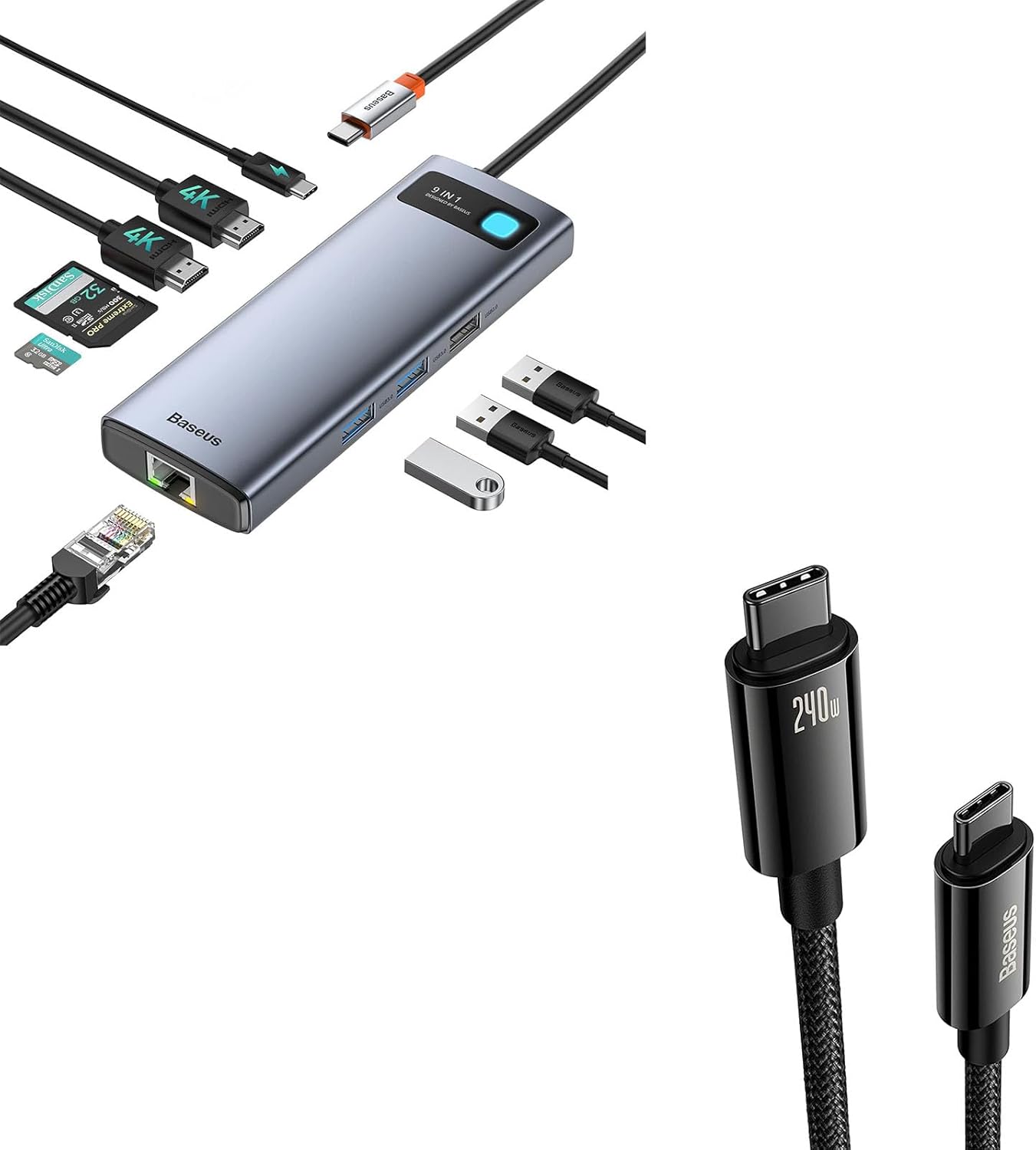
ചിത്രം 1: ബേസിയസ് 9-ഇൻ-1 ഡോക്കിംഗ് സ്റ്റേഷനും 240W USB-C കേബിൾ ബണ്ടിലും. ഈ ചിത്രം വിവിധ പോർട്ടുകളുള്ള ഡോക്കിംഗ് സ്റ്റേഷനും USB-C മുതൽ USB-C വരെയുള്ള കേബിളും പ്രദർശിപ്പിക്കുന്നു.
2. ഉൽപ്പന്ന സവിശേഷതകൾ
2.1 ബേസിയസ് 9-ഇൻ-1 ലാപ്ടോപ്പ് ഡോക്കിംഗ് സ്റ്റേഷൻ
- ഡ്യുവൽ മോണിറ്റർ 4K ഔട്ട്പുട്ട്: 4K@120Hz (സിംഗിൾ ഡിസ്പ്ലേ) അല്ലെങ്കിൽ 4K@30Hz (ഡ്യുവൽ ഡിസ്പ്ലേ) വരെയുള്ള റെസല്യൂഷനുകൾ പിന്തുണയ്ക്കുന്ന HDMI പോർട്ടുകൾ ഉപയോഗിച്ച് രണ്ട് ബാഹ്യ ഡിസ്പ്ലേകൾ വരെ ബന്ധിപ്പിക്കുക.
- സ്ഥിരതയുള്ള ഗിഗാബിറ്റ് ഇതർനെറ്റ്: 1000Mbps വരെ വിശ്വസനീയമായ വയർഡ് നെറ്റ്വർക്ക് കണക്ഷൻ നൽകുന്നു, സ്ഥിരതയുള്ള ഇന്റർനെറ്റ് ആക്സസിന് അനുയോജ്യം.
- വേഗത്തിലുള്ള പവർ ഡെലിവറി (PD): ഹബ് ഉപയോഗിക്കുമ്പോൾ നിങ്ങളുടെ ലാപ്ടോപ്പ് ചാർജ് ചെയ്യുന്നതിനായി 85W വരെ പവർ ഡെലിവറി പിന്തുണയ്ക്കുന്ന ഒരു USB-C PD ഇൻപുട്ട് പോർട്ട് കൊണ്ട് സജ്ജീകരിച്ചിരിക്കുന്നു.
- ഒന്നിലധികം USB പോർട്ടുകൾ: പെരിഫറലുകളെ ബന്ധിപ്പിക്കുന്നതിനും ഡാറ്റാ കൈമാറ്റത്തിനുമായി USB 3.0 പോർട്ടുകൾ (500MB/s) USB 2.0 പോർട്ടുകൾ (60MB/s) ഉൾപ്പെടുന്നു.
- SD/TF കാർഡ് റീഡറുകൾ: SD, TF (മൈക്രോ എസ്ഡി) കാർഡുകൾക്കായുള്ള സംയോജിത സ്ലോട്ടുകൾ, 104MB/s വരെ ഡാറ്റാ ട്രാൻസ്ഫർ വേഗതയെ പിന്തുണയ്ക്കുന്നു.

ചിത്രം 2: ഓവർview ബേസിയസ് 9-ഇൻ-1 ഡോക്കിംഗ് സ്റ്റേഷന്റെ പോർട്ടുകളുടെയും കഴിവുകളുടെയും. HDMI, USB, SD/TF കാർഡ് സ്ലോട്ടുകൾ, PD ഇൻപുട്ട് എന്നിവയുൾപ്പെടെയുള്ള വിവിധ പോർട്ടുകൾ ഈ ചിത്രം എടുത്തുകാണിക്കുന്നു.
2.2 ബേസിയസ് 240W PD 3.1 USB-C കേബിൾ
- 240W പവർ ഔട്ട്പുട്ട്: 240W വരെ അൾട്രാ-ഫാസ്റ്റ് ചാർജിംഗിനായി PD 3.1 പിന്തുണയ്ക്കുന്നു, 140W, 100W, 60W എന്നിവയുമായി പിന്നിലേക്ക് പൊരുത്തപ്പെടുന്നു.
- ഇ-മാർക്കർ സാങ്കേതികവിദ്യ: സുരക്ഷിതവും കാര്യക്ഷമവുമായ ചാർജിംഗിനും കറന്റും വോള്യവും നിയന്ത്രിക്കുന്നതിനുമായി ഒരു നൂതന ഇ-മാർക്കർ ചിപ്പ് ഉൾക്കൊള്ളുന്നു.tagഉപകരണങ്ങൾ സംരക്ഷിക്കാൻ.
- നീണ്ടുനിൽക്കുന്ന നിർമ്മാണം: മെച്ചപ്പെട്ട ഈടും ദീർഘായുസ്സും ലഭിക്കുന്നതിനായി സൈൻ അലോയ് കണക്ടറുകളും നൈലോൺ ബ്രെയ്ഡഡ് കേബിളും ഉപയോഗിച്ച് നിർമ്മിച്ചിരിക്കുന്നത്.

ചിത്രം 3: ബേസിയസ് 240W യുഎസ്ബി-സി കേബിൾ. ഈ ചിത്രം കേബിളിന്റെ 240W പവർ ഡെലിവറി ശേഷിയെ ഊന്നിപ്പറയുന്നു.
3. സജ്ജീകരണ നിർദ്ദേശങ്ങൾ
3.1 ഡോക്കിംഗ് സ്റ്റേഷൻ ബന്ധിപ്പിക്കുന്നു
- ഹോസ്റ്റ് ഉപകരണത്തിലേക്ക് കണക്റ്റുചെയ്യുക: ഡോക്കിംഗ് സ്റ്റേഷന്റെ ഇന്റഗ്രേറ്റഡ് USB-C കേബിൾ നിങ്ങളുടെ ലാപ്ടോപ്പ്, ടാബ്ലെറ്റ് അല്ലെങ്കിൽ സ്മാർട്ട്ഫോണിലെ അനുയോജ്യമായ USB-C പോർട്ടിലേക്ക് പ്ലഗ് ചെയ്യുക.
- പവർ ഡെലിവറി (ഓപ്ഷണൽ): മികച്ച പ്രകടനത്തിനും നിങ്ങളുടെ ഹോസ്റ്റ് ഉപകരണം ചാർജ് ചെയ്യുന്നതിനും, ഡോക്കിംഗ് സ്റ്റേഷനിലെ PD ഇൻപുട്ട് പോർട്ടിലേക്ക് ഒരു ബാഹ്യ USB-C പവർ അഡാപ്റ്റർ (ഉൾപ്പെടുത്തിയിട്ടില്ല) ബന്ധിപ്പിക്കുക.
- ബാഹ്യ ഡിസ്പ്ലേകൾ: HDMI കേബിളുകൾ ഉപയോഗിച്ച് ഡോക്കിംഗ് സ്റ്റേഷനിലെ HDMI 1, HDMI 2 പോർട്ടുകളിലേക്ക് നിങ്ങളുടെ HDMI മോണിറ്ററുകൾ ബന്ധിപ്പിക്കുക.
- നെറ്റ്വർക്ക് കണക്ഷൻ: വയർഡ് ഇന്റർനെറ്റ് കണക്ഷന്, നിങ്ങളുടെ റൂട്ടറിൽ നിന്നോ മോഡത്തിൽ നിന്നോ ഒരു ഇതർനെറ്റ് കേബിൾ ഡോക്കിംഗ് സ്റ്റേഷനിലെ RJ45 ഇതർനെറ്റ് പോർട്ടിലേക്ക് ബന്ധിപ്പിക്കുക.
- പെരിഫറലുകൾ: നിങ്ങളുടെ USB ഉപകരണങ്ങൾ (ഉദാ: മൗസ്, കീബോർഡ്, എക്സ്റ്റേണൽ ഹാർഡ് ഡ്രൈവ്, USB ഫ്ലാഷ് ഡ്രൈവ്) ലഭ്യമായ USB 3.0 അല്ലെങ്കിൽ USB 2.0 പോർട്ടുകളുമായി ബന്ധിപ്പിക്കുക.
- മെമ്മറി കാർഡുകൾ: ആവശ്യാനുസരണം SD അല്ലെങ്കിൽ TF കാർഡുകൾ അവയുടെ സ്ലോട്ടുകളിൽ തിരുകുക.

ചിത്രം 4: ഡോക്കിംഗ് സ്റ്റേഷനോടുകൂടിയ ഡ്യുവൽ മോണിറ്റർ സജ്ജീകരണം. ഡോക്കിംഗ് സ്റ്റേഷനുമായി ബന്ധിപ്പിച്ചിരിക്കുന്ന ഒരു ലാപ്ടോപ്പിനെ ഈ ചിത്രം ചിത്രീകരിക്കുന്നു, അത് രണ്ട് ബാഹ്യ മോണിറ്ററുകളുമായി ബന്ധിപ്പിച്ചിരിക്കുന്നു.
3.2 240W USB-C കേബിൾ ഉപയോഗിക്കുന്നു
- പവർ അഡാപ്റ്ററിലേക്ക് ബന്ധിപ്പിക്കുക: 240W USB-C കേബിളിന്റെ ഒരറ്റം അനുയോജ്യമായ ഒരു USB-C പവർ അഡാപ്റ്ററിലേക്ക് പ്ലഗ് ചെയ്യുക (ഉദാഹരണത്തിന്, 240W, 140W, 100W, അല്ലെങ്കിൽ 60W PD ചാർജർ).
- ഉപകരണത്തിലേക്ക് കണക്റ്റുചെയ്യുക: USB-C കേബിളിന്റെ മറ്റേ അറ്റം നിങ്ങളുടെ USB-C അനുയോജ്യമായ ഉപകരണത്തിന്റെ (ഉദാ: ലാപ്ടോപ്പ്, ടാബ്ലെറ്റ്, സ്മാർട്ട്ഫോൺ) ചാർജിംഗ് പോർട്ടിലേക്ക് പ്ലഗ് ചെയ്യുക.
- ഡാറ്റ കൈമാറ്റം: അനുയോജ്യമായ USB-C ഉപകരണങ്ങൾക്കിടയിൽ അതിവേഗ ഡാറ്റ കൈമാറ്റത്തിനും ഈ കേബിൾ ഉപയോഗിക്കാം.
4. പ്രവർത്തന നിർദ്ദേശങ്ങൾ
4.1 ഡിസ്പ്ലേ ഔട്ട്പുട്ട്
കണക്റ്റ് ചെയ്തുകഴിഞ്ഞാൽ, നിങ്ങളുടെ ഓപ്പറേറ്റിംഗ് സിസ്റ്റം ബാഹ്യ ഡിസ്പ്ലേകൾ സ്വയമേവ കണ്ടെത്തും. നിങ്ങളുടെ കമ്പ്യൂട്ടറിന്റെ ഡിസ്പ്ലേ ക്രമീകരണങ്ങൾ വഴി നിങ്ങൾക്ക് ഡിസ്പ്ലേ ക്രമീകരണങ്ങൾ (മിറർ, എക്സ്റ്റെൻഡ്, പ്രൈമറി ഡിസ്പ്ലേ) കോൺഫിഗർ ചെയ്യാൻ കഴിയും. വിൻഡോസിനായി, ഡെസ്ക്ടോപ്പിൽ വലത്-ക്ലിക്കുചെയ്ത് "ഡിസ്പ്ലേ ക്രമീകരണങ്ങൾ" തിരഞ്ഞെടുക്കുക. മാകോസിനായി, "സിസ്റ്റം ക്രമീകരണങ്ങൾ" > "ഡിസ്പ്ലേകൾ" എന്നതിലേക്ക് പോകുക.
- സിംഗിൾ ഡിസ്പ്ലേ: 4K@120Hz വരെ പിന്തുണയ്ക്കുന്നു.
- ഡ്യുവൽ ഡിസ്പ്ലേ: രണ്ട് HDMI പോർട്ടുകളിലും ഒരേസമയം 4K@30Hz വരെ പിന്തുണയ്ക്കുന്നു.
4.2 നെറ്റ്വർക്ക് കണക്ഷൻ
ഗിഗാബിറ്റ് ഇതർനെറ്റ് പോർട്ട് സ്ഥിരതയുള്ളതും വേഗതയേറിയതുമായ വയർഡ് നെറ്റ്വർക്ക് കണക്ഷൻ നൽകുന്നു. ഡോക്കിംഗ് സ്റ്റേഷനിലേക്കും നിങ്ങളുടെ നെറ്റ്വർക്കിലേക്കും ഈതർനെറ്റ് കേബിൾ ബന്ധിപ്പിച്ചുകഴിഞ്ഞാൽ, നിങ്ങളുടെ ഉപകരണം യാന്ത്രികമായി ഒരു കണക്ഷൻ സ്ഥാപിക്കും. നിങ്ങളുടെ ഓപ്പറേറ്റിംഗ് സിസ്റ്റത്തിന്റെ നെറ്റ്വർക്ക് ക്രമീകരണങ്ങളിൽ നെറ്റ്വർക്ക് നില പരിശോധിക്കുക.

ചിത്രം 5: സ്ഥിരതയുള്ള ഗിഗാബിറ്റ് ഇതർനെറ്റ് കണക്ഷൻ. ഈ ചിത്രം സജീവമായ ഇതർനെറ്റ് കണക്ഷനുള്ള ഡോക്കിംഗ് സ്റ്റേഷൻ കാണിക്കുന്നു, ഇത് അതിവേഗ നെറ്റ്വർക്ക് ശേഷിയെ സൂചിപ്പിക്കുന്നു.
4.3 യുഎസ്ബി പോർട്ടുകളും കാർഡ് റീഡറുകളും
എക്സ്റ്റേണൽ ഹാർഡ് ഡ്രൈവുകൾ, യുഎസ്ബി ഫ്ലാഷ് ഡ്രൈവുകൾ തുടങ്ങിയ ഉപകരണങ്ങൾക്ക് യുഎസ്ബി 3.0 പോർട്ടുകൾ അതിവേഗ ഡാറ്റ കൈമാറ്റം വാഗ്ദാനം ചെയ്യുന്നു. കീബോർഡുകൾ, മൗസ്, പ്രിന്ററുകൾ തുടങ്ങിയ പെരിഫറലുകൾക്ക് യുഎസ്ബി 2.0 പോർട്ടുകൾ അനുയോജ്യമാണ്. മെമ്മറി കാർഡുകളിലെ ഡാറ്റയിലേക്ക് വേഗത്തിൽ പ്രവേശിക്കാൻ എസ്ഡി, ടിഎഫ് കാർഡ് റീഡറുകൾ അനുവദിക്കുന്നു.
4.4 പവർ ഡെലിവറി
ഒരു ബാഹ്യ പവർ അഡാപ്റ്റർ PD ഇൻപുട്ട് പോർട്ടിലേക്ക് കണക്റ്റ് ചെയ്യുമ്പോൾ, ഡോക്കിംഗ് സ്റ്റേഷന് നിങ്ങളുടെ കണക്റ്റ് ചെയ്ത ലാപ്ടോപ്പിലേക്ക് 85W വരെ പവർ നൽകാൻ കഴിയും, ഇത് ഉപയോഗത്തിനിടയിലും ചാർജ്ജ് ചെയ്ത നിലയിൽ തുടരുന്നുവെന്ന് ഉറപ്പാക്കുന്നു. 240W USB-C കേബിൾ PD 3.1-നെ പിന്തുണയ്ക്കുന്നു, അനുയോജ്യമായ ഒരു പവർ അഡാപ്റ്ററുമായി ജോടിയാക്കുമ്പോൾ അനുയോജ്യമായ ഉപകരണങ്ങൾക്ക് വേഗത്തിൽ ചാർജ് ചെയ്യാൻ ഇത് പ്രാപ്തമാക്കുന്നു.

ചിത്രം 6: ഡോക്കിംഗ് സ്റ്റേഷനിലേക്കുള്ള പരമാവധി 100W പവർ ഇൻപുട്ട്. കണക്റ്റുചെയ്ത ലാപ്ടോപ്പിലേക്ക് 85W വരെ നൽകാൻ കഴിയുന്ന പവർ ഇൻപുട്ട് സ്വീകരിക്കുന്ന ഡോക്കിംഗ് സ്റ്റേഷനെ ഈ ചിത്രം കാണിക്കുന്നു.

ചിത്രം 7: ചാർജിംഗ് വേഗത താരതമ്യം (PD3.0 vs. PD3.1). ഈ ചിത്രം PD3.0, PD3.1 എന്നിവയുടെ ചാർജിംഗ് കാര്യക്ഷമതയെ ദൃശ്യപരമായി താരതമ്യം ചെയ്യുന്നു, 240W കേബിൾ പിന്തുണയ്ക്കുന്ന PD3.1 ന്റെ വേഗതയേറിയ ചാർജിംഗ് ശേഷി എടുത്തുകാണിക്കുന്നു.
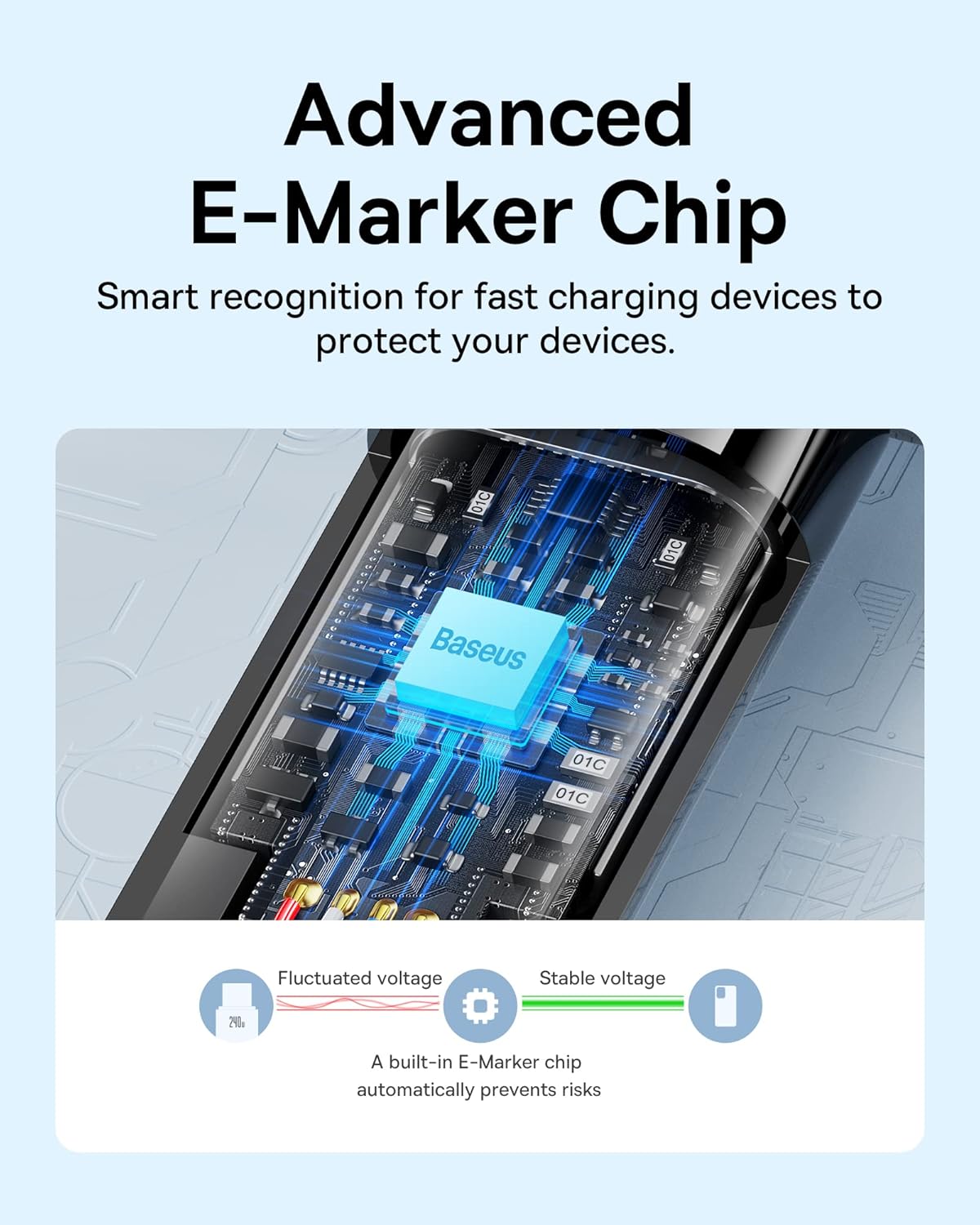
ചിത്രം 8: USB-C കേബിളിലെ അഡ്വാൻസ്ഡ് ഇ-മാർക്കർ ചിപ്പ്. ഈ ചിത്രം വിശദമായ ഒരു വിവരണം നൽകുന്നു view യുഎസ്ബി-സി കേബിളിനുള്ളിലെ ഇ-മാർക്കർ ചിപ്പിന്റെ, ഇത് സുരക്ഷിതവും കാര്യക്ഷമവുമായ പവർ ഡെലിവറി ഉറപ്പാക്കുന്നു.
5. പരിപാലനം
- വൃത്തിയാക്കൽ: ഡോക്കിംഗ് സ്റ്റേഷന്റെയും കേബിളിന്റെയും പ്രതലങ്ങൾ വൃത്തിയാക്കാൻ മൃദുവായതും ഉണങ്ങിയതുമായ തുണി ഉപയോഗിക്കുക. ദ്രാവക ക്ലീനറുകളോ ഉരച്ചിലുകളുള്ള വസ്തുക്കളോ ഉപയോഗിക്കുന്നത് ഒഴിവാക്കുക.
- സംഭരണം: ഉപകരണങ്ങൾ നേരിട്ട് സൂര്യപ്രകാശം ഏൽക്കാത്തതും ഉയർന്ന താപനില ഏൽക്കാത്തതുമായ തണുത്തതും വരണ്ടതുമായ സ്ഥലത്ത് സൂക്ഷിക്കുക.
- കൈകാര്യം ചെയ്യൽ: ഉപകരണങ്ങൾ താഴെ വീഴുകയോ ശക്തമായ ആഘാതങ്ങൾക്ക് വിധേയമാക്കുകയോ ചെയ്യുന്നത് ഒഴിവാക്കുക. കേബിൾ അമിതമായി വളയ്ക്കരുത്, പ്രത്യേകിച്ച് കണക്ടറുകൾക്ക് സമീപം.
- പോർട്ട് കെയർ: കേബിളുകൾ ബന്ധിപ്പിക്കുന്നതിന് മുമ്പ് പോർട്ടുകൾ പൊടിയും അവശിഷ്ടങ്ങളും ഇല്ലാത്തതാണെന്ന് ഉറപ്പാക്കുക.

ചിത്രം 9: USB-C കേബിളിന്റെ പ്രീമിയം ടെക്സ്ചറും ഈടുനിൽക്കുന്ന കണക്ടറും. ഈ ചിത്രം കേബിളിന്റെ സിങ്ക് അലോയ് കണക്ടറിന്റെയും നൈലോൺ ബ്രെയ്ഡഡ് ടെക്സ്ചറിന്റെയും ഗുണനിലവാരവും ഈടുതലും എടുത്തുകാണിക്കുന്നു.
6. പ്രശ്നപരിഹാരം
| പ്രശ്നം | സാധ്യമായ കാരണം | പരിഹാരം |
|---|---|---|
| ബാഹ്യ മോണിറ്ററിൽ ഡിസ്പ്ലേ ഇല്ല. | തെറ്റായ ഡിസ്പ്ലേ ക്രമീകരണങ്ങൾ, അനുയോജ്യമല്ലാത്ത ഉപകരണം, അയഞ്ഞ കേബിൾ കണക്ഷൻ. |
|
| ഇതർനെറ്റ് കണക്ഷൻ അസ്ഥിരമാണ് അല്ലെങ്കിൽ പ്രവർത്തിക്കുന്നില്ല. | കേബിൾ അയഞ്ഞിരിക്കുന്നു, ഡ്രൈവർ പ്രശ്നം, നെറ്റ്വർക്ക് കോൺഫിഗറേഷൻ. |
|
| USB ഉപകരണങ്ങൾ തിരിച്ചറിഞ്ഞില്ല. | ആവശ്യത്തിന് വൈദ്യുതിയില്ല, ഡ്രൈവർ പ്രശ്നം, തകരാറുള്ള ഉപകരണം. |
|
| 240W കേബിൾ ഉപയോഗിച്ച് ഉപകരണം ചാർജ് ചെയ്യുന്നില്ല അല്ലെങ്കിൽ പതുക്കെ ചാർജ് ചെയ്യുന്നു. | അനുയോജ്യമല്ലാത്ത പവർ അഡാപ്റ്റർ, ഉപകരണ പരിധി, കേബിൾ പ്രശ്നം. |
|
7 സ്പെസിഫിക്കേഷനുകൾ
| ഫീച്ചർ | വിശദാംശങ്ങൾ |
|---|---|
| ബ്രാൻഡ് | ബേസിയസ് |
| മോഡൽ | 9-ഇൻ-1 ഡോക്കിംഗ് സ്റ്റേഷനും 240W USB-C കേബിൾ ബണ്ടിലും |
| ഹാർഡ്വെയർ ഇന്റർഫേസ് | യുഎസ്ബി, യുഎസ്ബി ടൈപ്പ് സി, എച്ച്ഡിഎംഐ, ഇതർനെറ്റ്, എസ്ഡി/ടിഎഫ് കാർഡ് സ്ലോട്ടുകൾ |
| മൊത്തം USB പോർട്ടുകൾ | 9 (ഡോക്കിംഗ് സ്റ്റേഷനിൽ) |
| HDMI ഔട്ട്പുട്ട് | 4K@120Hz വരെ (സിംഗിൾ), 4K@30Hz (ഡ്യുവൽ) |
| ഇഥർനെറ്റ് സ്പീഡ് | 1000Mbps (ജിഗാബൈറ്റ്) |
| പവർ ഡെലിവറി (ഡോക്ക്) | ഉപകരണം ഹോസ്റ്റ് ചെയ്യാൻ 85W വരെ (PD ഇൻപുട്ട് വഴി) |
| USB-C കേബിൾ പവർ ഔട്ട്പുട്ട് | 240W വരെ (PD 3.1) |
| അനുയോജ്യമായ ഉപകരണങ്ങൾ | യുഎസ്ബി-സി ഉള്ള സ്മാർട്ട്ഫോണുകൾ, ടാബ്ലെറ്റുകൾ, ലാപ്ടോപ്പുകൾ, ഡെസ്ക്ടോപ്പുകൾ |
8. വാറൻ്റിയും പിന്തുണയും
ഗുണനിലവാരവും വിശ്വാസ്യതയും മനസ്സിൽ വെച്ചുകൊണ്ടാണ് ബേസിയസ് ഉൽപ്പന്നങ്ങൾ രൂപകൽപ്പന ചെയ്തിരിക്കുന്നത്. വാറന്റി വിവരങ്ങൾക്കോ സാങ്കേതിക പിന്തുണയ്ക്കോ, നിങ്ങളുടെ വാങ്ങൽ പ്ലാറ്റ്ഫോം വഴി നേരിട്ട് ബേസിയസ് ഒഫീഷ്യൽ സ്റ്റോറുമായി ബന്ധപ്പെടുക അല്ലെങ്കിൽ ഔദ്യോഗിക ബേസിയസ് സന്ദർശിക്കുക. webസൈറ്റ്. വാറന്റി ക്ലെയിമുകൾക്കായി നിങ്ങളുടെ വാങ്ങലിന്റെ തെളിവ് സൂക്ഷിക്കുക.
ബേസിയസ് ഔദ്യോഗിക സ്റ്റോർ: ആമസോണിലെ ബേസിയസ് സ്റ്റോർ സന്ദർശിക്കുക


