ആമുഖം
ലോജിടെക് ബ്രിയോ 100 ഒരു ഫുൾ എച്ച്ഡി ഡിസ്പ്ലേയാണ്. webവ്യക്തമായ വീഡിയോ കോളുകൾക്കും ഓൺലൈൻ ആശയവിനിമയത്തിനുമായി രൂപകൽപ്പന ചെയ്തിരിക്കുന്ന ക്യാമറ. വ്യത്യസ്ത ലൈറ്റിംഗ് സാഹചര്യങ്ങളിൽ നിങ്ങളുടെ മികച്ച രൂപം ഉറപ്പാക്കാൻ ബിൽറ്റ്-ഇൻ മൈക്രോഫോൺ, സ്വകാര്യതാ സംരക്ഷണം, ഓട്ടോമാറ്റിക് ലൈറ്റ് കറക്ഷൻ എന്നിവ ഇതിൽ ഉൾപ്പെടുന്നു. നിങ്ങളുടെ ലോജിടെക് ബ്രിയോ 100 ന്റെ സജ്ജീകരണം, പ്രവർത്തനം, പരിപാലനം എന്നിവയ്ക്കുള്ള നിർദ്ദേശങ്ങൾ ഈ മാനുവൽ നൽകുന്നു. webക്യാം
പാക്കേജ് ഉള്ളടക്കം
നിങ്ങളുടെ ഉൽപ്പന്ന പാക്കേജിംഗിൽ എല്ലാ ഇനങ്ങളും ഉണ്ടെന്ന് ദയവായി പരിശോധിക്കുക:
- ലോജിടെക് ബ്രിയോ 100 ഫുൾ എച്ച്ഡി Webബിൽറ്റ്-ഇൻ USB-A കേബിളുള്ള ക്യാമറ
- ഉപയോക്തൃ ഡോക്യുമെൻ്റേഷൻ
സജ്ജമാക്കുക
1. ബന്ധിപ്പിക്കുന്നു Webക്യാമറ
ലോജിടെക് ബ്രിയോ 100 webലളിതമായ പ്ലഗ്-ആൻഡ്-പ്ലേ ഇൻസ്റ്റാളേഷനായി രൂപകൽപ്പന ചെയ്തിരിക്കുന്നതിനാൽ അടിസ്ഥാന പ്രവർത്തനങ്ങൾക്ക് അധിക സോഫ്റ്റ്വെയർ ആവശ്യമില്ല.
- നിങ്ങളുടെ കമ്പ്യൂട്ടറിൽ (ഡെസ്ക്ടോപ്പ് അല്ലെങ്കിൽ ലാപ്ടോപ്പ്) ലഭ്യമായ USB-A പോർട്ട് കണ്ടെത്തുക.
- ബ്രിയോ 100-ൽ നിന്ന് USB-A കേബിൾ പ്ലഗ് ചെയ്യുക webനിങ്ങളുടെ കമ്പ്യൂട്ടറിലെ USB-A പോർട്ടിലേക്ക് ക്യാം ഉറപ്പിച്ച് ഘടിപ്പിക്കുക.
- ദി webcam നിങ്ങളുടെ ഓപ്പറേറ്റിംഗ് സിസ്റ്റം (Windows, macOS, ChromeOS) സ്വയമേവ കണ്ടെത്തും. ഉപകരണം ഉപയോഗത്തിന് തയ്യാറാണെന്ന് സൂചിപ്പിക്കുന്ന ഒരു അറിയിപ്പ് ദൃശ്യമായേക്കാം.
2. സ്ഥാനം സ്ഥാപിക്കൽ Webക്യാമറ
സംയോജിത മൗണ്ടിംഗ് ക്ലിപ്പ് നിങ്ങളുടെ വൈവിധ്യമാർന്നതും സുരക്ഷിതവുമായ സ്ഥാനം അനുവദിക്കുന്നു webക്യാം
- ഒരു മോണിറ്റർ/ലാപ്ടോപ്പ് സ്ക്രീനിൽ: ക്ലിപ്പ് തുറന്ന് നിങ്ങളുടെ മോണിറ്ററിന്റെയോ ലാപ്ടോപ്പ് സ്ക്രീനിന്റെയോ മുകളിൽ സുരക്ഷിതമായി വയ്ക്കുക, മുൻവശത്ത് ഉറപ്പിക്കുക. webക്യാം നിങ്ങളെ അഭിമുഖീകരിക്കുന്നു. ഒപ്റ്റിമൽ ആയി ആംഗിൾ ക്രമീകരിക്കുക. viewing.
- ഒരു മേശയിൽ/ടേബിളിൽ: ഒരു സ്ഥിരതയുള്ള സ്റ്റാൻഡ് രൂപപ്പെടുത്തുന്നതിന് ക്ലിപ്പ് മടക്കി വയ്ക്കുക, തുടർന്ന് webഒരു പരന്ന പ്രതലത്തിൽ ക്യാമറ.

ചിത്രം: ലോജിടെക് ബ്രിയോ 100 webഎളുപ്പത്തിൽ ഘടിപ്പിക്കുന്നതിനായി അതിന്റെ വഴക്കമുള്ള ക്ലിപ്പ് ചിത്രീകരിക്കുന്ന ഒരു ലാപ്ടോപ്പ് സ്ക്രീനിൽ ഘടിപ്പിച്ചിരിക്കുന്ന ക്യാം.
പ്രവർത്തിപ്പിക്കുന്നത് Webക്യാമറ
1. ഉപയോഗിക്കുന്നത് Webആപ്ലിക്കേഷനുകളുള്ള ക്യാം
ബ്രിയോ 100 ഏറ്റവും ജനപ്രിയമായ വീഡിയോ കോൺഫറൻസിംഗ്, റെക്കോർഡിംഗ് ആപ്ലിക്കേഷനുകളുമായി പൊരുത്തപ്പെടുന്നു.
- നിങ്ങളുടെ ഇഷ്ടപ്പെട്ട വീഡിയോ ആപ്ലിക്കേഷൻ തുറക്കുക (ഉദാ: സൂം, മൈക്രോസോഫ്റ്റ് ടീമുകൾ, ഗൂഗിൾ മീറ്റ്, സ്കൈപ്പ്).
- ആപ്ലിക്കേഷന്റെ ക്രമീകരണങ്ങളിലേക്കോ മുൻഗണനകളിലേക്കോ നാവിഗേറ്റ് ചെയ്യുക, സാധാരണയായി "ഓഡിയോ & വീഡിയോ," "ഉപകരണങ്ങൾ," അല്ലെങ്കിൽ "ക്യാമറ/മൈക്രോഫോൺ" പോലുള്ള വിഭാഗങ്ങൾക്ക് കീഴിൽ ഇത് കാണാം.
- നിങ്ങളുടെ ക്യാമറ, മൈക്രോഫോൺ ഇൻപുട്ട് ഉപകരണമായി "ലോജിടെക് ബ്രിയോ 100" തിരഞ്ഞെടുക്കുക.
- നിങ്ങളുടെ അനുഭവം ഒപ്റ്റിമൈസ് ചെയ്യുന്നതിന് ആപ്ലിക്കേഷനിൽ വീഡിയോ, ഓഡിയോ ക്രമീകരണങ്ങൾ ആവശ്യാനുസരണം ക്രമീകരിക്കുക.
2. സ്വകാര്യത ഷട്ടർ
മെച്ചപ്പെട്ട സുരക്ഷയ്ക്കും മനസ്സമാധാനത്തിനുമായി ബ്രിയോ 100-ൽ ഒരു ബിൽറ്റ്-ഇൻ ഫിസിക്കൽ പ്രൈവസി ഷട്ടർ ഉണ്ട്. webക്യാം ഉപയോഗത്തിലില്ല.
- പ്രൈവസി ഷട്ടർ സജീവമാക്കാൻ, ലെൻസിന് മുകളിലൂടെ ഫിസിക്കൽ കവർ സൌമ്യമായി സ്ലൈഡ് ചെയ്യുക. ഇത് ക്യാമറയുടെ view, നിങ്ങളുടെ സ്വകാര്യത ഉറപ്പാക്കുന്നു.
- പ്രൈവസി ഷട്ടർ തുറന്ന് ക്യാമറ പ്രവർത്തനക്ഷമമാക്കാൻ, ലെൻസിൽ നിന്ന് കവർ സ്ലൈഡ് ചെയ്യുക.
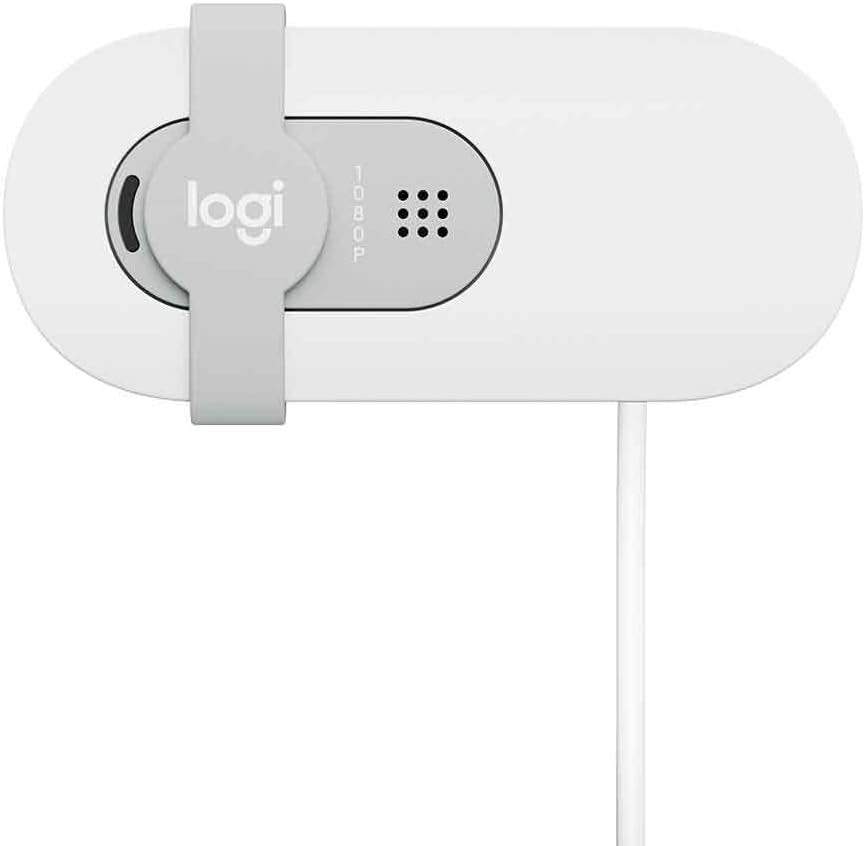
ചിത്രം: മുകളിൽ നിന്ന് താഴേക്ക് view ലോജിടെക് ബ്രിയോ 100 ന്റെ, ലെൻസിന് മുകളിലൂടെ തെന്നിമാറുന്ന സംയോജിത സ്വകാര്യതാ ഷട്ടർ എടുത്തുകാണിക്കുന്നു.
3. ഓട്ടോമാറ്റിക് ലൈറ്റ് കറക്ഷൻ (റൈറ്റ്ലൈറ്റ്)
ദി webനിങ്ങൾക്ക് നല്ല വെളിച്ചവും വ്യക്തമായി ദൃശ്യമാകുന്നുണ്ടെന്ന് ഉറപ്പാക്കാൻ, cam വ്യത്യസ്ത ലൈറ്റിംഗ് അവസ്ഥകളുമായി യാന്ത്രികമായി പൊരുത്തപ്പെടുന്നു.
- മുൻ തലമുറ ലോജിടെക്കിനെ അപേക്ഷിച്ച് റൈറ്റ്ലൈറ്റ് സവിശേഷത ബുദ്ധിപരമായി തെളിച്ചം വർദ്ധിപ്പിക്കുകയും നിഴലുകൾ 50% വരെ കുറയ്ക്കുകയും ചെയ്യുന്നു. webമങ്ങിയതോ അസമമായതോ ആയ വെളിച്ചത്തിൽ നിങ്ങളുടെ ഇമേജ് ഒപ്റ്റിമൈസ് ചെയ്യാൻ സഹായിക്കുന്ന ക്യാമറകൾ.
- ഈ സവിശേഷത യാന്ത്രികമായി പ്രവർത്തിക്കുന്നു, ഉപയോക്താവിൽ നിന്ന് സ്വമേധയാലുള്ള ക്രമീകരണം ആവശ്യമില്ല.
4. ബിൽറ്റ്-ഇൻ മൈക്രോഫോൺ
നിങ്ങളുടെ കോളുകൾക്കിടയിൽ ഇന്റഗ്രേറ്റഡ് മൈക്രോഫോൺ വ്യക്തമായ ഓഡിയോ പകർത്തുന്നു, ഇത് ഒരു ബാഹ്യ മൈക്രോഫോണിന്റെ ആവശ്യകത ഇല്ലാതാക്കുന്നു.
- മികച്ച പ്രകടനത്തിനായി നിങ്ങളുടെ ആപ്ലിക്കേഷന്റെ ഓഡിയോ ക്രമീകരണങ്ങളിൽ മൈക്രോഫോൺ ഇൻപുട്ടായി ലോജിടെക് ബ്രിയോ 100 തിരഞ്ഞെടുത്തിട്ടുണ്ടെന്ന് ഉറപ്പാക്കുക.
- മികച്ച ഓഡിയോ നിലവാരത്തിന്, വ്യക്തമായി സംസാരിക്കുക, webനിങ്ങളുടെ സ്ഥാനത്ത് നിന്ന് വളരെ അകലെയാണ് ക്യാമറ.
മെയിൻ്റനൻസ്
വൃത്തിയാക്കുന്നു Webക്യാമറ
നിങ്ങളുടെ ലോജിടെക് ബ്രിയോ 100 ന്റെ മികച്ച പ്രകടനവും രൂപഭംഗിയും നിലനിർത്താൻ webcam, ഈ ക്ലീനിംഗ് മാർഗ്ഗനിർദ്ദേശങ്ങൾ പാലിക്കുക:
- ലെൻസ് മൃദുവായി തുടയ്ക്കാൻ മൃദുവായ, ലിന്റ് രഹിത തുണി (ഉദാ: മൈക്രോ ഫൈബർ തുണി) ഉപയോഗിക്കുക. ലെൻസ് കോട്ടിംഗിൽ പോറലുകൾ വീഴ്ത്താനോ കേടുവരുത്താനോ സാധ്യതയുള്ള ഉരച്ചിലുകൾ ഉള്ള വസ്തുക്കൾ, പേപ്പർ ടവലുകൾ, കഠിനമായ ക്ലീനിംഗ് കെമിക്കലുകൾ എന്നിവ ഒഴിവാക്കുക.
- ശരീരത്തിന് വേണ്ടി webക്യാം, അല്പം ഡിamp തുണി ഉപയോഗിക്കാം. ഉപകരണത്തിന്റെ സുഷിരങ്ങളിൽ ഈർപ്പം കയറുന്നില്ലെന്ന് ഉറപ്പാക്കുക.
- എല്ലായ്പ്പോഴും ഉറപ്പാക്കുക webഏതെങ്കിലും ക്ലീനിംഗ് നടത്തുന്നതിന് മുമ്പ് ക്യാം നിങ്ങളുടെ കമ്പ്യൂട്ടറിൽ നിന്ന് വിച്ഛേദിക്കപ്പെടുന്നു.
ട്രബിൾഷൂട്ടിംഗ്
പൊതുവായ പ്രശ്നങ്ങളും പരിഹാരങ്ങളും
ഇമേജ്/വീഡിയോ ഔട്ട്പുട്ട് ഇല്ല
- യുഎസ്ബി കേബിൾ രണ്ടിലേക്കും സുരക്ഷിതമായി ബന്ധിപ്പിച്ചിട്ടുണ്ടെന്ന് ഉറപ്പാക്കുക webകാമും നിങ്ങളുടെ കമ്പ്യൂട്ടറിൽ പ്രവർത്തിക്കുന്ന ഒരു യുഎസ്ബി-എ പോർട്ടും.
- നിങ്ങളുടെ വീഡിയോ ആപ്ലിക്കേഷന്റെ ക്രമീകരണങ്ങളിൽ ക്യാമറ ഉപകരണമായി ലോജിടെക് ബ്രിയോ 100 തിരഞ്ഞെടുത്തിട്ടുണ്ടോയെന്ന് പരിശോധിക്കുക.
- ഫിസിക്കൽ പ്രൈവസി ഷട്ടർ തുറന്നിട്ടുണ്ടോ എന്നും ലെൻസ് മൂടുന്നില്ലേ എന്നും പരിശോധിക്കുക.
- ബന്ധിപ്പിക്കാൻ ശ്രമിക്കുക webനിങ്ങളുടെ കമ്പ്യൂട്ടറിലെ മറ്റൊരു USB പോർട്ടിലേക്ക് cam ബന്ധിപ്പിക്കുക.
- നിങ്ങളുടെ കമ്പ്യൂട്ടറും വീഡിയോ ആപ്ലിക്കേഷനും പുനരാരംഭിക്കുക.
ഓഡിയോ/മൈക്രോഫോൺ പ്രവർത്തിക്കുന്നില്ല.
- നിങ്ങളുടെ ആപ്ലിക്കേഷന്റെ ഓഡിയോ ക്രമീകരണങ്ങളിൽ മൈക്രോഫോൺ ഇൻപുട്ടായി "ലോജിടെക് ബ്രിയോ 100" തിരഞ്ഞെടുത്തിട്ടുണ്ടെന്ന് സ്ഥിരീകരിക്കുക.
- മൈക്രോഫോൺ പ്രവർത്തനക്ഷമമാക്കിയിട്ടുണ്ടെന്നും നിശബ്ദമാക്കിയിട്ടില്ലെന്നും ഉറപ്പാക്കാൻ നിങ്ങളുടെ കമ്പ്യൂട്ടറിന്റെ ശബ്ദ ക്രമീകരണങ്ങൾ പരിശോധിക്കുക.
- നിങ്ങളുടെ ഓപ്പറേറ്റിംഗ് സിസ്റ്റത്തിന്റെ സ്വകാര്യതാ ക്രമീകരണങ്ങൾ ആപ്ലിക്കേഷന് മൈക്രോഫോൺ ആക്സസ് ചെയ്യാനുള്ള അനുമതി നൽകുന്നുണ്ടെന്ന് ഉറപ്പാക്കുക.
മോശം വീഡിയോ നിലവാരം
- ഉറപ്പാക്കുക webക്യാം ലെൻസ് വൃത്തിയുള്ളതാണോ (മെയിന്റനൻസ് വിഭാഗം കാണുക).
- നിങ്ങളുടെ ലൈറ്റിംഗ് അവസ്ഥകൾ പരിശോധിക്കുക. അതേസമയം webcam-ന് ഓട്ടോ-കറക്ഷൻ ഉണ്ട്, മതിയായതും തുല്യവുമായ ആംബിയന്റ് ലൈറ്റ് എല്ലായ്പ്പോഴും ഒപ്റ്റിമൽ ഇമേജ് ഗുണനിലവാരത്തിന് ഗുണം ചെയ്യും.
- ഓൺലൈൻ കോളുകൾ ചെയ്യുമ്പോൾ കാലതാമസമോ പിക്സലേഷനോ അനുഭവപ്പെടുകയാണെങ്കിൽ, നിങ്ങളുടെ ഇന്റർനെറ്റ് കണക്ഷൻ വേഗതയും സ്ഥിരതയും പരിശോധിക്കുക.
- ക്രമീകരിക്കാവുന്നതാണെങ്കിൽ, നിങ്ങളുടെ വീഡിയോ ആപ്ലിക്കേഷൻ ആവശ്യമുള്ള റെസല്യൂഷനിൽ (ഉദാ. 1080p) സജ്ജീകരിച്ചിട്ടുണ്ടെന്ന് ഉറപ്പാക്കുക.
Webക്യാമറ കണ്ടെത്തിയില്ല
- ബന്ധിപ്പിക്കാൻ ശ്രമിക്കുക webനിങ്ങളുടെ കമ്പ്യൂട്ടറിലെ മറ്റൊരു USB പോർട്ടിലേക്ക് cam ബന്ധിപ്പിക്കുക.
- നിങ്ങളുടെ കമ്പ്യൂട്ടർ പുനരാരംഭിക്കുക.
- ഇമേജിംഗ് ഉപകരണങ്ങൾ അല്ലെങ്കിൽ ക്യാമറകൾ എന്ന വിഭാഗത്തിൽ ഉപകരണം ലിസ്റ്റ് ചെയ്തിട്ടുണ്ടോ എന്ന് കാണാൻ ഉപകരണ മാനേജർ (വിൻഡോസ്) അല്ലെങ്കിൽ സിസ്റ്റം വിവരങ്ങൾ (മാക്ഒഎസ്) പരിശോധിക്കുക.
- സാധാരണയായി പ്ലഗ്-ആൻഡ്-പ്ലേ ചെയ്യുമ്പോൾ, ലോജിടെക് പിന്തുണ സന്ദർശിക്കുന്നത് webനിങ്ങളുടെ ഓപ്പറേറ്റിംഗ് സിസ്റ്റത്തിനായുള്ള ഏതെങ്കിലും പ്രത്യേക ഡ്രൈവറുകൾക്കോ ട്രബിൾഷൂട്ടിംഗ് ടൂളുകൾക്കോ വേണ്ടിയുള്ള സൈറ്റ് അപൂർവ്വം സന്ദർഭങ്ങളിൽ സഹായകരമായേക്കാം.
സ്പെസിഫിക്കേഷനുകൾ
| ഫീച്ചർ | വിശദാംശങ്ങൾ |
|---|---|
| മോഡൽ നമ്പർ | 960-001615 |
| വീഡിയോ റെസല്യൂഷൻ | ഫുൾ HD 1080p |
| കണക്റ്റിവിറ്റി | USB-A |
| മൈക്രോഫോൺ | അന്തർനിർമ്മിത |
| സ്വകാര്യതാ സവിശേഷത | ഇന്റഗ്രേറ്റഡ് പ്രൈവസി ഷട്ടർ |
| ലൈറ്റ് തിരുത്തൽ | റൈറ്റ്ലൈറ്റ് (ഓട്ടോമാറ്റിക്) |
| അളവുകൾ (H x W x D) | 1.77 x 4.33 x 2.03 ഇഞ്ച് |
| ഭാരം | 4.3 ഔൺസ് |
| അനുയോജ്യമായ OS | Windows, macOS, ChromeOS |
വാറൻ്റിയും പിന്തുണയും
വാറൻ്റി വിവരങ്ങൾ
ലോജിടെക് ഉൽപ്പന്നങ്ങൾ സാധാരണയായി പരിമിതമായ ഹാർഡ്വെയർ വാറണ്ടിയോടെയാണ് വരുന്നത്. ദയവായി ഔദ്യോഗിക ലോജിടെക് റഫർ ചെയ്യുക. webനിങ്ങളുടെ പ്രദേശത്തിന് ബാധകമായ വാറന്റി കാലാവധിയും കവറേജ് വിശദാംശങ്ങളും ഉൾപ്പെടെ നിർദ്ദിഷ്ട നിബന്ധനകൾക്കും വ്യവസ്ഥകൾക്കും വേണ്ടി, സൈറ്റ് അല്ലെങ്കിൽ നിങ്ങളുടെ ഉൽപ്പന്നത്തോടൊപ്പം ഉൾപ്പെടുത്തിയിരിക്കുന്ന വാറന്റി കാർഡ്.
ഉപഭോക്തൃ പിന്തുണ
കൂടുതൽ സഹായത്തിനോ, സാങ്കേതിക പിന്തുണയ്ക്കോ, അല്ലെങ്കിൽ ഏറ്റവും പുതിയ സോഫ്റ്റ്വെയർ ഡൗൺലോഡ് ചെയ്യുന്നതിനോ (ബാധകമെങ്കിൽ), ദയവായി ഔദ്യോഗിക ലോജിടെക് പിന്തുണ സന്ദർശിക്കുക. webസൈറ്റ്:
സഹായകരമായ പതിവുചോദ്യങ്ങൾ, ട്രബിൾഷൂട്ടിംഗ് ഗൈഡുകൾ, കമ്മ്യൂണിറ്റി ഫോറങ്ങൾ എന്നിവയും നിങ്ങൾക്ക് അവരുടെ സൈറ്റിൽ കണ്ടെത്താനാകും. webസൈറ്റ്.


