ആമുഖം
നിങ്ങളുടെ ഫയർ ടിവി സ്റ്റിക്ക് 4K മാക്സ്, ലൂണ കൺട്രോളർ ബണ്ടിലിലേക്ക് സ്വാഗതം. തടസ്സമില്ലാത്ത സ്ട്രീമിംഗ്, ക്ലൗഡ് ഗെയിമിംഗ് അനുഭവം ഉറപ്പാക്കുന്നതിന് നിങ്ങളുടെ ഉപകരണങ്ങൾ സജ്ജീകരിക്കുന്നതിനും പ്രവർത്തിപ്പിക്കുന്നതിനും പരിപാലിക്കുന്നതിനും ആവശ്യമായ വിവരങ്ങൾ ഈ മാനുവൽ നൽകുന്നു. ഫയർ ടിവി സ്റ്റിക്ക് 4K മാക്സിന്റെ ശക്തമായ 4K സ്ട്രീമിംഗ് കഴിവുകളും ലൂണ കൺട്രോളറിന്റെ കുറഞ്ഞ ലേറ്റൻസി ക്ലൗഡ് ഗെയിമിംഗ് പ്രകടനവും ഈ ബണ്ടിൽ സംയോജിപ്പിക്കുന്നു.

ചിത്രം: ഫയർ ടിവി സ്റ്റിക്ക് 4K മാക്സ്, അതിനോടൊപ്പമുള്ള അലക്സാ വോയ്സ് റിമോട്ട്, ലൂണ കൺട്രോളർ, എന്നിവ കാണിക്കുന്നുasinപൂർണ്ണ ബണ്ടിൽ g ചെയ്യുക.
എന്താണ് ഉൾപ്പെടുത്തിയിരിക്കുന്നത്
- ഫയർ ടിവി സ്റ്റിക്ക് 4K മാക്സ്
- അലക്സാ വോയ്സ് റിമോട്ട്
- ലൂണ കൺട്രോളർ
- ഫയർ ടിവി സ്റ്റിക്കിനുള്ള പവർ അഡാപ്റ്റർ
- ഫയർ ടിവി സ്റ്റിക്കിനുള്ള യുഎസ്ബി കേബിൾ
- HDMI എക്സ്റ്റെൻഡർ (ഓപ്ഷണൽ ഉപയോഗം)
- അലക്സ വോയ്സ് റിമോട്ടിനുള്ള 2 AAA ബാറ്ററികൾ
- ലൂണ കൺട്രോളറിനുള്ള 2 AA ബാറ്ററികൾ
സജ്ജമാക്കുക
1. ഫയർ ടിവി സ്റ്റിക്ക് 4K മാക്സ് സജ്ജീകരണം
- ഫയർ ടിവി സ്റ്റിക്ക് ബന്ധിപ്പിക്കുക: നിങ്ങളുടെ ടിവിയിൽ ലഭ്യമായ ഒരു HDMI പോർട്ടിലേക്ക് Fire TV Stick 4K Max നേരിട്ട് പ്ലഗ് ചെയ്യുക. ഒപ്റ്റിമൽ Wi-Fi പ്രകടനത്തിന്, സ്റ്റിക്ക് മറ്റ് കേബിളുകൾക്കോ ഉപകരണങ്ങൾക്കോ വളരെ അടുത്താണെങ്കിൽ ഉൾപ്പെടുത്തിയിരിക്കുന്ന HDMI എക്സ്റ്റെൻഡർ ഉപയോഗിക്കുക.
- പവർ ഓൺ: യുഎസ്ബി കേബിൾ ഫയർ ടിവി സ്റ്റിക്കിലേക്കും പവർ അഡാപ്റ്ററിലേക്കും ബന്ധിപ്പിക്കുക, തുടർന്ന് അഡാപ്റ്റർ ഒരു വാൾ ഔട്ട്ലെറ്റിലേക്ക് പ്ലഗ് ചെയ്യുക.
- റിമോട്ട് ബാറ്ററികൾ ചേർക്കുക: അലക്സ വോയ്സ് റിമോട്ടിന്റെ പിൻഭാഗം തുറന്ന് രണ്ട് AAA ബാറ്ററികൾ ഇടുക.
- ഇൻപുട്ട് തിരഞ്ഞെടുക്കുക: നിങ്ങളുടെ ടിവി ഓണാക്കി ഫയർ ടിവി സ്റ്റിക്ക് കണക്റ്റ് ചെയ്തിരിക്കുന്ന HDMI ഇൻപുട്ട് തിരഞ്ഞെടുക്കുക.
- ഓൺ-സ്ക്രീൻ നിർദ്ദേശങ്ങൾ പാലിക്കുക: ഭാഷാ തിരഞ്ഞെടുപ്പ്, വൈ-ഫൈ നെറ്റ്വർക്ക് കണക്ഷൻ, ആമസോൺ അക്കൗണ്ട് രജിസ്ട്രേഷൻ എന്നിവയിലൂടെ ഫയർ ടിവി സ്റ്റിക്ക് നിങ്ങളെ നയിക്കും.

ചിത്രം: ഫയർ ടിവി സ്റ്റിക്ക് 4K മാക്സും അതിന്റെ റിമോട്ടും, വൈ-ഫൈ 6E പിന്തുണ, ഫയർ ടിവി ആംബിയന്റ് എക്സ്പീരിയൻസ്, ഡോൾബി വിഷൻ/അറ്റ്മോസ്, 16GB സ്റ്റോറേജ് തുടങ്ങിയ സവിശേഷതകൾ എടുത്തുകാണിക്കുന്നു.
2. ലൂണ കൺട്രോളർ സജ്ജീകരണം
- ബാറ്ററികൾ ചേർക്കുക: ലൂണ കൺട്രോളറിന്റെ പിൻഭാഗത്തുള്ള ബാറ്ററി കമ്പാർട്ട്മെന്റ് തുറന്ന് രണ്ട് AA ബാറ്ററികൾ ഇടുക.
- പവർ ഓൺ: ലൂണ ബട്ടണിന് ചുറ്റുമുള്ള ലൈറ്റ് റിംഗ് നീലയായി മാറുന്നത് വരെ ലൂണ ബട്ടൺ (പർപ്പിൾ റിംഗ് ഉള്ള വൃത്തം) 3 സെക്കൻഡ് അമർത്തിപ്പിടിക്കുക.
- ഫയർ ടിവി സ്റ്റിക്കുമായി ജോടിയാക്കൽ:
- നിങ്ങളുടെ ഫയർ ടിവി സ്റ്റിക്ക് സജ്ജീകരിച്ചിട്ടുണ്ടെന്നും ഇന്റർനെറ്റുമായി ബന്ധിപ്പിച്ചിട്ടുണ്ടെന്നും ഉറപ്പാക്കുക.
- നിങ്ങളുടെ ഫയർ ടിവിയിൽ, നാവിഗേറ്റ് ചെയ്യുക ക്രമീകരണങ്ങൾ > കൺട്രോളറുകളും ബ്ലൂടൂത്ത് ഉപകരണങ്ങളും > ആമസോൺ ലൂണ കൺട്രോളറുകൾ > പുതിയ ലൂണ കൺട്രോളർ ചേർക്കുക.
- ജോടിയാക്കൽ പ്രക്രിയ പൂർത്തിയാക്കാൻ ഓൺ-സ്ക്രീൻ നിർദ്ദേശങ്ങൾ പാലിക്കുക. കണക്റ്റ് ചെയ്യുമ്പോൾ ലൂണ ബട്ടൺ ലൈറ്റ് റിംഗ് കടും നീലയായി മാറും.
- ക്ലൗഡ് ഡയറക്ട് കണക്ഷൻ: ഒപ്റ്റിമൽ ലോ-ലേറ്റൻസി ഗെയിമിംഗിനായി, ലൂണ കൺട്രോളർ വൈ-ഫൈ വഴി ആമസോണിന്റെ ഇഷ്ടാനുസൃത ഗെയിം സെർവറുകളിലേക്ക് നേരിട്ട് കണക്റ്റുചെയ്യുന്നു. നിങ്ങളുടെ ഫയർ ടിവി സ്റ്റിക്കും ലൂണ കൺട്രോളറും ഒരേ വൈ-ഫൈ നെറ്റ്വർക്കിലാണെന്ന് ഉറപ്പാക്കുക.
- ബ്ലൂടൂത്ത് കണക്ഷൻ (ഓപ്ഷണൽ): ലൂണ കൺട്രോളറിന് ബ്ലൂടൂത്ത് വഴി അനുയോജ്യമായ ഉപകരണങ്ങളുമായി (ഉദാ. പിസി, മാക്സ്, ആൻഡ്രോയിഡ് ഫോണുകൾ, ഐഫോണുകൾ) കണക്റ്റുചെയ്യാനും കഴിയും. ബ്ലൂടൂത്ത് മോഡിലേക്ക് മാറാൻ, ലൈറ്റ് റിംഗ് വെളുത്തതായി മിന്നുന്നതുവരെ ലൂണ ബട്ടണും 'ബി' ബട്ടണും ഒരേസമയം 3 സെക്കൻഡ് അമർത്തിപ്പിടിക്കുക. തുടർന്ന്, മറ്റേതൊരു ബ്ലൂടൂത്ത് ഉപകരണത്തെയും പോലെ ഇത് ജോടിയാക്കുക.

ചിത്രം: ഒരു ക്ലോസ്-അപ്പ് view ലൂണ കൺട്രോളറിന്റെ ബട്ടണുകളുടെ, അതിന്റെ കൃത്യവും പ്രതികരിക്കുന്നതുമായ നിയന്ത്രണങ്ങൾ എടുത്തുകാണിക്കുന്നു.
പ്രവർത്തിക്കുന്നു
1. സ്ട്രീമിംഗിനായി Fire TV Stick 4K Max ഉപയോഗിക്കുന്നു
- നാവിഗേഷൻ: മെനുകൾ നാവിഗേറ്റ് ചെയ്യാനും ഉള്ളടക്കം തിരഞ്ഞെടുക്കാനും പ്ലേബാക്ക് നിയന്ത്രിക്കാനും അലക്സ വോയ്സ് റിമോട്ടിന്റെ ഡയറക്ഷണൽ പാഡ് ഉപയോഗിക്കുക.
- വോയ്സ് കമാൻഡുകൾ: Alexa വോയ്സ് റിമോട്ടിലെ മൈക്രോഫോൺ ബട്ടൺ അമർത്തിപ്പിടിച്ച് നിങ്ങളുടെ കമാൻഡുകൾ പറയുക (ഉദാ: "Netflix തുറക്കുക," "ആക്ഷൻ സിനിമകൾ കണ്ടെത്തുക," "Find Fortnite").
- ആപ്പ് ഇൻസ്റ്റാളേഷൻ: നിങ്ങളുടെ ഫയർ ടിവിയിൽ ആപ്പ്സ്റ്റോറിൽ നിന്ന് നിങ്ങളുടെ പ്രിയപ്പെട്ട സ്ട്രീമിംഗ് ആപ്പുകൾ ഡൗൺലോഡ് ചെയ്ത് ഇൻസ്റ്റാൾ ചെയ്യുക.
- ആംബിയന്റ് അനുഭവം: ഉപയോഗത്തിലില്ലാത്തപ്പോൾ നിങ്ങളുടെ ടിവിയെ ഒരു സ്മാർട്ട് ഡിസ്പ്ലേയാക്കി മാറ്റുന്നതിനും, കല, ഫോട്ടോകൾ അല്ലെങ്കിൽ ഉപയോഗപ്രദമായ വിവരങ്ങൾ പ്രദർശിപ്പിക്കുന്നതിനും സഹായിക്കുന്ന ഒരു ആംബിയന്റ് അനുഭവം ഫയർ ടിവി സ്റ്റിക്ക് 4K മാക്സിന്റെ സവിശേഷതയാണ്.

ചിത്രം: ഫയർ ടിവി ഉപകരണങ്ങളിൽ ലഭ്യമായ ഉള്ളടക്കത്തിന്റെ വിശാലമായ ശ്രേണിയെ സൂചിപ്പിക്കുന്ന വിവിധ സ്ട്രീമിംഗ് സേവന ലോഗോകളുടെ ഒരു ദൃശ്യ പ്രാതിനിധ്യം.
2. ക്ലൗഡ് ഗെയിമിംഗിനായി ലൂണ കൺട്രോളർ ഉപയോഗിക്കുന്നു
- ലൂണ ആപ്പ്: നിങ്ങളുടെ Fire TV Stick 4K Max-ൽ Luna ആപ്പ് ഡൗൺലോഡ് ചെയ്യുക. ലൂണ ക്ലൗഡ് ഗെയിമിംഗ് സേവനത്തിലേക്കുള്ള നിങ്ങളുടെ കവാടമാണ് ഈ ആപ്പ്.
- ഗെയിം തിരഞ്ഞെടുക്കൽ: ലൂണ ആപ്പിൽ നിന്ന് നേരിട്ട് ഗെയിമുകൾ ബ്രൗസ് ചെയ്ത് തിരഞ്ഞെടുക്കുക.
- ക്ലൗഡ് ഡയറക്ട് അഡ്വാൻസ്tage: ലൂണ കൺട്രോളറിന്റെ ക്ലൗഡ് ഡയറക്ട് സാങ്കേതികവിദ്യ ആമസോണിന്റെ ക്ലൗഡ് ഗെയിമിംഗ് സെർവറുകളുമായി നേരിട്ട് ബന്ധിപ്പിക്കുന്നു, ഇത് പരമ്പരാഗത ബ്ലൂടൂത്ത് കണക്ഷനുകളെ അപേക്ഷിച്ച് ഇൻപുട്ട് ലാഗ് കുറയ്ക്കുന്നു.
- സബ്സ്ക്രിപ്ഷൻ ആവശ്യകതകൾ: ലൂണ ഗെയിമുകളിലേക്കുള്ള ആക്സസിന് സാധാരണയായി പ്രൈം അംഗത്വമോ ലൂണ+ സബ്സ്ക്രിപ്ഷനോ ആവശ്യമാണ്. പ്രത്യേക ഗെയിം ലൈബ്രറികൾക്ക് (ഉദാ: Ubisoft+, Jackbox Games) അധിക സബ്സ്ക്രിപ്ഷനുകൾ ആവശ്യമായി വന്നേക്കാം.

ചിത്രം: ലൂണ കൺട്രോളർ ഉപയോഗിച്ച് ഒരു വലിയ സ്ക്രീൻ ടിവിയിൽ ഫോർട്ട്നൈറ്റ് ഗെയിം കളിക്കുന്ന ഒരാൾ, ക്ലൗഡ് ഗെയിമിംഗ് അനുഭവം പ്രദർശിപ്പിച്ചുകൊണ്ട്.
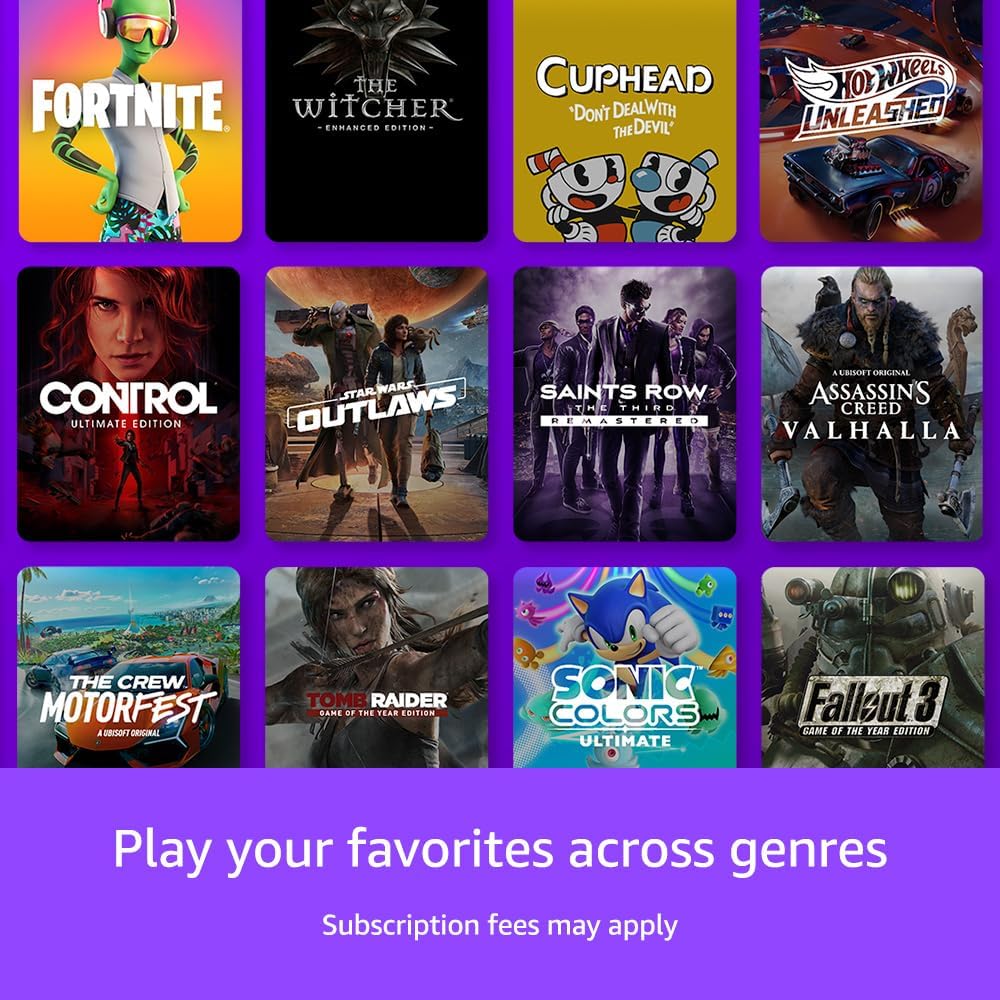
ചിത്രം: ലൂണ പ്ലാറ്റ്ഫോമിൽ വ്യത്യസ്ത വിഭാഗങ്ങളിലായി ലഭ്യമായ വൈവിധ്യമാർന്ന ഗെയിമുകളുടെ ശേഖരം ചിത്രീകരിക്കുന്ന ജനപ്രിയ ഗെയിം ശീർഷകങ്ങളുടെ ഒരു കൊളാഷ്.
മെയിൻ്റനൻസ്
- വൃത്തിയാക്കൽ: ഫയർ ടിവി സ്റ്റിക്ക്, റിമോട്ട്, ലൂണ കൺട്രോളർ എന്നിവ വൃത്തിയാക്കാൻ മൃദുവായതും ഉണങ്ങിയതും ലിന്റ് രഹിതവുമായ തുണി ഉപയോഗിക്കുക. അബ്രാസീവ് ക്ലീനറുകളോ ലായകങ്ങളോ ഉപയോഗിക്കരുത്.
- സോഫ്റ്റ്വെയർ അപ്ഡേറ്റുകൾ: ഇന്റർനെറ്റുമായി കണക്റ്റ് ചെയ്യുമ്പോൾ നിങ്ങളുടെ Fire TV Stick 4K Max സോഫ്റ്റ്വെയർ അപ്ഡേറ്റുകൾ സ്വയമേവ ഡൗൺലോഡ് ചെയ്ത് ഇൻസ്റ്റാൾ ചെയ്യും. നിർണായക അപ്ഡേറ്റുകൾ ലഭിക്കുന്നതിന് അത് കണക്റ്റ് ചെയ്തിരിക്കുന്നതായി ഉറപ്പാക്കുക.
- ലൂണ കൺട്രോളർ ബാറ്ററികൾ: ലൂണ ബട്ടണിന് ചുറ്റുമുള്ള ലൈറ്റ് റിംഗ് ചുവപ്പ് നിറത്തിൽ മിന്നിമറയുമ്പോൾ, ബാറ്ററി കുറവാണെന്ന് സൂചിപ്പിക്കുന്ന സമയത്ത് നിങ്ങളുടെ ലൂണ കൺട്രോളറിലെ AA ബാറ്ററികൾ മാറ്റിസ്ഥാപിക്കുക.
- സംഭരണം: ദീർഘനേരം ഉപയോഗിക്കാത്തപ്പോൾ, ഉപകരണങ്ങൾ നേരിട്ട് സൂര്യപ്രകാശം ഏൽക്കാത്തതും ഉയർന്ന താപനില ഏൽക്കാത്തതുമായ തണുത്തതും വരണ്ടതുമായ സ്ഥലത്ത് സൂക്ഷിക്കുക.
ട്രബിൾഷൂട്ടിംഗ്
ഫയർ ടിവി സ്റ്റിക്ക് പ്രശ്നങ്ങൾ
- വൈദ്യുതിയില്ല/സിഗ്നൽ ഇല്ല:
- ഫയർ ടിവി സ്റ്റിക്ക് HDMI പോർട്ടിൽ ശരിയായി പ്ലഗ് ചെയ്തിട്ടുണ്ടെന്നും പവർ അഡാപ്റ്റർ പ്രവർത്തിക്കുന്ന ഒരു ഔട്ട്ലെറ്റിലേക്ക് കണക്റ്റ് ചെയ്തിട്ടുണ്ടെന്നും ഉറപ്പാക്കുക.
- നിങ്ങളുടെ ടിവി ശരിയായ HDMI ഇൻപുട്ടിലേക്ക് സജ്ജീകരിച്ചിട്ടുണ്ടെന്ന് ഉറപ്പാക്കുക.
- മറ്റൊരു HDMI പോർട്ട് അല്ലെങ്കിൽ പവർ ഔട്ട്ലെറ്റ് പരീക്ഷിക്കുക.
- റിമോട്ട് പ്രതികരിക്കുന്നില്ല:
- AAA ബാറ്ററികൾ മാറ്റിസ്ഥാപിക്കുക.
- ഫയർ ടിവി സ്റ്റിക്കിന് സമീപം ഹോം ബട്ടൺ 10 സെക്കൻഡ് അമർത്തിപ്പിടിച്ച് റിമോട്ട് വീണ്ടും ജോടിയാക്കുക.
- Wi-Fi കണക്ഷൻ പ്രശ്നങ്ങൾ:
- നിങ്ങളുടെ വൈഫൈ റൂട്ടറും മോഡവും പുനരാരംഭിക്കുക.
- ഫയർ ടിവി ക്രമീകരണങ്ങൾ > നെറ്റ്വർക്ക് എന്നതിലേക്ക് പോയി നിങ്ങളുടെ നെറ്റ്വർക്ക് വീണ്ടും കണക്റ്റുചെയ്യാനോ മറക്കാനോ വീണ്ടും ചേർക്കാനോ ശ്രമിക്കുക.
- ഫയർ ടിവി സ്റ്റിക്ക് നിങ്ങളുടെ വൈ-ഫൈ റൂട്ടറിന്റെ പരിധിയിലാണെന്ന് ഉറപ്പാക്കുക.
ലൂണ കൺട്രോളർ പ്രശ്നങ്ങൾ
- കൺട്രോളർ കണക്റ്റുചെയ്യുന്നില്ല:
- ലൂണ കൺട്രോളറിൽ പുതിയ AA ബാറ്ററികൾ ഉണ്ടെന്ന് ഉറപ്പാക്കുക.
- കൺട്രോളർ ഓണാണെന്ന് ഉറപ്പാക്കുക (നീല ലൈറ്റ് റിംഗ്).
- ഫയർ ടിവി ക്രമീകരണങ്ങൾ > കൺട്രോളറുകളും ബ്ലൂടൂത്ത് ഉപകരണങ്ങളും എന്ന മെനുവിലൂടെ കൺട്രോളർ വീണ്ടും പെയർ ചെയ്യുക.
- ക്ലൗഡ് ഡയറക്റ്റിനായി നിങ്ങളുടെ ഫയർ ടിവി സ്റ്റിക്കും ലൂണ കൺട്രോളറും ഒരേ വൈഫൈ നെറ്റ്വർക്കിലാണെന്ന് ഉറപ്പാക്കുക.
- ഗെയിമുകളിലെ ഇൻപുട്ട് ലാഗ്/പ്രകടന പ്രശ്നങ്ങൾ:
- നിങ്ങളുടെ ഇന്റർനെറ്റ് കണക്ഷൻ വേഗത പരിശോധിക്കുക. ലൂണയ്ക്ക് സ്ഥിരതയുള്ളതും അതിവേഗവുമായ ഒരു കണക്ഷൻ ആവശ്യമാണ് (1080p-ക്ക് കുറഞ്ഞത് 10 Mbps).
- നിങ്ങളുടെ റൂട്ടറോ ഫയർ ടിവി സ്റ്റിക്കോ നീക്കി വൈ-ഫൈ ഇടപെടൽ കുറയ്ക്കുക.
- മറ്റ് ഉപകരണങ്ങളൊന്നും നിങ്ങളുടെ നെറ്റ്വർക്ക് ബാൻഡ്വിഡ്ത്ത് അമിതമായി ഉപയോഗിക്കുന്നില്ലെന്ന് ഉറപ്പാക്കുക.
- ഒപ്റ്റിമൽ പ്രകടനത്തിനായി ലൂണ കൺട്രോളർ ക്ലൗഡ് ഡയറക്ട് (സോളിഡ് ബ്ലൂ ലൈറ്റ്) വഴി ബന്ധിപ്പിച്ചിട്ടുണ്ടെന്ന് ഉറപ്പാക്കുക.
സ്പെസിഫിക്കേഷനുകൾ
ഫയർ ടിവി സ്റ്റിക്ക് 4K മാക്സ്
- റെസലൂഷൻ: 60 fps-ൽ 4K അൾട്രാ HD (2160p) വരെ
- HDR പിന്തുണ: ഡോൾബി വിഷൻ, HDR10, HDR10+, HLG
- ഓഡിയോ പിന്തുണ: ഡോൾബി അറ്റ്മോസ്, 7.1 സറൗണ്ട് സൗണ്ട്, 2-ചാനൽ സ്റ്റീരിയോ, 5.1 വരെ HDMI ഓഡിയോ പാസ്-ത്രൂ
- പ്രോസസ്സർ: ക്വാഡ് കോർ 1.8 GHz
- GPU: 750 MHz
- സംഭരണം: 16 ജിബി ഇന്റേണൽ
- വൈഫൈ: വൈഫൈ 6E (802.11ax) ട്രൈ-ബാൻഡ്, ഡ്യുവൽ-ബാൻഡ് (2.4 GHz, 5 GHz)
- ബ്ലൂടൂത്ത്: ബ്ലൂടൂത്ത് 5.0 + LE
- തുറമുഖങ്ങൾ: HDMI ഔട്ട്പുട്ട്, പവറിന് മാത്രമായി മൈക്രോ-USB
ലൂണ കൺട്രോളർ
- കണക്റ്റിവിറ്റി: ക്ലൗഡ് ഡയറക്റ്റ് (വൈ-ഫൈ), ബ്ലൂടൂത്ത്, യുഎസ്ബി-സി (വയേർഡ്)
- ശക്തി: 2 AA ബാറ്ററികൾ
- ബട്ടണുകൾ: സ്റ്റാൻഡേർഡ് ഗെയിംപാഡ് ലേഔട്ട് (എ, ബി, എക്സ്, വൈ, ഡി-പാഡ്, ജോയ്സ്റ്റിക്കുകൾ, ഷോൾഡർ ബട്ടണുകൾ, ട്രിഗറുകൾ, ലൂണ ബട്ടൺ, മെനു ബട്ടണുകൾ)
- സ്പർശന ലക്ഷണങ്ങൾ: ഡ്യുവൽ റംബിൾ മോട്ടോറുകൾ
വാറൻ്റിയും പിന്തുണയും
വാറന്റി വിവരങ്ങൾക്കും ഉപഭോക്തൃ പിന്തുണയ്ക്കും, ദയവായി ഔദ്യോഗിക ആമസോൺ പിന്തുണ പരിശോധിക്കുക. webആമസോൺ കസ്റ്റമർ സർവീസ് സൈറ്റ് ചെയ്യുകയോ നേരിട്ട് ബന്ധപ്പെടുകയോ ചെയ്യുക. സന്ദർശിക്കുന്നതിലൂടെ നിങ്ങൾക്ക് വിശദമായ വാറന്റി നിബന്ധനകളും വ്യവസ്ഥകളും, ട്രബിൾഷൂട്ടിംഗ് ഗൈഡുകളും പതിവുചോദ്യങ്ങളും കണ്ടെത്താനാകും. amazon.com/devicesupport.


