1. ആമുഖം
നിങ്ങളുടെ Epson EcoTank ET-2862 A4 മൾട്ടിഫംഗ്ഷൻ പ്രിന്റർ സജ്ജീകരിക്കുന്നതിനും പ്രവർത്തിപ്പിക്കുന്നതിനും പരിപാലിക്കുന്നതിനും ട്രബിൾഷൂട്ട് ചെയ്യുന്നതിനുമുള്ള അവശ്യ നിർദ്ദേശങ്ങൾ ഈ മാനുവൽ നൽകുന്നു. ഉയർന്ന നിലവാരമുള്ള പ്രിന്റിംഗിനും പകർത്തലിനും സ്കാനിംഗിനുമായി ഈ ഉപകരണം രൂപകൽപ്പന ചെയ്തിരിക്കുന്നു, ചെലവ് കുറഞ്ഞതും സൗകര്യപ്രദവുമായ ഉപയോഗത്തിനായി റീഫിൽ ചെയ്യാവുന്ന ഇങ്ക് ടാങ്ക് സിസ്റ്റം ഇതിൽ ഉൾപ്പെടുന്നു. ശരിയായ പ്രവർത്തനം ഉറപ്പാക്കുന്നതിനും അതിന്റെ ആയുസ്സ് പരമാവധിയാക്കുന്നതിനും പ്രിന്റർ ഉപയോഗിക്കുന്നതിന് മുമ്പ് ദയവായി ഈ മാനുവൽ നന്നായി വായിക്കുക.
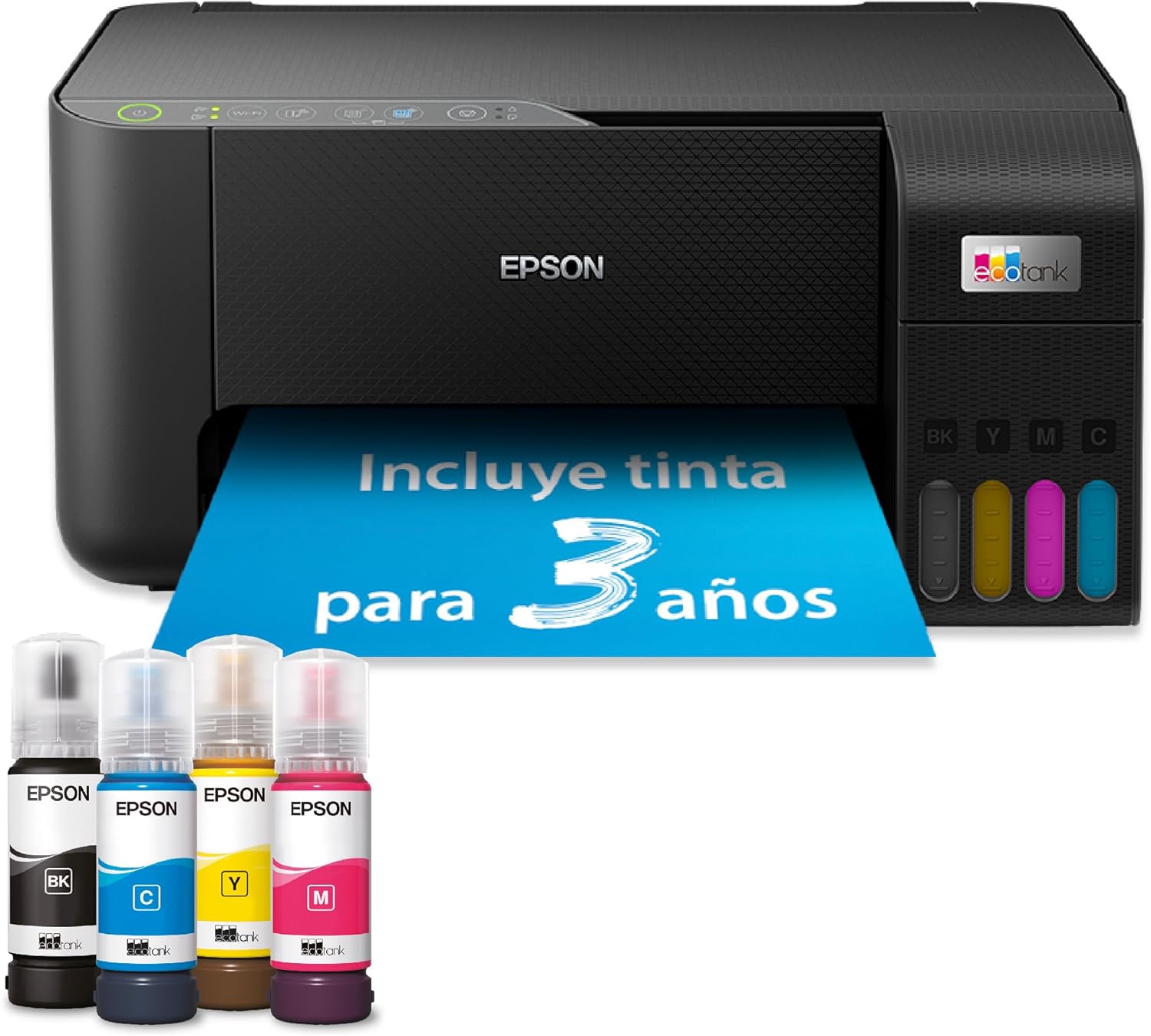
ചിത്രം 1: ഇങ്ക് ബോട്ടിലുകൾ ഉൾപ്പെടുത്തിയ എപ്സൺ ഇക്കോടാങ്ക് ET-2862 പ്രിന്റർ.
2 സുരക്ഷാ വിവരങ്ങൾ
പ്രിന്ററിന് കേടുപാടുകൾ സംഭവിക്കാതിരിക്കാനും വ്യക്തിഗത സുരക്ഷ ഉറപ്പാക്കാനും ഇനിപ്പറയുന്ന സുരക്ഷാ മുൻകരുതലുകൾ പാലിക്കുക:
- പ്രിന്റർ എപ്പോഴും ഒരു സ്ഥിരതയുള്ള, പരന്ന പ്രതലത്തിൽ സ്ഥാപിക്കുക.
- വെന്റിലേഷൻ തുറക്കൽ തടയരുത്.
- പ്രിന്ററിനൊപ്പം നൽകിയിരിക്കുന്ന പവർ കോർഡ് മാത്രം ഉപയോഗിക്കുക.
- മഷിക്കുപ്പികൾ കുട്ടികൾക്ക് ലഭ്യമാകാതെ സൂക്ഷിക്കുക, മഷി അകത്താക്കരുത്.
- പ്രത്യേകിച്ച് പ്രിന്റർ പ്രവർത്തിക്കുമ്പോൾ, ആന്തരിക ഘടകങ്ങൾ സ്പർശിക്കുന്നത് ഒഴിവാക്കുക.
- വൃത്തിയാക്കുന്നതിനോ അറ്റകുറ്റപ്പണികൾ നടത്തുന്നതിനോ മുമ്പ് പവർ കോർഡ് വിച്ഛേദിക്കുക.
3. പാക്കേജ് ഉള്ളടക്കം
ബോക്സിൽ എല്ലാ ഇനങ്ങളും ഉണ്ടെന്ന് ഉറപ്പാക്കുക:
- Epson EcoTank ET-2862 മൾട്ടിഫംഗ്ഷൻ പ്രിൻ്റർ
- മുഴുവൻ മഷി കുപ്പികളും (കറുപ്പ്, സിയാൻ, മജന്ത, മഞ്ഞ)
- പവർ കേബിൾ
- സജ്ജീകരണ ഗൈഡ്
- സോഫ്റ്റ്വെയർ സിഡി-റോം (എല്ലാ പ്രദേശങ്ങളിലും ഉൾപ്പെടുത്തിയേക്കില്ല, ഡ്രൈവറുകൾ ഓൺലൈനായി ഡൗൺലോഡ് ചെയ്യുക)
4. സജ്ജീകരണം
4.1 പായ്ക്ക് അൺപാക്ക് ചെയ്യലും പ്രാരംഭ സ്ഥാനവും
പ്രിന്ററിൽ നിന്ന് എല്ലാ സംരക്ഷണ വസ്തുക്കളും ടേപ്പും നീക്കം ചെയ്യുക. പേപ്പർ ലോഡുചെയ്യുന്നതിനും ഔട്ട്പുട്ടിനും മതിയായ ഇടമുള്ള സ്ഥലത്ത് പ്രിന്റർ സ്ഥാപിക്കുക, കൂടാതെ അത് ഒരു പവർ ഔട്ട്ലെറ്റിന് സമീപമാണെന്ന് ഉറപ്പാക്കുക.
4.2 മഷി ടാങ്കുകൾ നിറയ്ക്കൽ
ഇക്കോടാങ്ക് സിസ്റ്റം റീഫിൽ ചെയ്യാവുന്ന ഇങ്ക് ടാങ്കുകൾ ഉപയോഗിക്കുന്നു. വൃത്തിയുള്ളതും തടസ്സരഹിതവുമായ റീഫില്ലിനായി ഈ ഘട്ടങ്ങൾ പാലിക്കുക:
- പ്രിന്ററിന്റെ വശത്തുള്ള ഇങ്ക് ടാങ്ക് യൂണിറ്റ് കവർ തുറക്കുക.
- അനുബന്ധ നിറത്തിലുള്ള മഷി ടാങ്കിന്റെ മൂടി തുറക്കുക.
- മഷി കുപ്പിയുടെ അടപ്പ് അഴിച്ച് ഫില്ലിംഗ് പോർട്ടിലേക്ക് തിരുകുക. ശരിയായ നിറമുള്ള ടാങ്കിൽ മാത്രം യോജിക്കുന്ന തരത്തിലാണ് കുപ്പിയുടെ താക്കോൽ ഘടിപ്പിച്ചിരിക്കുന്നത്.
- ടാങ്കിലേക്ക് മഷി ഒഴുകാൻ അനുവദിക്കുക. ടാങ്ക് നിറയുമ്പോൾ കുപ്പി യാന്ത്രികമായി നിറയുന്നത് നിർത്തും.
- ഇങ്ക് കുപ്പി നീക്കം ചെയ്യുക, ടാങ്ക് വീണ്ടും വൃത്തിയാക്കുക, ഇങ്ക് ടാങ്ക് യൂണിറ്റ് കവർ അടയ്ക്കുക.
- എല്ലാ നിറങ്ങൾക്കും ആവർത്തിക്കുക.

ചിത്രം 2: ഇക്കോടാങ്ക് സിസ്റ്റത്തിനായുള്ള മഷി നിറയ്ക്കൽ പ്രക്രിയ.
4.3 പവർ കണക്ഷനും പ്രാരംഭ സജ്ജീകരണവും
പവർ കേബിൾ പ്രിന്ററിലേക്കും ഒരു വാൾ ഔട്ട്ലെറ്റിലേക്കും ബന്ധിപ്പിക്കുക. പ്രിന്റർ ഓണാക്കാൻ പവർ ബട്ടൺ അമർത്തുക. ഭാഷ, തീയതി, സമയം എന്നിവ തിരഞ്ഞെടുക്കാൻ പ്രിന്ററിന്റെ നിയന്ത്രണ പാനലിലെ സ്ക്രീനിലെ നിർദ്ദേശങ്ങൾ പാലിക്കുക. തുടർന്ന് പ്രിന്റർ ഇങ്ക് ചാർജിംഗ് പ്രക്രിയ ആരംഭിക്കും, ഇതിന് കുറച്ച് മിനിറ്റ് എടുത്തേക്കാം.

ചിത്രം 3: പ്രിന്റർ നിയന്ത്രണ പാനൽ.
4.4 സോഫ്റ്റ്വെയർ ഇൻസ്റ്റാളേഷനും വൈ-ഫൈ സജ്ജീകരണവും
നൽകിയിരിക്കുന്ന സിഡി-റോമിൽ നിന്ന് പ്രിന്റർ ഡ്രൈവറുകളും സോഫ്റ്റ്വെയറും ഇൻസ്റ്റാൾ ചെയ്യുക അല്ലെങ്കിൽ ഔദ്യോഗിക എപ്സൺ പിന്തുണയിൽ നിന്ന് ഏറ്റവും പുതിയ പതിപ്പുകൾ ഡൗൺലോഡ് ചെയ്യുക. webസൈറ്റ്. ഇൻസ്റ്റാളേഷൻ സമയത്ത്, യുഎസ്ബി അല്ലെങ്കിൽ വൈ-ഫൈ വഴി പ്രിന്റർ നിങ്ങളുടെ കമ്പ്യൂട്ടറുമായി ബന്ധിപ്പിക്കുന്നതിലൂടെ നിങ്ങളെ നയിക്കും. വൈ-ഫൈ സജ്ജീകരണത്തിനായി, നിങ്ങളുടെ നെറ്റ്വർക്ക് തിരഞ്ഞെടുത്ത് ആവശ്യപ്പെടുമ്പോൾ പാസ്വേഡ് നൽകുക. മൊബൈൽ സജ്ജീകരണത്തിനും നിയന്ത്രണത്തിനും എപ്സൺ സ്മാർട്ട് പാനൽ ആപ്പ് ഉപയോഗിക്കാം.
5. പ്രവർത്തന നിർദ്ദേശങ്ങൾ
5.1 പേപ്പർ ലോഡ് ചെയ്യുന്നു
പിൻഭാഗത്തെ പേപ്പർ സപ്പോർട്ട് തുറന്ന് എക്സ്റ്റെൻഡർ പുറത്തെടുക്കുക. എഡ്ജ് ഗൈഡുകൾ നിങ്ങളുടെ പേപ്പറിന്റെ വീതിയിലേക്ക് ക്രമീകരിക്കുക. പേപ്പർ പ്രിന്റ്-സൈഡ് പേപ്പർ ഫീഡറിലേക്ക് ലോഡ് ചെയ്യുക. പരമാവധി ഇൻപുട്ട് ഷീറ്റ് ശേഷി 100 ഷീറ്റുകളാണ്.
5.2 അച്ചടി
നിങ്ങളുടെ കമ്പ്യൂട്ടറിൽ നിന്നോ മൊബൈൽ ഉപകരണത്തിൽ നിന്നോ, നിങ്ങൾ പ്രിന്റ് ചെയ്യാൻ ആഗ്രഹിക്കുന്ന ഡോക്യുമെന്റ് അല്ലെങ്കിൽ ചിത്രം തുറക്കുക. നിങ്ങളുടെ പ്രിന്ററായി Epson ET-2862 തിരഞ്ഞെടുക്കുക. പേപ്പർ വലുപ്പം (A4 പിന്തുണയ്ക്കുന്നു), പ്രിന്റ് നിലവാരം, വർണ്ണ ഓപ്ഷനുകൾ തുടങ്ങിയ പ്രിന്റ് ക്രമീകരണങ്ങൾ ക്രമീകരിക്കുക. 'പ്രിന്റ്' ക്ലിക്ക് ചെയ്യുക.
5.3 പകർത്തൽ
സ്കാനർ ഗ്ലാസിൽ ഡോക്യുമെന്റ് മുഖം താഴേക്ക് വയ്ക്കുക. സ്കാനർ ലിഡ് അടയ്ക്കുക. പ്രിന്ററിന്റെ നിയന്ത്രണ പാനലിൽ, 'പകർത്തുക' തിരഞ്ഞെടുക്കുക. പകർപ്പുകളുടെ എണ്ണവും നിറം/കറുപ്പ് & വെളുപ്പ് ഓപ്ഷനുകളും തിരഞ്ഞെടുക്കുക. 'ആരംഭിക്കുക' ബട്ടൺ അമർത്തുക.
5.4 സ്കാനിംഗ്
സ്കാനർ ഗ്ലാസിൽ ഡോക്യുമെന്റ് മുഖം താഴേക്ക് വയ്ക്കുക. സ്കാനർ ലിഡ് അടയ്ക്കുക. നിങ്ങളുടെ കമ്പ്യൂട്ടറിൽ നിന്ന്, എപ്സൺ സ്കാൻ സോഫ്റ്റ്വെയർ തുറക്കുക അല്ലെങ്കിൽ നിങ്ങളുടെ മൊബൈൽ ഉപകരണത്തിലെ എപ്സൺ സ്മാർട്ട് പാനൽ ആപ്പ് ഉപയോഗിക്കുക. സ്കാൻ ക്രമീകരണങ്ങൾ (ഉദാ: റെസല്യൂഷൻ, ഡെസ്റ്റിനേഷൻ ഫോൾഡർ) തിരഞ്ഞെടുത്ത് സ്കാൻ ആരംഭിക്കുക. സ്കാനർ തരം ഫ്ലാറ്റ്ബെഡ് ആണ്.
6. പരിപാലനം
6.1 മഷി നിലകൾ പരിശോധിക്കൽ
മഷിയുടെ അളവ് നിരീക്ഷിക്കുന്നതിന് പ്രിന്ററിന്റെ മുൻവശത്തുള്ള ഇങ്ക് ടാങ്കുകൾ ദൃശ്യപരമായി പരിശോധിക്കുക. നിങ്ങളുടെ കമ്പ്യൂട്ടറിലെ പ്രിന്റർ സോഫ്റ്റ്വെയർ വഴിയോ എപ്സൺ സ്മാർട്ട് പാനൽ ആപ്പ് വഴിയോ നിങ്ങൾക്ക് ഇങ്ക് ലെവലുകൾ പരിശോധിക്കാവുന്നതാണ്.
6.2 പ്രിന്റ് ഹെഡ് ക്ലീനിംഗ്
പ്രിന്റ് ഗുണനിലവാരം കുറയുകയാണെങ്കിൽ (ഉദാഹരണത്തിന്, വരകൾ നഷ്ടപ്പെട്ടു, മങ്ങിയ നിറങ്ങൾ), പ്രിന്റ് ഹെഡ് ക്ലീനിംഗ് നടത്തുക. ഇത് പ്രിന്ററിന്റെ നിയന്ത്രണ പാനലിലൂടെയോ പ്രിന്റർ സോഫ്റ്റ്വെയറിലൂടെയോ ചെയ്യാം. ഈ പ്രക്രിയയ്ക്ക് ചെറിയ അളവിൽ മഷി ഉപയോഗിക്കുന്നു.
6.3 നോസൽ പരിശോധന
വൃത്തിയാക്കുന്നതിന് മുമ്പ്, വൃത്തിയാക്കൽ ആവശ്യമാണോ എന്ന് സ്ഥിരീകരിക്കാൻ ഒരു നോസൽ പരിശോധന നടത്താൻ ശുപാർശ ചെയ്യുന്നു. ഏതെങ്കിലും നോസിലുകൾ അടഞ്ഞുപോയിട്ടുണ്ടോ എന്ന് കാണിക്കുന്ന ഒരു പാറ്റേൺ ഇത് പ്രിന്റ് ചെയ്യുന്നു.
7. പ്രശ്നപരിഹാരം
നിങ്ങളുടെ Epson ET-2862 പ്രിന്ററിൽ നിങ്ങൾ നേരിട്ടേക്കാവുന്ന സാധാരണ പ്രശ്നങ്ങൾ ഈ വിഭാഗം അഭിസംബോധന ചെയ്യുന്നു.
- പ്രിന്റർ പ്രതികരിക്കുന്നില്ല: പ്രിന്റർ ഓണാക്കിയിട്ടുണ്ടെന്നും ശരിയായി ബന്ധിപ്പിച്ചിട്ടുണ്ടെന്നും ഉറപ്പാക്കുക (USB അല്ലെങ്കിൽ Wi-Fi). പ്രിന്ററിന്റെ ഡിസ്പ്ലേയിൽ പിശക് സന്ദേശങ്ങൾക്കായി പരിശോധിക്കുക.
- മോശം പ്രിന്റ് നിലവാരം: നോസൽ പരിശോധനയും പ്രിന്റ് ഹെഡ് ക്ലീനിംഗും നടത്തുക. നിങ്ങൾ യഥാർത്ഥ എപ്സൺ ഇങ്ക് ഉപയോഗിക്കുന്നുണ്ടെന്ന് ഉറപ്പാക്കുക. പേപ്പർ തരം ക്രമീകരണങ്ങൾ പരിശോധിക്കുക.
- പേപ്പർ ജാമുകൾ: പ്രിന്ററിന്റെ ഓൺ-സ്ക്രീൻ ഗൈഡിലെയോ പൂർണ്ണ ഓൺലൈൻ മാനുവലിലെയോ നിർദ്ദേശങ്ങൾ പാലിച്ച്, കുടുങ്ങിയ പേപ്പർ ശ്രദ്ധാപൂർവ്വം നീക്കം ചെയ്യുക. പേപ്പർ കീറുന്നത് ഒഴിവാക്കുക.
- വൈഫൈ കണക്റ്റിവിറ്റി പ്രശ്നങ്ങൾ: നിങ്ങളുടെ പ്രിന്ററും റൂട്ടറും പുനരാരംഭിക്കുക. പ്രിന്റർ നിങ്ങളുടെ വൈഫൈ നെറ്റ്വർക്കിന്റെ പരിധിയിലാണെന്ന് ഉറപ്പാക്കുക. ആവശ്യമെങ്കിൽ വൈഫൈ ക്രമീകരണങ്ങൾ വീണ്ടും നൽകുക.
കൂടുതൽ വിശദമായ ട്രബിൾഷൂട്ടിംഗിന്, എപ്സൺ സപ്പോർട്ടിൽ ലഭ്യമായ സമഗ്രമായ ഓൺലൈൻ മാനുവൽ കാണുക. webസൈറ്റ്.
8 സ്പെസിഫിക്കേഷനുകൾ
| ഫീച്ചർ | സ്പെസിഫിക്കേഷൻ |
|---|---|
| ബ്രാൻഡ് | എപ്സൺ |
| മോഡൽ | ET-2862 |
| നിർമ്മാതാവിൻ്റെ ഭാഗം നമ്പർ | C11CJ67431 |
| ഉൽപ്പന്ന അളവുകൾ | 35d x 38w x 18h സെന്റീമീറ്റർ |
| ഉൽപ്പന്ന ഭാരം | 3.9 കിലോഗ്രാം |
| കണക്റ്റിവിറ്റി ടെക്നോളജി | ബ്ലൂടൂത്ത്, യുഎസ്ബി, വൈ-ഫൈ |
| പ്രിന്റ് സാങ്കേതികവിദ്യ | ഇങ്ക്ജെറ്റ് |
| പ്രത്യേക ഫീച്ചർ | വീണ്ടും നിറയ്ക്കാവുന്ന ഇങ്ക് ടാങ്ക് |
| പ്രിൻ്റർ ഔട്ട്പുട്ട് | നിറം |
| പരമാവധി മോണോക്രോം പ്രിന്റ് വേഗത | മിനിറ്റിൽ 10 പേജുകൾ |
| പരമാവധി കളർ പ്രിന്റ് വേഗത | മിനിറ്റിൽ 5 പേജുകൾ |
| പരമാവധി കറുപ്പും വെളുപ്പും പ്രിന്റ് റെസല്യൂഷൻ | 5760 x 1440 dpi |
| പരമാവധി കളർ പ്രിന്റ് റെസല്യൂഷൻ | 5760 x 1440 dpi |
| ഡ്യൂപ്ലക്സ് പ്രിൻ്റിംഗ് | ഇല്ല |
| സ്കാനർ തരം | ഫ്ലാറ്റ്ബെഡ് |
| പരമാവധി പകർപ്പ് വേഗത (കറുപ്പും വെളുപ്പും) | മിനിറ്റിൽ 33 പേജുകൾ |
| പരമാവധി ഇൻപുട്ട് ഷീറ്റ് ശേഷി | 100 |
| പരമാവധി പേപ്പർ വലിപ്പം | A4 |
| ഷീറ്റ് വലിപ്പം | A4 |
| പ്രിന്റ് മീഡിയ തരം | പ്ലെയിൻ പേപ്പർ |
| അനുയോജ്യമായ ഉപകരണങ്ങൾ | പിസി, ലാപ്ടോപ്പ്, സ്മാർട്ട്ഫോൺ, ടാബ്ലെറ്റ് |
| കൺട്രോളർ തരം | ആൻഡ്രോയിഡ്, ഐഒഎസ് |
| വൈദ്യുതി ഉപഭോഗം | 12 വാട്ട്സ് |
| വാട്ട്tage | 12 വാട്ട്സ് |
| വർണ്ണ ആഴം | 24 ബിപിപി |
| ഓരോ റണ്ണിനും പരമാവധി പകർപ്പുകൾ | 1 |
| EU സ്പെയർ പാർട്സ് ലഭ്യതാ കാലാവധി | 3 വർഷം |
9. വാറൻ്റിയും പിന്തുണയും
നിങ്ങളുടെ Epson EcoTank ET-2862 പ്രിന്റർ ഒരു സ്റ്റാൻഡേർഡ് വാറണ്ടിയോടെയാണ് വരുന്നത്. നിർദ്ദിഷ്ട നിബന്ധനകൾക്കും വ്യവസ്ഥകൾക്കും നിങ്ങളുടെ ഉൽപ്പന്നത്തിനൊപ്പം ഉൾപ്പെടുത്തിയിരിക്കുന്ന വാറന്റി ഡോക്യുമെന്റേഷൻ പരിശോധിക്കുക. ഡ്രൈവറുകൾ, പതിവുചോദ്യങ്ങൾ, ബന്ധപ്പെടാനുള്ള വിവരങ്ങൾ എന്നിവയുൾപ്പെടെയുള്ള പിന്തുണാ ഉറവിടങ്ങളും Epson അതിന്റെ ഔദ്യോഗിക വെബ്സൈറ്റിൽ നൽകുന്നു. webസൈറ്റ്. EU-വിൽ സ്പെയർ പാർട്സുകളുടെ ലഭ്യത 3 വർഷത്തേക്ക് ഉറപ്പുനൽകുന്നു.


