ആമുഖം
നിങ്ങളുടെ Blaupunkt 43QD7050 43-ഇഞ്ച് 4K അൾട്രാ HD QLED ഗൂഗിൾ ടിവിയുടെ സജ്ജീകരണം, പ്രവർത്തനം, പരിപാലനം എന്നിവയ്ക്കുള്ള സമഗ്രമായ നിർദ്ദേശങ്ങൾ ഈ മാനുവൽ നൽകുന്നു. ശരിയായ പ്രവർത്തനക്ഷമതയും സുരക്ഷയും ഉറപ്പാക്കാൻ ടെലിവിഷൻ ഉപയോഗിക്കുന്നതിന് മുമ്പ് ദയവായി ഈ മാനുവൽ നന്നായി വായിക്കുക.

ചിത്രം: മുൻഭാഗം view Blaupunkt 43QD7050 QLED ഗൂഗിൾ ടിവിയുടെ ഡിസ്പ്ലേയും സവിശേഷതകളും എടുത്തുകാണിക്കുന്നു.
പ്രധാനപ്പെട്ട സുരക്ഷാ വിവരങ്ങൾ
തീ, വൈദ്യുതാഘാതം, പരിക്കുകൾ എന്നിവ കുറയ്ക്കുന്നതിന് ഈ ടെലിവിഷൻ ഉപയോഗിക്കുമ്പോൾ എല്ലായ്പ്പോഴും അടിസ്ഥാന സുരക്ഷാ മുൻകരുതലുകൾ പാലിക്കുക. ഭാവിയിലെ റഫറൻസിനായി ഈ മാനുവൽ സൂക്ഷിക്കുക.
- ടെലിവിഷൻ മഴയിലോ ഈർപ്പത്തിലോ തുറന്നുവെക്കരുത്.
- വെന്റിലേഷൻ തുറക്കൽ തടയരുത്.
- പവർ കോഡിന് ശരിയായ ഗ്രൗണ്ടിംഗ് ഉറപ്പാക്കുക.
- ഇടിമിന്നൽ ഉണ്ടാകുമ്പോഴോ ദീർഘനേരം ഉപയോഗിക്കാതിരിക്കുമ്പോഴോ ടെലിവിഷൻ പ്ലഗ് ഊരിവയ്ക്കുക.
- എല്ലാ സേവനങ്ങളും യോഗ്യതയുള്ള സേവന ഉദ്യോഗസ്ഥർക്ക് റഫർ ചെയ്യുക.
ബോക്സിൽ എന്താണുള്ളത്
നിങ്ങളുടെ ടെലിവിഷൻ അൺപാക്ക് ചെയ്യുമ്പോൾ എല്ലാ ഘടകങ്ങളും ഉണ്ടെന്ന് ഉറപ്പാക്കുക.
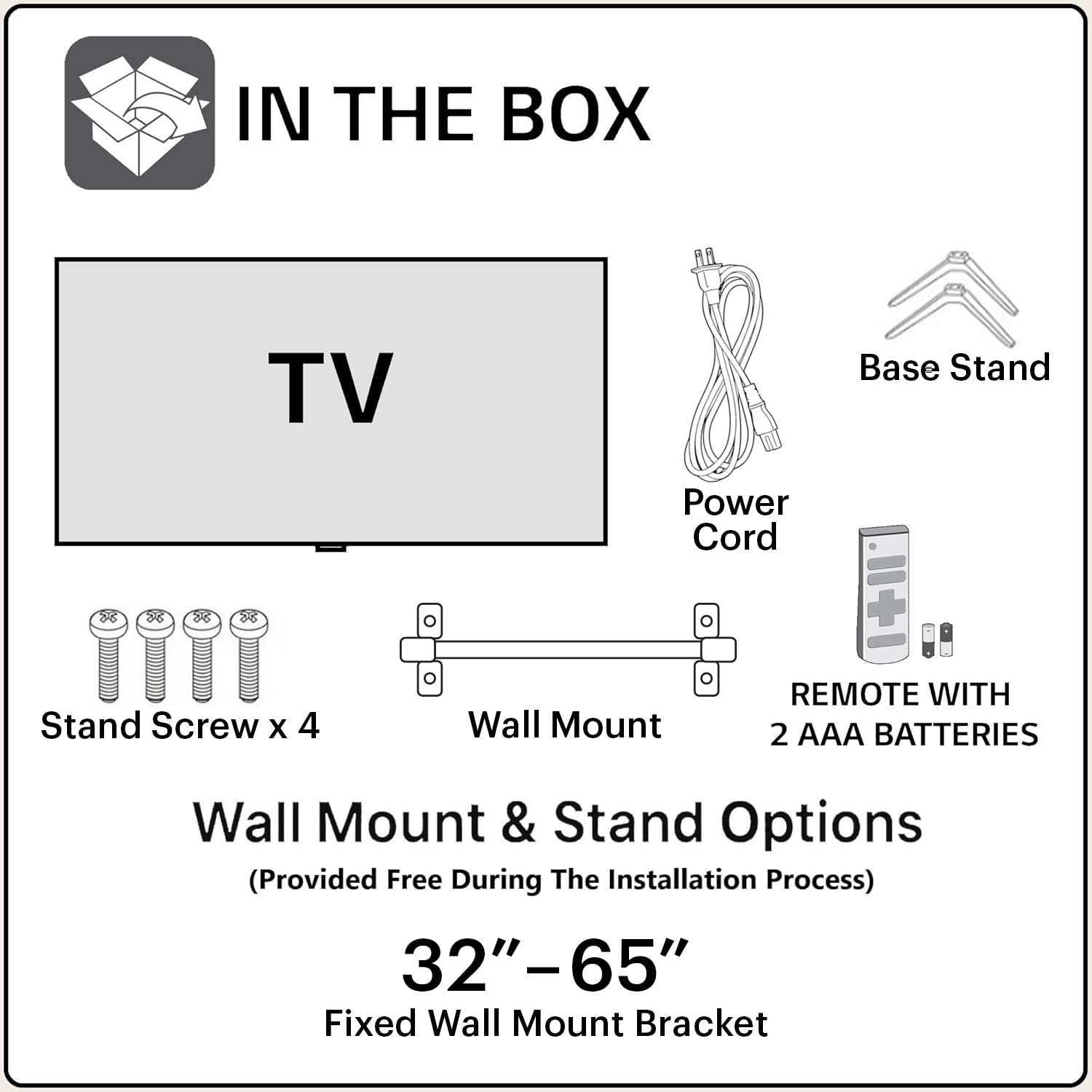
ചിത്രം: ഉൽപ്പന്ന പാക്കേജിംഗിൽ ഉൾപ്പെടുത്തിയിരിക്കുന്ന ഇനങ്ങൾ കാണിക്കുന്ന ഡയഗ്രം: ടിവി, റിമോട്ട് കൺട്രോൾ, വാൾ മൗണ്ട്, സ്റ്റാൻഡ് സ്ക്രൂകൾ, പവർ കോർഡ്, AAA ബാറ്ററികൾ.
- 1 x ബ്ലാപങ്ക്റ്റ് 43QD7050 LED ടിവി
- 1 x റിമോട്ട് കൺട്രോൾ
- 1 x വാൾ മൗണ്ട് ബ്രാക്കറ്റ് (32"-65" മോഡലുകൾക്ക്)
- 2 x AAA ബാറ്ററികൾ (റിമോട്ട് കൺട്രോളിനായി)
- 1 x പവർ കോർഡ്
- 1 x ബേസ് സ്റ്റാൻഡ് സെറ്റ് (4 സ്റ്റാൻഡ് സ്ക്രൂകൾ ഉള്ളത്)
- ഉപയോക്തൃ മാനുവൽ (ഈ പ്രമാണം)
ഫിസിക്കൽ ഓവർview
ഫ്രണ്ട് View

ചിത്രം: മുൻഭാഗം view ടെലിവിഷന്റെ, ഷോയുടെasing സ്ക്രീനും കുറഞ്ഞ ബെസലുകളും.
വശം View

ചിത്രം: സൈഡ് പ്രോfile ടെലിവിഷന്റെ, അതിന്റെ സ്ലിം ഡിസൈൻ ചിത്രീകരിക്കുന്നു.
പിൻഭാഗം View തുറമുഖങ്ങളും

ചിത്രം: പിൻഭാഗം view ടെലിവിഷന്റെ, വിവിധ ഇൻപുട്ട്, ഔട്ട്പുട്ട് പോർട്ടുകളുടെ സ്ഥാനം വിശദമാക്കുന്നു.
ടിവിയുടെ പിൻ പാനലിൽ കണക്റ്റിവിറ്റിക്കായി വിവിധ പോർട്ടുകൾ ഉൾപ്പെടുന്നു:
- HDMI പോർട്ടുകൾ (x3): ഗെയിമിംഗ് കൺസോളുകൾ, സെറ്റ്-ടോപ്പ് ബോക്സുകൾ, ബ്ലൂ-റേ പ്ലെയറുകൾ തുടങ്ങിയ ഉപകരണങ്ങൾ ബന്ധിപ്പിക്കുന്നതിന്. ഒരു പോർട്ട് eARC-യെ പിന്തുണയ്ക്കുന്നു.
- യുഎസ്ബി പോർട്ടുകൾ (x2): USB സംഭരണ ഉപകരണങ്ങൾ ബന്ധിപ്പിക്കുന്നതിന്.
- ഇഥർനെറ്റ് പോർട്ട്: വയർഡ് ഇന്റർനെറ്റ് കണക്ഷന്.
- ആന്റിന/കേബിൾ ഇൻപുട്ട്: ഒരു ആന്റിന അല്ലെങ്കിൽ കേബിൾ ടിവി ബന്ധിപ്പിക്കുന്നതിന്.
- ഓഡിയോ Outട്ട്: ബാഹ്യ ഓഡിയോ സിസ്റ്റങ്ങൾ ബന്ധിപ്പിക്കുന്നതിന്.
- പവർ ഇൻപുട്ട്: പവർ കോർഡ് ബന്ധിപ്പിക്കുന്നതിന്.
സജ്ജീകരണ ഗൈഡ്
1. സ്റ്റാൻഡ് ഇൻസ്റ്റലേഷൻ (ഓപ്ഷണൽ)
ടിവി ഒരു സ്റ്റാൻഡിൽ വയ്ക്കാൻ നിങ്ങൾ തിരഞ്ഞെടുക്കുകയാണെങ്കിൽ, ഈ ഘട്ടങ്ങൾ പാലിക്കുക:
- സ്ക്രീനിന് കേടുപാടുകൾ സംഭവിക്കാതിരിക്കാൻ ടിവി മൃദുവായതും പരന്നതുമായ പ്രതലത്തിൽ ശ്രദ്ധാപൂർവ്വം മുഖം താഴേക്ക് വയ്ക്കുക.
- ടിവിയുടെ അടിയിലുള്ള സ്ക്രൂ ദ്വാരങ്ങൾ ഉപയോഗിച്ച് ബേസ് സ്റ്റാൻഡുകൾ വിന്യസിക്കുക.
- നൽകിയിരിക്കുന്ന സ്ക്രൂകൾ ഉപയോഗിച്ച് ഓരോ സ്റ്റാൻഡും ഉറപ്പിക്കുക.
2. വാൾ മൗണ്ടിംഗ് (ഓപ്ഷണൽ)
ടിവിയിൽ വാൾ മൌണ്ട് ബ്രാക്കറ്റ് ഉണ്ട്. വാൾ മൌണ്ടിംഗിന് പ്രൊഫഷണൽ ഇൻസ്റ്റാളേഷൻ ശുപാർശ ചെയ്യുന്നു. ടിവിയുടെ ഭാരം ചുമരിന് താങ്ങാൻ കഴിയുമെന്ന് ഉറപ്പാക്കുക.
- നിർദ്ദിഷ്ട ഇൻസ്റ്റലേഷൻ വിശദാംശങ്ങൾക്ക് വാൾ മൗണ്ട് ബ്രാക്കറ്റിന്റെ നിർദ്ദേശങ്ങൾ കാണുക.
- ടിവിക്ക് ചുറ്റും മതിയായ വായുസഞ്ചാരം ഉറപ്പാക്കുക.
3. പെരിഫറലുകൾ ബന്ധിപ്പിക്കുന്നു
ടിവിയുടെ പിൻ പാനലിലെ ഉചിതമായ പോർട്ടുകളിലേക്ക് നിങ്ങളുടെ ബാഹ്യ ഉപകരണങ്ങൾ ബന്ധിപ്പിക്കുക.
- എച്ച്ഡിഎംഐ: സെറ്റ്-ടോപ്പ് ബോക്സുകൾ, ഗെയിമിംഗ് കൺസോളുകൾ, ബ്ലൂ-റേ പ്ലെയറുകൾ പോലുള്ള ഉപകരണങ്ങളെ ബന്ധിപ്പിക്കാൻ HDMI കേബിളുകൾ ഉപയോഗിക്കുക.
- USB: മീഡിയ പ്ലേബാക്കിനായി USB ഡ്രൈവുകൾ ഇടുക.
- ഇഥർനെറ്റ്: സ്ഥിരമായ വയർഡ് ഇന്റർനെറ്റ് കണക്ഷനായി ഒരു ഇതർനെറ്റ് കേബിൾ ബന്ധിപ്പിക്കുക.
- ശക്തി: പവർ കോർഡ് ടിവിയുടെ പവർ ഇൻപുട്ടിലേക്കും തുടർന്ന് ഒരു വാൾ ഔട്ട്ലെറ്റിലേക്കും ബന്ധിപ്പിക്കുക.

ചിത്രം: HDMI, ബ്ലൂടൂത്ത്, ഡ്യുവൽ ബാൻഡ് വൈ-ഫൈ, USB എന്നിവയുൾപ്പെടെയുള്ള ടിവിയുടെ കണക്റ്റിവിറ്റി ഓപ്ഷനുകളുടെ ദൃശ്യ പ്രാതിനിധ്യം.
4. പ്രാരംഭ പവർ ഓണും ഗൂഗിൾ ടിവി സജ്ജീകരണവും
- ടിവി ഒരു പവർ ഔട്ട്ലെറ്റിൽ പ്ലഗ് ചെയ്യുക.
- റിമോട്ട് കൺട്രോളിലോ ടിവിയിലോ പവർ ബട്ടൺ അമർത്തുക.
- ഭാഷാ തിരഞ്ഞെടുപ്പ്, നെറ്റ്വർക്ക് കണക്ഷൻ (വൈ-ഫൈ അല്ലെങ്കിൽ ഇതർനെറ്റ്), ഗൂഗിൾ അക്കൗണ്ട് സൈൻ-ഇൻ എന്നിവയുൾപ്പെടെയുള്ള പ്രാരംഭ സജ്ജീകരണം പൂർത്തിയാക്കാൻ ഓൺ-സ്ക്രീൻ നിർദ്ദേശങ്ങൾ പാലിക്കുക.
പ്രവർത്തന നിർദ്ദേശങ്ങൾ
വിദൂര നിയന്ത്രണ പ്രവർത്തനങ്ങൾ

ചിത്രം: പവർ, നാവിഗേഷൻ, വോളിയം, സ്ട്രീമിംഗ് സേവനങ്ങളിലേക്കുള്ള ദ്രുത ആക്സസ് എന്നിവയ്ക്കുള്ള ബട്ടണുകൾ കാണിക്കുന്ന ബ്ലൂപങ്ക് ടിവി റിമോട്ട് കൺട്രോളിന്റെ ലേഔട്ട്.
ടിവിയുടെ സവിശേഷതകൾ നാവിഗേറ്റ് ചെയ്യാൻ റിമോട്ട് കൺട്രോൾ നിങ്ങളെ അനുവദിക്കുന്നു:
- പവർ ബട്ടൺ: ടിവി ഓണാക്കുകയോ ഓഫാക്കുകയോ ചെയ്യുന്നു.
- നാവിഗേഷൻ പാഡ് (മുകളിലേക്ക്/താഴേക്ക്/ഇടത്/വലത്/ശരി): മെനു നാവിഗേഷനും തിരഞ്ഞെടുപ്പിനും.
- ബാക്ക് ബട്ടൺ: മുമ്പത്തെ സ്ക്രീനിലേക്ക് മടങ്ങുന്നു.
- ഹോം ബട്ടണ്: Google TV ഹോം സ്ക്രീൻ ആക്സസ് ചെയ്യുന്നു.
- വോളിയം കൂട്ടുക/താഴ്ത്തുക: വോളിയം ലെവൽ ക്രമീകരിക്കുന്നു.
- നിശബ്ദ ബട്ടൺ: ശബ്ദം നിശബ്ദമാക്കുകയോ അൺമ്യൂട്ടുചെയ്യുകയോ ചെയ്യുന്നു.
- ദ്രുത ആക്സസ് ബട്ടണുകൾ: നെറ്റ്ഫ്ലിക്സ്, പ്രൈം വീഡിയോ, യൂട്യൂബ്, മറ്റ് സേവനങ്ങൾ എന്നിവയ്ക്കായി പ്രത്യേക ബട്ടണുകൾ.
- ഗൂഗിൾ അസിസ്റ്റന്റ് ബട്ടൺ: ശബ്ദ നിയന്ത്രണം സജീവമാക്കുന്നു.
ഗൂഗിൾ ടിവി ഇന്റർഫേസ് നാവിഗേഷൻ
വിവിധ സ്ട്രീമിംഗ് സേവനങ്ങളിൽ നിന്നുള്ള നിങ്ങളുടെ ഉള്ളടക്കം Google TV വ്യക്തിഗതമാക്കിയ ഹോം സ്ക്രീനിലേക്ക് ക്രമീകരിക്കുന്നു.

ചിത്രം: ഗൂഗിൾ ടിവി ഇന്റർഫേസിന്റെ സ്ക്രീൻഷോട്ട്, വ്യക്തിഗതമാക്കിയ സിനിമ, ഷോ ശുപാർശകളും ഏകീകൃത വാച്ച് ലിസ്റ്റും പ്രദർശിപ്പിക്കുന്നു.
- ശുപാർശ ചെയ്യുന്ന ഉള്ളടക്കം, ആപ്പുകൾ, ക്രമീകരണങ്ങൾ എന്നിവയിലൂടെ ബ്രൗസ് ചെയ്യാൻ നാവിഗേഷൻ പാഡ് ഉപയോഗിക്കുക.
- അമർത്തി ഒരു ഇനം തിരഞ്ഞെടുക്കുക OK ബട്ടൺ.
- "ആപ്പുകൾ" ടാബിൽ നിന്ന് ഇൻസ്റ്റാൾ ചെയ്ത ആപ്പുകളുടെ പൂർണ്ണമായ ലിസ്റ്റ് ആക്സസ് ചെയ്യുക.
സ്മാർട്ട് സവിശേഷതകൾ
- വോയ്സ് കൺട്രോൾ (ഗൂഗിൾ അസിസ്റ്റന്റ്): ഉള്ളടക്കം തിരയാനും സ്മാർട്ട് ഹോം ഉപകരണങ്ങൾ നിയന്ത്രിക്കാനും വിവരങ്ങൾ നേടാനും നിങ്ങളുടെ റിമോട്ടിലെ Google അസിസ്റ്റന്റ് ബട്ടൺ അമർത്തി കമാൻഡുകൾ പറയുക.
- സ്ക്രീൻ മിററിംഗ്: ബിൽറ്റ്-ഇൻ കാസ്റ്റിംഗ് സവിശേഷത ഉപയോഗിച്ച് നിങ്ങളുടെ അനുയോജ്യമായ സ്മാർട്ട്ഫോണിൽ നിന്നോ ടാബ്ലെറ്റിൽ നിന്നോ ടിവിയിലേക്ക് ഉള്ളടക്കം കാസ്റ്റുചെയ്യുക.
- ആപ്പുകളും ഗെയിമുകളും: Google Play Store-ൽ നിന്ന് വിവിധ ആപ്ലിക്കേഷനുകളും ഗെയിമുകളും ആക്സസ് ചെയ്യുക.

ചിത്രം: ടിവി സ്ക്രീൻ ഷോയുടെ പ്രദർശനംasinജനപ്രിയ സ്ട്രീമിംഗ് സേവനങ്ങൾ ഉൾപ്പെടെ, ലഭ്യമായ 10,000-ത്തിലധികം ആപ്പുകളുടെയും ഗെയിമുകളുടെയും ഒരു ശേഖരം.
മെയിൻ്റനൻസ്
- സ്ക്രീൻ വൃത്തിയാക്കൽ: മൃദുവായതും, ലിന്റ് രഹിതവുമായ ഒരു തുണി ഉപയോഗിച്ച് സ്ക്രീൻ സൌമ്യമായി തുടയ്ക്കുക. കഠിനമായ പാടുകൾക്കായി, ടെലിവിഷനുകൾക്കായി പ്രത്യേകം രൂപകൽപ്പന ചെയ്ത ഒരു സ്ക്രീൻ ക്ലീനർ ഉപയോഗിക്കുക, സ്ക്രീനിൽ നേരിട്ട് പ്രയോഗിക്കുന്നതിന് പകരം തുണിയിൽ പുരട്ടുക.
- കാബിനറ്റ് വൃത്തിയാക്കൽ: ടിവി കാബിനറ്റ് തുടയ്ക്കാൻ മൃദുവായതും ഉണങ്ങിയതുമായ തുണി ഉപയോഗിക്കുക. അബ്രസീവ് ക്ലീനറുകളോ ലായകങ്ങളോ ഉപയോഗിക്കരുത്.
- സോഫ്റ്റ്വെയർ അപ്ഡേറ്റുകൾ: ടിവിയിൽ ഓട്ടോമാറ്റിക് സോഫ്റ്റ്വെയർ അപ്ഡേറ്റുകൾ ലഭിച്ചേക്കാം. പ്രകടനം മെച്ചപ്പെടുത്തുന്നതിനും പുതിയ സവിശേഷതകൾ ചേർക്കുന്നതിനുമുള്ള ഈ അപ്ഡേറ്റുകൾ സ്വീകരിക്കുന്നതിന് നിങ്ങളുടെ ടിവി ഇന്റർനെറ്റുമായി കണക്റ്റുചെയ്തിട്ടുണ്ടെന്ന് ഉറപ്പാക്കുക.
ട്രബിൾഷൂട്ടിംഗ്
പൊതുവായ പ്രശ്നങ്ങൾക്കുള്ള പരിഹാരങ്ങൾക്കായി ഈ വിഭാഗം കാണുക.
| പ്രശ്നം | സാധ്യമായ പരിഹാരം |
|---|---|
| ശക്തിയില്ല | ടിവിയിലും പ്രവർത്തിക്കുന്ന ഒരു ഇലക്ട്രിക്കൽ ഔട്ട്ലെറ്റിലും പവർ കോർഡ് സുരക്ഷിതമായി പ്ലഗ് ചെയ്തിട്ടുണ്ടെന്ന് ഉറപ്പാക്കുക. ടിവിയിലെ പവർ ഇൻഡിക്കേറ്റർ ലൈറ്റ് പരിശോധിക്കുക. |
| ചിത്രമില്ല, പക്ഷേ ശബ്ദം ഉണ്ട് | ഇൻപുട്ട് ഉറവിടം പരിശോധിക്കുക. ഉറവിടങ്ങളിലൂടെ കടന്നുപോകാൻ റിമോട്ടിലെ "ഇൻപുട്ട്" ബട്ടൺ അമർത്തുക. ബാഹ്യ ഉപകരണങ്ങൾ ഓണാണെന്നും ശരിയായി ബന്ധിപ്പിച്ചിട്ടുണ്ടെന്നും ഉറപ്പാക്കുക. |
| ശബ്ദമില്ല, പക്ഷേ ചിത്രം ഉണ്ട് | വോളിയം ലെവൽ പരിശോധിച്ച് ടിവി മ്യൂട്ട് ചെയ്തിട്ടില്ലെന്ന് ഉറപ്പാക്കുക. ടിവി മെനുവിൽ ഓഡിയോ ക്രമീകരണങ്ങൾ പരിശോധിക്കുക. എക്സ്റ്റേണൽ സ്പീക്കറുകൾ ഉപയോഗിക്കുകയാണെങ്കിൽ, അവയുടെ കണക്ഷനുകളും പവറും പരിശോധിക്കുക. |
| റിമോട്ട് കൺട്രോൾ പ്രവർത്തിക്കുന്നില്ല | റിമോട്ട് കൺട്രോളിലെ ബാറ്ററികൾ മാറ്റിസ്ഥാപിക്കുക. റിമോട്ടിനും ടിവിയുടെ ഐആർ സെൻസറിനും ഇടയിൽ തടസ്സങ്ങളൊന്നുമില്ലെന്ന് ഉറപ്പാക്കുക. |
| മോശം ചിത്ര നിലവാരം | കേബിൾ കണക്ഷനുകൾ പരിശോധിക്കുക. ടിവി മെനുവിൽ ചിത്ര ക്രമീകരണങ്ങൾ (തെളിച്ചം, ദൃശ്യതീവ്രത, മൂർച്ച) ക്രമീകരിക്കുക. ബാഹ്യ ഉപകരണങ്ങൾക്ക്, അവ ശരിയായ റെസല്യൂഷനിൽ ഔട്ട്പുട്ട് ചെയ്യുന്നുണ്ടെന്ന് ഉറപ്പാക്കുക. |
| Wi-Fi കണക്ഷൻ പ്രശ്നങ്ങൾ | നിങ്ങളുടെ റൂട്ടറും മോഡവും പുനരാരംഭിക്കുക. ടിവിയുടെ നെറ്റ്വർക്ക് ക്രമീകരണങ്ങളിലേക്ക് പോയി നിങ്ങളുടെ വൈഫൈ നെറ്റ്വർക്കിലേക്ക് വീണ്ടും കണക്റ്റുചെയ്യുക. ടിവി നിങ്ങളുടെ റൂട്ടറിന്റെ പരിധിയിലാണെന്ന് ഉറപ്പാക്കുക. |
സ്പെസിഫിക്കേഷനുകൾ
Blaupunkt 43QD7050 QLED ഗൂഗിൾ ടിവിയുടെ വിശദമായ സാങ്കേതിക സവിശേഷതകൾ.

ചിത്രം: ബ്ലാപങ്ക്റ്റ് 43QD7050 ടിവിയുടെ സ്ക്രീൻ വലുപ്പം, വീതി, ഉയരം, ആഴം എന്നിവയുൾപ്പെടെയുള്ള ഭൗതിക അളവുകൾ ചിത്രീകരിക്കുന്ന ഡയഗ്രം.
| ഫീച്ചർ | വിശദാംശങ്ങൾ |
|---|---|
| മോഡൽ | 43QD7050 |
| സ്ക്രീൻ വലിപ്പം | 43 ഇഞ്ച് (108 സെ.മീ) |
| ഡിസ്പ്ലേ ടെക്നോളജി | ക്യുഎൽഇഡി |
| റെസലൂഷൻ | 4K അൾട്രാ HD (3840 x 2160) |
| പുതുക്കിയ നിരക്ക് | 60 Hz |
| ഓപ്പറേറ്റിംഗ് സിസ്റ്റം | Google TV |
| സൗണ്ട് ഔട്ട്പുട്ട് | 60 വാട്ട്സ് |
| ഓഡിയോ സവിശേഷതകൾ | ഡോൾബി ഡിജിറ്റൽ പ്ലസ്, ഡിടിഎസ് ട്രൂസറൗണ്ട്, സൈബർസൗണ്ട് ജെൻ2 ടെക്നോളജി |
| കണക്റ്റിവിറ്റി | ഡ്യുവൽ ബാൻഡ് വൈ-ഫൈ, 3 HDMI പോർട്ടുകൾ (eARC പിന്തുണ), 2 USB പോർട്ടുകൾ, ഇതർനെറ്റ്, ബ്ലൂടൂത്ത് |
| പ്രത്യേക സവിശേഷതകൾ | 4K HDR, ഗൂഗിൾ അസിസ്റ്റന്റ്, സ്ക്രീൻ മിററിംഗ്, HDR 10+ |
| മെമ്മറി (റാം/സ്റ്റോറേജ്) | 2 ജിബി റാം / 16 ജിബി സ്റ്റോറേജ് |
| ഉൽപ്പന്ന അളവുകൾ (LxWxH) | 97 x 10 x 55 സെ.മീ (സ്റ്റാൻഡ് ഇല്ലാതെ) |
| ഇനത്തിൻ്റെ ഭാരം | 5.9 കി.ഗ്രാം |
| മോഡൽ വർഷം | 2024 |

ചിത്രം: മീഡിയടെക് MT9602 പ്രോസസറിന്റെ പ്രതിനിധാനം, അതിന്റെ ക്വാഡ്-കോർ ARM കോർടെക്സ് A53 സിപിയുവും പ്രകടനത്തിനായി മാലി-G52MC1 ജിപിയുവും എടുത്തുകാണിക്കുന്നു.
വാറൻ്റിയും പിന്തുണയും
നിങ്ങളുടെ Blaupunkt 43QD7050 ടെലിവിഷന് നിർമ്മാതാവിന്റെ വാറണ്ടിയുണ്ട്.
- ഉൽപ്പന്ന വാറൻ്റി: വാങ്ങിയ തീയതി മുതൽ 1 വർഷം.
- റിമോട്ട് ആക്സസറീസ് വാറന്റി: വാങ്ങിയ തീയതി മുതൽ 6 മാസം.
- വാറന്റി ക്ലെയിം: വാങ്ങൽ ഇൻവോയ്സ് ഉപയോഗിച്ച് ബ്രാൻഡ് വാറന്റി ലഭിക്കും.
- കവർ ചെയ്യാത്ത ഇനങ്ങൾ: സ്വീകാര്യമായ മുറ പരിശോധനാ മാനദണ്ഡങ്ങൾക്കുള്ളിൽ (2% മാർഗ്ഗനിർദ്ദേശം) സംഭവിക്കുന്ന നേരിയ രക്തസ്രാവവും ഡോട്ട് പ്രശ്നങ്ങളും (മുറ പ്രശ്നങ്ങൾ) പാനൽ വൈകല്യങ്ങളായി കണക്കാക്കില്ല, അവ പരിരക്ഷിക്കപ്പെടില്ല.
ഉപഭോക്തൃ പിന്തുണ, സേവന അഭ്യർത്ഥനകൾ അല്ലെങ്കിൽ കൂടുതൽ അന്വേഷണങ്ങൾക്കായി, ദയവായി ബന്ധപ്പെടുക:
- ടോൾ ഫ്രീ കോൺടാക്റ്റ്: 1800-274-4342
- ഇമെയിൽ ഐഡി: consumercare@blaupunkttv.in എന്ന വിലാസത്തിൽ ബന്ധപ്പെടുക.
- നിർമ്മാതാവിൻ്റെ വിലാസം: B-29,30,31, ഘട്ടം-II, നോയിഡ, ഗൗതം ബുദ്ധ നഗർ, ഉത്തർപ്രദേശ്, 201301, ഇന്ത്യ.
പിന്തുണയുമായി ബന്ധപ്പെടുമ്പോൾ നിങ്ങളുടെ ഉൽപ്പന്ന മോഡൽ നമ്പറും (43QD7050) വാങ്ങൽ ഇൻവോയ്സും തയ്യാറായി വയ്ക്കുക.


