1. ആമുഖം
നിങ്ങളുടെ ATOMSTACK Maker AC1 ലേസർ എൻഗ്രേവർ ക്യാമറയുടെ ഇൻസ്റ്റാളേഷൻ, പ്രവർത്തനം, പരിപാലനം എന്നിവയ്ക്കുള്ള വിശദമായ നിർദ്ദേശങ്ങൾ ഈ മാനുവൽ നൽകുന്നു. കൃത്യമായ സ്ഥാനനിർണ്ണയം, വർക്ക് പ്രീ-വർക്ക് എന്നിവ വാഗ്ദാനം ചെയ്യുന്നതിലൂടെ നിങ്ങളുടെ ലേസർ എൻഗ്രേവിംഗ് അനുഭവം മെച്ചപ്പെടുത്തുന്നതിനാണ് AC1 ക്യാമറ രൂപകൽപ്പന ചെയ്തിരിക്കുന്നത്.view, മൾട്ടിടാസ്കിംഗ് കഴിവുകൾ, ലൈറ്റ്ബേൺ സോഫ്റ്റ്വെയറുമായി സംയോജിപ്പിക്കുമ്പോൾ വീഡിയോ റെക്കോർഡിംഗ് സവിശേഷതകൾ.
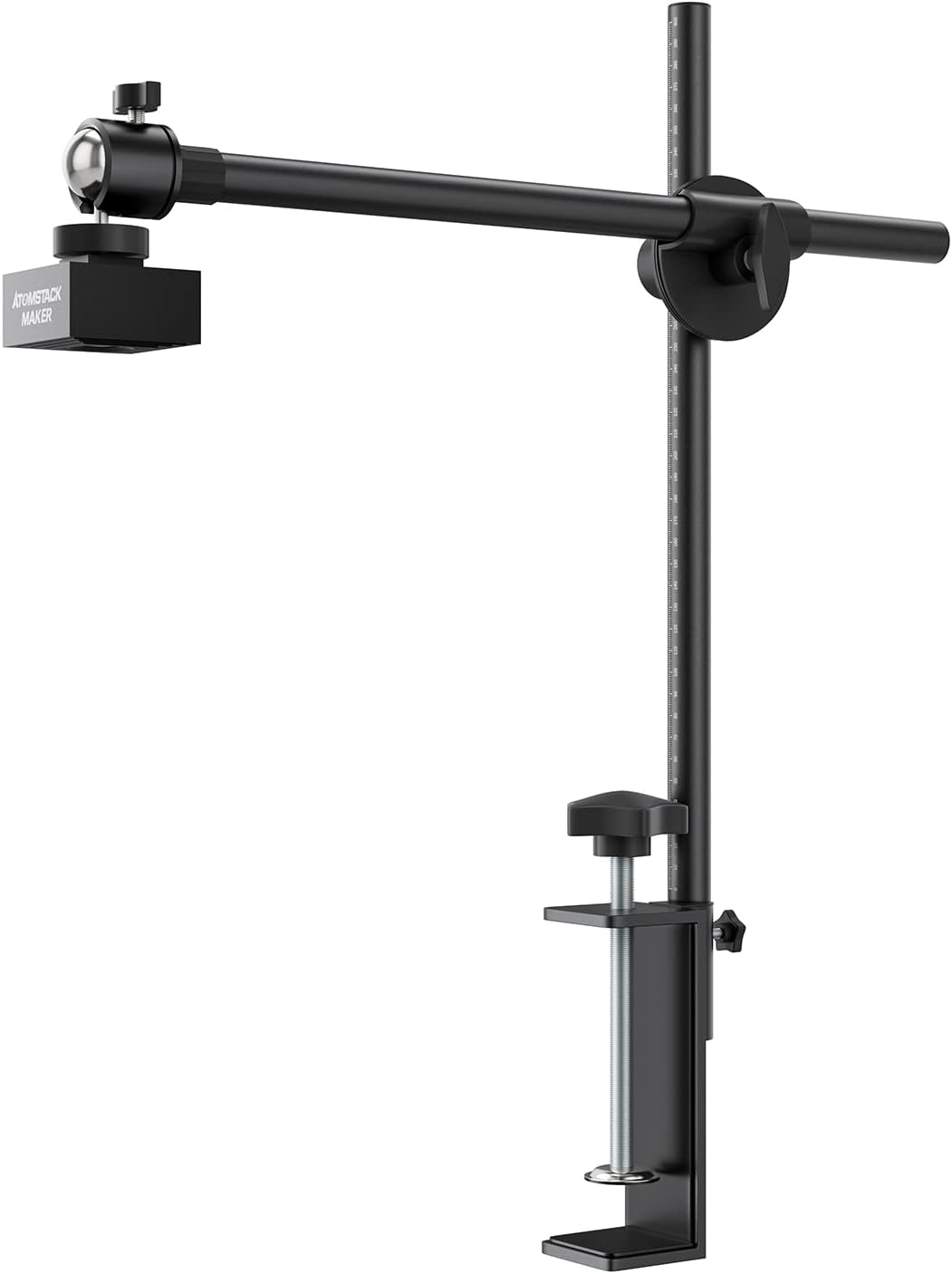
ചിത്രം 1: ATOMSTACK മേക്കർ AC1 ലേസർ എൻഗ്രേവർ ക്യാമറ സജ്ജീകരണം.
2 സുരക്ഷാ വിവരങ്ങൾ
നിങ്ങളുടെ ലേസർ എൻഗ്രേവർ ഉപയോഗിച്ച് ATOMSTACK Maker AC1 ക്യാമറ ഉപയോഗിക്കുന്നതിന് മുമ്പ് എല്ലാ സുരക്ഷാ നിർദ്ദേശങ്ങളും വായിച്ച് മനസ്സിലാക്കുക. ഈ നിർദ്ദേശങ്ങൾ പാലിക്കുന്നതിൽ പരാജയപ്പെടുന്നത് ഉപകരണങ്ങൾക്ക് പരിക്കോ കേടുപാടുകളോ ഉണ്ടാക്കാൻ ഇടയാക്കും.
- ലേസർ എൻഗ്രേവർ പ്രവർത്തിപ്പിക്കുമ്പോൾ എല്ലായ്പ്പോഴും ഉചിതമായ ലേസർ സുരക്ഷാ ഗ്ലാസുകൾ ധരിക്കുക.
- ആകസ്മികമായ വീഴ്ചകൾ തടയാൻ ക്യാമറ സുരക്ഷിതമായി ഘടിപ്പിച്ചിട്ടുണ്ടെന്നും സ്ഥിരതയുള്ളതാണെന്നും ഉറപ്പാക്കുക.
- ലേസർ പ്രവർത്തന സമയത്ത് ലേസർ ബീമിലേക്കോ ക്യാമറ ലെൻസിലേക്കോ നേരിട്ട് നോക്കരുത്.
- ജോലിസ്ഥലം കത്തുന്ന വസ്തുക്കളിൽ നിന്ന് വൃത്തിയായി സൂക്ഷിക്കുക.
- ലേസർ എൻഗ്രേവർ പ്രവർത്തിപ്പിക്കുമ്പോൾ ശരിയായ വായുസഞ്ചാരം ഉറപ്പാക്കുക.
3. പാക്കേജ് ഉള്ളടക്കം
താഴെ ലിസ്റ്റ് ചെയ്തിരിക്കുന്ന എല്ലാ ഇനങ്ങളും നിങ്ങളുടെ പാക്കേജിൽ ഉൾപ്പെടുത്തിയിട്ടുണ്ടെന്ന് ഉറപ്പാക്കുക:

ചിത്രം 2: ATOMSTACK Maker AC1 ക്യാമറ പാക്കേജ് ഉള്ളടക്കങ്ങൾ.
- AC1 ക്യാമറ യൂണിറ്റ്
- ക്യാമറ ബ്രാക്കറ്റ് (ബേസ്, ബ്രാക്കറ്റ്, കണക്റ്റർ)
- USB കേബിൾ
- ക്രാഫ്റ്റ് പേപ്പർ (കാലിബ്രേഷനായി)
- ഫോക്കസിംഗ് പീസ്
- സോഫ്റ്റ് റൂളർ
4. സജ്ജീകരണം
4.1. ക്യാമറ ബ്രാക്കറ്റ് ഇൻസ്റ്റാളേഷൻ
വീഡിയോയിൽ കാണിച്ചിരിക്കുന്നതുപോലെ ക്യാമറ ബ്രാക്കറ്റ് ഘടകങ്ങൾ കൂട്ടിച്ചേർക്കുക. എല്ലാ കണക്ഷനുകളും സുരക്ഷിതമാണെന്ന് ഉറപ്പാക്കുക.
വീഡിയോ 1: ക്യാമറ ബ്രാക്കറ്റിന്റെ ഇൻസ്റ്റാളേഷനും പ്രാരംഭ സജ്ജീകരണ ഘട്ടങ്ങളും.
4.2. ക്യാമറ ഘടിപ്പിക്കുന്നു
നിങ്ങളുടെ ലേസർ എൻഗ്രേവറിലേക്ക് അസംബിൾ ചെയ്ത ക്യാമറ ബ്രാക്കറ്റ് ഘടിപ്പിക്കുക. വർക്കിംഗ് പ്ലെയിനും ക്യാമറ ലെൻസും തമ്മിലുള്ള ദൂരം ഏകദേശം 420mm ആകുന്ന തരത്തിൽ ഉയരം ക്രമീകരിക്കുക. നിങ്ങളുടെ വർക്ക് പ്രതലത്തിലെ ക്രോസ് പൊസിഷനുമായി ക്യാമറ ലെൻസിന്റെ മധ്യഭാഗം കഴിയുന്നത്ര കൃത്യമായി വിന്യസിക്കുക.
ചിത്രം 3: ക്യാമറ മൗണ്ടിംഗും കവറേജ് ഏരിയ ചിത്രീകരണവും.
4.3. ലൈറ്റ്ബേണിലേക്ക് ബന്ധിപ്പിക്കുന്നു
നൽകിയിരിക്കുന്ന USB കേബിൾ വഴി AC1 ക്യാമറ നിങ്ങളുടെ കമ്പ്യൂട്ടറുമായി ബന്ധിപ്പിക്കുക. LightBurn സോഫ്റ്റ്വെയർ തുറക്കുക. 'വിൻഡോ' മെനുവിലേക്ക് നാവിഗേറ്റ് ചെയ്ത് 'ക്യാമറ കൺട്രോൾ' ചെക്ക് ചെയ്തിട്ടുണ്ടെന്ന് ഉറപ്പാക്കുക. 'ക്യാമറ കൺട്രോൾ' വിൻഡോയിൽ, ഡ്രോപ്പ്ഡൗൺ മെനുവിൽ നിന്ന് 'USB ക്യാമറ' തിരഞ്ഞെടുക്കുക.
4.4. ലെൻസ് കാലിബ്രേഷൻ
കൃത്യമായ സ്ഥാനനിർണ്ണയം ഉറപ്പാക്കാൻ, ലെൻസ് കാലിബ്രേഷൻ നടത്തുക:
- ലൈറ്റ്ബേണിന്റെ 'ക്യാമറ കൺട്രോൾ' വിൻഡോയിൽ, 'ക്യാമറ ലെൻസ് കാലിബ്രേറ്റ് ചെയ്യുക' ഓപ്ഷനിൽ ക്ലിക്കുചെയ്യുക.
- നൽകിയിരിക്കുന്ന ഡോട്ട് പാറ്റേൺ കാർഡ് കൊത്തുപണിക്കാരന്റെ ജോലിസ്ഥലത്ത് പരന്നതായി വയ്ക്കുക.
- പാറ്റേൺ കാർഡിന്റെ ചിത്രങ്ങൾ അഞ്ച് വ്യത്യസ്ത സ്ഥാനങ്ങളിൽ പകർത്തുക: മധ്യഭാഗം, മുകളിൽ-ഇടത്, മുകളിൽ-വലത്, താഴെ-ഇടത്, താഴെ-വലത്. ഓരോ ക്യാപ്ചറിലും പാറ്റേൺ വ്യക്തമായി ദൃശ്യമാണെന്ന് ഉറപ്പാക്കുക.
- ലെൻസ് കാലിബ്രേഷൻ പൂർത്തിയാക്കാൻ ഓൺ-സ്ക്രീൻ നിർദ്ദേശങ്ങൾ പാലിക്കുക.
4.5. ക്യാമറ വിന്യാസം
ലെൻസ് കാലിബ്രേഷൻ കഴിഞ്ഞാൽ, ക്യാമറ വിന്യാസവുമായി മുന്നോട്ട് പോകുക:
- ലൈറ്റ്ബേണിന്റെ 'ക്യാമറ കൺട്രോൾ' വിൻഡോയിൽ, 'ക്യാമറ അലൈൻമെന്റ് കാലിബ്രേറ്റ് ചെയ്യുക' ഓപ്ഷൻ ക്ലിക്ക് ചെയ്യുക.
- നിങ്ങളുടെ കൊത്തുപണിക്കാരന്റെ ജോലിസ്ഥലത്തിന്റെ മൂലകളിൽ 100mm x 100mm കാർഡ്ബോർഡ് ചതുരങ്ങൾ സ്ഥാപിക്കുക.
- ഈ കാർഡ്ബോർഡ് ചതുരങ്ങളിൽ 400mm x 400mm ക്രോസ് പാറ്റേൺ കൊത്തിവയ്ക്കുക.
- കാർഡ്ബോർഡ് ചതുരങ്ങൾ മറുവശത്തേക്ക് മറിച്ചിടുക.
- ക്യാമറ അലൈൻമെന്റ് വിസാർഡിൽ, 'ചിത്രം പകർത്തുക' ക്ലിക്ക് ചെയ്യുക.
- സോഫ്റ്റ്വെയർ നിർദ്ദേശിച്ചതുപോലെ ശരിയായ സംഖ്യാ ക്രമത്തിൽ (1-4) നാല് കാർഡ്ബോർഡ് ചതുരങ്ങളിലും കൊത്തിയെടുത്ത ക്രോസ് പാറ്റേണിന്റെ ഇന്റർസെക്ഷൻ പോയിന്റുകളിൽ ശ്രദ്ധാപൂർവ്വം ക്ലിക്ക് ചെയ്യുക. കൃത്യതയ്ക്കായി സൂം ഇൻ ചെയ്യുക.
- ബാക്കിയുള്ള ഓൺ-സ്ക്രീൻ നിർദ്ദേശങ്ങൾ പാലിച്ചുകൊണ്ട് അലൈൻമെന്റ് പ്രക്രിയ പൂർത്തിയാക്കുക.
5. പ്രവർത്തന നിർദ്ദേശങ്ങൾ
5.1. വർക്ക് പ്രീview
AC1 ക്യാമറ ഒരു ലൈവ് പ്രീ-പ്രിഫയർ നൽകുന്നു.view ലൈറ്റ്ബേണിനുള്ളിൽ നിങ്ങളുടെ ജോലിസ്ഥലത്തിന്റെ നേരിട്ടുള്ള ഭാഗം. കൊത്തുപണി ചെയ്യുന്നതിനുമുമ്പ് മെറ്റീരിയലിൽ നിങ്ങളുടെ ഡിസൈൻ ദൃശ്യവൽക്കരിക്കാൻ ഈ സവിശേഷത നിങ്ങളെ അനുവദിക്കുന്നു, ഇത് മാനുവൽ പൊസിഷനിംഗിന്റെ ആവശ്യകത ഇല്ലാതാക്കുകയും മെറ്റീരിയൽ മാലിന്യം കുറയ്ക്കുകയും ചെയ്യുന്നു. കൊത്തുപണി ചെയ്യേണ്ട പാറ്റേൺ സോഫ്റ്റ്വെയർ യാന്ത്രികമായി തിരിച്ചറിയുകയും തിരിച്ചറിയുകയും ചെയ്യുന്നു.

ചിത്രം 4: തത്സമയ ജോലിക്ക് മുമ്പുള്ളview AC1 ക്യാമറ ഉപയോഗിച്ച് ലൈറ്റ്ബേണിൽ.
5.2. കൃത്യമായ സ്ഥാനനിർണ്ണയം
ക്യാമറയുടെ ഓട്ടോ-പ്രിസിസ് പൊസിഷനിംഗ് സാങ്കേതികവിദ്യ നിങ്ങളുടെ ഡിസൈനുകളുടെ കൃത്യമായ സ്ഥാനം അനുവദിക്കുന്നു. കാലിബ്രേഷനുശേഷം, 1 മില്ലീമീറ്ററിൽ താഴെയുള്ള പൊസിഷനിംഗ് പിശകുള്ള വസ്തുക്കളെ ക്യാമറയ്ക്ക് യാന്ത്രികമായി കണ്ടെത്താൻ കഴിയും, ഇത് നിങ്ങളുടെ കൊത്തുപണികൾ നിങ്ങൾ ഉദ്ദേശിക്കുന്ന സ്ഥലത്ത് കൃത്യമായി ഉണ്ടെന്ന് ഉറപ്പാക്കുന്നു.

ചിത്രം 5: AC1 ക്യാമറ ഉപയോഗിച്ചുള്ള കൃത്യമായ സ്ഥാനനിർണ്ണയം, സബ്-മില്ലിമീറ്റർ കൃത്യത പ്രകടമാക്കുന്നു.
5.3. മൾട്ടിടാസ്കിംഗ് കൊത്തുപണി
AC1 ക്യാമറ ഉപയോഗിച്ച്, മുൻകൂട്ടി ഒന്നും ചെയ്യാതെ തന്നെ നിങ്ങൾക്ക് ഒരേസമയം വിവിധ വസ്തുക്കളിൽ കൊത്തിവയ്ക്കാൻ കഴിയും.view ഓരോന്നും വ്യക്തിഗതമായി. ഇത് കൊത്തുപണി കാര്യക്ഷമതയെ ഗണ്യമായി വർദ്ധിപ്പിക്കുന്നു, പ്രത്യേകിച്ചും ഒന്നിലധികം ചെറിയ ഇനങ്ങളോ വ്യത്യസ്ത തരം മെറ്റീരിയലുകളോ ഉപയോഗിച്ച് പ്രവർത്തിക്കുമ്പോൾ.
വീഡിയോ 2: ATOMSTACK Maker AC1 ക്യാമറ ഉപയോഗിച്ച് മൾട്ടിടാസ്കിംഗ് കൊത്തുപണിയുടെ പ്രദർശനം.
5.4. HD വീഡിയോ റെക്കോർഡിംഗ്
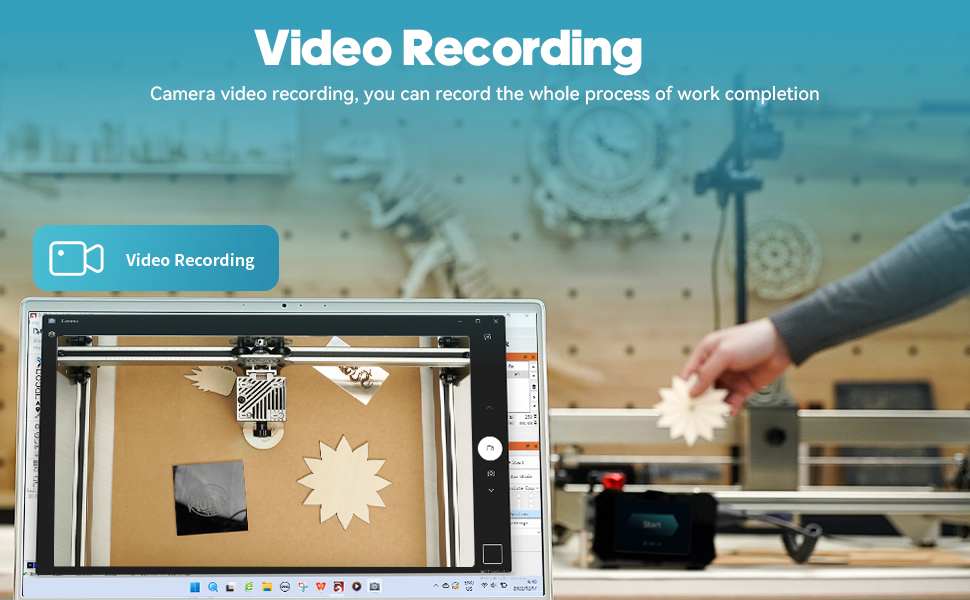
AC1 ക്യാമറയിൽ ഒരു വ്യാവസായിക വൈഡ്-ആംഗിൾ ലെൻസും HD വീഡിയോ റെക്കോർഡിംഗും പിന്തുണയ്ക്കുന്നു. വൈകിയുള്ള ഷൂട്ടിംഗിലൂടെ (ടൈം-ലാപ്സ്) നിങ്ങൾക്ക് മുഴുവൻ കൊത്തുപണി പ്രക്രിയയും പകർത്താൻ കഴിയും, ഇത് നിങ്ങളുടെ സൃഷ്ടിപരമായ യാത്രയെ ദൃശ്യവും പങ്കിടാവുന്നതുമാക്കുന്നു. പ്രോജക്റ്റുകൾ രേഖപ്പെടുത്തുന്നതിനോ സോഷ്യൽ പ്ലാറ്റ്ഫോമുകളിൽ നിങ്ങളുടെ സൃഷ്ടികൾ പങ്കിടുന്നതിനോ ഇത് അനുയോജ്യമാണ്.

ചിത്രം 6: കൊത്തുപണി പ്രക്രിയയുടെ HD വീഡിയോ റെക്കോർഡിംഗ്.
6. പരിപാലനം
നിങ്ങളുടെ ATOMSTACK Maker AC1 ക്യാമറയുടെ മികച്ച പ്രകടനവും ദീർഘായുസ്സും പതിവ് അറ്റകുറ്റപ്പണികൾ ഉറപ്പാക്കുന്നു.
- ലെൻസ് വൃത്തിയാക്കൽ: മൃദുവായതും ലിന്റ് രഹിതവുമായ ഒരു തുണി ഉപയോഗിച്ച് ക്യാമറ ലെൻസ് സൌമ്യമായി തുടയ്ക്കുക. കഠിനമായ കറകൾക്ക്, ഒപ്റ്റിക്കൽ പ്രതലങ്ങൾക്കായി രൂപകൽപ്പന ചെയ്ത ലെൻസ് ക്ലീനിംഗ് ലായനി ഉപയോഗിക്കുക.
- കേബിൾ മാനേജുമെന്റ്: യുഎസ്ബി കേബിൾ വളഞ്ഞിട്ടില്ലെന്നും ടെൻഷനിൽ അല്ലെന്നും ഉറപ്പാക്കുക. ശരിയായ കേബിൾ മാനേജ്മെന്റ് കേടുപാടുകൾ തടയുകയും സ്ഥിരതയുള്ള കണക്ഷൻ ഉറപ്പാക്കുകയും ചെയ്യുന്നു.
- സോഫ്റ്റ്വെയർ അപ്ഡേറ്റുകൾ: ഇടയ്ക്കിടെ ലൈറ്റ്ബേൺ പരിശോധിക്കുക webഏറ്റവും പുതിയ സവിശേഷതകളിലേക്കും മെച്ചപ്പെടുത്തലുകളിലേക്കുമുള്ള അനുയോജ്യതയും ആക്സസും ഉറപ്പാക്കാൻ സോഫ്റ്റ്വെയർ അപ്ഡേറ്റുകൾക്കായുള്ള സൈറ്റ്.
- സംഭരണം: ഉപയോഗത്തിലില്ലാത്തപ്പോൾ, നേരിട്ടുള്ള സൂര്യപ്രകാശവും ഉയർന്ന താപനിലയും ഏൽക്കാത്ത വൃത്തിയുള്ളതും വരണ്ടതുമായ ഒരു സ്ഥലത്ത് ക്യാമറ സൂക്ഷിക്കുക.
7. പ്രശ്നപരിഹാരം
നിങ്ങളുടെ ATOMSTACK Maker AC1 ക്യാമറയിൽ പ്രശ്നങ്ങൾ നേരിടുകയാണെങ്കിൽ, ഇനിപ്പറയുന്ന പൊതുവായ പരിഹാരങ്ങൾ പരിശോധിക്കുക:
- ക്യാമറ കണ്ടെത്തിയില്ല:
- USB കേബിൾ ക്യാമറയിലേക്കും കമ്പ്യൂട്ടറിലേക്കും സുരക്ഷിതമായി ബന്ധിപ്പിച്ചിട്ടുണ്ടെന്ന് ഉറപ്പാക്കുക.
- ക്യാമറ മറ്റൊരു USB പോർട്ടിലേക്ക് ബന്ധിപ്പിക്കാൻ ശ്രമിക്കുക.
- ലൈറ്റ്ബേൺ കൂടാതെ/അല്ലെങ്കിൽ നിങ്ങളുടെ കമ്പ്യൂട്ടർ പുനരാരംഭിക്കുക.
- ക്യാമറ ഡ്രൈവറുകൾ ശരിയായി ഇൻസ്റ്റാൾ ചെയ്തിട്ടുണ്ടോയെന്ന് പരിശോധിക്കുക (സാധാരണയായി വിൻഡോസ്/മാക്കിനുള്ള പ്ലഗ്-ആൻഡ്-പ്ലേ).
- മോശം ചിത്ര നിലവാരം/വികലത:
- ക്യാമറ ലെൻസ് വൃത്തിയുള്ളതും പൊടിയോ അഴുക്കോ ഇല്ലാത്തതുമാണെന്ന് ഉറപ്പാക്കുക.
- ലൈറ്റ്ബേണിൽ ലെൻസ് കാലിബ്രേഷൻ, ക്യാമറ അലൈൻമെന്റ് നടപടിക്രമങ്ങൾ വീണ്ടും പ്രവർത്തിപ്പിക്കുക.
- ക്യാമറ ശുപാർശ ചെയ്യുന്ന ഉയരത്തിൽ (വർക്ക് പ്രതലത്തിൽ നിന്ന് 420 മിമി) ഘടിപ്പിച്ചിട്ടുണ്ടോയെന്ന് പരിശോധിക്കുക.
- കൃത്യമല്ലാത്ത സ്ഥാനനിർണ്ണയം:
- ഇന്റർസെക്ഷൻ പോയിന്റുകളിൽ കൃത്യമായ ക്ലിക്കുകൾ ഉറപ്പാക്കിക്കൊണ്ട്, ക്യാമറ അലൈൻമെന്റ് പ്രക്രിയ ശ്രദ്ധാപൂർവ്വം വീണ്ടും നടപ്പിലാക്കുക.
- മെറ്റീരിയൽ പരന്നതാണെന്നും എൻഗ്രേവർ ബെഡിൽ സുരക്ഷിതമായി സ്ഥാപിച്ചിട്ടുണ്ടെന്നും ഉറപ്പാക്കുക.
- കൊത്തുപണിക്കാരന്റെ ഉത്ഭവസ്ഥാനം ലൈറ്റ്ബേണിൽ ശരിയായി സജ്ജീകരിച്ചിട്ടുണ്ടെന്ന് ഉറപ്പാക്കുക.
- ലൈറ്റ്ബേൺ സോഫ്റ്റ്വെയർ പ്രശ്നങ്ങൾ:
- സോഫ്റ്റ്വെയർ-നിർദ്ദിഷ്ട പ്രശ്നങ്ങൾക്ക് ഔദ്യോഗിക ലൈറ്റ്ബേൺ ഡോക്യുമെന്റേഷനോ പിന്തുണാ ഫോറങ്ങളോ പരിശോധിക്കുക.
- നിങ്ങളുടെ ലൈറ്റ്ബേൺ സോഫ്റ്റ്വെയർ കാലികമാണെന്ന് ഉറപ്പാക്കുക.
8 സ്പെസിഫിക്കേഷനുകൾ
| ഫീച്ചർ | സ്പെസിഫിക്കേഷൻ |
|---|---|
| മോഡൽ | AC1 |
| നിർമ്മാതാവ് | ആറ്റംസ്റ്റാക്ക് |
| ഇനത്തിൻ്റെ ഭാരം | 2.97 പൗണ്ട് |
| ഉൽപ്പന്ന അളവുകൾ | 0.39 x 0.39 x 0.39 ഇഞ്ച് |
| നിറം | കറുപ്പ് |
| ഇനത്തിൻ്റെ പാക്കേജ് അളവ് | 1 |
| പിക്സൽ മിഴിവ് | 5MP (500W പിക്സൽ) |
| ഷൂട്ടിംഗ് റേഞ്ച് | 400x400mm (450x450mm ഉള്ളിൽ ഫ്രെയിം കൊത്തുപണി യന്ത്രങ്ങൾക്ക് അനുയോജ്യം) |
| സ്ഥാനനിർണ്ണയ പിശക് | 1 മില്ലിമീറ്ററിൽ കുറവ് |
| അനുയോജ്യത | ലൈറ്റ്ബേൺ സോഫ്റ്റ്വെയർ, എല്ലാ ATOMSTACK ലേസർ എൻഗ്രേവിംഗ് മെഷീനുകളും, വിവിധ ബ്രാൻഡുകളുടെ ഫ്രെയിം ലേസർ എൻഗ്രേവിംഗ് മെഷീനുകളും. വിൻഡോസ്, മാക് സിസ്റ്റങ്ങളെ പിന്തുണയ്ക്കുന്നു. |
9. വാറൻ്റിയും പിന്തുണയും
9.1. വാറൻ്റി വിവരങ്ങൾ
ATOMSTACK Maker AC1 ക്യാമറ ഒരു വർഷത്തെ വാറന്റി പോളിസിയോടെയാണ് വരുന്നത്. വാറന്റി ക്ലെയിമുകൾക്കായി നിങ്ങളുടെ വാങ്ങിയതിന്റെ തെളിവ് സൂക്ഷിക്കുക.
9.2. ഉപഭോക്തൃ പിന്തുണ
സാങ്കേതിക സഹായം, ട്രബിൾഷൂട്ടിംഗ്, അല്ലെങ്കിൽ വാറന്റി അന്വേഷണങ്ങൾ എന്നിവയ്ക്കായി, ദയവായി ATOMSTACK ഔദ്യോഗിക സ്റ്റോർ ഉപഭോക്തൃ പിന്തുണയുമായി ബന്ധപ്പെടുക. സാധാരണയായി നിങ്ങൾക്ക് ഔദ്യോഗിക ATOMSTACK-ൽ ബന്ധപ്പെടാനുള്ള വിവരങ്ങൾ കണ്ടെത്താൻ കഴിയും. webസൈറ്റ് അല്ലെങ്കിൽ നിങ്ങളുടെ വാങ്ങൽ പ്ലാറ്റ്ഫോം വഴി.


