1. ആമുഖം
ഉയർന്ന പ്രകടനത്തിനും ആവശ്യങ്ങൾ നിറഞ്ഞ സാഹചര്യങ്ങളിൽ ഈടുനിൽക്കുന്നതിനുമായി രൂപകൽപ്പന ചെയ്തിരിക്കുന്നതാണ് ഗെറ്റാക് കെ120 റഗ്ഗഡ് 12.5 ഇഞ്ച് 2-ഇൻ-1 ലാപ്ടോപ്പ്. നിങ്ങളുടെ ഉപകരണം സജ്ജീകരിക്കുന്നതിനും പ്രവർത്തിപ്പിക്കുന്നതിനും പരിപാലിക്കുന്നതിനും ട്രബിൾഷൂട്ട് ചെയ്യുന്നതിനും ആവശ്യമായ വിവരങ്ങൾ ഈ മാനുവലിൽ അടങ്ങിയിരിക്കുന്നു.
2 പ്രധാന സവിശേഷതകൾ
- പരുക്കൻ ഡിസൈൻ: കഠിനമായ സാഹചര്യങ്ങളെ നേരിടാൻ വേണ്ടി നിർമ്മിച്ചത്, ഫീൽഡ് വർക്കിനും വ്യാവസായിക ഉപയോഗത്തിനും അനുയോജ്യം.
- ഉയർന്ന പ്രകടനം: കാര്യക്ഷമമായ പ്രോസസ്സിംഗിനായി 8-ആം ജനറൽ ഇന്റൽ ക്വാഡ് കോർ i5-8250U പ്രോസസർ (3.4 GHz വരെ) കൊണ്ട് സജ്ജീകരിച്ചിരിക്കുന്നു.
- മെമ്മറിയും സംഭരണവും: മൾട്ടിടാസ്കിംഗിനായി 16GB DDR4 RAM, വേഗത്തിലുള്ള ബൂട്ട് സമയത്തിനായി 512GB സോളിഡ് സ്റ്റേറ്റ് ഡ്രൈവ് (SSD) ample സംഭരണം.
- ഡിസ്പ്ലേ: വ്യക്തമായ ദൃശ്യപരതയ്ക്കായി ലൂമിബോണ്ട് 2.0 സാങ്കേതികവിദ്യയുള്ള 12.5" FHD ടച്ച്സ്ക്രീൻ (1920 x 1080 പിക്സലുകൾ).
- ഓപ്പറേറ്റിംഗ് സിസ്റ്റം: വിൻഡോസ് 10 പ്രൊഫഷണൽ (64-ബിറ്റ്) ഉപയോഗിച്ച് മുൻകൂട്ടി ഇൻസ്റ്റാൾ ചെയ്തിരിക്കുന്നു.
- കണക്റ്റിവിറ്റി: ബ്ലൂടൂത്ത്, വൈ-ഫൈ, യുഎസ്ബി 3.0, യുഎസ്ബി 3.1 ജെൻ 1 ടൈപ്പ്-സി, ലാൻ (ആർജെ-45), എച്ച്ഡിഎംഐ, മൈക്രോ എസ്ഡി സ്ലോട്ട്, സീരിയൽ പോർട്ട് എന്നിവയുൾപ്പെടെ വിവിധ പോർട്ടുകൾ ഇതിലുണ്ട്.
- ബാക്ക്ലൈറ്റ് കീബോർഡ്: കുറഞ്ഞ വെളിച്ചത്തിൽ ഉപയോഗക്ഷമത വർദ്ധിപ്പിക്കുന്നു.
3. പാക്കേജ് ഉള്ളടക്കം
അൺബോക്സിംഗ് ചെയ്യുമ്പോൾ, ഇനിപ്പറയുന്ന എല്ലാ ഇനങ്ങളും ഉണ്ടെന്ന് ഉറപ്പാക്കുക:
- ഗെറ്റാക് കെ120 റഗ്ഗഡ് 2-ഇൻ-1 ലാപ്ടോപ്പ്
- 2 x ലിഥിയം അയൺ ബാറ്ററികൾ
- എസി പവർ അഡാപ്റ്റർ
കുറിപ്പ്: സ്റ്റൈലസ് പോലുള്ള അധിക ആക്സസറികൾ നിങ്ങളുടെ നിർദ്ദിഷ്ട പാക്കേജിനെ ആശ്രയിച്ച് പ്രത്യേകം വിൽക്കുകയോ ഉൾപ്പെടുത്തുകയോ ചെയ്യാം.
4. ഡിവൈസ് ഓവർview
4.1 ഫ്രണ്ട് View
ഗെറ്റാക് കെ120 യുടെ മുൻവശത്ത് 12.5 ഇഞ്ച് ഫുൾ എച്ച്ഡി ടച്ച്സ്ക്രീൻ ഡിസ്പ്ലേയുണ്ട്. സ്ക്രീനിന് താഴെ വിവിധ കൺട്രോൾ ബട്ടണുകളും ഇൻഡിക്കേറ്ററുകളും ഉണ്ട്.

ചിത്രം 4.1: മുൻഭാഗം view ലാപ്ടോപ്പ് മോഡിൽ Getac K120 ന്റെ, പരുക്കൻ സി കാണിക്കുന്നുasinജി, ഡിസ്പ്ലേ എന്നിവ ഉപയോഗിക്കുക.
4.2 ടാബ്ലെറ്റ് മോഡ്
K120 അതിന്റെ കീബോർഡ് ഡോക്കിൽ നിന്ന് വേർപെടുത്തി ഒരു സ്റ്റാൻഡ്-എലോൺ ടാബ്ലെറ്റായി പ്രവർത്തിക്കാൻ കഴിയും, ഇത് വിവിധ ജോലി സാഹചര്യങ്ങൾക്ക് വഴക്കം നൽകുന്നു.

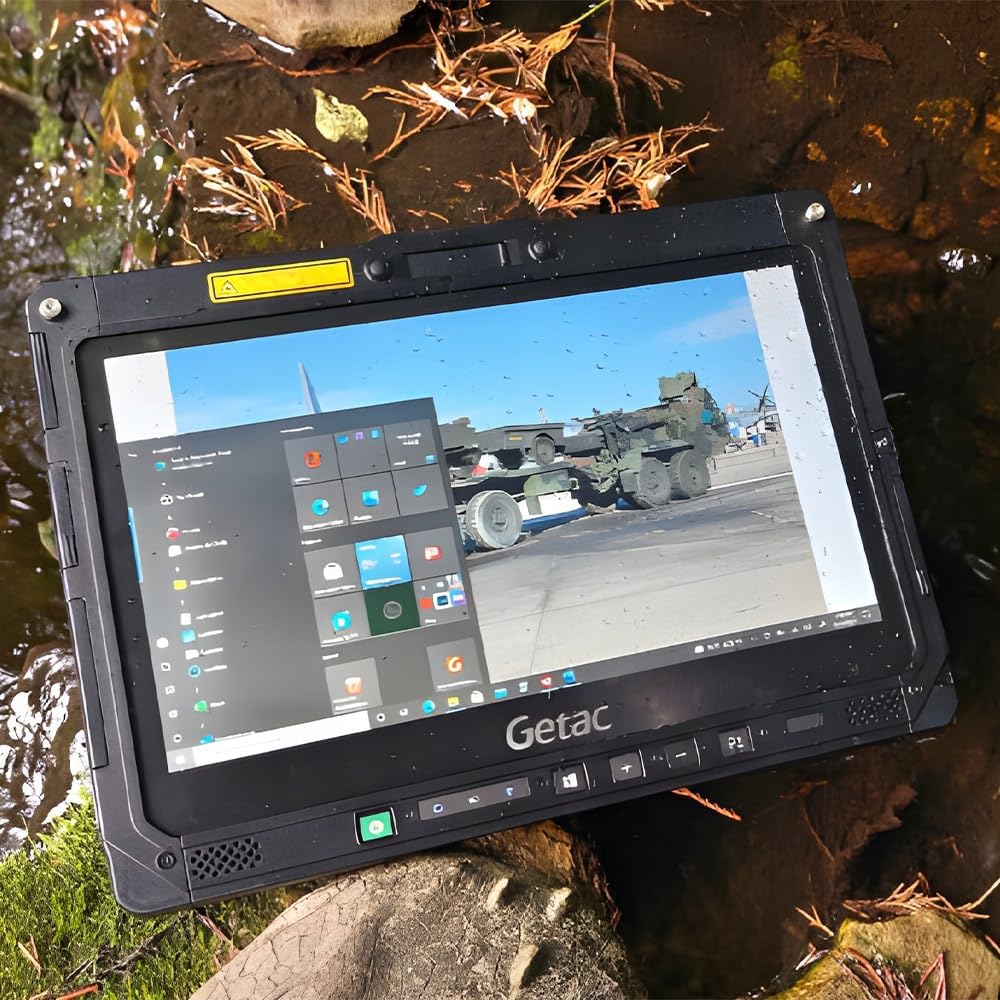
ചിത്രം 4.2: ടാബ്ലെറ്റ് കോൺഫിഗറേഷനിലുള്ള Getac K120, അതിന്റെ പോർട്ടബിലിറ്റിയും ടച്ച്സ്ക്രീൻ കഴിവുകളും എടുത്തുകാണിക്കുന്നു.
4.3 വശം Viewകളും തുറമുഖങ്ങളും
കണക്റ്റിവിറ്റിക്കും വിപുലീകരണത്തിനുമായി ഗെറ്റാക് കെ120-ൽ വിവിധ പോർട്ടുകൾ സജ്ജീകരിച്ചിരിക്കുന്നു. ഉപകരണത്തിന്റെ ഈട് നിലനിർത്തുന്നതിനായി ഈ പോർട്ടുകൾ പരുക്കൻ കവറുകളാൽ സംരക്ഷിക്കപ്പെട്ടിരിക്കുന്നു.

ചിത്രം 4.3: വശം view ഗെറ്റാക് കെ120 ന്റെ കരുത്തുറ്റ നിർമ്മാണവും 2-ഇൻ-1 രൂപകൽപ്പനയും ചിത്രീകരിക്കുന്നു.
ടാബ്ലെറ്റ് പോർട്ടുകൾ:

ചിത്രം 4.4: HDMI, ഓഡിയോ, USB-C, USB-A 3.0, മൈക്രോഎസ്ഡി, സിം (ഓപ്ഷണൽ), കെൻസിംഗ്ടൺ ലോക്ക് എന്നിവയുൾപ്പെടെ ടാബ്ലെറ്റ് ഘടകത്തിന്റെ ഇടതുവശത്തുള്ള പോർട്ടുകൾ.

ചിത്രം 4.5: ഡിസി ഇൻ ജാക്ക്, ലാൻ (ആർജെ-45), സീരിയൽ പോർട്ട് എന്നിവയുൾപ്പെടെ ടാബ്ലെറ്റ് ഘടകത്തിന്റെ വലതുവശത്തുള്ള പോർട്ടുകൾ.
കീബോർഡ് പോർട്ടുകൾ:

ചിത്രം 4.6: VGA, HDMI, LAN (RJ-45), USB 3.0 എന്നിവയുൾപ്പെടെയുള്ള കീബോർഡ് ഡോക്കിന്റെ ഇടതുവശത്തുള്ള പോർട്ടുകൾ.
ചിത്രം 4.7: രണ്ട് USB 3.0 പോർട്ടുകൾ, SDXC സ്ലോട്ട്, സീരിയൽ പോർട്ട്, DC ഇൻ ജാക്ക് എന്നിവയുൾപ്പെടെ കീബോർഡ് ഡോക്കിന്റെ വലതുവശത്തുള്ള പോർട്ടുകൾ.
5. സജ്ജീകരണവും ആദ്യ ഉപയോഗവും
5.1 ബാറ്ററി ചാർജ് ചെയ്യുന്നു
പ്രാരംഭ ഉപയോഗത്തിന് മുമ്പ്, Getac K120 പൂർണ്ണമായും ചാർജ് ചെയ്യുക. ടാബ്ലെറ്റിലോ കീബോർഡ് ഡോക്കിലോ ഉള്ള DC ഇൻ ജാക്കിലേക്ക് AC പവർ അഡാപ്റ്റർ ബന്ധിപ്പിക്കുക, തുടർന്ന് അത് ഒരു പവർ ഔട്ട്ലെറ്റിലേക്ക് പ്ലഗ് ചെയ്യുക. ചാർജിംഗ് ഇൻഡിക്കേറ്റർ ലൈറ്റ് പ്രകാശിക്കും.
ഉപകരണത്തിൽ രണ്ട് ലിഥിയം അയൺ ബാറ്ററികൾ ഉൾപ്പെടുന്നു. ഒപ്റ്റിമൽ ബാറ്ററി ലൈഫിനായി രണ്ടും ശരിയായി സ്ഥാപിച്ചിട്ടുണ്ടെന്ന് ഉറപ്പാക്കുക.
5.2 പവർ ഓൺ/ഓഫ്
- പവർ ഓണാക്കാൻ: ഗെറ്റാക് ലോഗോ ദൃശ്യമാകുന്നതുവരെ ടാബ്ലെറ്റിന്റെ മുൻ പാനലിലുള്ള പവർ ബട്ടൺ അമർത്തിപ്പിടിക്കുക.
- പവർ ഓഫ് ചെയ്യാൻ: വിൻഡോസിലെ സ്റ്റാർട്ട് മെനുവിലേക്ക് നാവിഗേറ്റ് ചെയ്യുക, പവർ തിരഞ്ഞെടുക്കുക, തുടർന്ന് "ഷട്ട് ഡൗൺ" തിരഞ്ഞെടുക്കുക. പകരമായി, ഷട്ട്ഡൗൺ നിർബന്ധിക്കുന്നതിന് പവർ ബട്ടൺ നിരവധി സെക്കൻഡ് അമർത്തിപ്പിടിക്കുക (പതിവ് ഉപയോഗത്തിന് ശുപാർശ ചെയ്യുന്നില്ല).
5.3 പ്രാരംഭ വിൻഡോസ് സജ്ജീകരണം
ആദ്യ ബൂട്ടിൽ തന്നെ, Windows 10 പ്രൊഫഷണൽ നിങ്ങളെ പ്രാരംഭ സജ്ജീകരണ പ്രക്രിയയിലൂടെ നയിക്കും. ഇതിൽ നിങ്ങളുടെ പ്രദേശം, ഭാഷ തിരഞ്ഞെടുക്കൽ, ഒരു Wi-Fi നെറ്റ്വർക്കിലേക്ക് കണക്റ്റുചെയ്യൽ, ഒരു ഉപയോക്തൃ അക്കൗണ്ട് സൃഷ്ടിക്കൽ എന്നിവ ഉൾപ്പെടുന്നു. സജ്ജീകരണം പൂർത്തിയാക്കാൻ ഓൺ-സ്ക്രീൻ നിർദ്ദേശങ്ങൾ പാലിക്കുക.
6. ഉപകരണം പ്രവർത്തിപ്പിക്കുന്നു
6.1 ടച്ച്സ്ക്രീനും സ്റ്റൈലസും ഉപയോഗിക്കൽ
12.5 ഇഞ്ച് FHD ടച്ച്സ്ക്രീൻ മൾട്ടി-ടച്ച് ജെസ്റ്ററുകളെ പിന്തുണയ്ക്കുന്നു. നിങ്ങളുടെ വിരലുകൾ ഉപയോഗിച്ചോ അനുയോജ്യമായ കപ്പാസിറ്റീവ് സ്റ്റൈലസ് ഉപയോഗിച്ചോ നിങ്ങൾക്ക് ഉപകരണവുമായി സംവദിക്കാൻ കഴിയും. ഡ്രോയിംഗ്, കുറിപ്പ് എടുക്കൽ അല്ലെങ്കിൽ ചെറിയ ഇന്റർഫേസ് ഘടകങ്ങൾ നാവിഗേറ്റ് ചെയ്യൽ തുടങ്ങിയ ജോലികൾക്ക് സ്റ്റൈലസ് കൃത്യത നൽകുന്നു.
സ്റ്റൈലസ് ഉപയോഗിക്കാൻ, സ്ക്രീനിന്റെ അഗ്രം ഉപയോഗിച്ച് അതിൽ സ്പർശിക്കുക. വലത്-ക്ലിക്ക് പ്രവർത്തനത്തിന്, ഒരു സന്ദർഭ മെനു ദൃശ്യമാകുന്നതുവരെ സ്ക്രീനിൽ സ്റ്റൈലസ് ടിപ്പ് അമർത്തിപ്പിടിക്കുക.
6.2 കീബോർഡ് ഡോക്ക് വേർപെടുത്തി അറ്റാച്ചുചെയ്യൽ
ഗെറ്റാക് കെ120 ഒരു 2-ഇൻ-വൺ ഉപകരണമാണ്, ഇത് ലാപ്ടോപ്പ്, ടാബ്ലെറ്റ് മോഡുകൾക്കിടയിൽ മാറാൻ നിങ്ങളെ അനുവദിക്കുന്നു.
- വേർപെടുത്താൻ: കീബോർഡ് ഡോക്കിൽ റിലീസ് ലാച്ച് കണ്ടെത്തുക, സാധാരണയായി ഹിഞ്ചിന് സമീപം. ടാബ്ലെറ്റ് അൺലോക്ക് ചെയ്യാൻ ലാച്ച് സ്ലൈഡ് ചെയ്യുകയോ അമർത്തുകയോ ചെയ്യുക, തുടർന്ന് കീബോർഡിൽ നിന്ന് ടാബ്ലെറ്റ് ശ്രദ്ധാപൂർവ്വം ഉയർത്തുക.
- അറ്റാച്ചുചെയ്യാൻ: കീബോർഡ് ഡോക്കിന്റെ കണക്ടറുകളുമായി ടാബ്ലെറ്റ് വിന്യസിക്കുക. സുരക്ഷിതമായി സ്ഥലത്ത് ക്ലിക്കുചെയ്യുന്നതുവരെ ടാബ്ലെറ്റ് സൌമ്യമായി താഴേക്ക് അമർത്തുക. ആകസ്മികമായി വേർപെടുത്തുന്നത് തടയാൻ ലാച്ച് ഇടപഴകുന്നുവെന്ന് ഉറപ്പാക്കുക.
6.3 പെരിഫറലുകൾ ബന്ധിപ്പിക്കുന്നു
ബാഹ്യ ഉപകരണങ്ങൾ ബന്ധിപ്പിക്കുന്നതിന് വിവിധ പോർട്ടുകൾ ഉപയോഗിക്കുക:
- USB ഉപകരണങ്ങൾ: യുഎസ്ബി ഡ്രൈവുകൾ, മൗസുകൾ, കീബോർഡുകൾ അല്ലെങ്കിൽ മറ്റ് യുഎസ്ബി പെരിഫെറലുകൾ എന്നിവ യുഎസ്ബി 3.0 അല്ലെങ്കിൽ യുഎസ്ബി 3.1 ടൈപ്പ്-സി പോർട്ടുകളിലേക്ക് ബന്ധിപ്പിക്കുക.
- ബാഹ്യ ഡിസ്പ്ലേകൾ: ബാഹ്യ മോണിറ്ററുകളിലേക്കോ പ്രൊജക്ടറുകളിലേക്കോ കണക്റ്റുചെയ്യാൻ HDMI അല്ലെങ്കിൽ VGA പോർട്ടുകൾ ഉപയോഗിക്കുക.
- നെറ്റ്വർക്ക്: വയർഡ് നെറ്റ്വർക്ക് ആക്സസിന്, LAN (RJ-45) പോർട്ടിലേക്ക് ഒരു ഇതർനെറ്റ് കേബിൾ ബന്ധിപ്പിക്കുക.
- ഓഡിയോ: ഹെഡ്ഫോണുകളോ ബാഹ്യ സ്പീക്കറുകളോ ഹെഡ്ഫോൺ ഔട്ട് / മൈക്ക്-ഇൻ കോംബോ ജാക്കിലേക്ക് പ്ലഗ് ചെയ്യുക.
- മെമ്മറി കാർഡുകൾ: വിപുലീകരിച്ച സംഭരണത്തിനോ ഡാറ്റ കൈമാറ്റത്തിനോ വേണ്ടി മൈക്രോ എസ്ഡി അല്ലെങ്കിൽ എസ്ഡിഎക്സ്സി കാർഡുകൾ അതത് സ്ലോട്ടുകളിൽ ചേർക്കുക.
7. പരിപാലനവും പരിചരണവും
നിങ്ങളുടെ Getac K120 ന്റെ ദീർഘായുസ്സും മികച്ച പ്രകടനവും ഉറപ്പാക്കാൻ, ഈ പരിപാലന മാർഗ്ഗനിർദ്ദേശങ്ങൾ പാലിക്കുക:
- വൃത്തിയാക്കൽ: മൃദുവായ, ലിന്റ് രഹിത തുണി ഉപയോഗിക്കുകampഡിസ്പ്ലേ തുടയ്ക്കാൻ വെള്ളമോ സ്ക്രീൻ ക്ലീനറോ ഉപയോഗിച്ച് തുടച്ചു. സി.asinഗ്രാം, ഒരു നേരിയ സോപ്പ് ലായനി ഉപയോഗിക്കാം. വൃത്തിയാക്കുന്നതിന് മുമ്പ് എല്ലാ പോർട്ട് കവറുകളും അടച്ചിട്ടുണ്ടെന്ന് ഉറപ്പാക്കുക. അബ്രാസീവ് ക്ലീനറുകളോ ലായകങ്ങളോ ഒഴിവാക്കുക.
- പോർട്ട് കവറുകൾ: പൊടി, വെള്ളം, ആഘാതം എന്നിവയിൽ നിന്ന് സംരക്ഷിക്കുന്നതിനും ഉപകരണത്തിന്റെ ദൃഢമായ സമഗ്രത നിലനിർത്തുന്നതിനും, ഉപയോഗത്തിലില്ലാത്തപ്പോൾ എല്ലാ പോർട്ട് കവറുകളും സുരക്ഷിതമായി അടച്ചിടുക.
- ബാറ്ററി കെയർ: ബാറ്ററികൾ ഇടയ്ക്കിടെ പൂർണ്ണമായും ഡിസ്ചാർജ് ചെയ്യുന്നത് ഒഴിവാക്കുക. ദീർഘകാല സംഭരണത്തിനായി, ബാറ്ററികൾ ഏകദേശം 50% വരെ ചാർജ് ചെയ്യുക, തുടർന്ന് ഉപകരണം തണുത്തതും വരണ്ടതുമായ സ്ഥലത്ത് സൂക്ഷിക്കുക.
- സോഫ്റ്റ്വെയർ അപ്ഡേറ്റുകൾ: സിസ്റ്റം സ്ഥിരത, സുരക്ഷ, പ്രകടനം എന്നിവ ഉറപ്പാക്കാൻ വിൻഡോസ്, ഡിവൈസ് ഡ്രൈവറുകൾ പതിവായി അപ്ഡേറ്റ് ചെയ്യുക. ഗെറ്റാക് പിന്തുണ പരിശോധിക്കുക. webനിർദ്ദിഷ്ട ഡ്രൈവർ അപ്ഡേറ്റുകൾക്കായുള്ള സൈറ്റ്.
- പരിസ്ഥിതി വ്യവസ്ഥകൾ: ഉപകരണം കരുത്തുറ്റതായിരിക്കുമ്പോൾ, തീവ്രമായ താപനിലകൾ, ദീർഘനേരം നേരിട്ടുള്ള സൂര്യപ്രകാശം, അല്ലെങ്കിൽ നശിപ്പിക്കുന്ന വസ്തുക്കൾ എന്നിവയ്ക്ക് വിധേയമാകുന്നത് ഒഴിവാക്കുക.
8. പ്രശ്നപരിഹാരം
നിങ്ങളുടെ Getac K120-ൽ നിങ്ങൾ നേരിട്ടേക്കാവുന്ന പൊതുവായ പ്രശ്നങ്ങളെ ഈ വിഭാഗം അഭിസംബോധന ചെയ്യുന്നു.
| പ്രശ്നം | സാധ്യമായ കാരണം | പരിഹാരം |
|---|---|---|
| ഉപകരണം പവർ ഓണാക്കുന്നില്ല. | ബാറ്ററി ചാർജ് കുറവാണ് അല്ലെങ്കിൽ ഇല്ല; പവർ അഡാപ്റ്റർ പ്രശ്നം. | പവർ ഓൺ ചെയ്യാൻ ശ്രമിക്കുന്നതിന് മുമ്പ്, എസി അഡാപ്റ്റർ കണക്റ്റ് ചെയ്ത് കുറഞ്ഞത് 30 മിനിറ്റെങ്കിലും ഉപകരണം ചാർജ് ചെയ്യാൻ അനുവദിക്കുക. പവർ അഡാപ്റ്റർ ഉപകരണത്തിലേക്കും ഔട്ട്ലെറ്റിലേക്കും സുരക്ഷിതമായി ബന്ധിപ്പിച്ചിട്ടുണ്ടെന്ന് ഉറപ്പാക്കുക. |
| ടച്ച്സ്ക്രീൻ പ്രതികരിക്കുന്നില്ല. | സോഫ്റ്റ്വെയർ തകരാർ; സ്ക്രീൻ പ്രൊട്ടക്ടർ ഇടപെടൽ; വൃത്തികെട്ട സ്ക്രീൻ. | ഉപകരണം പുനരാരംഭിക്കുക. മൃദുവായ, ലിന്റ് രഹിത തുണി ഉപയോഗിച്ച് സ്ക്രീൻ വൃത്തിയാക്കുക. ഒരു സ്ക്രീൻ പ്രൊട്ടക്ടർ ഇൻസ്റ്റാൾ ചെയ്തിട്ടുണ്ടെങ്കിൽ, അത് ശരിയായി പ്രയോഗിച്ചിട്ടുണ്ടെന്നും തടസ്സപ്പെടുത്തുന്നില്ലെന്നും ഉറപ്പാക്കുക. |
| കീബോർഡ് അല്ലെങ്കിൽ ടച്ച്പാഡ് പ്രവർത്തിക്കുന്നില്ല. | കീബോർഡ് ഡോക്ക് ശരിയായി ബന്ധിപ്പിച്ചിട്ടില്ല; ഡ്രൈവർ പ്രശ്നം. | ടാബ്ലെറ്റ് കീബോർഡിൽ സുരക്ഷിതമായി ഡോക്ക് ചെയ്തിട്ടുണ്ടെന്ന് ഉറപ്പാക്കുക. ടാബ്ലെറ്റ് വേർപെടുത്തി വീണ്ടും അറ്റാച്ചുചെയ്യുക. ഡ്രൈവർ പ്രശ്നങ്ങൾക്കായി വിൻഡോസിലെ ഉപകരണ മാനേജർ പരിശോധിക്കുക, ആവശ്യമെങ്കിൽ അപ്ഡേറ്റ് ചെയ്യുക. |
| വൈഫൈ കണക്ഷനൊന്നുമില്ല. | വൈഫൈ അഡാപ്റ്റർ ഓഫാണ്; തെറ്റായ നെറ്റ്വർക്ക് ക്രമീകരണങ്ങൾ; പരിധിക്ക് പുറത്താണ്. | വിൻഡോസ് ക്രമീകരണങ്ങളിൽ വൈ-ഫൈ പ്രവർത്തനക്ഷമമാക്കിയിട്ടുണ്ടോയെന്ന് പരിശോധിക്കുക. നെറ്റ്വർക്ക് പാസ്വേഡ് പരിശോധിക്കുക. വൈ-ഫൈ റൂട്ടറിന് അടുത്തേക്ക് നീങ്ങുക. റൂട്ടറും ഉപകരണവും പുനരാരംഭിക്കുക. |
9 സ്പെസിഫിക്കേഷനുകൾ
| ഘടകം | വിശദാംശങ്ങൾ |
|---|---|
| പ്രോസസ്സർ | എട്ടാം തലമുറ ഇന്റൽ ക്വാഡ് കോർ i5-8250U (1.6 GHz, 3.4 GHz വരെ) |
| ഓപ്പറേറ്റിംഗ് സിസ്റ്റം | വിൻഡോസ് 10 പ്രൊഫഷണൽ (64-ബിറ്റ്) |
| പ്രദർശിപ്പിക്കുക | 12.5" FHD ടച്ച്സ്ക്രീൻ (1920 x 1080 പിക്സലുകൾ) |
| റാം മെമ്മറി | 16GB DDR4 റാം |
| ഹാർഡ് ഡ്രൈവ് | 512GB സോളിഡ് സ്റ്റേറ്റ് ഡ്രൈവ് (SSD) |
| ഗ്രാഫിക്സ് കോപ്രൊസസർ | ഇൻ്റൽ UHD ഗ്രാഫിക്സ് 620 |
| വയർലെസ് | ബ്ലൂടൂത്ത്, വൈ-ഫൈ (802.11bgn) |
| USB പോർട്ടുകൾ | ടാബ്ലെറ്റ്: 1x USB 3.0, 1x USB 3.1 Gen 1 Type-C; കീബോർഡ്: 3x USB 3.0 |
| വീഡിയോ പോർട്ടുകൾ | ടാബ്ലെറ്റ്: 1x HDMI; കീബോർഡ്: 1x HDMI, 1x VGA |
| നെറ്റ്വർക്ക് പോർട്ട് | ടാബ്ലെറ്റ്: 1x LAN (RJ-45); കീബോർഡ്: 1x LAN (RJ-45) |
| ഓഡിയോ പോർട്ട് | 1x ഹെഡ്ഫോൺ ഔട്ട് / മൈക്ക്-ഇൻ കോംബോ |
| കാർഡ് സ്ലോട്ടുകൾ | ടാബ്ലെറ്റ്: 1x മൈക്രോ എസ്ഡി സ്ലോട്ട്; കീബോർഡ്: 1x എസ്ഡിഎക്സ്സി സ്ലോട്ട് |
| സീരിയൽ പോർട്ട് | ടാബ്ലെറ്റ്: 1x സീരിയൽ പോർട്ട്; കീബോർഡ്: 1x സീരിയൽ പോർട്ട് |
| ഡോക്കിംഗ് കണക്ടർ | 2x (ടാബ്ലെറ്റിൽ) |
| ഇനത്തിൻ്റെ ഭാരം | 8.23 പൗണ്ട് |
| ഉൽപ്പന്ന അളവുകൾ | 13.4 x 12.1 x 1.85 ഇഞ്ച് |
10. വാറൻ്റിയും പിന്തുണയും
ഈ ഉൽപ്പന്നം പുതുക്കിയ ഇനമായിട്ടാണ് വാഗ്ദാനം ചെയ്യുന്നത്. വാങ്ങുന്ന സമയത്ത് വിൽപ്പനക്കാരൻ നൽകുന്ന നിർദ്ദിഷ്ട വാറന്റിയും റിട്ടേൺ നയവും ദയവായി പരിശോധിക്കുക. സാധാരണയായി, ആമസോണിലെ പുതുക്കിയ ഉൽപ്പന്നങ്ങൾക്ക് 90 ദിവസത്തെ റിട്ടേൺ/റീപ്ലേസ്മെന്റ് പോളിസി ലഭിക്കും.
സാങ്കേതിക പിന്തുണ, ഡ്രൈവർ ഡൗൺലോഡുകൾ, അല്ലെങ്കിൽ കൂടുതൽ സഹായം എന്നിവയ്ക്കായി, ദയവായി ഔദ്യോഗിക Getac പിന്തുണ സന്ദർശിക്കുക. webസൈറ്റ് അല്ലെങ്കിൽ വിൽപ്പനക്കാരനെ നേരിട്ട് ബന്ധപ്പെടുക.


