ആമുഖം
നിങ്ങളുടെ മൈക്രോസോഫ്റ്റ് സർഫസ് പ്രോ 10 സജ്ജീകരിക്കുന്നതിനും പ്രവർത്തിപ്പിക്കുന്നതിനും പരിപാലിക്കുന്നതിനുമുള്ള അവശ്യ നിർദ്ദേശങ്ങൾ ഈ മാനുവൽ നൽകുന്നു. ഇന്റൽ കോർ അൾട്രാ 7 പ്രോസസർ, 32 ജിബി റാം, 1 ടിബി എസ്എസ്ഡി എന്നിവ ഉൾക്കൊള്ളുന്ന, പീക്ക് പെർഫോമൻസിനും അഡാപ്റ്റബിലിറ്റിക്കും വേണ്ടി രൂപകൽപ്പന ചെയ്തിരിക്കുന്ന വൈവിധ്യമാർന്ന 13 ഇഞ്ച് 2-ഇൻ-1 ടാബ്ലെറ്റും ലാപ്ടോപ്പുമാണ് സർഫസ് പ്രോ 10. ഉൽപ്പാദനക്ഷമതയും ഉപയോക്തൃ അനുഭവവും വർദ്ധിപ്പിക്കുന്നതിന് ഇത് AI കഴിവുകളെ സംയോജിപ്പിക്കുന്നു.

ചിത്രം: മൈക്രോസോഫ്റ്റ് സർഫേസ് പ്രോ 10 ടാബ്ലെറ്റ് മോഡിൽ പ്രദർശിപ്പിച്ചിരിക്കുന്നു, അതിന്റെ സംയോജിത കിക്ക്സ്റ്റാൻഡ്, ഷോക് പിന്തുണയ്ക്കുന്നു.asing അതിന്റെ മിനുസമാർന്ന രൂപകൽപ്പനയും ഊർജ്ജസ്വലമായ ഡിസ്പ്ലേയും.
സജ്ജമാക്കുക
1. അൺബോക്സിംഗും പ്രാരംഭ പരിശോധനയും
പാക്കേജിംഗിൽ നിന്ന് എല്ലാ ഘടകങ്ങളും ശ്രദ്ധാപൂർവ്വം നീക്കം ചെയ്യുക. ഇനിപ്പറയുന്ന ഇനങ്ങൾ ഉൾപ്പെടുത്തിയിട്ടുണ്ടെന്ന് ഉറപ്പാക്കുക:
- മൈക്രോസോഫ്റ്റ് സർഫസ് പ്രോ 10 ഉപകരണം
- വൈദ്യുതി വിതരണം
- മൈക്രോസോഫ്റ്റ് സർഫസ് പ്രോ കീബോർഡ് (ബണ്ടിൽ ചെയ്തിട്ടുണ്ടെങ്കിൽ)
- മൈക്രോസോഫ്റ്റ് സർഫേസ് പ്രോ സ്ലിം പെൻ (ബണ്ടിൽ ചെയ്തിട്ടുണ്ടെങ്കിൽ)
- ദ്രുത ആരംഭ ഗൈഡ്
2 ഉപകരണം ചാർജ് ചെയ്യുന്നു
നിങ്ങളുടെ ഉപകരണത്തിലെ സർഫസ് കണക്ട് പോർട്ടിലേക്കും തുടർന്ന് ഒരു പവർ ഔട്ട്ലെറ്റിലേക്കും പവർ സപ്ലൈ ബന്ധിപ്പിക്കുക. ഒപ്റ്റിമൽ ബാറ്ററി കാലിബ്രേഷനായി ആദ്യ ഉപയോഗത്തിന് മുമ്പ് ഉപകരണം പൂർണ്ണമായും ചാർജ് ചെയ്യാൻ അനുവദിക്കുക.
3. പ്രാരംഭ പവർ ഓണും വിൻഡോസ് സജ്ജീകരണവും
ഉപകരണത്തിന്റെ മുകളിലെ അറ്റത്തുള്ള പവർ ബട്ടൺ അമർത്തുക. ഭാഷാ തിരഞ്ഞെടുപ്പ്, നെറ്റ്വർക്ക് കണക്ഷൻ, ഉപയോക്തൃ അക്കൗണ്ട് സൃഷ്ടിക്കൽ എന്നിവയുൾപ്പെടെ Windows 11 Pro സജ്ജീകരണം പൂർത്തിയാക്കാൻ ഓൺ-സ്ക്രീൻ നിർദ്ദേശങ്ങൾ പാലിക്കുക.
4. കീബോർഡും പേനയും ഘടിപ്പിക്കൽ
മൈക്രോസോഫ്റ്റ് സർഫേസ് പ്രോ കീബോർഡിന്റെ മാഗ്നറ്റിക് കണക്റ്റർ സർഫേസ് പ്രോ 10 ന്റെ താഴത്തെ അറ്റവുമായി അത് സ്ഥാനത്ത് ഉറപ്പിക്കുന്നതുവരെ വിന്യസിക്കുക. സംഭരണത്തിനും ചാർജിംഗിനുമായി മൈക്രോസോഫ്റ്റ് സർഫേസ് പ്രോ സ്ലിം പെൻ ഉപകരണത്തിന്റെ വശത്ത് കാന്തികമായി ഘടിപ്പിക്കാൻ കഴിയും.
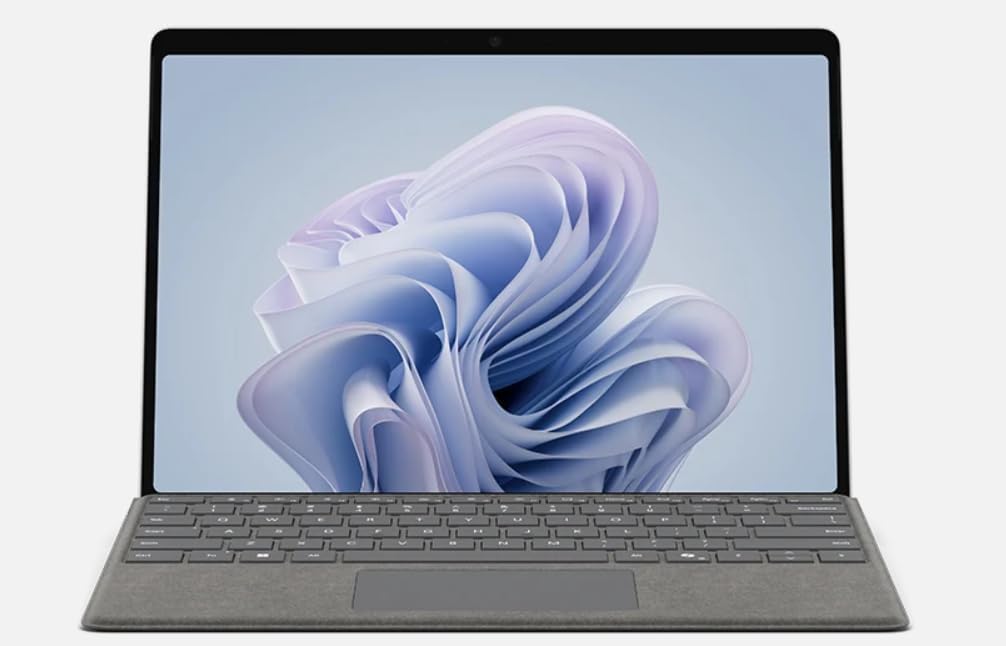
ചിത്രം: വേർപെടുത്താവുന്ന കീബോർഡ് ഘടിപ്പിച്ചിരിക്കുന്ന മൈക്രോസോഫ്റ്റ് സർഫേസ് പ്രോ 10, അതിന്റെ ലാപ്ടോപ്പ് കോൺഫിഗറേഷൻ ചിത്രീകരിക്കുന്നു.
പ്രവർത്തന നിർദ്ദേശങ്ങൾ
1. വിൻഡോസ് 11 പ്രോ നാവിഗേറ്റ് ചെയ്യുന്നു
അവബോധജന്യമായ ആംഗ്യങ്ങൾക്കായി 10-പോയിന്റ് മൾട്ടി-ടച്ച് സ്ക്രീൻ, പരമ്പരാഗത ഇൻപുട്ടിനായി ഘടിപ്പിച്ചിരിക്കുന്ന കീബോർഡും ടച്ച്പാഡും, അല്ലെങ്കിൽ കൃത്യമായ എഴുത്തിനും ഡ്രോയിംഗിനും സർഫേസ് സ്ലിം പേനയും ഉപയോഗിക്കുക. ഉൽപ്പാദനക്ഷമതയ്ക്കും സർഗ്ഗാത്മകതയ്ക്കും വേണ്ടി വിൻഡോസ് 11 പ്രോ ഒരു സ്ട്രീംലൈൻഡ് ഇന്റർഫേസ് വാഗ്ദാനം ചെയ്യുന്നു.
2. മോഡുകൾക്കിടയിൽ മാറൽ
ഒരു ടാബ്ലെറ്റിനും ലാപ്ടോപ്പിനും ഇടയിൽ സർഫസ് പ്രോ 10 സുഗമമായി മാറുന്നു. മോഡുകൾ മാറാൻ കീബോർഡ് അറ്റാച്ചുചെയ്യുകയോ വേർപെടുത്തുകയോ ചെയ്യുക. സംയോജിത കിക്ക്സ്റ്റാൻഡ് വിവിധ കാര്യങ്ങൾ അനുവദിക്കുന്നു viewരണ്ട് കോൺഫിഗറേഷനുകളിലും കോണുകൾ ക്രമീകരിക്കുക, നിങ്ങളുടെ വർക്ക് ശൈലിക്ക് അനുസൃതമായി.

ചിത്രം: പിൻഭാഗം view മൈക്രോസോഫ്റ്റ് സർഫേസ് പ്രോ 10 ന്റെ, സ്ഥിരതയുള്ള പൊസിഷനിംഗിനായി നീട്ടിയിരിക്കുന്ന അതിന്റെ സംയോജിത കിക്ക്സ്റ്റാൻഡ് പ്രദർശിപ്പിക്കുന്നു.
3. നെറ്റ്വർക്കുകളിലേക്കും പെരിഫറലുകളിലേക്കും കണക്റ്റുചെയ്യുന്നു
ക്രമീകരണ മെനു വഴി വൈഫൈ നെറ്റ്വർക്കുകളിലേക്ക് കണക്റ്റ് ചെയ്യുക. ബാഹ്യ ഡിസ്പ്ലേകൾ, സംഭരണം, മറ്റ് പെരിഫറലുകൾ എന്നിവ ബന്ധിപ്പിക്കുന്നതിന് ഉപകരണത്തിൽ USB-C പോർട്ടുകൾ ഉണ്ട്. സർഫേസ് കണക്ട് പോർട്ട് പ്രധാനമായും പവറിനു വേണ്ടിയുള്ളതാണ്, പക്ഷേ ഡോക്കിംഗ് സൊല്യൂഷനുകളെ പിന്തുണയ്ക്കാനും കഴിയും.

ചിത്രം: ഒരു സൈഡ് പ്രോfile മൈക്രോസോഫ്റ്റ് സർഫേസ് പ്രോ 10 ന്റെ, അതിന്റെ സ്ലിം ഡിസൈനും കണക്റ്റിവിറ്റിക്ക് ലഭ്യമായ പോർട്ടുകളും എടുത്തുകാണിക്കുന്നു.
4. AI സവിശേഷതകൾ ഉപയോഗപ്പെടുത്തൽ
ഇന്റൽ കോർ അൾട്രാ 7 പ്രോസസർ, ത്വരിതപ്പെടുത്തിയ മൈക്രോസോഫ്റ്റ് കോപൈലറ്റ് സവിശേഷതകൾ ഉൾപ്പെടെ മെച്ചപ്പെടുത്തിയ AI അനുഭവങ്ങൾ പ്രാപ്തമാക്കുന്നു. ടാസ്ക്ബാറിലെ സമർപ്പിത ബട്ടൺ വഴിയോ വോയ്സ് കമാൻഡ് വഴിയോ കോപൈലറ്റിലേക്ക് ആക്സസ് ചെയ്യുക, ടാസ്ക്കുകളിൽ സഹായിക്കുക, ഉള്ളടക്കം സൃഷ്ടിക്കുക, വർക്ക്ഫ്ലോകൾ കാര്യക്ഷമമാക്കുക.
മെയിൻ്റനൻസ്
1. നിങ്ങളുടെ ഉപകരണം വൃത്തിയാക്കൽ
മൃദുവായ, ലിന്റ് രഹിത തുണി ഉപയോഗിക്കുകampസ്ക്രീനും ഷാസിയും സൌമ്യമായി തുടയ്ക്കാൻ വെള്ളമോ അംഗീകൃത സ്ക്രീൻ ക്ലീനറോ ഉപയോഗിച്ച് നനയ്ക്കുക. കഠിനമായ രാസവസ്തുക്കളോ ഉരച്ചിലുകളോ ഉള്ള വസ്തുക്കൾ ഒഴിവാക്കുക. വൃത്തിയാക്കുന്നതിന് മുമ്പ് ഉപകരണം ഓഫ് ചെയ്തിട്ടുണ്ടെന്നും അൺപ്ലഗ് ചെയ്തിട്ടുണ്ടെന്നും ഉറപ്പാക്കുക.
2. സോഫ്റ്റ്വെയർ അപ്ഡേറ്റുകൾ
മികച്ച പ്രകടനം, സുരക്ഷ, ഏറ്റവും പുതിയ സവിശേഷതകളിലേക്കുള്ള ആക്സസ് എന്നിവ ഉറപ്പാക്കാൻ വിൻഡോസ് അപ്ഡേറ്റുകൾ പതിവായി പരിശോധിച്ച് ഇൻസ്റ്റാൾ ചെയ്യുക. നാവിഗേറ്റ് ചെയ്യുക ക്രമീകരണങ്ങൾ > വിൻഡോസ് അപ്ഡേറ്റ് അപ്ഡേറ്റുകൾ കൈകാര്യം ചെയ്യാൻ.
3. ബാറ്ററി പരിചരണം
ബാറ്ററി ലൈഫ് ദീർഘിപ്പിക്കാൻ, ഉയർന്ന താപനില ഒഴിവാക്കുകയും റീചാർജ് ചെയ്യുന്നതിന് മുമ്പ് ബാറ്ററി ഭാഗികമായി ഡിസ്ചാർജ് ചെയ്യാൻ അനുവദിക്കുകയും ചെയ്യുക. ദീർഘകാല സംഭരണത്തിനായി, ഉപകരണം ഏകദേശം 50% വരെ ചാർജ് ചെയ്ത് തണുത്തതും വരണ്ടതുമായ സ്ഥലത്ത് സൂക്ഷിക്കുക.
4. സ്റ്റോറേജ് മാനേജ്മെൻ്റ്
ആനുകാലികമായി റീview നിങ്ങളുടെ 1TB SSD സംഭരണം കൈകാര്യം ചെയ്യുക. അനാവശ്യമായത് ഇല്ലാതാക്കുക fileഉപയോഗിക്കാത്ത ആപ്ലിക്കേഷനുകൾ അൺഇൻസ്റ്റാൾ ചെയ്യുക, ലോക്കൽ സ്ഥലം ശൂന്യമാക്കാനും പ്രകടനം നിലനിർത്താനും ക്ലൗഡ് സ്റ്റോറേജ് പരിഹാരങ്ങൾ പരിഗണിക്കുക.
ട്രബിൾഷൂട്ടിംഗ്
പൊതുവായ പ്രശ്നങ്ങളും പരിഹാരങ്ങളും
- ഉപകരണം ഓണാക്കുന്നില്ല: ഉപകരണം ചാർജ്ജ് ചെയ്തിട്ടുണ്ടെന്ന് ഉറപ്പാക്കുക. ഫോഴ്സ് റീസ്റ്റാർട്ട് ചെയ്യാൻ പവർ ബട്ടൺ 10-15 സെക്കൻഡ് അമർത്തിപ്പിടിക്കുക.
- വൈഫൈ കണക്റ്റിവിറ്റി പ്രശ്നങ്ങൾ: ക്രമീകരണങ്ങളിൽ വൈ-ഫൈ പ്രവർത്തനക്ഷമമാക്കിയിട്ടുണ്ടോയെന്ന് പരിശോധിക്കുക. നിങ്ങളുടെ റൂട്ടറും സർഫസ് പ്രോ 10 ഉം പുനരാരംഭിക്കുക. മറന്ന് നെറ്റ്വർക്കിലേക്ക് വീണ്ടും കണക്റ്റുചെയ്യുക.
- മന്ദഗതിയിലുള്ള പ്രകടനം: ആവശ്യമില്ലാത്ത ആപ്ലിക്കേഷനുകൾ അടയ്ക്കുക. വിൻഡോസ് അപ്ഡേറ്റുകൾക്കായി പരിശോധിച്ച് ഇൻസ്റ്റാൾ ചെയ്യുക. ഒരു ഡിസ്ക് ക്ലീനപ്പ് പ്രവർത്തിപ്പിക്കുക.
- ടച്ച്സ്ക്രീൻ പ്രതികരിക്കുന്നില്ല: ഉപകരണം പുനരാരംഭിക്കുക. സ്ക്രീൻ വൃത്തിയുള്ളതും അവശിഷ്ടങ്ങളില്ലാത്തതുമാണെന്ന് ഉറപ്പാക്കുക.
- ആക്സസറി കണ്ടെത്തിയില്ല: ആക്സസറി (കീബോർഡ്, പേന) ശരിയായി ഘടിപ്പിച്ചിട്ടുണ്ടെന്നോ ജോടിയാക്കിയിട്ടുണ്ടെന്നോ ഉറപ്പാക്കുക. വയർലെസ് ആക്സസറികൾക്കായി ബാറ്ററി ലെവലുകൾ പരിശോധിക്കുക.
കൂടുതൽ വിശദമായ ട്രബിൾഷൂട്ടിംഗിനോ നിലനിൽക്കുന്ന പ്രശ്നങ്ങൾക്കോ, ഔദ്യോഗിക Microsoft Surface പിന്തുണ കാണുക. webസൈറ്റ്.
സ്പെസിഫിക്കേഷനുകൾ
| മോഡലിൻ്റെ പേര് | ZEA-00001 |
| സ്ക്രീൻ വലിപ്പം | 13 ഇഞ്ച് |
| സ്ക്രീൻ റെസല്യൂഷൻ | 2880 x 1920 പിക്സലുകൾ (267 ppi) |
| പുതുക്കിയ നിരക്ക് | 120 Hz (60 Hz സ്ഥിരസ്ഥിതി) |
| പ്രോസസ്സർ | 1.4 GHz ഇന്റൽ കോർ അൾട്രാ 7 165U (16-കോർ) |
| റാം | 32GB DDR5 റാം |
| സംഭരണം | 1 ടിബി എസ്എസ്ഡി |
| ഓപ്പറേറ്റിംഗ് സിസ്റ്റം | വിൻഡോസ് 11 പ്രോ |
| ഗ്രാഫിക്സ് കാർഡ് | ഇന്റഗ്രേറ്റഡ് ഇന്റൽ ഗ്രാഫിക്സ് |
| വയർലെസ് തരം | 802.11ac |
| പിൻഭാഗം Webക്യാം റെസല്യൂഷൻ | 13 എം.പി |
| ഉൽപ്പന്ന അളവുകൾ | 11.3 x 8.2 x 0.4 ഇഞ്ച് |
| നിറം | പ്ലാറ്റിനം |
| ബാറ്ററികൾ | 1 ലിഥിയം അയോൺ ബാറ്ററി (ഉൾപ്പെടുത്തിയിരിക്കുന്നു) |
വാറൻ്റിയും പിന്തുണയും
നിർമ്മാതാവിന്റെ വാറന്റി
നിങ്ങളുടെ Microsoft Surface Pro 10 നിർമ്മാതാവിന്റെ പരിമിതമായ വാറണ്ടിയാൽ പരിരക്ഷിക്കപ്പെടുന്നു. വാറന്റി കാലയളവിനെയും കവറേജിനെയും കുറിച്ചുള്ള വിശദാംശങ്ങൾ ഔദ്യോഗിക Microsoft Surface പിന്തുണയിൽ കാണാം. webസൈറ്റ് അല്ലെങ്കിൽ നിങ്ങളുടെ ഉപകരണത്തിൽ ഉൾപ്പെടുത്തിയിരിക്കുന്ന വാറന്റി ഡോക്യുമെന്റേഷനിൽ.
ഉപഭോക്തൃ പിന്തുണ
സാങ്കേതിക സഹായം, വാറന്റി ക്ലെയിമുകൾ അല്ലെങ്കിൽ അധിക പിന്തുണയ്ക്ക്, ദയവായി ഔദ്യോഗിക Microsoft സർഫസ് പിന്തുണ സന്ദർശിക്കുക. webസൈറ്റ്:
support.microsoft.com/surface (ഉപകരണങ്ങൾ)
പിന്തുണയുമായി ബന്ധപ്പെടുമ്പോൾ നിങ്ങളുടെ ഉപകരണത്തിന്റെ സീരിയൽ നമ്പർ തയ്യാറായി വയ്ക്കുക.


