ആമുഖം
വയർലെസ് കീബോർഡുള്ള നിങ്ങളുടെ GUSGU ട്രാൻസ്പരന്റ് കേസിന്റെ സജ്ജീകരണം, പ്രവർത്തനം, പരിപാലനം എന്നിവയ്ക്കുള്ള സമഗ്രമായ നിർദ്ദേശങ്ങൾ ഈ മാനുവൽ നൽകുന്നു. ശരിയായ ഉപയോഗം ഉറപ്പാക്കാനും നിങ്ങളുടെ ഉപകരണത്തിന്റെ പ്രവർത്തനക്ഷമത പരമാവധിയാക്കാനും ദയവായി ഈ മാനുവൽ നന്നായി വായിക്കുക.
അനുയോജ്യത
ഈ കീബോർഡ് കേസ് നിർദ്ദിഷ്ട ഐപാഡ് മോഡലുകൾക്കായി രൂപകൽപ്പന ചെയ്തിട്ടുള്ളതാണ്:
- ഐപാഡ് എയർ 13-ഇഞ്ച് (M3, 2025)
- ഐപാഡ് എയർ 13-ഇഞ്ച് (M2, 2024)
- ഐപാഡ് പ്രോ 12.9-ഇഞ്ച് (6-ാം തലമുറ, 2022)
- ഐപാഡ് പ്രോ 12.9-ഇഞ്ച് (5-ാം തലമുറ, 2021)
- ഐപാഡ് പ്രോ 12.9-ഇഞ്ച് (4-ാം തലമുറ, 2020)
- ഐപാഡ് പ്രോ 12.9-ഇഞ്ച് (മൂന്നാം തലമുറ, 2018)
നിങ്ങളുടെ ഐപാഡ് മോഡൽ പരിശോധിക്കാൻ, മോഡൽ നമ്പറിനായി നിങ്ങളുടെ ഉപകരണത്തിന്റെ പിൻഭാഗം പരിശോധിക്കുക (ഉദാ: A2898).
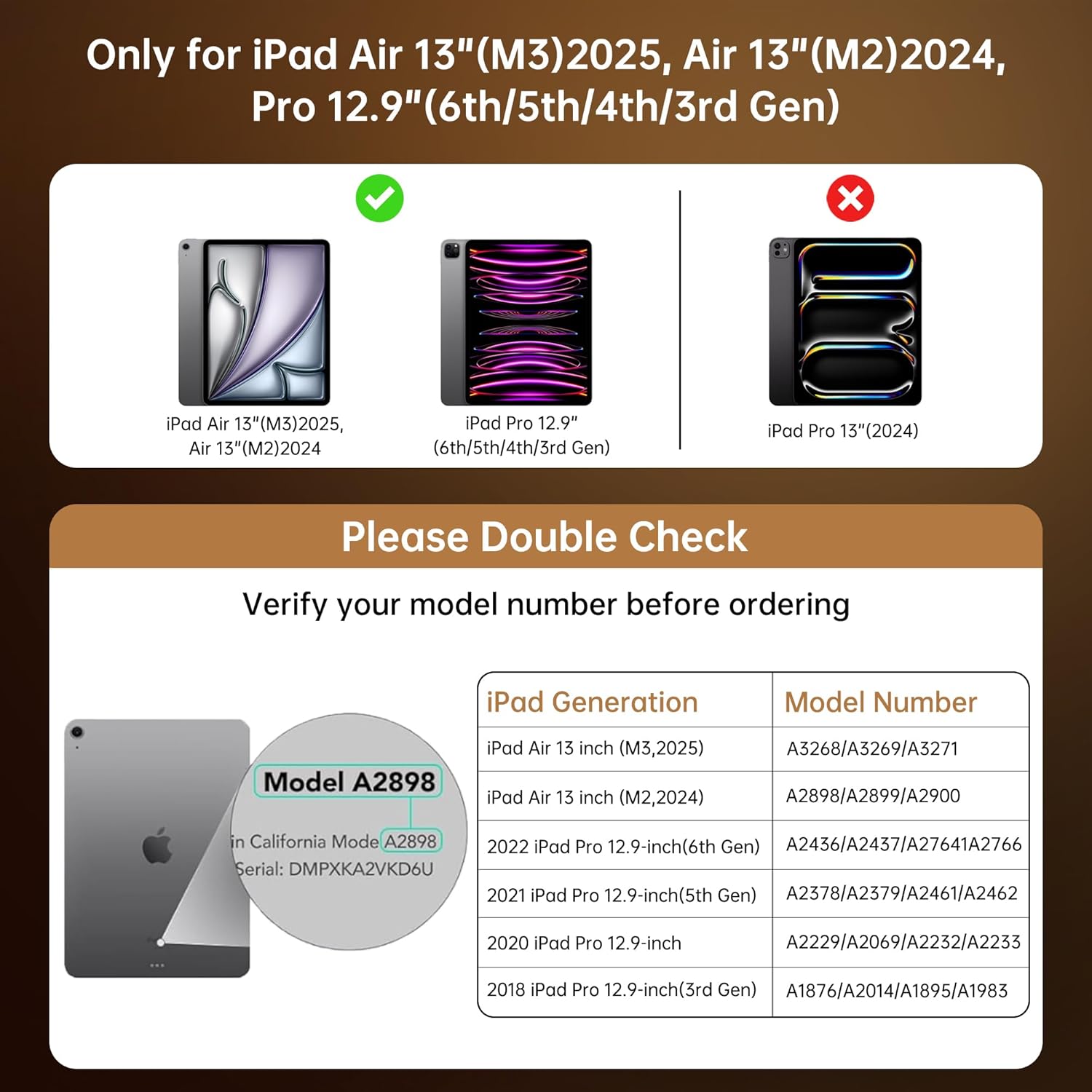
ഈ കീബോർഡ് കേസുമായി പൊരുത്തപ്പെടുന്ന നിർദ്ദിഷ്ട iPad Air 13-ഇഞ്ച് (M3/M2), iPad Pro 12.9-ഇഞ്ച് (6th/5th/4th/3rd Gen) മോഡലുകളെക്കുറിച്ചുള്ള അവശ്യ അനുയോജ്യതാ വിവരങ്ങൾ ഈ ചാർട്ട് നൽകുന്നു. സ്ഥിരീകരണത്തിനായി നിങ്ങളുടെ iPad-ന്റെ മോഡൽ നമ്പർ എവിടെ കണ്ടെത്താമെന്നതിനെക്കുറിച്ചുള്ള ഒരു വിഷ്വൽ ഗൈഡ് ഇതിൽ ഉൾപ്പെടുന്നു.
സജ്ജീകരണ നിർദ്ദേശങ്ങൾ
- നിങ്ങളുടെ ഐപാഡ് ചേർക്കുക: നിങ്ങളുടെ ഐപാഡ് കേസുമായി സൌമ്യമായി വിന്യസിക്കുക, അത് സുരക്ഷിതമായി ഇരിക്കുന്നതുവരെ സംരക്ഷണ ഫ്രെയിമിൽ അമർത്തുക. എല്ലാ പോർട്ടുകളും ബട്ടണുകളും ആക്സസ് ചെയ്യാവുന്നതാണെന്ന് ഉറപ്പാക്കുക. കേസ് സുരക്ഷിതവും ഫോം-ഫിറ്റ് പരിരക്ഷയും നൽകുന്നു.
- കീബോർഡ് ചാർജ് ചെയ്യുക: ആദ്യമായി ഉപയോഗിക്കുന്നതിന് മുമ്പ്, കീബോർഡ് പൂർണ്ണമായും ചാർജ് ചെയ്യുക. നൽകിയിരിക്കുന്ന USB-C കേബിൾ കീബോർഡിന്റെ ചാർജിംഗ് പോർട്ടിലേക്കും ഒരു പവർ സ്രോതസ്സിലേക്കും ബന്ധിപ്പിക്കുക. പൂർണ്ണമായി ചാർജ് ചെയ്യാൻ ഏകദേശം 2 മണിക്കൂർ എടുക്കും, 30 ദിവസം വരെ പവർ നൽകുന്നു.
- ബ്ലൂടൂത്ത് വഴി കീബോർഡ് ജോടിയാക്കുക:
- പവർ സ്വിച്ച് സ്ലൈഡ് ചെയ്തുകൊണ്ട് കീബോർഡ് ഓണാക്കുക. ഇൻഡിക്കേറ്റർ ലൈറ്റ് ജോടിയാക്കൽ മോഡിലാണെന്ന് സൂചിപ്പിച്ചുകൊണ്ട് മിന്നിമറയും.
- നിങ്ങളുടെ iPad-ൽ, പോകുക ക്രമീകരണങ്ങൾ > ബ്ലൂടൂത്ത്.
- ബ്ലൂടൂത്ത് ഓണാക്കുക.
- ലഭ്യമായ ഉപകരണങ്ങളുടെ പട്ടികയിൽ നിന്ന് "GUSGU കീബോർഡ്" (അല്ലെങ്കിൽ സമാനമായ പേര്) തിരഞ്ഞെടുക്കുക.
- ജോടിയാക്കൽ പ്രക്രിയ പൂർത്തിയാക്കാൻ സ്ക്രീനിലെ ഏതെങ്കിലും നിർദ്ദേശങ്ങൾ പാലിക്കുക. വിജയകരമായി ജോടിയാക്കുമ്പോൾ ഇൻഡിക്കേറ്റർ ലൈറ്റ് സോളിഡായി മാറും.

കീബോർഡിന്റെ കാര്യക്ഷമമായ പവർ മാനേജ്മെന്റ് ഈ ഗ്രാഫിക് വ്യക്തമാക്കുന്നു, 2 മണിക്കൂർ ചാർജ് ചെയ്യുന്നത് 30 ദിവസം വരെ ഉപയോഗം ഉറപ്പാക്കുന്നു, ഇത് ദീർഘിപ്പിച്ച ഉൽപ്പാദനക്ഷമത ഉറപ്പാക്കുന്നു.
പ്രവർത്തന നിർദ്ദേശങ്ങൾ
360° കറങ്ങുന്ന സ്റ്റാൻഡും മൾട്ടി-ആംഗിളും Viewing
കേസിൽ 360° സ്വിവൽ സ്റ്റാൻഡ് ഉണ്ട്, കൂടാതെ 5 ക്രമീകരിക്കാവുന്ന സ്റ്റാൻഡുകളും വാഗ്ദാനം ചെയ്യുന്നു viewകോണുകൾ ക്രമീകരിക്കുന്നു. ഇത് ടൈപ്പിംഗ്, സ്കെച്ചിംഗ്, മീഡിയ എന്നിവയ്ക്കിടയിൽ സുഗമമായ സംക്രമണങ്ങൾ അനുവദിക്കുന്നു. viewing മോഡുകൾ.

ഈ ചിത്രം ഐപാഡിനൊപ്പം GUSGU ട്രാൻസ്പരന്റ് കീബോർഡ് കേസ് പ്രദർശിപ്പിക്കുന്നു, അതിന്റെ വൈവിധ്യമാർന്ന രൂപകൽപ്പന ഇത് വ്യക്തമാക്കുന്നു. view കീബോർഡിൽ ഘടിപ്പിച്ചിരിക്കുന്ന ഐപാഡ് കാണിക്കുന്നു, കേസ് 360 ഡിഗ്രി തിരിക്കാൻ കഴിയുന്നതും ഒന്നിലധികം തവണ ക്രമീകരിക്കാൻ കഴിയുന്നതുമായ ചെറിയ ഇൻസെറ്റുകൾ കാണിക്കുന്നു. viewടൈപ്പിംഗ്, ഡ്രോയിംഗ് അല്ലെങ്കിൽ മീഡിയ ഉപഭോഗത്തിനായുള്ള കോണുകൾ.
- ടൈപ്പിംഗ് മോഡ്: ലാപ്ടോപ്പ് പോലുള്ള അനുഭവത്തിനായി ഐപാഡ് നേരെ വയ്ക്കുക.
- സ്കെച്ച് മോഡ്: സുഖകരമായി വരയ്ക്കാനോ എഴുതാനോ വേണ്ടി ഐപാഡ് പരന്നതോ താഴ്ന്ന കോണിലോ വയ്ക്കുക.
- Viewing മോഡ്: വീഡിയോകളോ അവതരണങ്ങളോ കാണുന്നതിന് ഐപാഡ് വ്യത്യസ്ത ആംഗിളുകളിലേക്ക് ക്രമീകരിക്കുക.

കീബോർഡ് കേസ് ഉപയോഗിക്കുന്നതിനുള്ള മൂന്ന് പ്രായോഗിക വഴികൾ ഈ ചിത്രം ചിത്രീകരിക്കുന്നു: 'സ്കെച്ച്' മോഡ്, ഇവിടെ ഐപാഡ് വരയ്ക്കുന്നതിനായി പരന്നതായി കിടക്കുന്നു; സുഖകരമായ ഉപയോഗത്തിനായി ഐപാഡ് ആംഗിൾ ചെയ്തിരിക്കുന്ന 'വീഡിയോകൾ കാണുക' മോഡ്. viewing; 'വീഡിയോ കോൾ' മോഡ്, ആശയവിനിമയത്തിനായി ഐപാഡ് നേരെ സ്ഥാപിക്കുന്നു.
കീബോർഡ് ബാക്ക്ലൈറ്റ്
വ്യത്യസ്ത ലൈറ്റിംഗ് സാഹചര്യങ്ങളിൽ സുഖകരമായ ടൈപ്പിംഗിനായി കീബോർഡിൽ 7 നിറങ്ങളിലുള്ള ബാക്ക്ലൈറ്റും 3 ബ്രൈറ്റ്നെസ് ലെവലുകളും ഉണ്ട്.
- അമർത്തുക ബൾബ് പ്രകാശിപ്പിക്കുക ബാക്ക്ലൈറ്റ് നിറങ്ങളിലൂടെ സഞ്ചരിക്കാനുള്ള താക്കോൽ.
- അമർത്തുക എഫ്എൻ + ലൈറ്റ് ബൾബ് ബാക്ക്ലൈറ്റ് തെളിച്ചം ക്രമീകരിക്കാനുള്ള കീകൾ (3 ലെവലുകൾ).

കീബോർഡിന്റെ ഇഷ്ടാനുസൃതമാക്കാവുന്ന ബാക്ക്ലൈറ്റ് സവിശേഷതയുടെ ഒരു ദൃശ്യ പ്രാതിനിധ്യം, showcasing ടൈപ്പിംഗ് അനുഭവം വ്യക്തിഗതമാക്കുന്നതിന് ലഭ്യമായ ഏഴ് വ്യത്യസ്ത നിറങ്ങളും മൂന്ന് ക്രമീകരിക്കാവുന്ന തെളിച്ച നിലകളും.

ഒരു ക്ലോസപ്പ് view 1mm കീ ട്രാവലോടുകൂടിയ ബാക്ക്ലിറ്റ് കീകളും സിസർ-സ്വിച്ച് മെക്കാനിസവും നൽകുന്ന സുഖകരവും പ്രതികരണശേഷിയുള്ളതുമായ ടൈപ്പിംഗ് അനുഭവത്തിന് ഊന്നൽ നൽകി, കീബോർഡിൽ കൈകൾ ടൈപ്പ് ചെയ്യുന്നതിന്റെ ഒരു ശ്രേണി.
കൃത്യമായ ട്രാക്ക്പാഡ്
ഒരു ലാപ്ടോപ്പിന് സമാനമായി, ഇന്റഗ്രേറ്റഡ് ട്രാക്ക്പാഡ് അവബോധജന്യമായ നാവിഗേഷനായി മൾട്ടി-ടച്ച് ജെസ്റ്ററുകളെ പിന്തുണയ്ക്കുന്നു. പരിചിതമായ ജെസ്റ്ററുകളിൽ ഇവ ഉൾപ്പെടുന്നു:
- സ്വൈപ്പ്: നാവിഗേറ്റ് ചെയ്യാൻ ട്രാക്ക്പാഡിന് കുറുകെ വിരൽ നീക്കുക.
- സ്ക്രോൾ: മുകളിലേക്കോ താഴേക്കോ സ്ക്രോൾ ചെയ്യാൻ രണ്ട് വിരലുകൾ ഉപയോഗിക്കുക.
- പിഞ്ച്: സൂം ഇൻ അല്ലെങ്കിൽ ഔട്ട് ചെയ്യാൻ രണ്ട് വിരലുകൾ ഉപയോഗിക്കുക.
- രണ്ടുതവണ ടാപ്പ് ചെയ്യുക: ഇനങ്ങൾ തിരഞ്ഞെടുക്കുക അല്ലെങ്കിൽ ആപ്ലിക്കേഷനുകൾ തുറക്കുക.
- ആപ്പുകൾ മാറുക: തുറന്ന ആപ്ലിക്കേഷനുകൾക്കിടയിൽ സ്വൈപ്പ് ചെയ്യാൻ മൂന്നോ നാലോ വിരലുകൾ ഉപയോഗിക്കുക (iPadOS-നെ ആശ്രയിച്ചിരിക്കുന്നു).

ഈ ചിത്രം പ്രിസിഷൻ മൾട്ടി-ടച്ച് ട്രാക്ക്പാഡുമായി ഒരു കൈ ഇടപഴകുന്നത് കാണിക്കുന്നു, ഇത് വിവിധ ആംഗ്യങ്ങൾക്കുള്ള അതിന്റെ പ്രതികരണശേഷിയും പിന്തുണയും ചിത്രീകരിക്കുന്നു, ഇത് നാവിഗേഷനും നിയന്ത്രണവും മെച്ചപ്പെടുത്തുന്നു.
ആപ്പിൾ പെൻസിൽ ഹോൾഡർ
നിങ്ങളുടെ ആപ്പിൾ പെൻസിലിനായി ഒരു പ്രത്യേക മാഗ്നറ്റിക് ഹോൾഡർ ഈ കേസിൽ ഉൾപ്പെടുത്തിയിട്ടുണ്ട്, ഇത് കേസ് സുരക്ഷിതമായി സൂക്ഷിക്കുന്നുണ്ടെന്നും കേസ് നീക്കം ചെയ്യാതെ തന്നെ എളുപ്പത്തിൽ ആക്സസ് ചെയ്യാമെന്നും ഉറപ്പാക്കുന്നു.

ഈ ചിത്രം രണ്ട് പ്രധാന സവിശേഷതകൾ എടുത്തുകാണിക്കുന്നു: കേസ് നൽകുന്ന കരുത്തുറ്റതും ഫോം-ഫിറ്റിംഗ് പരിരക്ഷയും, പ്രത്യേകിച്ച് ഐപാഡിന്റെ അരികുകൾക്ക് ചുറ്റും, ഒരു ആപ്പിൾ പെൻസിൽ സുരക്ഷിതമായി സൂക്ഷിക്കാൻ രൂപകൽപ്പന ചെയ്ത സൗകര്യപ്രദവും സംയോജിതവുമായ ഹോൾഡർ.
ഓട്ടോ സ്ലീപ്പ്/വേക്ക് ഫംഗ്ഷൻ
ഈ കേസ് ഐപാഡിന്റെ ഓട്ടോ സ്ലീപ്പ്/വേക്ക് ഫംഗ്ഷനെ പിന്തുണയ്ക്കുന്നു. കേസ് അടയ്ക്കുന്നത് നിങ്ങളുടെ ഐപാഡിനെ ഉറക്കത്തിലേക്ക് നയിക്കും, അത് തുറക്കുന്നത് അതിനെ ഉണർത്തും, അതുവഴി ബാറ്ററി ലൈഫ് സംരക്ഷിക്കും.
മെയിൻ്റനൻസ്
- കേസ് വൃത്തിയാക്കൽ: ഒരു സോഫ്റ്റ് ഉപയോഗിക്കുക, ഡിamp കേസിന്റെ പുറംഭാഗം തുടയ്ക്കാൻ തുണി ഉപയോഗിക്കുക. കഠിനമായ രാസവസ്തുക്കളോ ഉരച്ചിലുകളോ ഉള്ള വസ്തുക്കൾ ഒഴിവാക്കുക.
- കീബോർഡ് വൃത്തിയാക്കൽ: കീകൾക്കിടയിൽ വൃത്തിയാക്കാൻ മൃദുവായതും ഉണങ്ങിയതുമായ തുണി അല്ലെങ്കിൽ ഒരു കാൻ കംപ്രസ് ചെയ്ത വായു ഉപയോഗിക്കുക. കീബോർഡിലേക്ക് നേരിട്ട് ദ്രാവകം സ്പ്രേ ചെയ്യരുത്.
- സംഭരണം: ദീർഘനേരം ഉപയോഗിക്കാത്തപ്പോൾ, ബാറ്ററി ലാഭിക്കാൻ കീബോർഡ് ഓഫാക്കിയിട്ടുണ്ടെന്ന് ഉറപ്പാക്കുക. കേസ് തണുത്തതും വരണ്ടതുമായ സ്ഥലത്ത് സൂക്ഷിക്കുക.
ട്രബിൾഷൂട്ടിംഗ്
- കീബോർഡ് കണക്റ്റുചെയ്യുന്നില്ല:
- കീബോർഡ് ഓണാക്കിയിട്ടുണ്ടെന്നും പൂർണ്ണമായും ചാർജ് ചെയ്തിട്ടുണ്ടെന്നും ഉറപ്പാക്കുക.
- ബ്ലൂടൂത്ത് പ്രവർത്തനക്ഷമമാക്കിയിട്ടുണ്ടെന്നും കീബോർഡ് ജോടിയാക്കിയിട്ടുണ്ടെന്നും സ്ഥിരീകരിക്കാൻ നിങ്ങളുടെ iPad-ന്റെ ബ്ലൂടൂത്ത് ക്രമീകരണങ്ങൾ പരിശോധിക്കുക. ഇല്ലെങ്കിൽ, വീണ്ടും ജോടിയാക്കാൻ ശ്രമിക്കുക.
- നിങ്ങളുടെ ഐപാഡും കീബോർഡും പുനരാരംഭിക്കുക.
- പ്രതികരിക്കാത്ത കീകൾ:
- കീബോർഡ് ബ്ലൂടൂത്ത് വഴി ബന്ധിപ്പിച്ചിട്ടുണ്ടെന്ന് ഉറപ്പാക്കുക.
- കീബോർഡിന്റെ ബാറ്ററി നില പരിശോധിക്കുക.
- താക്കോലുകൾക്ക് ചുറ്റുമുള്ള അവശിഷ്ടങ്ങൾ വൃത്തിയാക്കുക.
- ട്രാക്ക്പാഡ് പ്രവർത്തിക്കുന്നില്ല:
- കീബോർഡ് ബന്ധിപ്പിച്ചിട്ടുണ്ടെന്ന് ഉറപ്പാക്കുക.
- ട്രാക്ക്പാഡ് പ്രവർത്തനക്ഷമതയ്ക്കായി iPadOS ക്രമീകരണങ്ങൾ പരിശോധിക്കുക.
- നിങ്ങളുടെ ഐപാഡ് പുനരാരംഭിക്കുക.
- ബാക്ക്ലൈറ്റ് പ്രവർത്തിക്കുന്നില്ല/മാറ്റുന്നു:
- കീബോർഡ് ഓണാണെന്ന് ഉറപ്പാക്കുക.
- ഓപ്ഷനുകളിലൂടെ കടന്നുപോകാൻ ലൈറ്റ് ബൾബ് കീ അല്ലെങ്കിൽ Fn + ലൈറ്റ് ബൾബ് കീകൾ അമർത്തുക.
- ബാറ്ററി നില പരിശോധിക്കുക, കാരണം ബാറ്ററി കുറവാണെങ്കിൽ ബാക്ക്ലൈറ്റിംഗ് പ്രവർത്തനരഹിതമായേക്കാം.
സ്പെസിഫിക്കേഷനുകൾ
| ബ്രാൻഡ് | GUSGU |
| അനുയോജ്യമായ ഉപകരണങ്ങൾ | ഐപാഡ് എയർ 13-ഇഞ്ച് (M2/M3), ഐപാഡ് പ്രോ 12.9-ഇഞ്ച് (6-ാം/5-ാം/4-ാം/3-ാം തലമുറ) |
| കീബോർഡ് വിവരണം | എർഗണോമിക് ബാക്ക്ലിറ്റ് കീബോർഡ് (7 നിറങ്ങൾ, 3 ബ്രൈറ്റ്നെസ് ലെവലുകൾ, സിസർ-സ്വിച്ച്, 1mm ട്രാവൽ) |
| ട്രാക്ക്പാഡ് | പ്രിസിഷൻ മൾട്ടി-ടച്ച് ട്രാക്ക്പാഡ് |
| പവർ ഉറവിടം | ബാറ്ററി പവർ (2 മണിക്കൂർ ചാർജിൽ 30 ദിവസത്തെ വൈദ്യുതി) |
| കീബോർഡ് ലേഔട്ട് | QWERTY |
| കൈ ഓറിയൻ്റേഷൻ | ഉഭയകക്ഷി |
| ഇനത്തിൻ്റെ ഭാരം | 2.86 പൗണ്ട് |
| പാക്കേജ് അളവുകൾ | 12.13 x 10.24 x 1.18 ഇഞ്ച് |
വാറൻ്റിയും പിന്തുണയും
ഈ ഉൽപ്പന്നത്തിന് GUSGU ആജീവനാന്ത ഉപഭോക്തൃ പിന്തുണ നൽകുന്നു. നിങ്ങൾക്ക് എന്തെങ്കിലും പ്രശ്നങ്ങൾ നേരിടുകയോ ചോദ്യങ്ങൾ ഉണ്ടെങ്കിലോ, സഹായത്തിനായി GUSGU ഉപഭോക്തൃ സേവനവുമായി ബന്ധപ്പെടുക.
കൂടുതൽ സഹായത്തിന്, ദയവായി സന്ദർശിക്കുക ആമസോണിലെ GUSGU സ്റ്റോർ.


