ആമുഖം
This manual provides essential information for the proper use and maintenance of your OSCAL 50 Tablet. Please read this manual thoroughly before using your device to ensure optimal performance and longevity. Keep this manual for future reference.
1. സജ്ജീകരണം
1.1 പാക്കേജ് ഉള്ളടക്കം
നിങ്ങളുടെ പാക്കേജിൽ ഇനിപ്പറയുന്ന ഇനങ്ങൾ അടങ്ങിയിട്ടുണ്ടെന്ന് പരിശോധിക്കുക:
- OSCAL 50 Tablet
- USB കേബിൾ
- പവർ അഡാപ്റ്റർ
- ഉപയോക്തൃ മാനുവൽ (ഈ പ്രമാണം)
1.2 ഉപകരണ ലേayട്ട്
നിങ്ങളുടെ ടാബ്ലെറ്റിന്റെ ഭൗതിക ഘടകങ്ങളുമായി പരിചയപ്പെടുക.
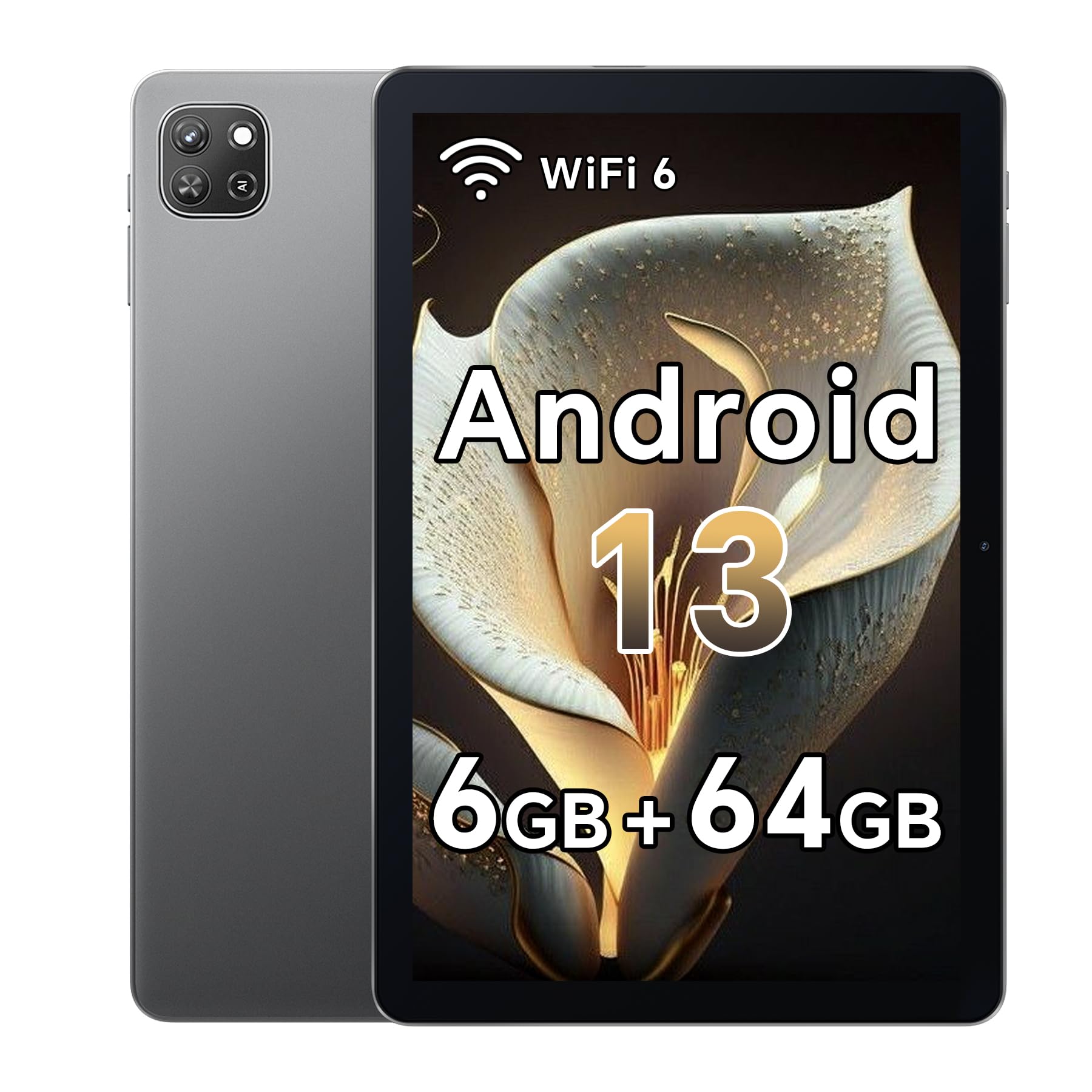
ചിത്രം 1.2.1: മുൻഭാഗം view of the OSCAL 50 Tablet. This image displays the tablet's screen, front-facing camera, and overall design.
ചിത്രം 1.2.2: വശം view of the OSCAL 50 Tablet. This image illustrates the location of the power button, volume controls, USB-C port, and headphone jack.
1.3 ടാബ്ലെറ്റ് ചാർജ് ചെയ്യുന്നു
Before first use, fully charge the tablet. Connect the USB cable to the tablet's charging port and the power adapter, then plug the adapter into a wall outlet. The battery indicator on the screen will show charging status.
1.4 പവർ ഓൺ/ഓഫ്
- പവർ ഓണാക്കാൻ: Press and hold the Power button until the OSCAL logo appears on the screen.
- പവർ ഓഫ് ചെയ്യാൻ: പവർ ഓപ്ഷൻ മെനു ദൃശ്യമാകുന്നതുവരെ പവർ ബട്ടൺ അമർത്തിപ്പിടിക്കുക. "പവർ ഓഫ്" തിരഞ്ഞെടുത്ത് സ്ഥിരീകരിക്കുക.
- പുനരാരംഭിക്കാൻ: പവർ ഓപ്ഷനുകൾ മെനുവിൽ നിന്ന്, "പുനരാരംഭിക്കുക" തിരഞ്ഞെടുത്ത് സ്ഥിരീകരിക്കുക.
1.5 പ്രാരംഭ സജ്ജീകരണം
ആദ്യമായി പവർ-ഓൺ ചെയ്യുമ്പോൾ, ടാബ്ലെറ്റ് നിങ്ങളെ ഒരു പ്രാരംഭ സജ്ജീകരണ പ്രക്രിയയിലൂടെ നയിക്കും:
- നിങ്ങൾ ഇഷ്ടപ്പെടുന്ന ഭാഷ തിരഞ്ഞെടുക്കുക.
- ഒരു Wi-Fi നെറ്റ്വർക്കിലേക്ക് കണക്റ്റുചെയ്യുക.
- നിബന്ധനകളും വ്യവസ്ഥകളും അംഗീകരിക്കുക.
- നിങ്ങളുടെ Google അക്കൗണ്ട് ഉപയോഗിച്ച് സൈൻ ഇൻ ചെയ്യുക അല്ലെങ്കിൽ പുതിയൊരെണ്ണം സൃഷ്ടിക്കുക.
- സ്ക്രീൻ ലോക്ക് (പിൻ, പാറ്റേൺ അല്ലെങ്കിൽ പാസ്വേഡ്) സജ്ജീകരിക്കുക.
- Review ആവശ്യപ്പെടുമ്പോൾ മറ്റ് ക്രമീകരണങ്ങൾ ക്രമീകരിക്കുക.
1.6 Installing a MicroSD Card (Optional)
The tablet supports expandable storage via a MicroSD card. Locate the card slot on the side of the tablet. Gently insert the MicroSD card with the gold contacts facing down until it clicks into place. To remove, gently push the card until it springs out.
2. ടാബ്ലെറ്റ് പ്രവർത്തിപ്പിക്കൽ
2.1 അടിസ്ഥാന നാവിഗേഷൻ
- ടാപ്പ് ചെയ്യുക: ഒരു ആപ്പ് തുറക്കാൻ, ഒരു ഇനം തിരഞ്ഞെടുക്കാൻ, അല്ലെങ്കിൽ ഒരു ബട്ടൺ അമർത്താൻ സ്ക്രീനിൽ ഒരിക്കൽ സ്പർശിക്കുക.
- ടാപ്പ് & ഹോൾഡ്: Touch and hold an item to access contextual menus or move icons.
- സ്വൈപ്പ്: പേജുകളിലൂടെയോ ലിസ്റ്റുകളിലൂടെയോ സ്ക്രോൾ ചെയ്യാൻ സ്ക്രീനിലുടനീളം നിങ്ങളുടെ വിരൽ വലിച്ചിടുക.
- പിഞ്ച്: ചിത്രങ്ങൾ സൂം ഇൻ ചെയ്യാനോ ഔട്ട് ചെയ്യാനോ രണ്ട് വിരലുകൾ ഉപയോഗിക്കുക, web പേജുകൾ.
2.2 Home Screen and Apps
The Home screen is your central hub. You can customize it with app shortcuts and widgets. Swipe up from the bottom of the screen to access the app drawer, which lists all installed applications.
Image 2.2.1: OSCAL 50 Tablet Home Screen. This image shows the default layout of the home screen with pre-installed applications and widgets.
2.3 അറിയിപ്പുകളും ദ്രുത ക്രമീകരണങ്ങളും
സ്ക്രീനിന്റെ മുകളിൽ നിന്ന് താഴേക്ക് സ്വൈപ്പ് ചെയ്യുക view notifications and access Quick Settings. Quick Settings allow you to quickly toggle Wi-Fi, Bluetooth, screen brightness, and other common functions.
2.4 വൈഫൈയിലേക്കും ബ്ലൂടൂത്തിലേക്കും കണക്റ്റുചെയ്യുന്നു
- വൈഫൈ: പോകുക ക്രമീകരണങ്ങൾ > നെറ്റ്വർക്കും ഇന്റർനെറ്റും > വൈ-ഫൈ. Turn Wi-Fi on, select your network, and enter the password if required.
- ബ്ലൂടൂത്ത്: പോകുക ക്രമീകരണങ്ങൾ > കണക്റ്റുചെയ്ത ഉപകരണങ്ങൾ > ബ്ലൂടൂത്ത്. Turn Bluetooth on, then select "Pair new device" to connect to Bluetooth accessories.
2.5 ക്യാമറ ഉപയോഗം
Open the Camera app from the Home screen or app drawer. Tap the shutter button to take a photo. Swipe left or right to switch between photo and video modes. Use the on-screen icons to adjust settings like flash, timer, and camera switch (front/rear).
3. പരിപാലനം
3.1 ഉപകരണം വൃത്തിയാക്കുന്നു
ടാബ്ലെറ്റ് സ്ക്രീനും ബോഡിയും വൃത്തിയാക്കാൻ മൃദുവായ, ലിന്റ് രഹിത തുണി ഉപയോഗിക്കുക. കഠിനമായ പാടുകൾക്ക്, ചെറുതായി ഡി.ampഇലക്ട്രോണിക് ഉപകരണങ്ങൾക്കായി പ്രത്യേകം രൂപകൽപ്പന ചെയ്ത ഒരു സ്ക്രീൻ ക്ലീനർ അല്ലെങ്കിൽ വെള്ളം ഉപയോഗിച്ച് തുണി വൃത്തിയാക്കുക. കഠിനമായ രാസവസ്തുക്കൾ, ഉരച്ചിലുകൾ ഉള്ള വസ്തുക്കൾ അല്ലെങ്കിൽ അമിതമായ ഈർപ്പം എന്നിവ ഉപയോഗിക്കുന്നത് ഒഴിവാക്കുക.
3.2 ബാറ്ററി കെയർ
- ടാബ്ലെറ്റ് കടുത്ത താപനിലയിൽ ഏൽപ്പിക്കുന്നത് ഒഴിവാക്കുക.
- ബാറ്ററി ഇടയ്ക്കിടെ പൂർണ്ണമായും ഡിസ്ചാർജ് ചെയ്യാൻ അനുവദിക്കരുത്.
- നൽകിയിരിക്കുന്ന ചാർജറോ സാക്ഷ്യപ്പെടുത്തിയ അനുയോജ്യമായ ചാർജറോ മാത്രം ഉപയോഗിക്കുക.
- ടാബ്ലെറ്റ് കൂടുതൽ നേരം ഉപയോഗിക്കാൻ പറ്റുന്നില്ലെങ്കിൽ, സൂക്ഷിക്കുന്നതിന് മുമ്പ് ഏകദേശം 50% ചാർജ് ചെയ്യുക.
3.3 സോഫ്റ്റ്വെയർ അപ്ഡേറ്റുകൾ
നിങ്ങളുടെ ടാബ്ലെറ്റിൽ ഏറ്റവും പുതിയ സവിശേഷതകൾ, സുരക്ഷാ പാച്ചുകൾ, പ്രകടന മെച്ചപ്പെടുത്തലുകൾ എന്നിവ ഉറപ്പാക്കാൻ സോഫ്റ്റ്വെയർ അപ്ഡേറ്റുകൾ പതിവായി പരിശോധിച്ച് ഇൻസ്റ്റാൾ ചെയ്യുക. പോകുക ക്രമീകരണങ്ങൾ > സിസ്റ്റം > സിസ്റ്റം അപ്ഡേറ്റ് അപ്ഡേറ്റുകൾ പരിശോധിക്കാൻ.
3.4 സ്റ്റോറേജ് മാനേജ്മെൻ്റ്
To optimize performance, periodically manage your tablet's storage. Delete unnecessary files ഉപയോഗിക്കുക, ഉപയോഗിക്കാത്ത ആപ്പുകൾ അൺഇൻസ്റ്റാൾ ചെയ്യുക, വലിയ മീഡിയ നീക്കുക files to a MicroSD card or cloud storage. Go to ക്രമീകരണങ്ങൾ > സംഭരണം വരെ view സംഭരണ ഉപയോഗം.
4. പ്രശ്നപരിഹാരം
4.1 പൊതുവായ പ്രശ്നങ്ങളും പരിഹാരങ്ങളും
- ടാബ്ലെറ്റ് ഓണാക്കുന്നില്ല: ബാറ്ററി ചാർജ്ജ് ചെയ്തിട്ടുണ്ടെന്ന് ഉറപ്പാക്കുക. ചാർജർ കണക്റ്റ് ചെയ്ത് വീണ്ടും പവർ ചെയ്യാൻ ശ്രമിക്കുന്നതിന് മുമ്പ് കുറച്ച് മിനിറ്റ് കാത്തിരിക്കുക.
- സ്ക്രീൻ പ്രതികരിക്കുന്നില്ല: Try restarting the tablet by holding the Power button for about 10-15 seconds until it reboots.
- വൈഫൈ കണക്ഷൻ പ്രശ്നങ്ങൾ: Check if Wi-Fi is enabled in Quick Settings or ക്രമീകരണങ്ങൾ > നെറ്റ്വർക്കും ഇന്റർനെറ്റും > വൈ-ഫൈ. Restart your Wi-Fi router. Forget the network and reconnect.
- ആപ്പുകൾ ക്രാഷാകുകയോ മരവിക്കുകയോ ചെയ്യുന്നു: Close the app and reopen it. Clear the app's cache (ക്രമീകരണങ്ങൾ > ആപ്പുകൾ > [ആപ്പ് നാമം] > സംഭരണവും കാഷെയും > കാഷെ മായ്ക്കുക). പ്രശ്നം നിലനിൽക്കുകയാണെങ്കിൽ, ആപ്പ് അൺഇൻസ്റ്റാൾ ചെയ്ത് വീണ്ടും ഇൻസ്റ്റാൾ ചെയ്യുക.
- മന്ദഗതിയിലുള്ള പ്രകടനം: Close unused apps, clear cache, free up storage space, and restart the tablet.
4.2 ഫാക്ടറി റീസെറ്റ്
If persistent issues cannot be resolved, a factory reset may be necessary. മുന്നറിയിപ്പ്: ഇത് നിങ്ങളുടെ ടാബ്ലെറ്റിലെ എല്ലാ ഡാറ്റയും മായ്ക്കും. തുടരുന്നതിന് മുമ്പ് പ്രധാനപ്പെട്ട ഡാറ്റയുടെ ബാക്കപ്പ് എടുക്കുക. ഇതിലേക്ക് പോകുക ക്രമീകരണങ്ങൾ > സിസ്റ്റം > റീസെറ്റ് ഓപ്ഷനുകൾ > എല്ലാ ഡാറ്റയും മായ്ക്കുക (ഫാക്ടറി റീസെറ്റ്) കൂടാതെ സ്ക്രീനിലെ നിർദ്ദേശങ്ങൾ പാലിക്കുക.
5 സ്പെസിഫിക്കേഷനുകൾ
| ഫീച്ചർ | വിശദാംശങ്ങൾ |
|---|---|
| മോഡലിൻ്റെ പേര് | OSCAL 50 |
| സ്ക്രീൻ വലിപ്പം | 10.1 ഇഞ്ച് |
| പരമാവധി സ്ക്രീൻ റെസല്യൂഷൻ | 800 x 1280 |
| ഓപ്പറേറ്റിംഗ് സിസ്റ്റം | ആൻഡ്രോയിഡ് 13 |
| പ്രോസസ്സർ ബ്രാൻഡ് | ഓൾവിന്നർ |
| ഇന്റേണൽ മെമ്മറി സ്റ്റോറേജ് ശേഷി | 64 ജിബി |
| Expandable Flash Memory Size | Up to 2 TB (via MicroSD card) |
| ഇനത്തിൻ്റെ ഭാരം | 9.6 ഔൺസ് (ഏകദേശം 272 ഗ്രാം) |
| ഉൽപ്പന്ന അളവുകൾ (LxWxH) | 9.4 x 6 x 0.4 ഇഞ്ച് (ഏകദേശം 23.9 x 15.2 x 1.0 സെ.മീ) |
| ബാറ്ററികൾ | 1 ലിഥിയം പോളിമർ ബാറ്ററി (ഉൾപ്പെടുത്തിയിരിക്കുന്നു) |
6. വാറൻ്റിയും പിന്തുണയും
6.1 വാറൻ്റി വിവരങ്ങൾ
Your OSCAL 50 Tablet is covered by a limited warranty. Please refer to the warranty card included in your product packaging for detailed terms, conditions, and duration of coverage. Keep your proof of purchase for warranty claims.
6.2 ഉപഭോക്തൃ പിന്തുണ
For technical assistance, troubleshooting beyond this manual, or warranty inquiries, please contact OSCAL customer support. Refer to the official OSCAL webഏറ്റവും പുതിയ കോൺടാക്റ്റ് വിവരങ്ങൾക്ക് സൈറ്റ് അല്ലെങ്കിൽ നിങ്ങളുടെ ഉൽപ്പന്ന പാക്കേജിംഗ്.


