1. ആമുഖം
നിങ്ങളുടെ Epson EcoTank ET-4950 വയർലെസ് ഓൾ-ഇൻ-വൺ കളർ സൂപ്പർടാങ്ക് പ്രിന്ററിന്റെ സജ്ജീകരണം, പ്രവർത്തനം, അറ്റകുറ്റപ്പണി, ട്രബിൾഷൂട്ടിംഗ് എന്നിവയ്ക്കുള്ള വിശദമായ നിർദ്ദേശങ്ങൾ ഈ മാനുവലിൽ നൽകിയിരിക്കുന്നു. ET-4950 ഹോം ഓഫീസ് പരിതസ്ഥിതികൾക്കായി രൂപകൽപ്പന ചെയ്തിരിക്കുന്നു, കാട്രിഡ്ജ് രഹിത ഇങ്ക് സംവിധാനത്തോടുകൂടിയ പ്രിന്റ്, സ്കാൻ, കോപ്പി, ഫാക്സ് പ്രവർത്തനങ്ങൾ വാഗ്ദാനം ചെയ്യുന്നു.
പ്രധാന സവിശേഷതകളിൽ ഇവ ഉൾപ്പെടുന്നു:
- ഉയർന്ന ശേഷിയുള്ളതും കുറഞ്ഞ ചെലവിലുള്ളതുമായ പ്രിന്റിംഗിനായി സംയോജിത ഇങ്ക് ടാങ്കുകൾ.
- വഴക്കമുള്ള പ്ലെയ്സ്മെന്റിനും ഉപയോഗത്തിനുമായി വയർലെസ്, ഇതർനെറ്റ് കണക്റ്റിവിറ്റി.
- മൾട്ടി-പേജ് സ്കാനിംഗിനും പകർത്തലിനും ഓട്ടോമാറ്റിക് ഡോക്യുമെന്റ് ഫീഡർ (ADF).
- പേപ്പർ ലാഭിക്കാൻ ഓട്ടോമാറ്റിക് ഡ്യൂപ്ലെക്സ് പ്രിന്റിംഗ്.
- അവബോധജന്യമായ നാവിഗേഷനായി 2.4 ഇഞ്ച് കളർ ടച്ച്സ്ക്രീൻ.
- വിശ്വസനീയമായ പ്രകടനത്തിനായി പ്രിസിഷൻ കോർ ഹീറ്റ്-ഫ്രീ സാങ്കേതികവിദ്യ.
2. ബോക്സിൽ എന്താണുള്ളത്?
നിങ്ങളുടെ Epson EcoTank ET-4950 അൺപാക്ക് ചെയ്യുമ്പോൾ, ഇനിപ്പറയുന്ന എല്ലാ ഘടകങ്ങളും ഉൾപ്പെടുത്തിയിട്ടുണ്ടെന്ന് ഉറപ്പാക്കുക:
- എപ്സൺ ഇക്കോടാങ്ക് ഇടി-4950 ഓൾ-ഇൻ-വൺ പ്രിന്റർ
- പവർ കോർഡ്
- 502 ബ്ലാക്ക് ഇങ്കിന്റെ 1 കുപ്പി (127 മില്ലി)
- 502 സിയാൻ, മജന്ത, മഞ്ഞ മഷി എന്നിവയുടെ 1 കുപ്പി വീതം (70 മില്ലി വീതം)
- സജ്ജീകരണ ഗൈഡ് / മാനുവൽ
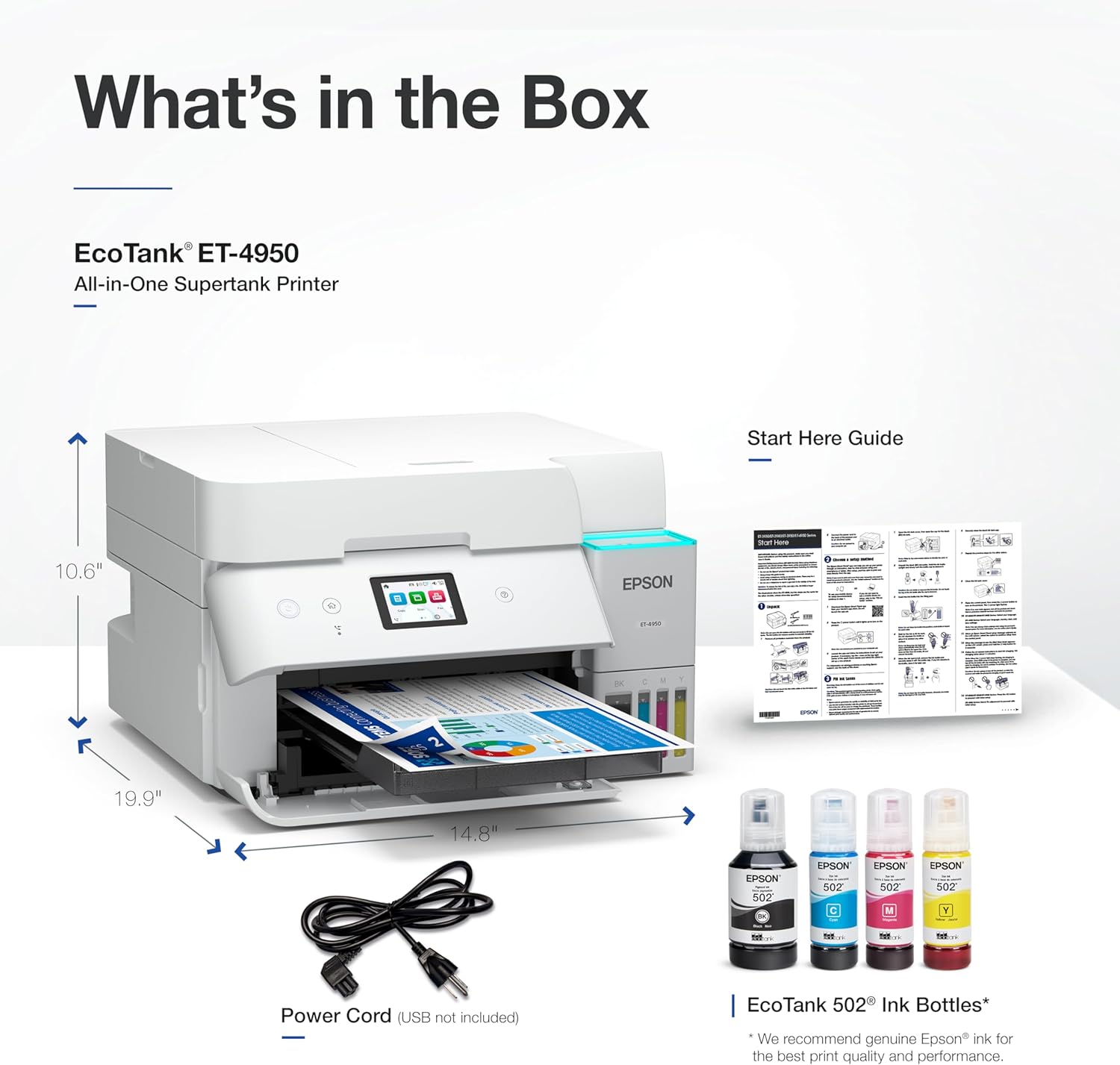
ചിത്രം: പ്രിന്റർ, ഇങ്ക് ബോട്ടിലുകൾ, പവർ കോർഡ്, മാനുവൽ എന്നിവയുൾപ്പെടെ എപ്സൺ ഇക്കോടാങ്ക് ET-4950 പാക്കേജിന്റെ ഉള്ളടക്കങ്ങൾ.
3. സജ്ജീകരണ ഗൈഡ്
3.1 അൺപാക്കിംഗും പ്ലേസ്മെന്റും
പ്രിന്ററിൽ നിന്ന് എല്ലാ സംരക്ഷണ വസ്തുക്കളും ടേപ്പും നീക്കം ചെയ്യുക. പേപ്പർ ട്രേകൾക്കും വായുസഞ്ചാരത്തിനും മതിയായ ഇടമുള്ള ഒരു സ്ഥിരതയുള്ള, പരന്ന പ്രതലത്തിൽ പ്രിന്റർ സ്ഥാപിക്കുക.
3.2 പവർ കണക്ഷൻ
പവർ കോർഡ് പ്രിന്ററിലേക്കും പിന്നീട് ഒരു പവർ ഔട്ട്ലെറ്റിലേക്കും ബന്ധിപ്പിക്കുക. ഇതുവരെ പ്രിന്റർ ഓണാക്കരുത്.
3.3 മഷി നിറയ്ക്കൽ
ഇക്കോടാങ്ക് സിസ്റ്റം വീണ്ടും നിറയ്ക്കാവുന്ന മഷി ടാങ്കുകൾ ഉപയോഗിക്കുന്നു. മഷി ടാങ്കുകൾ നിറയ്ക്കാൻ ഈ ഘട്ടങ്ങൾ പാലിക്കുക:
- പ്രിന്ററിന്റെ വശത്തുള്ള ഇങ്ക് ടാങ്ക് യൂണിറ്റ് കവർ തുറക്കുക.
- കറുത്ത മഷി ടാങ്കിന്റെ അടപ്പ് തുറക്കുക.
- കറുത്ത മഷി കുപ്പിയുടെ അടപ്പ് അഴിക്കുക. ശരിയായ നിറത്തിലുള്ള ടാങ്കിൽ മാത്രം ഘടിപ്പിക്കാൻ കഴിയുന്ന തരത്തിൽ ഇക്കോഫിറ്റ് കുപ്പികൾ സവിശേഷമായ കീ ഉപയോഗിച്ച് ബന്ധിപ്പിച്ചിരിക്കുന്നു, ഇത് കൂട്ടിയിടികൾ തടയുന്നു.
- ടാങ്കിന്റെ ഫില്ലിംഗ് പോർട്ടിലേക്ക് ഇങ്ക് ബോട്ടിൽ ഇടുക. മഷി യാന്ത്രികമായി ടാങ്കിൽ നിറയാൻ തുടങ്ങും. കുപ്പി ഞെക്കരുത്.
- ടാങ്ക് നിറഞ്ഞു കഴിഞ്ഞാൽ, കുപ്പി നീക്കം ചെയ്ത് ഇങ്ക് ടാങ്ക് സുരക്ഷിതമായി തിരികെ പിടിക്കുക.
- സിയാൻ, മജന്ത, മഞ്ഞ മഷി ടാങ്കുകൾക്ക് ഈ പ്രക്രിയ ആവർത്തിക്കുക.
- ഇങ്ക് ടാങ്ക് യൂണിറ്റ് കവർ അടയ്ക്കുക.

ചിത്രം: EcoTank ET-4950 പ്രിന്ററിനുള്ള Epson EcoFit കുപ്പികൾ ഉപയോഗിച്ച് മഷി നിറയ്ക്കുന്ന പ്രക്രിയയുടെ ചിത്രം.
3.4 പ്രാരംഭ പവർ ഓണും കോൺഫിഗറേഷനും
ഇങ്ക് ടാങ്കുകൾ നിറച്ച ശേഷം, പ്രിന്റർ ഓണാക്കുക. ഭാഷാ തിരഞ്ഞെടുപ്പ്, തീയതി/സമയം, ഇങ്ക് ഇനീഷ്യലൈസേഷൻ എന്നിവയുൾപ്പെടെ പ്രാരംഭ സജ്ജീകരണം പൂർത്തിയാക്കാൻ 2.4 ഇഞ്ച് കളർ ടച്ച്സ്ക്രീനിലെ ഓൺ-സ്ക്രീൻ നിർദ്ദേശങ്ങൾ പാലിക്കുക. ഇങ്ക് ഇനീഷ്യലൈസേഷന് നിരവധി മിനിറ്റുകൾ എടുത്തേക്കാം.
3.5 കണക്റ്റിവിറ്റി
ET-4950 വൈ-ഫൈ, ഇതർനെറ്റ്, യുഎസ്ബി കണക്റ്റിവിറ്റി എന്നിവ പിന്തുണയ്ക്കുന്നു.
- Wi-Fi സജ്ജീകരണം: പ്രിന്ററിന്റെ ടച്ച്സ്ക്രീനിൽ, വൈഫൈ ക്രമീകരണങ്ങളിലേക്ക് നാവിഗേറ്റ് ചെയ്ത് നിങ്ങളുടെ നെറ്റ്വർക്ക് തിരഞ്ഞെടുക്കുക. ആവശ്യപ്പെടുകയാണെങ്കിൽ പാസ്വേഡ് നൽകുക.
- ഇഥർനെറ്റ് സജ്ജീകരണം: നിങ്ങളുടെ റൂട്ടറിൽ നിന്നോ നെറ്റ്വർക്ക് സ്വിച്ചിൽ നിന്നോ ഒരു ഇതർനെറ്റ് കേബിൾ പ്രിന്ററിന്റെ ഇതർനെറ്റ് പോർട്ടിലേക്ക് ബന്ധിപ്പിക്കുക.
- USB സജ്ജീകരണം: നിങ്ങളുടെ കമ്പ്യൂട്ടറിൽ നിന്ന് പ്രിന്ററിന്റെ USB പോർട്ടിലേക്ക് ഒരു USB കേബിൾ (ഉൾപ്പെടുത്തിയിട്ടില്ല) ബന്ധിപ്പിക്കുക.
എപ്സൺ പിന്തുണയിൽ നിന്ന് നിങ്ങളുടെ കമ്പ്യൂട്ടറിൽ ആവശ്യമായ ഡ്രൈവറുകളും സോഫ്റ്റ്വെയറും ഇൻസ്റ്റാൾ ചെയ്യുക. webപൂർണ്ണമായ പ്രവർത്തനക്ഷമത ഉറപ്പാക്കാൻ സൈറ്റ് അല്ലെങ്കിൽ ഉൾപ്പെടുത്തിയ സിഡി (ബാധകമെങ്കിൽ).
4. ഓപ്പറേഷൻ
കൺട്രോൾ പാനൽ വഴിയോ ബന്ധിപ്പിച്ച ഉപകരണങ്ങളിലൂടെയോ ആക്സസ് ചെയ്യാവുന്ന വിവിധ പ്രവർത്തനങ്ങൾ എപ്സൺ ഇക്കോടാങ്ക് ET-4950 വാഗ്ദാനം ചെയ്യുന്നു.

ചിത്രം: എപ്സൺ ഇക്കോടാങ്ക് ET-4950 അതിന്റെ മൾട്ടി-ഫംഗ്ഷൻ കഴിവുകളും പ്രിന്റ് വേഗത സവിശേഷതകളും എടുത്തുകാണിക്കുന്നു.
4.1 അച്ചടി
ഡോക്യുമെന്റുകളോ ഫോട്ടോകളോ പ്രിന്റ് ചെയ്യാൻ:
- 250 ഷീറ്റുകളുള്ള പേപ്പർ ട്രേയിലേക്ക് പേപ്പർ ലോഡ് ചെയ്യുക.
- നിങ്ങളുടെ കമ്പ്യൂട്ടറിൽ നിന്നോ മൊബൈൽ ഉപകരണത്തിൽ നിന്നോ, നിങ്ങളുടെ ആപ്ലിക്കേഷനിലെ പ്രിന്റ് ഓപ്ഷൻ തിരഞ്ഞെടുക്കുക.
- നിങ്ങളുടെ പ്രിന്ററായി Epson ET-4950 തിരഞ്ഞെടുക്കുക.
- പേപ്പർ വലുപ്പം, തരം, നിറം/മോണോക്രോം, ഡ്യൂപ്ലെക്സ് പ്രിന്റിംഗ് (ഓട്ടോമാറ്റിക് ടു-സൈഡഡ് പ്രിന്റിംഗ്) തുടങ്ങിയ പ്രിന്റ് ക്രമീകരണങ്ങൾ ആവശ്യാനുസരണം ക്രമീകരിക്കുക.
- പ്രിന്റ് ജോലി ആരംഭിക്കുക. പ്രിന്റർ കറുപ്പിന് 18 ISO ppm വരെയും നിറത്തിന് 9 ISO ppm വരെയും വേഗത വാഗ്ദാനം ചെയ്യുന്നു.
4.2 സ്കാനിംഗ്
ഫ്ലാറ്റ്ബെഡ് സ്കാനർ അല്ലെങ്കിൽ ഓട്ടോമാറ്റിക് ഡോക്യുമെന്റ് ഫീഡർ (ADF) ഉപയോഗിച്ച് നിങ്ങൾക്ക് പ്രമാണങ്ങൾ സ്കാൻ ചെയ്യാൻ കഴിയും.
- നിങ്ങളുടെ ഡോക്യുമെന്റ് സ്കാനർ ഗ്ലാസിലോ ADF-ലോ വയ്ക്കുക.
- പ്രിന്ററിന്റെ നിയന്ത്രണ പാനലിൽ നിന്നോ കമ്പ്യൂട്ടറിന്റെ സ്കാനിംഗ് സോഫ്റ്റ്വെയറിൽ നിന്നോ, സ്കാൻ ഫംഗ്ഷൻ തിരഞ്ഞെടുക്കുക.
- റെസല്യൂഷൻ, കളർ മോഡ്, ലക്ഷ്യസ്ഥാനം (ഉദാ: കമ്പ്യൂട്ടർ, ക്ലൗഡ് സേവനം) തുടങ്ങിയ സ്കാൻ ക്രമീകരണങ്ങൾ തിരഞ്ഞെടുക്കുക.
- സ്കാൻ ആരംഭിക്കുക.
4.3 പകർത്തൽ
പകർപ്പുകൾ നിർമ്മിക്കാൻ:
- നിങ്ങളുടെ ഡോക്യുമെന്റ് സ്കാനർ ഗ്ലാസിലോ ADF-ലോ വയ്ക്കുക.
- പ്രിന്ററിന്റെ നിയന്ത്രണ പാനലിൽ, പകർത്തൽ പ്രവർത്തനം തിരഞ്ഞെടുക്കുക.
- പകർപ്പുകളുടെ എണ്ണം, നിറം/മോണോക്രോം, പേപ്പർ വലുപ്പം തുടങ്ങിയ ക്രമീകരണങ്ങൾ ക്രമീകരിക്കുക.
- പകർത്തൽ ആരംഭിക്കാൻ ആരംഭ ബട്ടൺ അമർത്തുക.
4.4 ഫാക്സിംഗ്
ET-4950-ൽ ഫാക്സ് സൗകര്യങ്ങളും ഉൾപ്പെടുന്നു.
- പ്രിന്ററിന്റെ LINE പോർട്ടിലേക്ക് ഒരു ഫോൺ ലൈൻ ബന്ധിപ്പിക്കുക.
- നിങ്ങളുടെ ഡോക്യുമെന്റ് സ്കാനർ ഗ്ലാസിലോ ADF-ലോ വയ്ക്കുക.
- പ്രിന്ററിന്റെ നിയന്ത്രണ പാനലിൽ, ഫാക്സ് ഫംഗ്ഷൻ തിരഞ്ഞെടുക്കുക.
- സ്വീകർത്താവിന്റെ ഫാക്സ് നമ്പർ നൽകുക.
- ഫാക്സ് അയയ്ക്കാൻ ആരംഭ ബട്ടൺ അമർത്തുക.
4.5 മൊബൈൽ പ്രിന്റിംഗ്
മെച്ചപ്പെടുത്തിയ മൊബൈൽ പ്രിന്റിംഗിനും സ്കാനിംഗിനും എപ്സൺ സ്മാർട്ട് പാനൽ ആപ്പ് (iOS, Android എന്നിവയിൽ ലഭ്യമാണ്) ഉപയോഗിക്കുക. ആപ്പിൾ ഉപകരണങ്ങളിൽ നിന്ന് നേരിട്ട് പ്രിന്റ് ചെയ്യുന്നതിനായി പ്രിന്റർ ആപ്പിൾ എയർപ്രിന്റിനെയും പിന്തുണയ്ക്കുന്നു.
5. പരിപാലനം
5.1 മഷി നിറയ്ക്കൽ
ഇങ്ക് ടാങ്ക് ലെവൽ കുറവായിരിക്കുമ്പോൾ, യഥാർത്ഥ എപ്സൺ 502 ഇങ്ക് ബോട്ടിലുകൾ ഉപയോഗിച്ച് ഉടൻ തന്നെ അത് നിറയ്ക്കുക. വിശദമായ മഷി പൂരിപ്പിക്കൽ നിർദ്ദേശങ്ങൾക്ക് സെക്ഷൻ 3.3 കാണുക. യഥാർത്ഥമല്ലാത്ത മഷി ഉപയോഗിക്കുന്നത് പ്രിന്ററിന്റെ പരിമിതമായ വാറന്റിയിൽ ഉൾപ്പെടാത്ത കേടുപാടുകൾക്ക് കാരണമായേക്കാം.

ചിത്രം: ഒപ്റ്റിമൽ പ്രിന്റ് ഗുണനിലവാരത്തിനും പ്രകടനത്തിനും ആധികാരിക എപ്സൺ മഷി ശുപാർശ ചെയ്യുന്ന, യഥാർത്ഥ മഷിയോടുള്ള എപ്സണിന്റെ പ്രതിബദ്ധത.
5.2 വൃത്തിയാക്കൽ
പതിവായി വൃത്തിയാക്കുന്നത് പ്രിന്റ് ഗുണനിലവാരവും പ്രിന്ററിന്റെ ദീർഘായുസ്സും നിലനിർത്താൻ സഹായിക്കുന്നു.
- പുറം: പ്രിന്ററിന്റെ പുറംഭാഗം മൃദുവായ, d തുണി ഉപയോഗിച്ച് തുടയ്ക്കുക.amp തുണി.
- സ്കാനർ ഗ്ലാസ്: മൃദുവായ, ലിന്റ് രഹിത തുണിയും വീര്യം കുറഞ്ഞ ഗ്ലാസ് ക്ലീനറും ഉപയോഗിച്ച് സ്കാനർ ഗ്ലാസ് വൃത്തിയാക്കുക.
- പ്രിൻ്റ് ഹെഡ് ക്ലീനിംഗ്: പ്രിന്റ് ഗുണനിലവാരം കുറയുകയാണെങ്കിൽ (ഉദാഹരണത്തിന്, ലൈനുകൾ കാണുന്നില്ല, സ്ട്രീക്കിംഗ്), പ്രിന്ററിന്റെ നിയന്ത്രണ പാനലിലൂടെയോ പ്രിന്റർ സോഫ്റ്റ്വെയറിലൂടെയോ ഒരു പ്രിന്റ് ഹെഡ് ക്ലീനിംഗ് സൈക്കിൾ നടത്തുക.
6. പ്രശ്നപരിഹാരം
നിങ്ങളുടെ ET-4950 പ്രിന്ററിൽ നിങ്ങൾ നേരിട്ടേക്കാവുന്ന പൊതുവായ പ്രശ്നങ്ങളെ ഈ വിഭാഗം അഭിസംബോധന ചെയ്യുന്നു.
6.1 പേപ്പർ ജാം
പേപ്പർ ജാം സംഭവിച്ചാൽ:
- പ്രിൻ്റർ ഓഫ് ചെയ്യുക.
- ഇൻപുട്ട് ട്രേയിൽ നിന്നോ ഔട്ട്പുട്ട് ട്രേയിൽ നിന്നോ പ്രിന്ററിനുള്ളിൽ നിന്നോ ജാം ആയ പേപ്പർ ശ്രദ്ധാപൂർവ്വം നീക്കം ചെയ്യുക. പേപ്പർ കീറുന്നത് ഒഴിവാക്കുക.
- പ്രധാന കുറിപ്പ്: പ്രിന്റർ ഓഫാണെങ്കിൽ, വീണ്ടും ഓണാക്കുന്നതിന് മുമ്പ് പേപ്പർ ട്രേയിൽ നിന്ന് എല്ലാ പേപ്പറും നീക്കം ചെയ്യുക. പ്രിന്റർ അതിന്റെ സ്റ്റാർട്ടപ്പ് സീക്വൻസ് പൂർത്തിയാക്കിക്കഴിഞ്ഞാൽ, പേപ്പർ വീണ്ടും ലോഡുചെയ്യുക. ഇത് പേപ്പർ ഫീഡിംഗ് പ്രശ്നങ്ങൾ തടയും.
- എല്ലാ കവറുകളും അടച്ച് പ്രിന്റർ വീണ്ടും ഓണാക്കുക.
6.2 പ്രിന്റ് ഗുണനിലവാര പ്രശ്നങ്ങൾ
പ്രിന്റുകൾ മങ്ങിയതോ, വരകളുള്ളതോ, അല്ലെങ്കിൽ തെറ്റായ നിറങ്ങളുള്ളതോ ആണെങ്കിൽ:
- മഷിയുടെ അളവ് പരിശോധിച്ച് കുറഞ്ഞ ടാങ്കുകൾ വീണ്ടും നിറയ്ക്കുക.
- അടഞ്ഞുപോയ നോസലുകൾ തിരിച്ചറിയാൻ ഒരു നോസൽ പരിശോധന നടത്തുക.
- പ്രിന്ററിന്റെ മെയിന്റനൻസ് മെനുവിൽ നിന്ന് ഒരു പ്രിന്റ് ഹെഡ് ക്ലീനിംഗ് സൈക്കിൾ പ്രവർത്തിപ്പിക്കുക.
- പ്രശ്നങ്ങൾ നിലനിൽക്കുകയാണെങ്കിൽ, ഒരു പ്രിന്റ് ഹെഡ് അലൈൻമെന്റ് നടത്തുക.
6.3 കണക്റ്റിവിറ്റി പ്രശ്നങ്ങൾ
പ്രിന്ററിന് നിങ്ങളുടെ നെറ്റ്വർക്കിലേക്കോ കമ്പ്യൂട്ടറിലേക്കോ കണക്റ്റുചെയ്യാൻ കഴിയുന്നില്ലെങ്കിൽ:
- പ്രിന്റർ നിങ്ങളുടെ വൈ-ഫൈ റൂട്ടറിന്റെ പരിധിക്കുള്ളിലാണെന്ന് ഉറപ്പാക്കുക.
- നിങ്ങളുടെ റൂട്ടർ, കമ്പ്യൂട്ടർ, പ്രിന്റർ എന്നിവ പുനരാരംഭിക്കുക.
- പ്രിന്ററിന്റെ നിയന്ത്രണ പാനലിൽ Wi-Fi ക്രമീകരണങ്ങൾ പരിശോധിക്കുക.
- ഇതർനെറ്റ് കണക്ഷനുകൾക്ക്, കേബിളും റൂട്ടറും കണക്ഷൻ പരിശോധിക്കുക.
- USB കണക്ഷനുകൾക്ക്, കേബിൾ സുരക്ഷിതമായി ബന്ധിപ്പിച്ചിട്ടുണ്ടെന്ന് ഉറപ്പാക്കുക, തുടർന്ന് മറ്റൊരു USB പോർട്ട് പരീക്ഷിക്കുക.
- നിങ്ങളുടെ കമ്പ്യൂട്ടറിലെ പ്രിന്റർ ഡ്രൈവറുകൾ അപ്ഡേറ്റ് ചെയ്യുക.
7 സ്പെസിഫിക്കേഷനുകൾ
| ഫീച്ചർ | സ്പെസിഫിക്കേഷൻ |
|---|---|
| ഉൽപ്പന്ന അളവുകൾ (D x W x H) | 13.7" x 14.8" x 9.4" |
| ഇനത്തിൻ്റെ ഭാരം | 16.1 പൗണ്ട് |
| പ്രിൻ്റിംഗ് ടെക്നോളജി | ഇങ്ക്ജെറ്റ് (പ്രിസിഷൻകോർ ഹീറ്റ്-ഫ്രീ) |
| പ്രിൻ്റർ ഔട്ട്പുട്ട് | നിറം |
| പരമാവധി പ്രിന്റ് വേഗത (മോണോക്രോം) | 18 പിപിഎം (ഐഎസ്ഒ) |
| പരമാവധി പ്രിന്റ് വേഗത (നിറം) | 9 പിപിഎം (ഐഎസ്ഒ) |
| പരമാവധി പ്രിന്റ് റെസലൂഷൻ | 4800 x 1200 dpi |
| സ്കാനർ തരം | ഫ്ലാറ്റ്ബെഡ്, ഷീറ്റ്ഫെഡ് (ADF) |
| പരമാവധി പകർത്തൽ വേഗത (കറുപ്പും വെളുപ്പും) | 18 പി.പി.എം |
| ഓരോ ഓട്ടത്തിനും പരമാവധി പകർപ്പുകൾ | 99 |
| പരമാവധി ഇൻപുട്ട് ഷീറ്റ് ശേഷി | 250 ഷീറ്റുകൾ |
| ഡ്യൂപ്ലക്സ് പ്രിൻ്റിംഗ് | ഓട്ടോമാറ്റിക് |
| കണക്റ്റിവിറ്റി ടെക്നോളജി | ഇതർനെറ്റ്, യുഎസ്ബി, വൈ-ഫൈ |
| നിയന്ത്രണ പാനൽ | 2.4" കളർ ടച്ച്സ്ക്രീൻ |
| വൈദ്യുതി ഉപഭോഗം | 15 വാട്ട്സ് (ഓൺ-മോഡ്) |
| അനുയോജ്യമായ മഷി | എപ്സൺ 502 മഷി |
8. വാറൻ്റിയും പിന്തുണയും
8.1 വാറൻ്റി വിവരങ്ങൾ
Epson EcoTank ET-4950 ഒരു പരിമിത വാറണ്ടിയോടെയാണ് വരുന്നത്. നിർദ്ദിഷ്ട നിബന്ധനകൾക്കും വ്യവസ്ഥകൾക്കും, നിങ്ങളുടെ ഉൽപ്പന്നത്തിനൊപ്പം ഉൾപ്പെടുത്തിയിരിക്കുന്ന വാറന്റി ഡോക്യുമെന്റേഷൻ പരിശോധിക്കുകയോ ഔദ്യോഗിക Epson പിന്തുണ സന്ദർശിക്കുകയോ ചെയ്യുക. webസൈറ്റ്.
8.2 ഉപഭോക്തൃ പിന്തുണ
കൂടുതൽ സഹായത്തിനോ സാങ്കേതിക പിന്തുണയ്ക്കോ ഏറ്റവും പുതിയ ഡ്രൈവറുകളും സോഫ്റ്റ്വെയറും ഡൗൺലോഡ് ചെയ്യുന്നതിനോ, ദയവായി ഔദ്യോഗിക എപ്സൺ പിന്തുണ സന്ദർശിക്കുക. webസൈറ്റ്. ഉപഭോക്തൃ സേവനത്തിനായുള്ള കോൺടാക്റ്റ് വിവരങ്ങളും നിങ്ങൾക്ക് അവിടെ കണ്ടെത്താനാകും.


