1. ഉൽപ്പന്നം കഴിഞ്ഞുview
നിങ്ങളുടെ സ്മാർട്ട്ഫോണിൽ നിന്നോ മറ്റ് അനുയോജ്യമായ ഉപകരണങ്ങളിൽ നിന്നോ നേരിട്ട് ഫോട്ടോകൾ പ്രിന്റ് ചെയ്യുന്നതിനായി രൂപകൽപ്പന ചെയ്തിരിക്കുന്ന ഒതുക്കമുള്ളതും ഭാരം കുറഞ്ഞതുമായ ഉപകരണമാണ് ഷവോമി പോർട്ടബിൾ ഫോട്ടോ പ്രിന്റർ പ്രോ. ഉയർന്ന നിലവാരമുള്ളതും ഊർജ്ജസ്വലവുമായ പ്രിന്റുകൾ നിർമ്മിക്കുന്നതിന് ഇത് നൂതന പ്രിന്റിംഗ് സാങ്കേതികവിദ്യ ഉപയോഗിക്കുന്നു.
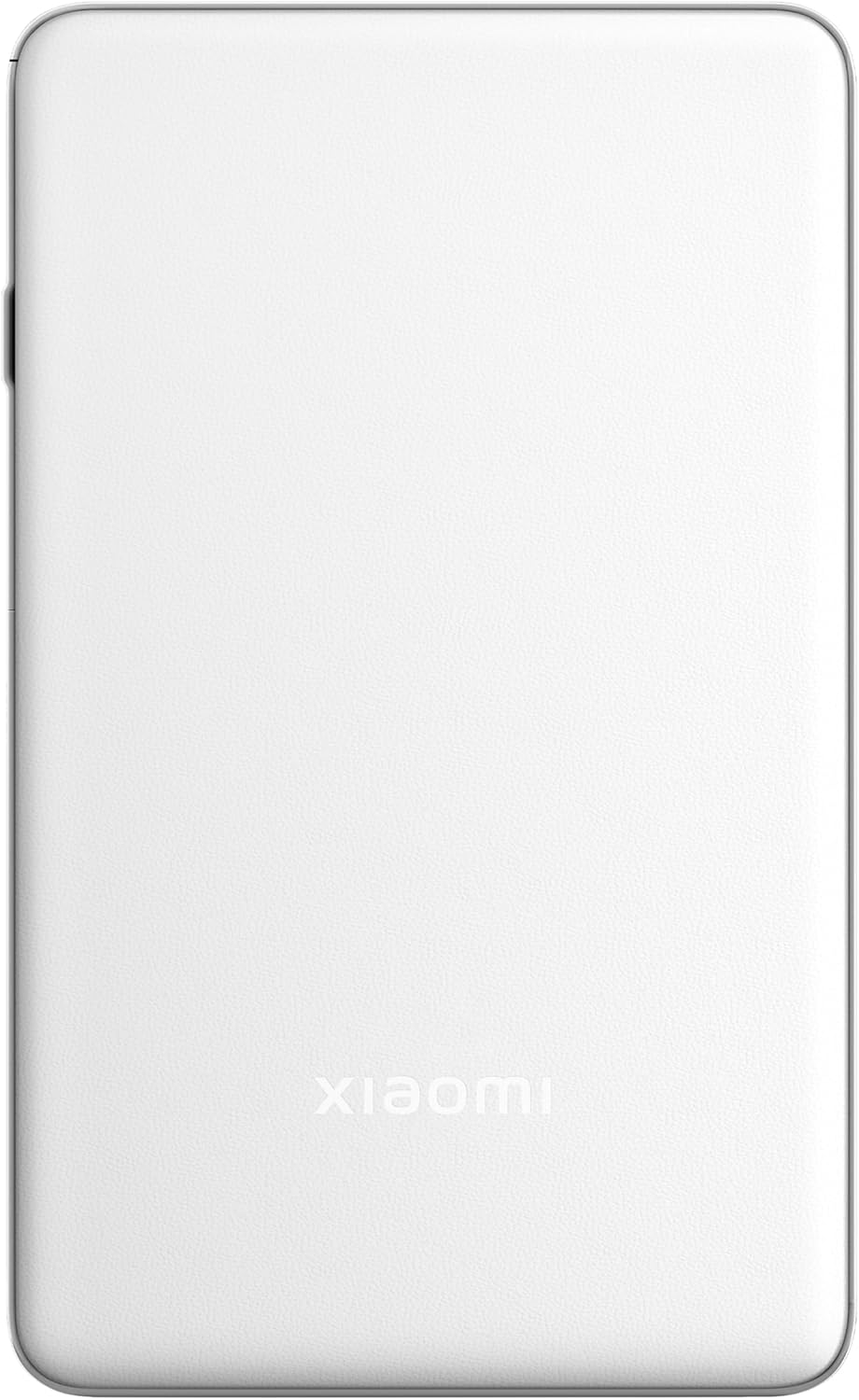
ചിത്രം 1.1: മുകളിൽ view Xiaomi പോർട്ടബിൾ ഫോട്ടോ പ്രിന്റർ പ്രോയുടെ, ഷോasing അതിന്റെ ഏറ്റവും കുറഞ്ഞ രൂപകൽപ്പനയും ഒതുക്കമുള്ള ഫോം ഘടകവുമാണ്.

ചിത്രം 1.2: വശം view Xiaomi പോർട്ടബിൾ ഫോട്ടോ പ്രിന്റർ പ്രോയുടെ, അതിന്റെ സ്ലിം പ്രോ എടുത്തുകാണിക്കുന്നുfile പവർ ബട്ടൺ ലൊക്കേഷനും.
2. സജ്ജീകരണം
2.1 പ്രിന്റർ ചാർജ് ചെയ്യുന്നു
പ്രാരംഭ ഉപയോഗത്തിന് മുമ്പ്, പ്രിന്റർ പൂർണ്ണമായും ചാർജ് ചെയ്യുക. നൽകിയിരിക്കുന്ന USB ചാർജിംഗ് കേബിൾ പ്രിന്ററിന്റെ ചാർജിംഗ് പോർട്ടിലേക്കും അനുയോജ്യമായ ഒരു പവർ അഡാപ്റ്ററിലേക്കും ബന്ധിപ്പിക്കുക. ഇൻഡിക്കേറ്റർ ലൈറ്റ് ചാർജിംഗ് നില കാണിക്കും.
2.2 ഫോട്ടോ പേപ്പർ ലോഡുചെയ്യുന്നു
- പ്രിന്ററിലെ പേപ്പർ ട്രേ കവർ തുറക്കുക.
- തിളങ്ങുന്ന വശം മുകളിലേക്ക് അഭിമുഖീകരിക്കുന്ന തരത്തിൽ ഫോട്ടോ പേപ്പർ സ്റ്റാക്ക് ട്രേയിലേക്ക് തിരുകുക. പേപ്പർ ശരിയായി വിന്യസിച്ചിട്ടുണ്ടെന്ന് ഉറപ്പാക്കുക.
- പേപ്പർ ട്രേ കവർ സുരക്ഷിതമായി അടയ്ക്കുക.

ചിത്രം 2.1: Xiaomi പോർട്ടബിൾ ഫോട്ടോ പ്രിന്റർ പ്രോ, പേപ്പർ ട്രേയിൽ ഫോട്ടോ പേപ്പർ തിരുകുന്നു, ശരിയായ ഓറിയന്റേഷൻ കാണിക്കുന്നു.
2.3 കമ്പാനിയൻ ആപ്പ് ഇൻസ്റ്റാൾ ചെയ്യുന്നു
നിങ്ങളുടെ ഉപകരണത്തിന്റെ ആപ്പ് സ്റ്റോറിൽ നിന്ന് ഔദ്യോഗിക Xiaomi ഹോം ആപ്പ് (അല്ലെങ്കിൽ നിയുക്ത പ്രിന്റർ ആപ്പ്) ഡൗൺലോഡ് ചെയ്ത് ഇൻസ്റ്റാൾ ചെയ്യുക. പ്രിന്ററുമായി കണക്റ്റ് ചെയ്യുന്നതിനും പ്രിന്റ് ജോലികൾ കൈകാര്യം ചെയ്യുന്നതിനും ഈ ആപ്പ് ആവശ്യമാണ്.
2.4 ബ്ലൂടൂത്ത് വഴി ബന്ധിപ്പിക്കുന്നു
- പ്രിൻ്റർ ഓണാണെന്ന് ഉറപ്പാക്കുക.
- നിങ്ങളുടെ സ്മാർട്ട്ഫോണിലോ ടാബ്ലെറ്റിലോ ബ്ലൂടൂത്ത് പ്രവർത്തനക്ഷമമാക്കുക.
- ഷവോമി ഹോം ആപ്പ് തുറന്ന് സ്ക്രീനിലെ നിർദ്ദേശങ്ങൾ പാലിച്ച് പുതിയൊരു ഉപകരണം ചേർക്കുക. ലഭ്യമായ ഉപകരണങ്ങളുടെ പട്ടികയിൽ നിന്ന് ഷവോമി പോർട്ടബിൾ ഫോട്ടോ പ്രിന്റർ പ്രോ തിരഞ്ഞെടുക്കുക.
- ആവശ്യപ്പെടുകയാണെങ്കിൽ, നിങ്ങളുടെ ഉപകരണത്തിലും പ്രിന്ററിലും ജോടിയാക്കൽ അഭ്യർത്ഥന സ്ഥിരീകരിക്കുക.
3. പ്രവർത്തന നിർദ്ദേശങ്ങൾ
3.1 പവർ ഓൺ/ഓഫ്
- പവർ ഓണാക്കാൻ: ഇൻഡിക്കേറ്റർ ലൈറ്റ് പ്രകാശിക്കുന്നത് വരെ ഏകദേശം 3 സെക്കൻഡ് നേരത്തേക്ക് പവർ ബട്ടൺ അമർത്തിപ്പിടിക്കുക.
- പവർ ഓഫ് ചെയ്യാൻ: ഇൻഡിക്കേറ്റർ ലൈറ്റ് ഓഫ് ആകുന്നതുവരെ ഏകദേശം 3 സെക്കൻഡ് നേരത്തേക്ക് പവർ ബട്ടൺ അമർത്തിപ്പിടിക്കുക.
3.2 ഫോട്ടോകൾ അച്ചടിക്കൽ
- പ്രിന്റർ ഓണാക്കിയിട്ടുണ്ടെന്നും ബ്ലൂടൂത്ത് വഴി നിങ്ങളുടെ ഉപകരണവുമായി ബന്ധിപ്പിച്ചിട്ടുണ്ടെന്നും ഉറപ്പാക്കുക.
- ഷവോമി ഹോം ആപ്പ് തുറന്ന് നിങ്ങൾക്ക് പ്രിന്റ് ചെയ്യേണ്ട ഫോട്ടോ തിരഞ്ഞെടുക്കുക.
- ആപ്പിനുള്ളിൽ തന്നെ പ്രിന്റ് ക്രമീകരണങ്ങൾ (ഉദാ: വലുപ്പം, ഫിൽട്ടറുകൾ) ക്രമീകരിക്കുക.
- 'പ്രിന്റ്' ബട്ടൺ ടാപ്പ് ചെയ്യുക. പ്രിന്റർ പേപ്പർ ഫീഡ് ചെയ്ത് പ്രിന്റ് ചെയ്യാൻ തുടങ്ങും.

ചിത്രം 3.1: ഷവോമി പോർട്ടബിൾ ഫോട്ടോ പ്രിന്റർ പ്രോ ഒരു മരമേശയിൽ സ്ഥാപിച്ചിരിക്കുന്നു, സജീവമായി ഒരു ഫോട്ടോ പ്രിന്റ് ചെയ്യുന്നു, പ്രിന്റ് ചെയ്ത ചിത്രം മുകളിലെ സ്ലോട്ടിൽ നിന്ന് പുറത്തുവരുന്നു.

ചിത്രം 3.2: Xiaomi പോർട്ടബിൾ ഫോട്ടോ പ്രിന്റർ പ്രോ ഒരു കൈയിൽ പിടിച്ചിരിക്കുന്നു, ഇത് അതിന്റെ പോർട്ടബിലിറ്റിയും എവിടെയായിരുന്നാലും പ്രിന്റിംഗിനായി കൈകാര്യം ചെയ്യാനുള്ള എളുപ്പവും വ്യക്തമാക്കുന്നു.
4. പരിപാലനം
4.1 പ്രിന്റർ വൃത്തിയാക്കുന്നു
- വൃത്തിയാക്കുന്നതിനുമുമ്പ് പ്രിന്റർ ഓഫ് ചെയ്തിട്ടുണ്ടെന്ന് ഉറപ്പാക്കുക.
- പ്രിന്ററിന്റെ പുറംഭാഗം തുടയ്ക്കാൻ മൃദുവായതും ഉണങ്ങിയതും ലിന്റ് രഹിതവുമായ ഒരു തുണി ഉപയോഗിക്കുക.
- ലിക്വിഡ് ക്ലീനറുകളോ ഉരച്ചിലുകളുള്ള വസ്തുക്കളോ ഉപയോഗിക്കരുത്, കാരണം ഇവ ഉപകരണത്തിന് കേടുവരുത്തും.
4.2 ഫോട്ടോ പേപ്പർ മാറ്റിസ്ഥാപിക്കൽ
പ്രിന്ററിൽ പേപ്പർ തീർന്നുപോകുമ്പോൾ, സെക്ഷൻ 2.2 ലെ ഘട്ടങ്ങൾ പാലിച്ച് പുതിയ ഫോട്ടോ പേപ്പർ ലോഡ് ചെയ്യുക. ഒപ്റ്റിമൽ പ്രിന്റ് ഗുണനിലവാരത്തിനും പ്രിന്ററിന് കേടുപാടുകൾ സംഭവിക്കാതിരിക്കാനും യഥാർത്ഥ Xiaomi ഫോട്ടോ പേപ്പർ മാത്രം ഉപയോഗിക്കുക.
4.3 ബാറ്ററി കെയർ
- പ്രിന്ററിനെ തീവ്രമായ താപനിലയിൽ തുറന്നുകാട്ടുന്നത് ഒഴിവാക്കുക.
- പ്രിന്റർ ദീർഘനേരം സൂക്ഷിക്കുകയാണെങ്കിൽ, ബാറ്ററി ആയുസ്സ് വർദ്ധിപ്പിക്കുന്നതിന് അത് ഭാഗികമായി (ഏകദേശം 50%) ചാർജ്ജ് ചെയ്തിട്ടുണ്ടെന്ന് ഉറപ്പാക്കുക.
- പതിവായി ഉപയോഗിക്കുന്നില്ലെങ്കിലും, ബാറ്ററി പതിവായി റീചാർജ് ചെയ്യുക.
5. പ്രശ്നപരിഹാരം
- പ്രിൻ്റർ ഓണാക്കുന്നില്ല: ബാറ്ററി ചാർജ്ജ് ചെയ്തിട്ടുണ്ടെന്ന് ഉറപ്പാക്കുക. പ്രിന്റർ ഒരു പവർ സ്രോതസ്സുമായി ബന്ധിപ്പിച്ച് വീണ്ടും ശ്രമിക്കുക.
- ബ്ലൂടൂത്ത് വഴി ബന്ധിപ്പിക്കാൻ കഴിയില്ല:
- നിങ്ങളുടെ ഉപകരണത്തിലും പ്രിന്ററിലും ബ്ലൂടൂത്ത് പ്രവർത്തനക്ഷമമാക്കിയിട്ടുണ്ടെന്ന് ഉറപ്പാക്കുക.
- പ്രിന്ററും നിങ്ങളുടെ ഉപകരണവും പുനരാരംഭിക്കുക.
- നിങ്ങളുടെ ഫോണിന്റെ ബ്ലൂടൂത്ത് ക്രമീകരണങ്ങളിൽ ഉപകരണം മറന്ന് ആപ്പ് വഴി വീണ്ടും ജോടിയാക്കാൻ ശ്രമിക്കുക.
- മോശം പ്രിന്റ് നിലവാരം:
- ഫോട്ടോ പേപ്പർ തിളങ്ങുന്ന വശം മുകളിലേക്ക് കൃത്യമായി ലോഡ് ചെയ്തിട്ടുണ്ടോ എന്ന് പരിശോധിക്കുക.
- നിങ്ങൾ യഥാർത്ഥ Xiaomi ഫോട്ടോ പേപ്പർ ഉപയോഗിക്കുന്നുവെന്ന് ഉറപ്പാക്കുക.
- ചിത്രത്തിന്റെ റെസല്യൂഷൻ വളരെ കുറവായിരിക്കാം. ഉയർന്ന റെസല്യൂഷനുള്ള ഒരു ചിത്രം പ്രിന്റ് ചെയ്യാൻ ശ്രമിക്കുക.
- പേപ്പർ ജാം:
- പ്രിന്റർ ഉടൻ ഓഫ് ചെയ്യുക.
- പേപ്പർ ട്രേ കവർ ശ്രദ്ധാപൂർവ്വം തുറന്ന് കുടുങ്ങിയ പേപ്പർ സൌമ്യമായി നീക്കം ചെയ്യുക. മെക്കാനിസത്തിനുള്ളിൽ പേപ്പർ കീറുന്നത് ഒഴിവാക്കുക.
- കവർ അടച്ച് പ്രിന്റർ ഓൺ ചെയ്യുക.
- പ്രിന്റർ പ്രതികരിക്കുന്നില്ല: പ്രിന്റർ പുനരാരംഭിക്കുന്നത് വരെ പവർ ബട്ടൺ 10-15 സെക്കൻഡ് അമർത്തിപ്പിടിച്ചുകൊണ്ട് ഒരു സോഫ്റ്റ് റീസെറ്റ് നടത്താൻ ശ്രമിക്കുക.
6 സ്പെസിഫിക്കേഷനുകൾ
| ഫീച്ചർ | സ്പെസിഫിക്കേഷൻ |
|---|---|
| മോഡൽ | കെഡിആർഎസ്എച്ച്ഡി03എച്ച്ടി |
| ഉൽപ്പന്ന അളവുകൾ | 14.25 x 8.68 x 2.68 സെ.മീ |
| ഇനത്തിൻ്റെ ഭാരം | 308 ഗ്രാം |
| പരമാവധി ഇൻപുട്ട് ഷീറ്റ് ശേഷി | 20 ഷീറ്റുകൾ |
| അച്ചടി മാധ്യമം | തിളങ്ങുന്ന ഫോട്ടോ പേപ്പർ, പ്ലെയിൻ പേപ്പർ |
| പ്രിൻ്റർ ഔട്ട്പുട്ട് | നിറം |
| പ്രത്യേക സവിശേഷതകൾ | പോർട്ടബിൾ |
| ബാറ്ററികൾ | 1 x 12V ബാറ്ററി (ഉൾപ്പെടുന്നു) |
| കണക്റ്റിവിറ്റി | ബ്ലൂടൂത്ത് |
7. വാറൻ്റിയും പിന്തുണയും
7.1 വാറൻ്റി വിവരങ്ങൾ
Xiaomi പോർട്ടബിൾ ഫോട്ടോ പ്രിന്റർ പ്രോ ഒരു സ്റ്റാൻഡേർഡ് നിർമ്മാതാവിന്റെ വാറണ്ടിയോടെയാണ് വരുന്നത്. നിർദ്ദിഷ്ട നിബന്ധനകൾ, വ്യവസ്ഥകൾ, ദൈർഘ്യം എന്നിവയ്ക്കായി ഉൽപ്പന്ന പാക്കേജിംഗിൽ ഉൾപ്പെടുത്തിയിരിക്കുന്ന വാറന്റി കാർഡ് പരിശോധിക്കുക. വാറന്റി ക്ലെയിമുകൾക്കായി നിങ്ങളുടെ വാങ്ങിയതിന്റെ തെളിവ് സൂക്ഷിക്കുക.
7.2 ഉപഭോക്തൃ പിന്തുണ
സാങ്കേതിക സഹായം, ഈ മാനുവലിനപ്പുറം പ്രശ്നപരിഹാരം, അല്ലെങ്കിൽ വാറന്റി അന്വേഷണങ്ങൾ എന്നിവയ്ക്കായി, ദയവായി Xiaomi ഉപഭോക്തൃ പിന്തുണയുമായി ബന്ധപ്പെടുക. ഔദ്യോഗിക Xiaomi സന്ദർശിക്കുക. webബന്ധപ്പെടാനുള്ള വിശദാംശങ്ങൾക്കും പിന്തുണാ ഉറവിടങ്ങൾക്കുമുള്ള സൈറ്റ്.
കൂടുതൽ വിവരങ്ങളും പിന്തുണയും ഔദ്യോഗിക വെബ്സൈറ്റിൽ കാണാം. ഷിയോമി സ്റ്റോർ.


