ആമുഖം
നിങ്ങളുടെ Blaupunkt 40FGC5500S 40-ഇഞ്ച് ഫുൾ HD ഗൂഗിൾ ടിവിയുടെ സുരക്ഷിതവും കാര്യക്ഷമവുമായ ഉപയോഗത്തിന് ആവശ്യമായ വിവരങ്ങൾ ഈ മാനുവൽ നൽകുന്നു. ഉപകരണം പ്രവർത്തിപ്പിക്കുന്നതിന് മുമ്പ് ദയവായി ഇത് നന്നായി വായിക്കുക, ഭാവിയിലെ റഫറൻസിനായി സൂക്ഷിക്കുക. ഈ ടെലിവിഷൻ ഫുൾ HD LED ഡിസ്പ്ലേ സാങ്കേതികവിദ്യയെ ഗൂഗിൾ ടിവി ഓപ്പറേറ്റിംഗ് സിസ്റ്റവുമായി സംയോജിപ്പിച്ച് വൈവിധ്യമാർന്ന വിനോദ ഓപ്ഷനുകളും സ്മാർട്ട് സവിശേഷതകളും വാഗ്ദാനം ചെയ്യുന്നു.
സജ്ജമാക്കുക
1. പായ്ക്ക് ചെയ്യലും ഉള്ളടക്കവും
പാക്കേജിംഗിൽ നിന്ന് ടെലിവിഷനും എല്ലാ അനുബന്ധ ഉപകരണങ്ങളും ശ്രദ്ധാപൂർവ്വം നീക്കം ചെയ്യുക. എല്ലാ ഘടകങ്ങളും ഉണ്ടെന്ന് ഉറപ്പാക്കുക:
- ബ്ലാപങ്ക്റ്റ് 40FGC5500S ടിവി യൂണിറ്റ്
- റിമോട്ട് കൺട്രോൾ
- പവർ കേബിൾ
- ടിവി സ്റ്റാൻഡുകളും (2 കഷണങ്ങൾ) സ്ക്രൂകളും
- ഉപയോക്തൃ മാനുവൽ (ഈ പ്രമാണം)
ടിവിയിൽ എന്തെങ്കിലും കേടുപാടുകൾ സംഭവിച്ചിട്ടുണ്ടോ എന്ന് പരിശോധിക്കുക. എന്തെങ്കിലും കേടുപാടുകൾ കണ്ടെത്തിയാൽ, ഇൻസ്റ്റാളേഷൻ തുടരരുത്, ഉപഭോക്തൃ പിന്തുണയുമായി ബന്ധപ്പെടുക.

ഫ്രണ്ട് view Blaupunkt 40FGC5500S 40-ഇഞ്ച് ഫുൾ HD ഗൂഗിൾ ടിവിയുടെ, ഷോasing അതിന്റെ ഡിസ്പ്ലേയും സ്ലിം ബെസലുകളും.

കോണാകൃതിയിലുള്ള മുൻഭാഗം view Blaupunkt 40FGC5500S 40-ഇഞ്ച് ഫുൾ HD ഗൂഗിൾ ടിവിയുടെ രൂപകൽപ്പനയെക്കുറിച്ച് ഒരു കാഴ്ചപ്പാട് നൽകുന്നു.
2. സ്റ്റാൻഡ് ഇൻസ്റ്റലേഷൻ
ടിവി ഒരു മേശപ്പുറത്ത് വയ്ക്കുകയാണെങ്കിൽ, നൽകിയിരിക്കുന്ന സ്ക്രൂകൾ ഉപയോഗിച്ച് ഉൾപ്പെടുത്തിയിരിക്കുന്ന രണ്ട് സ്റ്റാൻഡുകളും ടിവിയുടെ അടിയിൽ ഘടിപ്പിക്കുക. ടിവി വഴുതിപ്പോകാതിരിക്കാൻ സ്റ്റാൻഡുകൾ സുരക്ഷിതമായി ഉറപ്പിച്ചിട്ടുണ്ടെന്ന് ഉറപ്പാക്കുക.
3. വാൾ മൗണ്ടിംഗ്
Blaupunkt 40FGC5500S, VESA 200x200 mm വാൾ മൗണ്ടുകളുമായി പൊരുത്തപ്പെടുന്നു. വാൾ മൗണ്ടിംഗിനായി, സ്റ്റാൻഡുകൾ നീക്കം ചെയ്ത് നിങ്ങളുടെ വാൾ മൗണ്ട് ബ്രാക്കറ്റിനൊപ്പം നൽകിയിരിക്കുന്ന നിർദ്ദേശങ്ങൾ പാലിക്കുക. സുരക്ഷയ്ക്കായി പ്രൊഫഷണൽ ഇൻസ്റ്റാളേഷൻ ശുപാർശ ചെയ്യുന്നു.

പിൻഭാഗം view Blaupunkt 40FGC5500S 40-ഇഞ്ച് ഫുൾ HD ഗൂഗിൾ ടിവിയുടെ, VESA മൗണ്ടിംഗ് പാറ്റേണും കണക്ഷൻ പാനലും കാണിക്കുന്നു.
4. പെരിഫറലുകൾ ബന്ധിപ്പിക്കുന്നു
സെറ്റ്-ടോപ്പ് ബോക്സുകൾ, ഗെയിമിംഗ് കൺസോളുകൾ അല്ലെങ്കിൽ സൗണ്ട് സിസ്റ്റങ്ങൾ പോലുള്ള ബാഹ്യ ഉപകരണങ്ങൾ ടിവിയുടെ പോർട്ടുകളുമായി ബന്ധിപ്പിക്കുക. ടിവിയിൽ 3 HDMI പോർട്ടുകൾ, 2 USB പോർട്ടുകൾ, ഒരു ഇതർനെറ്റ് (LAN) ഇൻപുട്ട്, 3.5mm ഓഡിയോ ഔട്ട്പുട്ട് എന്നിവയുണ്ട്.

വശം view Blaupunkt 40FGC5500S 40-ഇഞ്ച് ഫുൾ HD ഗൂഗിൾ ടിവിയുടെ, വിവിധ ഉപകരണങ്ങൾക്കായി ആക്സസ് ചെയ്യാവുന്ന ഇൻപുട്ട് പോർട്ടുകൾ ചിത്രീകരിക്കുന്നു.
5. പവർ ഓണും പ്രാരംഭ സജ്ജീകരണവും
പവർ കേബിൾ ടിവിയിലേക്കും ഒരു പവർ ഔട്ട്ലെറ്റിലേക്കും ബന്ധിപ്പിക്കുക. റിമോട്ട് കൺട്രോളിലോ ടിവിയിലോ ഉള്ള പവർ ബട്ടൺ അമർത്തുക. പ്രാരംഭ സജ്ജീകരണം പൂർത്തിയാക്കാൻ സ്ക്രീനിലെ നിർദ്ദേശങ്ങൾ പാലിക്കുക, അതിൽ ഇവ ഉൾപ്പെടുന്നു:
- ഭാഷ തിരഞ്ഞെടുക്കൽ
- നെറ്റ്വർക്ക് കണക്ഷൻ (വൈ-ഫൈ അല്ലെങ്കിൽ ഇതർനെറ്റ്)
- ഗൂഗിൾ അക്കൗണ്ട് സൈൻ-ഇൻ
- Google അസിസ്റ്റന്റ് സജ്ജീകരണം
- ചാനൽ സ്കാനിംഗ് (ബാധകമെങ്കിൽ)
പ്രവർത്തിക്കുന്നു
1. ഗൂഗിൾ ടിവി ഇന്റർഫേസ്
നിങ്ങളുടെ സബ്സ്ക്രിപ്ഷനുകളിൽ നിന്നുള്ള ഉള്ളടക്ക ശുപാർശകൾക്കൊപ്പം വ്യക്തിഗതമാക്കിയ ഹോം സ്ക്രീൻ നൽകിക്കൊണ്ട് നിങ്ങളുടെ Blaupunkt ടിവി Google TV-യിലാണ് പ്രവർത്തിക്കുന്നത്. റിമോട്ട് കൺട്രോളിന്റെ ഡയറക്ഷണൽ പാഡും സെലക്ട് ബട്ടണും ഉപയോഗിച്ച് നാവിഗേറ്റ് ചെയ്യുക.

Blaupunkt 40FGC5500S-ലെ Google TV ഇന്റർഫേസ്, വിവിധ സ്ട്രീമിംഗ് ആപ്ലിക്കേഷനുകളും ഉള്ളടക്ക നിർദ്ദേശങ്ങളും പ്രദർശിപ്പിക്കുന്നു.
2. ഗൂഗിൾ അസിസ്റ്റന്റ് ഉപയോഗിച്ചുള്ള ശബ്ദ നിയന്ത്രണം
ഉള്ളടക്കം തിരയാനും സ്മാർട്ട് ഹോം ഉപകരണങ്ങൾ നിയന്ത്രിക്കാനും ഉത്തരങ്ങൾ നേടാനും മറ്റും നിങ്ങളുടെ റിമോട്ട് കൺട്രോളിലെ Google അസിസ്റ്റന്റ് ബട്ടൺ അമർത്തി മൈക്രോഫോണിൽ സംസാരിക്കുക.

Google അസിസ്റ്റന്റ് നൽകുന്ന ശബ്ദ നിയന്ത്രണ സവിശേഷതയെ സൂചിപ്പിക്കുന്ന ഐക്കൺ.
3. ആപ്ലിക്കേഷനുകൾ ആക്സസ് ചെയ്യൽ
ഗൂഗിൾ ടിവി ഹോം സ്ക്രീൻ നെറ്റ്ഫ്ലിക്സ്, യൂട്യൂബ്, ഗൂഗിൾ പ്ലേ തുടങ്ങിയ ജനപ്രിയ സ്ട്രീമിംഗ് സേവനങ്ങളിലേക്ക് വേഗത്തിലുള്ള ആക്സസ് നൽകുന്നു. ഗൂഗിൾ പ്ലേ സ്റ്റോറിൽ നിന്ന് നിങ്ങൾക്ക് കൂടുതൽ ആപ്പുകൾ ഡൗൺലോഡ് ചെയ്യാം.

ടിവിയിലെ സ്മാർട്ട് ഫീച്ചറുകളെയും ആപ്ലിക്കേഷൻ ആക്സസിനെയും പ്രതിനിധീകരിക്കുന്ന ഐക്കൺ.
4. കണക്റ്റിവിറ്റി
- വൈഫൈ 2T2R: ഇന്റർനെറ്റ് ആക്സസിനായി നിങ്ങളുടെ വീട്ടിലെ വയർലെസ് നെറ്റ്വർക്കിലേക്ക് കണക്റ്റുചെയ്യുക.
- ബ്ലൂടൂത്ത് 5.0: വയർലെസ് ഹെഡ്ഫോണുകൾ, സ്പീക്കറുകൾ അല്ലെങ്കിൽ മറ്റ് ബ്ലൂടൂത്ത് പ്രവർത്തനക്ഷമമാക്കിയ ഉപകരണങ്ങൾ ജോടിയാക്കുക.
- Chromecast ബിൽറ്റ്-ഇൻ: നിങ്ങളുടെ അനുയോജ്യമായ സ്മാർട്ട്ഫോൺ, ടാബ്ലെറ്റ് അല്ലെങ്കിൽ കമ്പ്യൂട്ടർ എന്നിവയിൽ നിന്ന് നേരിട്ട് ടിവിയിലേക്ക് ഉള്ളടക്കം കാസ്റ്റുചെയ്യുക.
5. ചിത്ര, ശബ്ദ ക്രമീകരണങ്ങൾ
ചിത്ര മോഡുകൾ (ഉദാ. സ്റ്റാൻഡേർഡ്, വിവിഡ്, മൂവി), തെളിച്ചം, ദൃശ്യതീവ്രത, നിറം എന്നിവ ക്രമീകരിക്കുന്നതിന് ക്രമീകരണ മെനുവിലേക്ക് നാവിഗേറ്റ് ചെയ്യുക. മെച്ചപ്പെടുത്തിയ ദൃശ്യ വിശദാംശങ്ങൾക്കായി ടിവി HDR-നെ പിന്തുണയ്ക്കുന്നു. ഓഡിയോ ക്രമീകരണങ്ങൾ സൗണ്ട് പ്രോ ഇഷ്ടാനുസൃതമാക്കാൻ നിങ്ങളെ അനുവദിക്കുന്നു.fileസംയോജിത 16W സ്പീക്കറുകളിൽ നിന്നുള്ള s ഉം വോളിയം ലെവലുകളും.

ഉയർന്ന നിലവാരമുള്ള ഡിസ്പ്ലേയും ചിത്ര ക്രമീകരണങ്ങളും പ്രതിനിധീകരിക്കുന്ന ഐക്കൺ.
6. അധിക സവിശേഷതകൾ
- ഇലക്ട്രോണിക് പ്രോഗ്രാം ഗൈഡ് (ഇപിജി): View വരാനിരിക്കുന്ന ടിവി പ്രോഗ്രാമുകളും ഷെഡ്യൂൾ റെക്കോർഡിംഗുകളും (ബാഹ്യ റെക്കോർഡിംഗ് ഉപകരണം ബന്ധിപ്പിച്ചിട്ടുണ്ടെങ്കിൽ).
- സ്ലീപ്പ് ടൈമർ: ഒരു നിശ്ചിത കാലയളവിനു ശേഷം ടിവി യാന്ത്രികമായി ഓഫാകാൻ സജ്ജമാക്കുക.
- ചൈൽഡ് ലോക്ക്: ചില ചാനലുകളിലേക്കോ ഉള്ളടക്കത്തിലേക്കോ ഉള്ള ആക്സസ് നിയന്ത്രിക്കുക.
മെയിൻ്റനൻസ്
1. ടിവി വൃത്തിയാക്കൽ
വൃത്തിയാക്കുന്നതിനുമുമ്പ്, പവർ ഔട്ട്ലെറ്റിൽ നിന്ന് ടിവി അൺപ്ലഗ് ചെയ്യുക. സ്ക്രീനും കാബിനറ്റും മൃദുവായതും ഉണങ്ങിയതും ലിന്റ് രഹിതവുമായ ഒരു തുണി ഉപയോഗിച്ച് സൌമ്യമായി തുടയ്ക്കുക. ലിക്വിഡ് ക്ലീനറുകൾ, എയറോസോളുകൾ അല്ലെങ്കിൽ അബ്രസീവ് വസ്തുക്കൾ എന്നിവ ഉപയോഗിക്കരുത്, കാരണം അവ ടിവിയുടെ ഉപരിതലത്തിന് കേടുവരുത്തും.
2. സോഫ്റ്റ്വെയർ അപ്ഡേറ്റുകൾ
പ്രകടനം മെച്ചപ്പെടുത്തുന്നതിനും പുതിയ സവിശേഷതകൾ ചേർക്കുന്നതിനുമായി ടിവിക്ക് ഇന്റർനെറ്റ് വഴി ഓട്ടോമാറ്റിക് സോഫ്റ്റ്വെയർ അപ്ഡേറ്റുകൾ ലഭിച്ചേക്കാം. ഈ അപ്ഡേറ്റുകൾ ലഭിക്കുന്നതിന് നിങ്ങളുടെ ടിവി ഇന്റർനെറ്റുമായി ബന്ധിപ്പിച്ചിട്ടുണ്ടെന്ന് ഉറപ്പാക്കുക. ക്രമീകരണ മെനുവിൽ നിങ്ങൾക്ക് അപ്ഡേറ്റുകൾക്കായി നേരിട്ട് പരിശോധിക്കാനും കഴിയും.
ട്രബിൾഷൂട്ടിംഗ്
നിങ്ങളുടെ ടിവിയിൽ പ്രശ്നങ്ങൾ നേരിടുകയാണെങ്കിൽ, ഇനിപ്പറയുന്ന പൊതുവായ പ്രശ്നങ്ങളും പരിഹാരങ്ങളും പരിശോധിക്കുക:
| പ്രശ്നം | സാധ്യമായ പരിഹാരം |
|---|---|
| ശക്തിയില്ല | പവർ കേബിൾ ടിവിയിലേക്കും പവർ ഔട്ട്ലെറ്റിലേക്കും സുരക്ഷിതമായി ബന്ധിപ്പിച്ചിട്ടുണ്ടോയെന്ന് പരിശോധിക്കുക. മറ്റൊരു ഔട്ട്ലെറ്റ് പരീക്ഷിക്കുക. |
| ചിത്രമില്ല, പക്ഷേ ശബ്ദം ഉണ്ട് | ശരിയായ ഇൻപുട്ട് ഉറവിടം തിരഞ്ഞെടുത്തിട്ടുണ്ടെന്ന് ഉറപ്പാക്കുക. ബാഹ്യ ഉപകരണങ്ങളിലേക്കുള്ള കേബിൾ കണക്ഷനുകൾ പരിശോധിക്കുക. |
| ശബ്ദമില്ല, പക്ഷേ ചിത്രം ഉണ്ട് | വോളിയം ലെവലുകളും മ്യൂട്ട് ക്രമീകരണങ്ങളും പരിശോധിക്കുക. ബാഹ്യ ഓഡിയോ സിസ്റ്റങ്ങൾ ശരിയായി ബന്ധിപ്പിച്ചിട്ടുണ്ടെന്നും തിരഞ്ഞെടുത്തിട്ടുണ്ടെന്നും ഉറപ്പാക്കുക. |
| റിമോട്ട് കൺട്രോൾ പ്രവർത്തിക്കുന്നില്ല | ബാറ്ററികൾ മാറ്റിസ്ഥാപിക്കുക. റിമോട്ടിനും ടിവിയുടെ ഐആർ സെൻസറിനും ഇടയിൽ തടസ്സങ്ങളൊന്നുമില്ലെന്ന് ഉറപ്പാക്കുക. |
| Wi-Fi-യിലേക്ക് കണക്റ്റുചെയ്യാൻ കഴിയില്ല | നിങ്ങളുടെ വൈഫൈ പാസ്വേഡ് പരിശോധിച്ചുറപ്പിക്കുക. റൂട്ടറും ടിവിയും പുനരാരംഭിക്കുക. ടിവി നിങ്ങളുടെ വൈഫൈ നെറ്റ്വർക്കിന്റെ പരിധിയിലാണെന്ന് ഉറപ്പാക്കുക. |
ഈ പരിഹാരങ്ങൾ പരീക്ഷിച്ചതിന് ശേഷവും പ്രശ്നം നിലനിൽക്കുകയാണെങ്കിൽ, ദയവായി ഉപഭോക്തൃ പിന്തുണയുമായി ബന്ധപ്പെടുക.
സ്പെസിഫിക്കേഷനുകൾ
Blaupunkt 40FGC5500S 40-ഇഞ്ച് ഫുൾ HD ഗൂഗിൾ ടിവിയുടെ സാങ്കേതിക സവിശേഷതകൾ താഴെ കൊടുത്തിരിക്കുന്ന പട്ടികയിൽ കാണാം:
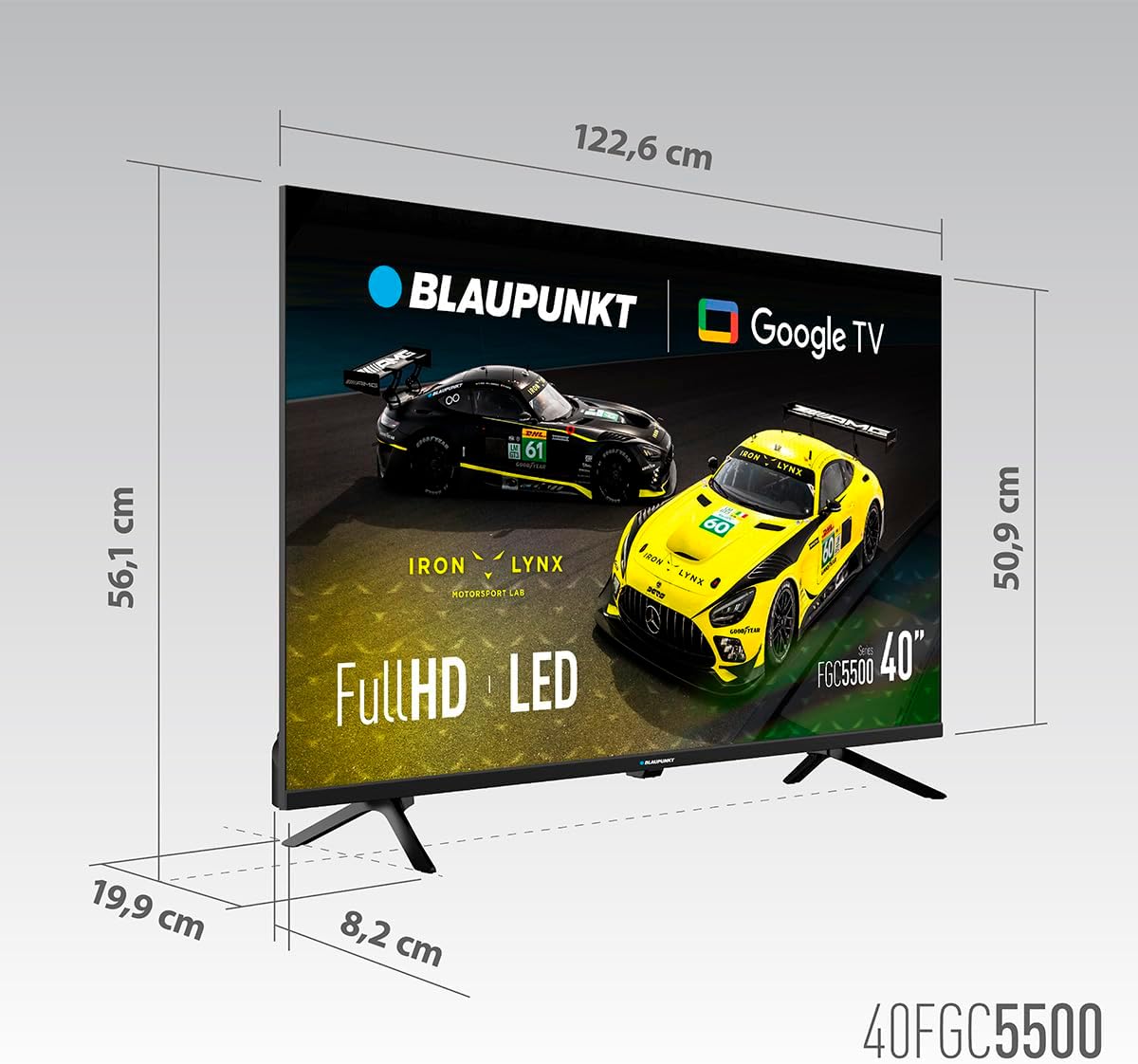
Blaupunkt 40FGC5500S 40 ഇഞ്ച് ഫുൾ HD ഗൂഗിൾ ടിവിയുടെ വീതി, ഉയരം, ആഴം എന്നിവ കാണിക്കുന്ന ഡൈമൻഷണൽ ഡയഗ്രം.
| ഫീച്ചർ | വിശദാംശങ്ങൾ |
|---|---|
| ബ്രാൻഡ് | ബ്ലൂപങ്ക്റ്റ് |
| മോഡലിൻ്റെ പേര് | 40FGC5500S |
| സ്ക്രീൻ വലിപ്പം | 40 ഇഞ്ച് (102 സെന്റീമീറ്റർ) |
| ഡിസ്പ്ലേ ടെക്നോളജി | എൽഇഡി |
| ഡിസ്പ്ലേ തരം | VA |
| റെസലൂഷൻ | 1920 x 1080 പിക്സലുകൾ (ഫുൾ എച്ച്ഡി) |
| പുതുക്കിയ നിരക്ക് | 60 Hz |
| ഓപ്പറേറ്റിംഗ് സിസ്റ്റം | Google TV |
| കണക്റ്റിവിറ്റി | ബ്ലൂടൂത്ത് 5.0, ഇതർനെറ്റ്, HDMI (3 പോർട്ടുകൾ), USB (2 പോർട്ടുകൾ), Wi-Fi 2T2R, 3.5mm ഓഡിയോ |
| ഓഡിയോ ഔട്ട്പുട്ട് പവർ | 16 വാട്ട്സ് (ആകെ) |
| പ്രത്യേക സവിശേഷതകൾ | ബിൽറ്റ്-ഇൻ സ്പീക്കർ, ക്രോംകാസ്റ്റ്, സ്ലീപ്പ് ടൈമർ, വൈഡ് Viewആംഗിൾ, HDR |
| മൗണ്ടിംഗ് അനുയോജ്യത | VESA 200x200 mm (വാൾ മൗണ്ട്, ടേബിൾ സ്റ്റാൻഡ്) |
| ഉൽപ്പന്ന അളവുകൾ (LxWxH) | 89.3 x 19.9 x 56.1 സെ.മീ |
| ഉൽപ്പന്ന ഭാരം | 5.6 കി.ഗ്രാം |
| ഊർജ്ജ കാര്യക്ഷമത റേറ്റിംഗ് | F |
വാറൻ്റിയും പിന്തുണയും
വാറൻ്റി വിവരങ്ങൾ
വിശദമായ വാറന്റി വിവരങ്ങൾക്ക്, ദയവായി നിങ്ങളുടെ ഉൽപ്പന്നത്തിനൊപ്പം ഉൾപ്പെടുത്തിയിരിക്കുന്ന വാറന്റി കാർഡ് പരിശോധിക്കുകയോ ഔദ്യോഗിക Blaupunkt സന്ദർശിക്കുകയോ ചെയ്യുക. webസൈറ്റ്. വാറന്റി സാധാരണയായി വാങ്ങിയ തീയതി മുതൽ ഒരു നിശ്ചിത കാലയളവിലേക്ക് നിർമ്മാണ വൈകല്യങ്ങൾ ഉൾക്കൊള്ളുന്നു.
ഉപഭോക്തൃ പിന്തുണ
നിങ്ങൾക്ക് സാങ്കേതിക സഹായം ആവശ്യമുണ്ടെങ്കിൽ, നിങ്ങളുടെ ഉൽപ്പന്നത്തെക്കുറിച്ച് എന്തെങ്കിലും ചോദ്യങ്ങളുണ്ടെങ്കിൽ, അല്ലെങ്കിൽ ഒരു തകരാർ റിപ്പോർട്ട് ചെയ്യണമെങ്കിൽ, ദയവായി Blaupunkt ഉപഭോക്തൃ പിന്തുണയുമായി ബന്ധപ്പെടുക. കോൺടാക്റ്റ് വിശദാംശങ്ങൾ സാധാരണയായി ഔദ്യോഗിക Blaupunkt-ൽ കാണാം. webസൈറ്റ് അല്ലെങ്കിൽ നിങ്ങളുടെ ടിവിയിൽ നൽകിയിരിക്കുന്ന ഡോക്യുമെന്റേഷനിൽ.


