


സെല്ലുലാർലൈൻ INTERPHOUCOM3 U-com 3 സിംഗിൾ ഇന്റർകോം
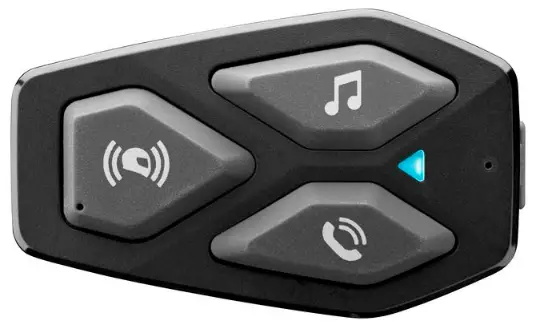
കുറിച്ച്
ഉൽപ്പന്ന വിശദാംശങ്ങൾ 
പാക്കേജ് ഉള്ളടക്കങ്ങൾ
- എ) പ്രധാന യൂണിറ്റ്
- ബി) ഡാറ്റ/ചാർജ് കേബിൾ യുഎസ്ബി തരം സി
- സി) പ്രധാന യൂണിറ്റ് ബ്രാക്കറ്റ്
- ഡി) പ്രധാന യൂണിറ്റ് വെൽക്രോ
- ഇ) പ്രധാന യൂണിറ്റ് പശ
- F) ബൂം മൈക്രോഫോൺ
- ജി) വയർഡ് മൈക്രോഫോൺ
- H) ബൂം മൈക്രോഫോൺ വെൽക്രോ
- I) വയർഡ് മൈക്രോഫോൺ വെൽക്രോ എ
- എൽ) ബൂം മൈക്രോഫോൺ ഫോം കവർ
- എം) സ്പീക്കറുകൾ
- N) സ്പീക്കറുകൾക്കുള്ള സ്പേസറുകൾ
- ഒ) സ്പീക്കറുകൾ വെൽക്രോ
- പി) ബൂം മൈക്രോഫോൺ ഹോൾഡർ
എങ്ങനെ ഇൻസ്റ്റാൾ ചെയ്യാം
പ്രധാന യൂണിറ്റ് ഇൻസ്റ്റാൾ ചെയ്യുക
പ്രധാന യൂണിറ്റിനായി ഹുക്ക്, ലൂപ്പ് ഫാസ്റ്റനറുകൾ ഉപയോഗിക്കുന്നു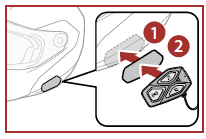
പ്രധാന യൂണിറ്റിനായി ഇരട്ട വശങ്ങളുള്ള പശ ടേപ്പുകൾ ഉപയോഗിക്കുന്നു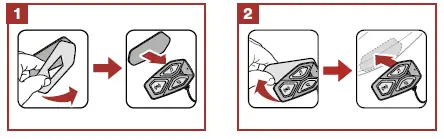
cl ഉപയോഗിച്ച്amp പ്രധാന യൂണിറ്റിനായി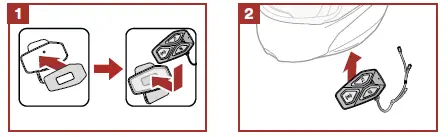
സ്പീക്കറുകളും മൈക്രോഫോണും ഇൻസ്റ്റാൾ ചെയ്യുന്നു 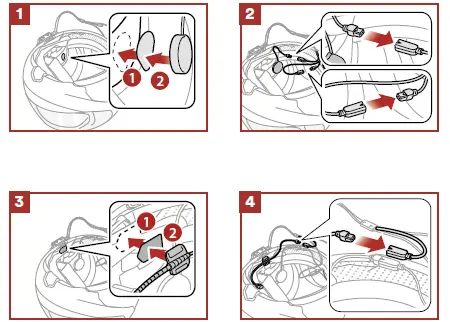
ആമുഖം
കുറിപ്പ്:
- യുഎസ്ബി-സി കണക്റ്റർ വഴി യു-കോം 3 ഫാസ്റ്റ് ചാർജിംഗ് സാങ്കേതികവിദ്യ ഉപയോഗിക്കുന്നു. 30 മിനിറ്റ് ചാർജ് ചെയ്യുന്നത് 6 മണിക്കൂർ ഇന്റർകോം സംസാരം നൽകും.
- FCC, CE, IC അല്ലെങ്കിൽ ഏതെങ്കിലും പ്രാദേശിക അംഗീകാരമുള്ള ഏത് USB ചാർജറും ഉപയോഗിക്കാം.
- 3V DC ഇൻപുട്ടുള്ള USB ഉപകരണവുമായി മാത്രമേ U-COM 5 അനുയോജ്യമാകൂ.
മറ്റ് ബ്ലൂടൂത്ത് ® ഉപകരണങ്ങളുമായി ജോടിയാക്കുന്നു
മറ്റ് Bluetooth® ഉപകരണങ്ങളുമായി ഹെഡ്സെറ്റ് ആദ്യമായി ഉപയോഗിക്കുമ്പോൾ, അവ "ജോടിയാക്കേണ്ടതുണ്ട്". പരിധിക്കുള്ളിലായിരിക്കുമ്പോഴെല്ലാം പരസ്പരം തിരിച്ചറിയാനും ആശയവിനിമയം നടത്താനും ഇത് അവരെ പ്രാപ്തരാക്കുന്നു.
U-COM 3 മറ്റൊരു U-COM യൂണിറ്റുമായി ജോടിയാക്കാം.
മൊബൈൽ ഫോണുകൾ, GPS സത്നാവ്, TFT മോട്ടോർസൈക്കിൾ മൾട്ടിമീഡിയ സിസ്റ്റങ്ങൾ തുടങ്ങിയ ബ്ലൂടൂത്ത്® ഉപകരണങ്ങളുമായി U-COM 3 ജോടിയാക്കാനാകും.
മൊബൈൽ ഫോൺ / TFT സിസ്റ്റങ്ങളുമായി ജോടിയാക്കുന്നു
- നിങ്ങളുടെ ഫോണിൽ Bluetooth® സേവനം ഓണാക്കുക (കൂടുതൽ വിശദാംശങ്ങൾക്ക് ഉപകരണ മാനുവൽ പരിശോധിക്കുക).
- U-COM 3 ഓണായിരിക്കുമ്പോൾ, ക്രമീകരണ മെനു നൽകുന്നതിന് സെൻട്രൽ ബട്ടൺ 10 സെക്കൻഡ് അമർത്തിപ്പിടിക്കുക. ലെഡ് ലൈറ്റ് നീലയാകുന്നത് വരെ ബട്ടൺ റിലീസ് ചെയ്യരുത്.
- ഫോൺ ജോടിയാക്കൽ മോഡ് ആരംഭിക്കാൻ ഒരിക്കൽ മ്യൂസിക് ബട്ടൺ അമർത്തുക.
- നിങ്ങളുടെ ഫോണിൽ പുതിയ Bluetooth® ഉപകരണങ്ങൾക്കായി തിരയുക.
- ജോടിയാക്കാൻ ലഭ്യമായ ഉപകരണങ്ങളിൽ കുറച്ച് നിമിഷങ്ങൾക്കുള്ളിൽ ഫോൺ "U-COM 3 vx.x" ലിസ്റ്റ് ചെയ്യും. ഈ ഇനം തിരഞ്ഞെടുക്കുക.
- ഒരു PIN അല്ലെങ്കിൽ കോഡ് ആവശ്യപ്പെടുകയാണെങ്കിൽ, 0000 (നാലിരട്ടി പൂജ്യം ) നൽകുക.
- U-COM വോയ്സ് ഗൈഡ് വിജയകരമായ ജോടിയാക്കൽ സ്ഥിരീകരിക്കും.
- നിങ്ങളുടെ സ്മാർട്ട്ഫോൺ അധിക അംഗീകാരം ആവശ്യപ്പെടുകയാണെങ്കിൽ, ദയവായി സ്ഥിരീകരിക്കുക.

മോട്ടോർസൈക്കിളിന്റെ മൾട്ടിമീഡിയ TFT സിസ്റ്റം "ഫോൺ പെയറിംഗുമായി" ജോടിയാക്കിയിരിക്കണം:
ശ്രദ്ധിക്കുക: ആദ്യത്തെ ഫോൺ (പ്രധാന ടെലിഫോൺ) മാത്രം ജോടിയാക്കാൻ ഒരു ബദൽ മാർഗമുണ്ട്. കൺട്രോൾ യൂണിറ്റ് ഓഫായാൽ, ചുവപ്പ്/നീല എൽഇഡി മിന്നുന്നത് വരെ ഒരേ സമയം മ്യൂസിക് കീയും സെൻട്രൽ കീയും അമർത്തിപ്പിടിക്കുക.
രണ്ട് ഫോണുകളിലും ഒരേസമയം കോൾ സ്വീകരിക്കുന്ന സാഹചര്യത്തിൽ, രണ്ടാമത്തെ ഫോണിനേക്കാൾ പ്രാഥമിക ഫോണിന് മുൻഗണന ഉണ്ടായിരിക്കും.
രണ്ടാമത്തെ മൊബൈൽ ഫോൺ ജോടിയാക്കൽ
- നിങ്ങളുടെ ഫോണിൽ Bluetooth® സേവനം ഓണാക്കുക (കൂടുതൽ വിശദാംശങ്ങൾക്ക് ഉപകരണ മാനുവൽ പരിശോധിക്കുക).
- U-COM 3 ഓണായിരിക്കുമ്പോൾ, ക്രമീകരണ മെനു നൽകുന്നതിന് സെൻട്രൽ ബട്ടൺ 10 സെക്കൻഡ് അമർത്തിപ്പിടിക്കുക. ലെഡ് ലൈറ്റ് നീലയാകുന്നത് വരെ ബട്ടൺ റിലീസ് ചെയ്യരുത്.
- രണ്ടാമത്തെ മൊബൈൽ ഫോൺ ജോടിയാക്കൽ മോഡ് സജീവമാക്കാൻ മ്യൂസിക് ബട്ടൺ രണ്ടുതവണ അമർത്തുക.
- മൊബൈൽ ഫോണിൽ പുതിയ Bluetooth® ഉപകരണങ്ങൾക്കായി തിരയൽ ആരംഭിക്കുക.
- ജോടിയാക്കാൻ ലഭ്യമായ ഉപകരണങ്ങളിൽ കുറച്ച് നിമിഷങ്ങൾക്കുള്ളിൽ ഫോൺ "U-COM 3 vx.x" ലിസ്റ്റ് ചെയ്യും. ഈ ഇനം തിരഞ്ഞെടുക്കുക.
- ഒരു PIN അല്ലെങ്കിൽ കോഡ് ആവശ്യപ്പെടുകയാണെങ്കിൽ, 0000 (നാലിരട്ടി പൂജ്യം ) നൽകുക.
- വിജയകരമായ ജോടിയാക്കൽ UCOM വോയ്സ് ഗൈഡ് സ്ഥിരീകരിക്കും.
- നിങ്ങളുടെ സ്മാർട്ട്ഫോൺ അധിക അംഗീകാരം ആവശ്യപ്പെടുകയാണെങ്കിൽ, ദയവായി സ്ഥിരീകരിക്കുക.
ജിപിഎസ് ജോടിയാക്കൽ
- നിങ്ങളുടെ GPS-ൽ Bluetooth® സേവനം ഓണാക്കുക (കൂടുതൽ വിശദാംശങ്ങൾക്ക് ഉപകരണ മാനുവൽ പരിശോധിക്കുക).
- U-COM 3 ഓണായിരിക്കുമ്പോൾ, ക്രമീകരണ മെനു നൽകുന്നതിന് സെൻട്രൽ ബട്ടൺ 10 സെക്കൻഡ് അമർത്തിപ്പിടിക്കുക. ലെഡ് ലൈറ്റ് നീലയാകുന്നത് വരെ ബട്ടൺ റിലീസ് ചെയ്യരുത്.
- GPS ജോടിയാക്കൽ മോഡ് സജീവമാക്കാൻ MUSIC ബട്ടൺ 5 തവണ അമർത്തുക.
- GPS-ൽ പുതിയ Bluetooth® ഉപകരണങ്ങൾക്കായി തിരയൽ ആരംഭിക്കുക.
- ജോടിയാക്കാൻ ലഭ്യമായ ഉപകരണങ്ങളിൽ കുറച്ച് നിമിഷങ്ങൾക്കുള്ളിൽ ഉപകരണം "U-COM 3 vx.x" ലിസ്റ്റ് ചെയ്യും. ഈ ഇനം തിരഞ്ഞെടുക്കുക.
- ഒരു പിൻ അല്ലെങ്കിൽ കോഡ് ആവശ്യപ്പെടുകയാണെങ്കിൽ, 0000 (പൂജ്യം നാല് തവണ) നൽകുക.
- വിജയകരമായ ജോടിയാക്കൽ UCOM വോയ്സ് ഗൈഡ് സ്ഥിരീകരിക്കും.
- നിങ്ങളുടെ ഉപകരണം അധിക അംഗീകാരം ആവശ്യപ്പെടുകയാണെങ്കിൽ ദയവായി സ്ഥിരീകരിക്കുക.

വിപുലമായ സെലക്ടീവ് ജോടിയാക്കൽ: ഹാൻഡ്സ്-ഫ്രീ അല്ലെങ്കിൽ A2DP സ്റ്റീരിയോ
രണ്ട് ബ്ലൂടൂത്ത് ® പ്രോ സ്ഥാപിക്കാൻ ഫോൺ ജോടിയാക്കൽ ഹെഡ്സെറ്റിനെ അനുവദിക്കുന്നുfiles:
ഹാൻഡ്സ്-ഫ്രീ അല്ലെങ്കിൽ A2DP സ്റ്റീരിയോ. അഡ്വാൻസ്ഡ് സെലക്ടീവ് പെയറിംഗ് ഹെഡ്സെറ്റിനെ പ്രോയെ വേർതിരിക്കാൻ അനുവദിക്കുന്നുfileരണ്ട് ഉപകരണങ്ങളുമായി കണക്ഷൻ പ്രവർത്തനക്ഷമമാക്കാൻ.
ഫോൺ സെലക്ടീവ് ജോടിയാക്കൽ - ഹാൻഡ്സ് ഫ്രീ പ്രോfile
കോൺഫിഗറേഷൻ മെനുവിൽ ഫോൺ സെലക്ടീവ് ജോടിയാക്കൽ എക്സിക്യൂട്ട് ചെയ്യുക.
മീഡിയ സെലക്ടീവ് പെയറിംഗ് - A2DP പ്രോfile
കോൺഫിഗറേഷൻ മെനുവിൽ മീഡിയ സെലക്ടീവ് ജോടിയാക്കൽ എക്സിക്യൂട്ട് ചെയ്യുക.
മൊബൈൽ ഫോൺ ഉപയോഗം
കോളുകൾ ഉണ്ടാക്കുകയും ഉത്തരം നൽകുകയും ചെയ്യുന്നു
കുറിപ്പ്: നിങ്ങളുടെ പിഎച്ച് എഎസ് സെയ്സ് tGanPt Str idggeevrice കണക്റ്റ് ചെയ്തിട്ടുണ്ടെങ്കിൽ, ഒരു ഫോൺ കോളിനിടെ നിങ്ങൾ eheeda dri ailts വോയ്സ് നാവിഗേഷൻ ചെയ്യില്ല.
സിരിയും ഗൂഗിൾ അസിസ്റ്റൻ്റും
രണ്ട് സെക്കൻഡ് നേരത്തേക്ക് PHONE ബട്ടൺ അമർത്തി U-COM 3, സിരി, ഗൂഗിൾ അസിസ്റ്റന്റ് ആക്സസിനെ നേരിട്ട് പിന്തുണയ്ക്കുന്നു.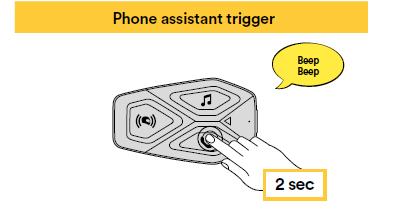
സ്പീഡ് ഡയലിംഗ്
സ്പീഡ് ഡയലുകളായി ഉപയോഗിക്കുന്നതിന് 3 ടെലിഫോൺ നമ്പറുകൾ ("വിപുലമായ മോഡ്" സജീവമാണെങ്കിൽ) വരെ സംഭരിക്കാൻ സാധിക്കും. വഴി നിങ്ങൾക്ക് സ്പീഡ് ഡയൽ നമ്പറുകൾ സജ്ജമാക്കാൻ കഴിയും
UNITE APP അല്ലെങ്കിൽ INTERPHONE ഉപകരണ മാനേജർ.
പ്രീസെറ്റ് സ്പീഡ് ഡയൽ നമ്പറുകൾ ഉപയോഗിക്കുന്നു
എങ്ങനെ 2 ഒരു സ്പീഡ് സ്പീഡ് ഡയൽ (2A വിപുലമായ ഫീച്ചറുകൾ ഓഫ്)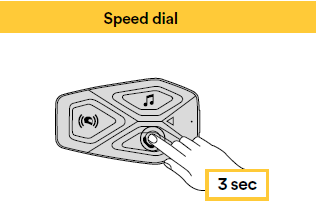
സ്പീഡ് ഡയൽ എങ്ങനെ സജീവമാക്കാം (വിപുലമായ ഫീച്ചറുകൾ ഓണാക്കി)
- സ്പീഡ് ഡയൽ മെനുവിൽ പ്രവേശിക്കുക.
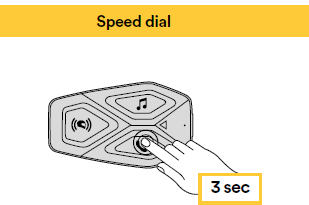
- മ്യൂസിക്കും ഫോണും ഉപയോഗിച്ച് സ്പീഡ് ഡയൽ പ്രീസെറ്റിന് ഇടയിൽ നാവിഗേറ്റ് ചെയ്യുക
ബട്ടണുകൾ, ഇവിടെ താഴെ ചിത്രത്തിൽ സൂചിപ്പിച്ചിരിക്കുന്നു. ആവശ്യമുള്ള ഫീച്ചർ തിരഞ്ഞെടുക്കുക
സെൻട്രൽ ബട്ടൺ ഉപയോഗിച്ച്. ഒരു ഫംഗ്ഷൻ തിരഞ്ഞെടുക്കുക
സംഗീതം
Bluetooth® ഉപകരണങ്ങൾ ഉപയോഗിച്ച് സംഗീതം പ്ലേ ചെയ്യുന്നു
ഇന്റർഫോൺ U-COM 3-ന് Bluetooth® ഉപകരണങ്ങളിൽ നിന്ന് സംഗീതം പ്ലേ ചെയ്യാൻ കഴിയും (സ്മാർട്ട്ഫോണുകൾ,
MP3 പ്ലെയറുകൾ, മോട്ടോർസൈക്കിൾ TFT-കൾ മുതലായവ...) A2DP പ്രോ കൊണ്ട് സജ്ജീകരിച്ചിരിക്കുന്നുfile. ലേക്ക്
ഈ ഉപകരണങ്ങൾ INTERPHONE U-COM 3-ലേക്ക് ജോടിയാക്കാൻ നിങ്ങൾക്ക് ആവശ്യമുള്ള സംഗീതം പ്ലേ ചെയ്യുക. 
സംഗീതം പങ്കിടൽ
ഒരു ടു-വേ ഇന്റർകോം സംഭാഷണത്തിനിടയിൽ, നിങ്ങളുടെ ഫോണിൽ നിന്ന് ലഭിക്കുന്ന സംഗീതം മറ്റൊരു U-COM കൺട്രോൾ യൂണിറ്റുമായി പങ്കിടാൻ തുടങ്ങാം.
രണ്ട് നിയന്ത്രണ യൂണിറ്റുകൾക്കും സംഗീതത്തിന്റെ പ്ലേബാക്ക് നിയന്ത്രിക്കാനാകും, ഉദാampഅടുത്ത ട്രാക്കിലേക്കോ മുമ്പത്തെ ട്രാക്കിലേക്കോ പോകാം.
ശ്രദ്ധിക്കുക: ഒരു ഇന്റർകോം സംഭാഷണം പോലെ ഒരേ സമയം സംഗീതം പങ്കിടൽ സജീവമാക്കാൻ കഴിയില്ല.
സംഗീതം പങ്കിടുന്നത് ആരംഭിക്കാൻ/നിർത്താൻ, ആദ്യം ഇന്റർകോം സംഭാഷണം സജീവമാക്കുക, തുടർന്ന് 3 സെക്കൻഡ് നേരത്തേക്ക് PHONE ബട്ടൺ അമർത്തുക.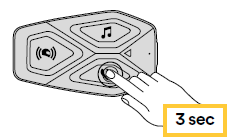
ബ്ലൂടൂത്ത് ® ഇന്റർകോം
ഇന്റർകോം ജോടിയാക്കൽ
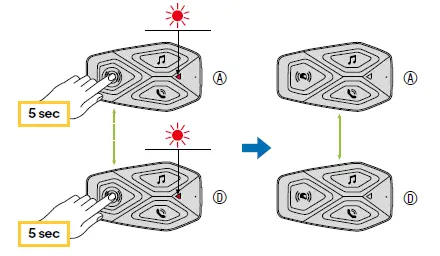
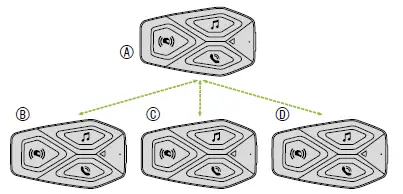
ഇനിപ്പറയുന്ന ചിത്രത്തിൽ കാണിച്ചിരിക്കുന്നതുപോലെ U-COM 3 മറ്റ് 3 UCOM യൂണിറ്റുകളുമായി (അല്ലെങ്കിൽ സേന യൂണിറ്റുകൾ) വരെ ജോടിയാക്കാം. 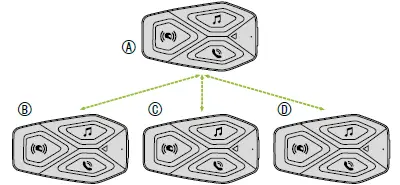
ജോടിയാക്കൽ ആദ്യ തവണ മാത്രമേ ആവശ്യമുള്ളൂ, അപ്പോൾ നിയന്ത്രണ യൂണിറ്റുകൾ സ്വയമേവ പരസ്പരം തിരിച്ചറിയും.
- "ഇന്റർകോം ജോടിയാക്കൽ" എന്ന വോയ്സ് പ്രോംപ്റ്റ് കേൾക്കുന്നത് വരെ, Boht യൂണിറ്റ് A, B എന്നിവയിലെ സെന്റർ ബട്ടൺ (ഇന്റർകോം) 5 സെക്കൻഡ് അമർത്തിപ്പിടിക്കുക. പ്രകാശം മിന്നുന്ന ചുവപ്പ് ഉപകരണം ഇപ്പോൾ ദൃശ്യമാണെന്ന് സൂചിപ്പിക്കുന്നു.
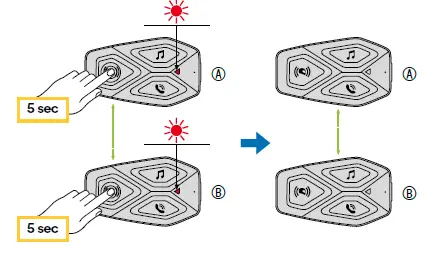
കുറച്ച് നിമിഷങ്ങൾക്ക് ശേഷം യൂണിറ്റുകൾ ജോടിയാക്കുകയും അവ ഇന്റർകോം ആശയവിനിമയം ആരംഭിക്കുകയും ചെയ്യും. രണ്ട് യൂണിറ്റുകളിലെയും പ്രകാശം നീല നിറത്തിൽ രണ്ടുതവണ പ്രകാശിക്കും. - മുമ്പത്തെ ഘട്ടം വീണ്ടും ആവർത്തിക്കുക, "ഇന്റർകോം ജോടിയാക്കൽ" എന്ന വോയ്സ് പ്രോംപ്റ്റ് കേൾക്കുന്നത് വരെ 5 സെക്കൻഡ് നേരത്തേക്ക് A, C എന്നീ രണ്ട് യൂണിറ്റുകളിലെ സെന്റർ ബട്ടൺ (ഇന്റർകോം) അമർത്തുക.
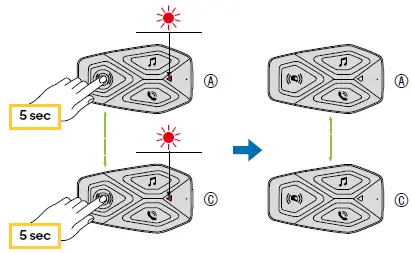
- "ഇന്റർകോം ജോടിയാക്കൽ" എന്ന വോയ്സ് പ്രോംപ്റ്റ് കേൾക്കുന്നതുവരെ 5 സെക്കൻഡ് നേരത്തേക്ക് A, D എന്നീ രണ്ട് യൂണിറ്റുകളുടെ സെന്റർ ബട്ടൺ (ഇന്റർകോം) അമർത്തിക്കൊണ്ട് നടപടിക്രമം വീണ്ടും ആവർത്തിക്കുക.
ടു-വേ ഇന്റർകോം സംഭാഷണം
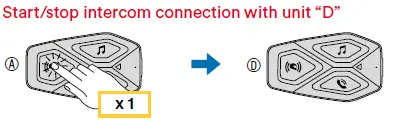
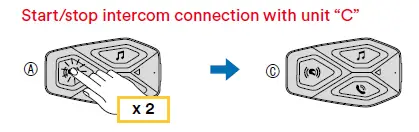
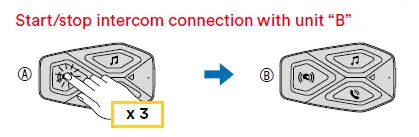
കൺട്രോൾ യൂണിറ്റുകൾ ജോടിയാക്കിയ ശേഷം, ചുവടെയുള്ള ഡയഗ്രം അനുസരിച്ച് INTERCOM ബട്ടൺ (മധ്യത്തിലുള്ള ബട്ടൺ) അമർത്തി ആശയവിനിമയം ആരംഭിക്കാൻ കഴിയും.
- കൺട്രോൾ യൂണിറ്റ് ഡി കണക്ട് ചെയ്യാൻ ഒരിക്കൽ അമർത്തുക.
- കൺട്രോൾ യൂണിറ്റ് C കണക്റ്റുചെയ്യാൻ രണ്ടുതവണ അമർത്തുക.
- കൺട്രോൾ യൂണിറ്റ് ബി കണക്റ്റുചെയ്യാൻ മൂന്ന് തവണ അമർത്തുക.
പഴയ ഇന്റർഫോൺ സീരീസ്
യൂണിറ്റ് ഓണാക്കി INTERCOM, TELEPHONE ബട്ടണുകൾ 5 സെക്കൻഡ് അമർത്തിയാൽ മുമ്പത്തെ ഇന്റർഫോൺ ശ്രേണി ഉപകരണങ്ങൾ ജോടിയാക്കാൻ സാധിക്കും. എന്നിട്ട് തുടങ്ങുക
രണ്ടാമത്തെ യൂണിറ്റിൽ ജോടിയാക്കൽ മോഡ്, സാധാരണയായി പവർ ബട്ടൺ അമർത്തുക (നിയന്ത്രണ യൂണിറ്റ് ഓഫായിരിക്കുമ്പോൾ) ലെഡ് ചുവപ്പ്/നീല മിന്നുന്നത് വരെ. 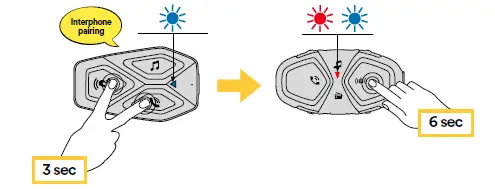
Anycom
Anycom ഫീച്ചർ മറ്റ് ഇന്റർകോം ബ്രാൻഡുകളുമായുള്ള ഇന്റർകോം സംഭാഷണങ്ങൾ അനുവദിക്കുന്നു. ഒരു സമയം ഒരു നോൺ-ഇന്റർഫോൺ ഉപകരണവുമായി മാത്രമേ ഇന്റർകോം ജോടിയാക്കാൻ കഴിയൂ. ഇന്റർകോം ദൂരം കണക്റ്റുചെയ്ത Bluetooth® ഇന്റർകോമിന്റെ പ്രകടനത്തെ ആശ്രയിച്ചിരിക്കുന്നു. ഇന്റർഫോൺ അല്ലാത്ത ഉപകരണം ഇന്റർഫോൺ ഉപകരണവുമായി ജോടിയാക്കുമ്പോൾ, രണ്ടാമത്തെ മൊബൈൽ ഫോൺ ജോടിയാക്കൽ വഴി മറ്റൊരു Bluetooth® ഉപകരണം ജോടിയാക്കുകയാണെങ്കിൽ, അത് വിച്ഛേദിക്കപ്പെടും.
- U-COM 3 ഓണായിരിക്കുമ്പോൾ, സെൻട്രൽ ബട്ടൺ 10 സെക്കൻഡ് അമർത്തി കോൺഫിഗറേഷൻ മെനു നൽകുക. ലെഡ് നീലയായി മാറുന്നതിന് മുമ്പ് ബട്ടൺ റിലീസ് ചെയ്യരുത്.
- ANYCOM ജോടിയാക്കൽ മോഡ് സജീവമാക്കാൻ PHONE ബട്ടൺ 3 തവണ അമർത്തുക.
- ഫോൺ ജോടിയാക്കൽ മോഡിലേക്ക് ഇന്റർഫോൺ അല്ലാത്ത ഇന്റർകോം സജ്ജമാക്കുക.
ഫംഗ്ഷൻ മുൻഗണനയും ഫേംവെയർ അപ്ഗ്രേഡുകളും
പ്രവർത്തന മുൻഗണന
കണക്റ്റുചെയ്ത ഉപകരണങ്ങൾക്ക് ഇനിപ്പറയുന്ന ക്രമത്തിൽ ഇന്റർകോം മുൻഗണന നൽകുന്നു:
- (ഏറ്റവും ഉയർന്ന) ഫോൺ
- ബ്ലൂടൂത്ത്® ഇന്റർകോം
- (ഏറ്റവും താഴ്ന്നത്) Bluetooth® സ്റ്റീരിയോ സംഗീതം
കുറഞ്ഞ മുൻഗണനയുള്ള ഫംഗ്ഷൻ ഉയർന്ന മുൻഗണനയുള്ള ഫംഗ്ഷൻ തടസ്സപ്പെടുത്തും. ഉദാampലെ, സ്റ്റീരിയോ സംഗീതം ഒരു ഇന്റർകോം സംഭാഷണം തടസ്സപ്പെടുത്തും; ഒരു ഇൻകമിംഗ് സെൽ ഫോൺ കോൾ വഴി ഒരു ഇന്റർകോം സംഭാഷണം തടസ്സപ്പെടും.
APP സ്മാർട്ട്ഫോൺ വഴിയോ PC/MAC-നുള്ള ഉപകരണ മാനേജർ വഴിയോ നിങ്ങൾക്ക് ഇന്റർകോമിന്റെയും സംഗീതത്തിന്റെയും മുൻഗണന മാറ്റാനാകും.
ഫേംവെയർ അപ്ഗ്രേഡുകൾ
ഹെഡ്സെറ്റ് ഫേംവെയർ അപ്ഗ്രേഡുകളെ പിന്തുണയ്ക്കുന്നു. ഉപകരണ മാനേജർ യൂട്ടിലിറ്റി ഉപയോഗിക്കുന്നു (PC, MAC എന്നിവയിൽ ലഭ്യമാണ് www.interphone.com) നിങ്ങൾക്ക് ഫേംവെയർ അപ്ഗ്രേഡ് ചെയ്യാം.
USB പവർ & ഡാറ്റ കേബിൾ (USB-C) നിങ്ങളുടെ കമ്പ്യൂട്ടറുമായി ബന്ധിപ്പിച്ചിരിക്കണം, തുടർന്ന് കമ്പ്യൂട്ടറിൽ ഉപകരണ മാനേജർ ആരംഭിച്ച് ഘട്ടം ഘട്ടമായുള്ള നിർദ്ദേശങ്ങൾ പാലിക്കുക.
Interphone Unite APP-ന് ഹെഡ്സെറ്റിലുള്ള ഫേംവെയർ പതിപ്പ് പരിശോധിക്കാനും ലഭ്യമായ പുതിയ ഫേംവെയറിന്റെ കാര്യത്തിൽ നിങ്ങളെ അറിയിക്കാനും കഴിയും, എന്നാൽ APP-ന് പുതിയ ഫേംവെയർ ഹെഡ്സെറ്റിലേക്ക് ഫ്ലാഷ് ചെയ്യാൻ കഴിയില്ല.
കോൺഫിഗറേഷൻ ക്രമീകരണം
ഹെഡ്സെറ്റ് കോൺഫിഗറേഷൻ ക്രമീകരണം
U-COM 3 ഓണായിരിക്കുമ്പോൾ, പ്രവേശിക്കാൻ സെൻട്രൽ ബട്ടൺ 10 സെക്കൻഡ് അമർത്തിപ്പിടിക്കുക
ക്രമീകരണ മെനു. ലെഡ് ലൈറ്റ് നീലയാകുന്നത് വരെ ബട്ടൺ റിലീസ് ചെയ്യരുത്.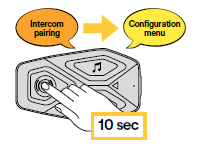
ക്രമീകരണങ്ങളിലൂടെ നാവിഗേറ്റ് ചെയ്യാൻ, MUSIC ബട്ടൺ അല്ലെങ്കിൽ PHONE ബട്ടണിൽ ഒരിക്കൽ അമർത്തുക.
- ഫോൺ ജോടിയാക്കൽ
- രണ്ടാമത്തെ മൊബൈൽ ഫോൺ ജോടിയാക്കൽ
- ഫോൺ സെലക്ടീവ് ജോടിയാക്കൽ (HFP പ്രോയുമായി ഒരു ഉപകരണം ജോടിയാക്കുകfile മാത്രം)
- മീഡിയ സെലക്ടീവ് ജോടിയാക്കൽ (A2DP പ്രോയുമായി ഒരു ഉപകരണം ജോടിയാക്കുകfile മാത്രം)
- GPS ജോടിയാക്കൽ
ഇനിപ്പറയുന്ന കോൺഫിഗറേഷൻ മെനു ഓപ്ഷനുകൾ സ്ഥിരീകരിക്കുന്നതിന്, CENTER അമർത്തുക
ബട്ടൺ ഒരിക്കൽ. - എല്ലാ ജോടിയാക്കലുകളും ഇല്ലാതാക്കുക
- Anycom ജോടിയാക്കൽ
- ഫാക്ടറി റീസെറ്റ്
- പുറത്ത്
എല്ലാ ജോടിയാക്കലുകളും ഇല്ലാതാക്കുക
ഉപകരണത്തിൽ സംഭരിച്ചിരിക്കുന്ന എല്ലാ Bluetooth® ജോടിയാക്കലുകളും ഇല്ലാതാക്കുക.
ഉപകരണ ക്രമീകരണങ്ങൾ
ഉപകരണ മാനേജർ യൂട്ടിലിറ്റിയിൽ നിന്ന് നിങ്ങൾക്ക് ഉപകരണ ക്രമീകരണങ്ങൾ മാറ്റാം
(www.interphone.com-ൽ PC, MAC എന്നിവയ്ക്ക് ലഭ്യമാണ്) അല്ലെങ്കിൽ ഇന്റർഫോൺ UNITE ആപ്പിൽ നിന്ന്.
ശ്രദ്ധിക്കുക: "വിപുലമായ ഫീച്ചറുകൾ" എന്ന ക്രമീകരണം ഇനിപ്പറയുന്ന ഹെഡ്സെറ്റ് സവിശേഷതകൾ പ്രവർത്തനക്ഷമമാക്കും:
- ഫോൺ മൾട്ടിപ്പിൾ സ്പീഡ് ഡയൽ
സ്പീഡ് ഡയൽ
ഒരു ഫോൺ കോൾ വേഗത്തിൽ ചെയ്യുന്നതിന് സ്പീഡ് ഡയലിംഗിനായി ഫോൺ നമ്പറുകൾ നൽകുക.
യൂണിറ്റ് ഭാഷ
നിങ്ങൾക്ക് ഉപകരണ ഭാഷ തിരഞ്ഞെടുക്കാം. ഹെഡ്സെറ്റ് റീബൂട്ട് ചെയ്യുമ്പോൾ പോലും തിരഞ്ഞെടുത്ത ഭാഷ നിലനിർത്തുന്നു
ഓഡിയോ ഇക്വലൈസർ (ഡിഫോൾട്ട്: ഓഫ്)
ഓഡിയോയുടെ വ്യത്യസ്ത ഫ്രീക്വൻസി ശ്രേണികളുടെ ഡെസിബെൽ ലെവൽ കൂട്ടാനും കുറയ്ക്കാനും നിങ്ങൾക്ക് ഓഡിയോ ഇക്വലൈസർ ഉപയോഗിക്കാം.
- ബാലൻസ് എല്ലാ ആവൃത്തി ശ്രേണികളെയും ഒരേ വോളിയം ലെവലായി (0 dB) ക്രമീകരിക്കും.
- ബാസ് ബൂസ്റ്റ് ഓഡിയോയുടെ ബാസ് ശ്രേണി വർദ്ധിപ്പിക്കും (20 Hz - 250 Hz).
- മിഡ് ബൂസ്റ്റ് ഓഡിയോയുടെ മിഡ് റേഞ്ച് വർദ്ധിപ്പിക്കും (250 Hz - 4 kHz).
- ട്രെബിൾ ബൂസ്റ്റ് ഉയർന്ന ശ്രേണിയിലുള്ള ഓഡിയോ (4 kHz - 20 kHz) വർദ്ധിപ്പിക്കും.
VOX ഫോൺ (സ്ഥിരസ്ഥിതി: പ്രവർത്തനക്ഷമമാക്കുക)
ഈ ഫീച്ചർ പ്രവർത്തനക്ഷമമാക്കിയാൽ, ഇൻകമിംഗ് കോളുകൾക്ക് വോയ്സ് ഉപയോഗിച്ച് മറുപടി നൽകാം. ഒരു ഇൻകമിംഗ് കോളിനായി നിങ്ങൾ ഒരു റിംഗ്ടോൺ കേൾക്കുമ്പോൾ, “ഹലോ” പോലുള്ള ഒരു വാക്ക് ഉച്ചത്തിൽ പറഞ്ഞോ മൈക്രോഫോണിലേക്ക് വായു അടിച്ചോ നിങ്ങൾക്ക് ഫോണിന് മറുപടി നൽകാം. നിങ്ങൾ ഇന്റർകോമിലേക്ക് കണക്റ്റ് ചെയ്തിട്ടുണ്ടെങ്കിൽ VOX ഫോൺ താൽക്കാലികമായി പ്രവർത്തനരഹിതമാകും. ഈ ഫീച്ചർ പ്രവർത്തനരഹിതമാക്കിയിട്ടുണ്ടെങ്കിൽ, ഒരു ഇൻകമിംഗ് കോളിന് മറുപടി നൽകാൻ നിങ്ങൾ സെന്റർ ബട്ടൺ ടാപ്പുചെയ്യണം.
VOX ഇന്റർകോം (സ്ഥിരസ്ഥിതി: പ്രവർത്തനരഹിതമാക്കുക)
VOX ഇന്റർകോം പ്രവർത്തനക്ഷമമാക്കിയിട്ടുണ്ടെങ്കിൽ, അവസാനം കണക്റ്റുചെയ്ത ഇന്റർകോമുമായി നിങ്ങൾക്ക് ഒരു ഇന്റർകോം സംഭാഷണം ആരംഭിക്കാൻ കഴിയും. നിങ്ങൾക്ക് ഇന്റർകോം ആരംഭിക്കാൻ താൽപ്പര്യപ്പെടുമ്പോൾ, “ഹലോ” പോലുള്ള ഒരു വാക്ക് ഉച്ചത്തിൽ പറയുക അല്ലെങ്കിൽ മൈക്രോഫോണിലേക്ക് വായു ഊതുക. നിങ്ങൾ ശബ്ദത്തിലൂടെ ഒരു ഇന്റർകോം സംഭാഷണം ആരംഭിക്കുകയാണെങ്കിൽ, നിങ്ങളും നിങ്ങളുടെ ഇന്റർകോം സുഹൃത്തും 20 സെക്കൻഡ് നിശബ്ദത പാലിക്കുമ്പോൾ ഇന്റർകോം സ്വയമേവ അവസാനിക്കും. എന്നിരുന്നാലും, സെന്റർ ബട്ടണിൽ ടാപ്പുചെയ്ത് നിങ്ങൾ സ്വയം ഒരു ഇന്റർകോം സംഭാഷണം ആരംഭിക്കുകയാണെങ്കിൽ, നിങ്ങൾ ഇന്റർകോം സംഭാഷണം സ്വമേധയാ അവസാനിപ്പിക്കണം. എന്നിരുന്നാലും, നിങ്ങൾ ഇന്റർകോം വോയ്സ് ഉപയോഗിച്ച് ആരംഭിച്ച് സെന്റർ ബട്ടണിൽ ടാപ്പുചെയ്ത് സ്വമേധയാ അവസാനിപ്പിക്കുകയാണെങ്കിൽ, നിങ്ങൾക്ക് താൽക്കാലികമായി വോയ്സ് ഉപയോഗിച്ച് ഇന്റർകോം ആരംഭിക്കാൻ കഴിയില്ല. ഈ സാഹചര്യത്തിൽ, ഇന്റർകോം പുനരാരംഭിക്കുന്നതിന് നിങ്ങൾ സെന്റർ ബട്ടൺ ടാപ്പുചെയ്യേണ്ടതുണ്ട്. ശക്തമായ കാറ്റ് ശബ്ദം വഴി ആവർത്തിച്ചുള്ള മനഃപൂർവമല്ലാത്ത ഇന്റർകോം കണക്ഷനുകൾ തടയുന്നതിനാണ് ഇത്. ഹെഡ്സെറ്റ് റീബൂട്ട് ചെയ്ത ശേഷം, നിങ്ങൾക്ക് വീണ്ടും വോയ്സ് ഉപയോഗിച്ച് ഇന്റർകോം ആരംഭിക്കാം.
ബ്ലൂടൂത്ത്® ഇന്റർകോം ഓഡിയോ മൾട്ടിടാസ്കിംഗ് (സ്ഥിരസ്ഥിതി: അപ്രാപ്തമാക്കി)
ഓഡിയോ മൾട്ടിടാസ്കിംഗ് ( ബ്ലൂടൂത്ത് ® ഇന്റർകോം ഓഡിയോ മൾട്ടിടാസ്കിംഗ്) സംഗീതമോ ജിപിഎസ് നിർദ്ദേശങ്ങളോ ഒരേസമയം കേൾക്കുമ്പോൾ ഒരു ഇന്റർകോം സംഭാഷണം നടത്താൻ നിങ്ങളെ അനുവദിക്കുന്നു. ഒരു ഇന്റർകോം സംഭാഷണം ഉണ്ടാകുമ്പോഴെല്ലാം ഓവർലേയ്ഡ് ഓഡിയോ പശ്ചാത്തലത്തിൽ വോളിയം കുറയ്ക്കുകയും സംഭാഷണം പൂർത്തിയായിക്കഴിഞ്ഞാൽ സാധാരണ ശബ്ദത്തിലേക്ക് മടങ്ങുകയും ചെയ്യും.
കുറിപ്പ്:
- ബ്ലൂടൂത്ത്® ഇന്റർകോം ഓഡിയോ മൾട്ടിടാസ്കിംഗ് ശരിയായി പ്രവർത്തിക്കുന്നതിന്, നിങ്ങൾ ഹെഡ്സെറ്റ് ഓഫാക്കി ഓണാക്കേണ്ടതുണ്ട്. ദയവായി ഹെഡ്സെറ്റ് പുനരാരംഭിക്കുക.
- ബ്ലൂടൂത്ത്® ഇന്റർകോം ഓഡിയോ മൾട്ടിടാസ്കിംഗ് ഈ സവിശേഷതയെ പിന്തുണയ്ക്കുന്ന ഒരു ഹെഡ്സെറ്റ് ഉപയോഗിച്ച് ടു-വേ ഇന്റർകോം സംഭാഷണങ്ങളിൽ സജീവമാകും.
- ചില ജിപിഎസ് ഉപകരണങ്ങൾ ഈ സവിശേഷതയെ പിന്തുണച്ചേക്കില്ല.
- ഓഡിയോ ഓവർലേ വോളിയം മാനേജ്മെന്റ് ക്രമീകരണങ്ങളിലൂടെ ഓഡിയോ മൾട്ടിടാസ്കിംഗ് ഫീച്ചർ കോൺഫിഗർ ചെയ്യാവുന്നതാണ്.
ഓഡിയോ ഉറവിട മുൻഗണന (ഡിഫോൾട്ട്: ഇന്റർകോം)
ഇന്റർകോം, മ്യൂസിക് ഫംഗ്ഷൻ എന്നിവയ്ക്കിടയിലുള്ള മുൻഗണന മാറ്റാൻ നിങ്ങളെ പ്രാപ്തമാക്കുന്നു. വിശദാംശങ്ങൾക്ക് അധ്യായം 8.1 കാണുക.
HD ഇന്റർകോം (ഡിഫോൾട്ട്: പ്രവർത്തനക്ഷമമാക്കുക)
എച്ച്ഡി ഇന്റർകോം ടു-വേ ഇന്റർകോം ഓഡിയോ സാധാരണ നിലവാരത്തിൽ നിന്ന് എച്ച്ഡി നിലവാരത്തിലേക്ക് ഉയർത്തുന്നു. നിങ്ങൾ ഒരു മൾട്ടി-വേ ഇന്റർകോമിലേക്ക് പ്രവേശിക്കുമ്പോൾ HD ഇന്റർകോം താൽക്കാലികമായി പ്രവർത്തനരഹിതമാകും. ഈ ഫീച്ചർ പ്രവർത്തനരഹിതമാക്കിയാൽ, ടു-വേ ഇന്റർകോം ഓഡിയോ സാധാരണ നിലവാരത്തിലേക്ക് മാറും.
കുറിപ്പ്:
- HD ഇന്റർകോമിന്റെ ഇന്റർകോം ദൂരം സാധാരണ ഇന്റർകോമിനേക്കാൾ കുറവാണ്.
- Bluetooth® ഇന്റർകോം ഓഡിയോ മൾട്ടിടാസ്കിംഗ് പ്രവർത്തനക്ഷമമാക്കുമ്പോൾ HD ഇന്റർകോം താൽക്കാലികമായി പ്രവർത്തനരഹിതമാകും.
HD വോയ്സ് (ഡിഫോൾട്ട്: പ്രവർത്തനക്ഷമമാക്കുക)
ഫോൺ കോളുകൾക്കിടയിൽ ഹൈ-ഡെഫനിഷനിൽ ആശയവിനിമയം നടത്താൻ HD വോയ്സ് നിങ്ങളെ അനുവദിക്കുന്നു. ഈ ഫീച്ചർ ഗുണനിലവാരം വർദ്ധിപ്പിക്കുന്നതിനാൽ ഫോൺ കോൾ സംഭാഷണങ്ങളിൽ ഓഡിയോ വ്യക്തവും വ്യക്തവുമാകും.
എച്ച്ഡി വോയ്സ് പ്രവർത്തനക്ഷമമാക്കിയിട്ടുണ്ടെങ്കിൽ, ഇന്റർകോം പങ്കാളിയുമായുള്ള ത്രീ-വേ കോൺഫറൻസ് ഫോൺ കോൾ ലഭ്യമാകില്ല.
കുറിപ്പ്:
- നിങ്ങളുടെ ബ്ലൂടൂത്ത്® ഉപകരണത്തിന്റെ നിർമ്മാതാവിനെ റഫർ ചെയ്യുക, അത് HD വോയ്സിനെ പിന്തുണയ്ക്കുന്നുണ്ടോ എന്നറിയാൻ ഹെഡ്സെറ്റിലേക്ക് കണക്റ്റ് ചെയ്തിരിക്കും.
- ബ്ലൂടൂത്ത് ഇന്റർകോം ഓഡിയോ മൾട്ടിടാസ്കിംഗ് പ്രവർത്തനരഹിതമാക്കിയിരിക്കുമ്പോൾ മാത്രമേ HD വോയ്സ് സജീവമാകൂ.
വോയ്സ് പ്രോംപ്റ്റ് (ഡിഫോൾട്ട്: പ്രവർത്തനക്ഷമമാക്കുക)
സോഫ്റ്റ്വെയർ കോൺഫിഗറേഷൻ ക്രമീകരണങ്ങളിലൂടെ നിങ്ങൾക്ക് വോയ്സ് പ്രോംപ്റ്റുകൾ പ്രവർത്തനരഹിതമാക്കാം, എന്നാൽ ഇനിപ്പറയുന്ന വോയ്സ് പ്രോംപ്റ്റുകൾ എപ്പോഴും ഓണാണ്.
ഹെഡ്സെറ്റ് കോൺഫിഗറേഷൻ ക്രമീകരണ മെനു, ബാറ്ററി ലെവൽ ഇൻഡിക്കേറ്റർ, സ്പീഡ് ഡയൽ.
ട്രബിൾഷൂട്ടിംഗ്
ദയവായി സന്ദർശിക്കുക www.interphone.com വീഡിയോ ട്യൂട്ടോറിയലുകൾക്കും പതിവായി ചോദിക്കുന്ന ചോദ്യങ്ങൾക്കുള്ള ഉത്തരങ്ങൾക്കും.
തെറ്റ് റീസെറ്റ്
ഇന്റർകോം ശരിയായി പ്രവർത്തിക്കുന്നില്ലെങ്കിൽ, നിങ്ങൾക്ക് യൂണിറ്റ് പുനഃസജ്ജമാക്കാം:
- ഇന്റർകോം ബട്ടണിന്റെ താഴെ ഇടതുവശത്തുള്ള റീസെറ്റ് ബട്ടൺ കണ്ടെത്തുക.
- ദ്വാരത്തിലേക്ക് ഒരു പേപ്പർ ക്ലിപ്പ് മൃദുവായി തിരുകുക, നേരിയ മർദ്ദം ഉപയോഗിച്ച് അമർത്തുക. ഹെഡ്സെറ്റ് ഓഫ് ചെയ്യും.
കുറിപ്പ്: ഒരു പിശകിന് ശേഷം റീസെറ്റ് ചെയ്യുന്നത് ഇന്റർകോം ഫാക്ടറി ക്രമീകരണങ്ങളിലേക്ക് പുനഃസജ്ജമാക്കില്ല.
ഫാക്ടറി റീസെറ്റ് 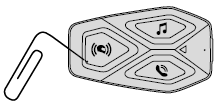
നിങ്ങളുടെ എല്ലാ ക്രമീകരണങ്ങളും മായ്ക്കാനും പുതുതായി ആരംഭിക്കാനും, ഫാക്ടറി റീസെറ്റ് ഫീച്ചർ ഉപയോഗിച്ച് ഹെഡ്സെറ്റ് ഫാക്ടറി ഡിഫോൾട്ട് ക്രമീകരണങ്ങളിലേക്ക് പുനഃസ്ഥാപിക്കാനാകും.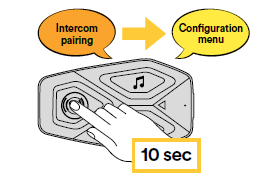
U-COM 3 ഓണായിരിക്കുമ്പോൾ, 10 സെക്കൻഡ് നേരത്തേക്ക് പവർ കീ അമർത്തി കോൺഫിഗറേഷൻ മെനു നൽകുക. എൽഇഡി നീലയായി മാറുന്നതിന് മുമ്പ് ബട്ടൺ റിലീസ് ചെയ്യാതിരിക്കാൻ ശ്രദ്ധിക്കുക, കോൺഫിഗറേഷൻ മെനുവിന്റെ സജീവമാക്കൽ സ്ഥിരീകരിക്കുന്ന സന്ദേശം നിങ്ങൾ കേൾക്കും.
"ഫാക്ടറി റീസെറ്റ്" എന്ന സന്ദേശം കേൾക്കുന്നത് വരെ ഫോൺ ബട്ടൺ രണ്ടുതവണ അമർത്തുക, സ്ഥിരീകരിക്കാൻ സെൻട്രൽ ബട്ടൺ ഒരിക്കൽ അമർത്തുക. സ്ഥിരീകരിക്കാൻ ഒരു ശബ്ദ അറിയിപ്പ് നൽകും: "ഹെഡ്ഫോണുകൾ പുനഃസജ്ജമാക്കുക, വിട".
പ്രമാണങ്ങൾ / വിഭവങ്ങൾ
 | INTERPHOUCOM3 U-com 3 സിംഗിൾ ഇന്റർകോം |
റഫറൻസുകൾ
- ഇന്റർഫോൺwww.interphone.com
- ഉപയോക്തൃ മാനുവൽmanual.tools