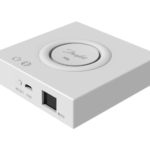
ഇൻസ്റ്റലേഷൻ ഗൈഡ് YAMORC YD9401 - മോഡ്യൂൾ നവീകരിക്കുക
ഇൻസ്റ്റലേഷൻ ഗൈഡ് YD9401 അപ്ഗ്രേഡ് മൊഡ്യൂൾ
നിങ്ങളുടെ DR5000 YD7001 കമാൻഡ് സ്റ്റേഷനിലേക്ക് (NL) അപ്ഗ്രേഡ് ചെയ്യുക


ആമുഖം
വാങ്ങിയതിന് നന്ദി.asing the YD9401 upgrade module for your DR5000. Changes your DR5000 panel to a YD7001 Command Station. The YD7001 is the result of a DR5000 motherboard equipped with a YaMoRC YD9401 upgrade and associated firmware 8.1.x, an upgrade option that you are offered by YaMoRC.
ഈ ഇൻസ്റ്റാളേഷൻ ഗൈഡിൽ, നിങ്ങൾക്ക് എങ്ങനെ എളുപ്പത്തിൽ അപ്ഗ്രേഡ് ചെയ്യാമെന്ന് ഘട്ടം ഘട്ടമായി ഞങ്ങൾ കാണിക്കും. നിങ്ങൾ ഒരു പേജ് ഒഴിവാക്കാതെ ഈ മാനുവൽ പേജ് പേജ് വായിച്ച് പ്രവർത്തിപ്പിക്കുക എന്നത് വളരെ പ്രധാനമാണ്.
നിങ്ങൾ വിജയകരമായി അപ്ഗ്രേഡ് ചെയ്തുകഴിഞ്ഞാൽ, നിങ്ങൾക്ക് ഒരു പൂർണ്ണ സവിശേഷതയുള്ള YaMoRC പവർ സ്റ്റേഷനുണ്ട്! YaMoRC, ഡോംബർഗ് ട്രെയിൻ പിന്തുണ എന്നിവയിൽ webYD7001 കമാൻഡ് സ്റ്റേഷന് വേണ്ടി പ്രത്യേകം എഴുതിയ ഒരു മാനുവൽ സൈറ്റിൽ നിങ്ങൾ കണ്ടെത്തും. എല്ലാ "വിദഗ്ദ്ധ" ക്രമീകരണങ്ങളും വളരെയധികം ഉൾക്കൊള്ളാത്ത ഈ ലളിതമായ മാനുവൽ ഉപയോഗിച്ച്, ഈ മൾട്ടിഫങ്ഷണൽ ഡിജിറ്റൽ പവർ സ്റ്റേഷൻ ഉപയോഗിക്കാൻ ഞങ്ങൾ നിങ്ങളെ സഹായിക്കുമെന്ന് ഞങ്ങൾ പ്രതീക്ഷിക്കുന്നു!
പിന്തുണയ്ക്കും പിന്തുണയ്ക്കുമായി നിങ്ങൾക്ക് എല്ലായ്പ്പോഴും ഞങ്ങളുടെ ഹെൽപ്പ്ഡെസ്ക് അല്ലെങ്കിൽ YaMoRC-ൻ്റെ ഉപയോക്തൃ ഗ്രൂപ്പിൽ സന്ദർശിക്കാം!
ഡിടിഎസ് സഹായകേന്ദ്രം: https://domburgtrainsupport.nl/helpdesk
ഉപയോക്തൃ ഗ്രൂപ്പ് YaMoRC: www.modelspoorforum.nl
വിശ്വസ്തതയോടെ,
ഡോംബർഗ് ട്രെയിൻ പിന്തുണ
നിരാകരണം YD9401 അപ്ഗ്രേഡ്:
DR5000 ഹാർഡ്വെയറിൻ്റെ പരാജയങ്ങൾക്ക് DTS ഉം YaMoRC ഉം ഉത്തരവാദികളല്ല, YD9401 അപ്ഗ്രേഡ് മൊഡ്യൂളിലും വിതരണം ചെയ്ത ഫേംവെയറിലും മാത്രം. കൂടാതെ, നിങ്ങൾ അപ്ഗ്രേഡ് ചെയ്യാൻ തീരുമാനിച്ചാലുടൻ Digikeijs-ലെ DR5000-ൻ്റെ വാറൻ്റി റദ്ദാക്കപ്പെടും.
നവീകരണത്തിനായി തയ്യാറെടുക്കുക
നവീകരണം ആരംഭിക്കുന്നതിന് മുമ്പ് ആവശ്യമായ ഉൽപ്പന്നങ്ങൾ തയ്യാറാക്കുക എന്നതാണ് ആദ്യപടി:
- YD9401 മൊഡ്യൂൾ നവീകരണം.
- DR5000 പാനൽ പ്രവർത്തിക്കുന്നു.
- നല്ലതും സുരക്ഷിതവുമായ Meanwell ഡെസ്ക്ടോപ്പ്- അല്ലെങ്കിൽ പ്ലഗ്-ഇൻ പവർ സപ്ലൈ 18VDC അല്ലെങ്കിൽ 15VDC (YD7001 മാനുവൽ കാണുക).
- നിങ്ങളുടെ ദാതാവിൻ്റെ റൂട്ടർ വഴി നിങ്ങളുടെ സ്വന്തം ഇൻ്റർനെറ്റുമായി ബന്ധിപ്പിച്ചിരിക്കുന്ന ലാൻ കേബിൾ.
- യുഎസ്ബി മിനി കേബൽ.
- സജീവ ഇൻ്റർനെറ്റ് കണക്ഷനും സൗജന്യ യുഎസ്ബി പോർട്ടും ഉള്ള Windows 10 അല്ലെങ്കിൽ 11 ഉള്ള കമ്പ്യൂട്ടർ.
- അൺലോക്ക് കോഡുകൾ ലഭിക്കുന്നതിന് നിങ്ങളുടെ ഇമെയിൽ പ്രോഗ്രാം.
- ഫിലിപ്സ് സ്ക്രൂഡ്രൈവർ.
- നിങ്ങൾക്ക് ഇഷ്ടമുള്ള ഡിഗ്രീസർ (ആവശ്യമില്ല, കൂടാതെ നിങ്ങൾക്ക് ഉപയോഗിക്കാം)

DR5000 തയ്യാറാക്കുക
- DR5000 ൽ നിന്ന് ലേബൽ നീക്കം ചെയ്യുക
- വേണമെങ്കിൽ, നിങ്ങൾക്ക് ഇഷ്ടമുള്ള ഒരു ഡിഗ്രീസർ ഉപയോഗിച്ച് അധിക പശ അവശിഷ്ടങ്ങൾ നീക്കം ചെയ്യുക
- ഒരു ഫിലിപ്സ് സ്ക്രൂഡ്രൈവർ ഉപയോഗിച്ച്, കവറിൽ നിന്ന് രണ്ട് സ്ക്രൂകൾ നീക്കം ചെയ്യുക.
- DR5000 കവർ നീക്കം ചെയ്യുക
- മറ്റൊരു പവർ സ്രോതസ്സിലേക്ക് DR5000 ബന്ധിപ്പിക്കുക


YD9401 സ്ഥാപിക്കുക
- സിസ്റ്റം ബോർഡിൽ നിലവിലെ വൈഫൈ മൊഡ്യൂൾ അതിൻ്റെ അടിത്തറയിൽ നിന്ന് പതുക്കെ പുറത്തെടുക്കുക.
- നിങ്ങൾ ഇപ്പോൾ പഴയ മൊഡ്യൂൾ നീക്കം ചെയ്ത പാദങ്ങളിൽ YD9401 അപ്ഗ്രേഡ് മൊഡ്യൂൾ സ്ഥാപിക്കുക.
- YD9401-ൻ്റെ എല്ലാ പിന്നുകളും ശരിയായി സ്ഥാപിച്ചിട്ടുണ്ടോയെന്ന് പരിശോധിക്കുക, കറുത്ത ടാബ് LED വശത്തേക്ക്, YD9401 ടെക്സ്റ്റ് കണക്ടറുകളിലേക്ക്.
- മൊഡ്യൂളിൽ മൃദുവായി അമർത്തുക, അങ്ങനെ പിന്നുകൾ പാദങ്ങളിൽ അപ്രത്യക്ഷമാകും.
- നിങ്ങളുടെ ഫലം വലതുവശത്തുള്ള ഫോട്ടോയിലെ പോലെ തന്നെയാണെന്ന് ഉറപ്പാക്കുക.
- DR5000-ൽ കവർ മാറ്റിസ്ഥാപിക്കുക.
- രണ്ട് സ്ക്രൂകൾ ഉപയോഗിച്ച് വീണ്ടും സ്ക്രൂ ചെയ്യുക, കവർ ശരിയായി സ്ഥാപിച്ചിട്ടുണ്ടെന്ന് ഉറപ്പാക്കുക.

സോഫ്റ്റ്വെയർ ഇൻസ്റ്റാൾ ചെയ്യുക
ഇതുവരെ YD7001 പിസിയിലേക്ക് ബന്ധിപ്പിക്കരുത്! ഇൻസ്റ്റാൾ ചെയ്യുക
സോഫ്റ്റ്വെയർ YaMoRC-ൽ നിന്ന് ഡൗൺലോഡ് ചെയ്യാം webസൈറ്റ്.
http://yamorc.de/products/?singleproduct=1254
നിങ്ങൾ ആദ്യം ഉപയോഗിക്കാൻ ആഗ്രഹിക്കുന്ന സോഫ്റ്റ്വെയർ.

നിങ്ങൾ സോഫ്റ്റ്വെയർ വിജയകരമായി ഡൗൺലോഡ് ചെയ്ത ശേഷം, ആദ്യം ഡൗൺലോഡ് ചെയ്തത് എക്സ്ട്രാക്റ്റ് ചെയ്യേണ്ടത് പ്രധാനമാണ് file നിങ്ങളുടെ ഹാർഡ് ഡ്രൈവിൽ സേവ് ചെയ്യുക.
തുടർന്ന് "setup" അല്ലെങ്കിൽ "setup.exe" എന്നതിൽ ഇരട്ട ക്ലിക്ക് ചെയ്ത് ഇൻസ്റ്റലേഷൻ ആരംഭിക്കുക.
നിങ്ങളുടെ പിസിയിൽ നിങ്ങൾക്ക് എല്ലായ്പ്പോഴും അഡ്മിനിസ്ട്രേറ്റർ അവകാശങ്ങൾ ഉണ്ടെന്ന് ഉറപ്പാക്കുക.
പ്രധാനം!
സോഫ്റ്റ്വെയറും ഡ്രൈവറും വിജയകരമായി ഇൻസ്റ്റാൾ ചെയ്യുന്നതുവരെ YD7001-നെ USB വഴി പിസിയിലേക്ക് ബന്ധിപ്പിക്കരുത്.

നിങ്ങൾക്ക് സോഫ്റ്റ്വെയറിൻ്റെ സ്ഥാനം മാറ്റണമെങ്കിൽ, അടുത്ത സ്ക്രീനിൽ അത് മാറ്റാവുന്നതാണ്. ലൊക്കേഷൻ മാറ്റാൻ, "മാറ്റുക..." ക്ലിക്ക് ചെയ്യുക. നിങ്ങൾക്ക് ലൊക്കേഷൻ മാറ്റാൻ താൽപ്പര്യമില്ലെങ്കിൽ, ക്രമീകരണങ്ങൾ മാറ്റാതെ വിട്ട് "അടുത്തത്" ക്ലിക്കുചെയ്യുക.

കുറച്ച് നിമിഷങ്ങൾക്ക് ശേഷം, ഈ സ്ക്രീൻ ദൃശ്യമാകുന്നു. "അടുത്തത്" ക്ലിക്ക് ചെയ്യുക.

താഴെ ഒരു ഓവർ ആണ്view ക്രമീകരണങ്ങളുടെ. നിങ്ങൾ അംഗീകരിക്കുകയാണെങ്കിൽ "ഇൻസ്റ്റാൾ ചെയ്യുക" ക്ലിക്ക് ചെയ്യുക.


കോൺഫിഗറേഷൻ സോഫ്റ്റ്വെയർ ഇപ്പോൾ ഇൻസ്റ്റാൾ ചെയ്തു. നിങ്ങൾക്ക് YaMoRC ഡ്രൈവറുകൾ ഇൻസ്റ്റാൾ ചെയ്യണമെങ്കിൽ വിൻഡോസ് കുറച്ച് തവണ നിങ്ങളോട് ചോദിക്കും. എല്ലാത്തിനും മുകളിൽ "അതെ" എന്നതിൽ ക്ലിക്ക് ചെയ്യുക
ഇത് ചെയ്തുകഴിഞ്ഞാൽ, അവസാന സ്ക്രീൻ ദൃശ്യമാകും. "പൂർത്തിയാക്കുക" ക്ലിക്ക് ചെയ്യുക, ഡ്രൈവറുകളും കോൺഫിഗറേഷൻ പ്രോഗ്രാമും വിജയകരമായി ഇൻസ്റ്റാൾ ചെയ്തു.
സോഫ്റ്റ്വെയർ ആരംഭിക്കുക
- നിങ്ങളുടെ പവർ സപ്ലൈ DR5000-ലേക്ക് ബന്ധിപ്പിക്കുക, പവർ LED പച്ചയായിരിക്കണം.
- യുഎസ്ബി കേബിൾ ഉപയോഗിച്ച് നിങ്ങളുടെ DR5000-ൻ്റെ കമ്പ്യൂട്ടറിനെ ബന്ധിപ്പിക്കുക, USB LED-കൾ പ്രകാശിക്കുന്നു
- നിങ്ങളുടെ ഡെസ്ക്ടോപ്പിൽ, YD7001 കോൺഫിഗറേഷൻ ഐക്കണിൽ ക്ലിക്ക് ചെയ്യുക.
- DR5000 സോഫ്റ്റ്വെയർ ഇപ്പോൾ നിങ്ങളുടെ ഡെസ്ക്ടോപ്പിൽ ദൃശ്യമാകും.
- പവർ സപ്ലൈയും യുഎസ്ബിയും ശരിയാണെങ്കിൽ, സോഫ്റ്റ്വെയർ ഒരു ആക്ടിവേഷൻ സ്ക്രീൻ കാണിക്കും
- "ഒരു ആക്ടിവേഷൻ കീ അഭ്യർത്ഥിക്കാൻ ഇവിടെ ക്ലിക്ക് ചെയ്യുക" എന്ന ലിങ്കിൽ ക്ലിക്ക് ചെയ്യുക
കുറിപ്പ്: നിങ്ങളുടെ കമ്പ്യൂട്ടറിൽ ഇൻ്റർനെറ്റിലേക്ക് ഒരു സജീവ കണക്ഷൻ ഉണ്ടെന്ന് ഉറപ്പാക്കുക


ലൈസൻസ് കീ അഭ്യർത്ഥിക്കുക
ഘട്ടം 5-ൽ നിന്നുള്ള ലിങ്കിൽ ക്ലിക്ക് ചെയ്ത ശേഷം, ഈ പേജ് നിങ്ങളുടെ ഇൻ്റർനെറ്റ് ബ്രൗസറിൽ തുറക്കും. ഇതാണ് YaMoRC അഭ്യർത്ഥന സ്ക്രീൻ
- നിങ്ങളുടെ പേരിൻ്റെ ആദ്യഭാഗവും അവസാന പേരും നിങ്ങളുടെ ഇമെയിൽ വിലാസവും നൽകുക. നീക്കം ചെയ്ത DR5000 സ്റ്റിക്കറിന് പകരം വയ്ക്കാൻ, നിങ്ങളുടെ വീട്ടിൽ YD7001 സ്റ്റിക്കർ നൽകുക
- നിങ്ങൾ നീല ബോക്സ് ചെക്ക് ചെയ്യുകയാണെങ്കിൽ, നിങ്ങളുടെ വിലാസ വിശദാംശങ്ങൾ പൂരിപ്പിക്കുക.
- സമർപ്പിക്കുക ബട്ടണിൽ ക്ലിക്ക് ചെയ്യുക, ആവശ്യമുള്ള എല്ലാ ഫീൽഡുകളും * ഉപയോഗിച്ച് പൂർത്തിയാക്കിയാൽ ഇത് നീലയായി മാറും.
- ബ്രൗസർ അടച്ച് നിങ്ങളുടെ ഇമെയിൽ ഇൻബോക്സ് നിരീക്ഷിക്കുക.
രണ്ട് ആക്ടിവേഷൻ കോഡുകൾ അടങ്ങിയ ഒരു ഇമെയിൽ YaMoRC ജീവനക്കാരൻ നിങ്ങൾക്ക് നൽകും. ഒന്ന് സോഫ്റ്റ്വെയറിനും മറ്റൊന്ന് ഫേംവെയറിനും.
പ്രതികരണ സമയം:
ഓഫീസ് സമയങ്ങളിൽ (10-16 മണിക്കൂർ) 2 മണിക്കൂറിനുള്ളിൽ.
അതിനപ്പുറം, ഞായറാഴ്ചകളും അവധി ദിവസങ്ങളും ഒഴികെ 24 മണിക്കൂറിനുള്ളിൽ നിങ്ങളുടെ കോഡ് നിങ്ങൾക്ക് അയക്കുക എന്നതാണ് YaMoRC-യുടെ ലക്ഷ്യം.
നിങ്ങൾക്ക് ഈ ഇമെയിൽ ലഭിച്ചുകഴിഞ്ഞാൽ, ഘട്ടം 7-ലേക്ക് പോകുക

ലൈസൻസ് കീ നൽകുക
- DR5000 ആക്ടിവേഷൻ കീ ഇമെയിലിൽ കാണാം. മുഴുവൻ കീയും തിരഞ്ഞെടുക്കുക
- നിങ്ങളുടെ ക്ലിപ്പ്ബോർഡിലേക്ക് കോഡ് പകർത്താൻ CTRL+C ക്ലിക്ക് ചെയ്യുക
- സജീവമാക്കൽ സ്ക്രീനിൽ, ക്ലിപ്പ്ബോർഡ് ഐക്കൺ (2) ക്ലിക്ക് ചെയ്യുക, കീ ആയിരിക്കും
- വയലുകളിൽ ഒട്ടിച്ചു (3). നിങ്ങൾക്ക് സ്വമേധയാ കോഡ് നൽകാനും കഴിയും.
- അപ്പോൾ സ്വീകാര്യത ബട്ടൺ പച്ചയായി മാറും, സോഫ്റ്റ്വെയർ സജീവമാക്കാൻ ക്ലിക്കുചെയ്യുക.
അധിക ബട്ടണുകൾ:
എ. നൽകിയ ലൈൻസ് കീ ക്ലിപ്പ്ബോർഡിലേക്ക് പകർത്തുക
B. സജീവമാക്കൽ റദ്ദാക്കുക


DR5000-ൽ നിന്ന് YD7001-ലേക്ക് ഫേംവെയർ അപ്ഡേറ്റ് ചെയ്യുക
- DR5000 സോഫ്റ്റ്വെയറിൽ, "USB" ബട്ടണിൽ പോയി അതിൽ ക്ലിക്ക് ചെയ്യുക
- DR5000 അപ്ഡേറ്റ് സ്ക്രീൻ ഇപ്പോൾ ദൃശ്യമാകും
- അപ്ഡേറ്റ് സ്ക്രീനിൽ, "അപ്ഡേറ്റ് DR5000" ബട്ടണിന് അടുത്തുള്ള ചെക്ക് ബോക്സിൽ ക്ലിക്ക് ചെയ്യുക
- ഒരു "ഡ്രോപ്പ്ഡൗൺ" മെനു ദൃശ്യമാകുന്നു, നിങ്ങൾ YD7001 തിരഞ്ഞെടുക്കുക. അപ്ഡേറ്റ് ബട്ടൺ മാറും.
- ഇപ്പോൾ അപ്ഡേറ്റ് YD7001 ക്ലിക്ക് ചെയ്യുക, അത് മുമ്പ് DR5000 ആയിരുന്നു.
- ഒരു പോപ്പ്-അപ്പ് സ്ക്രീൻ ദൃശ്യമാകുന്നു (6a), ഇവിടെ "അതെ" (6b) ക്ലിക്ക് ചെയ്യുക
- ഫേംവെയർ സജീവമാക്കുന്നതിന് ഒരു പുതിയ പോപ്പ്-അപ്പ് ദൃശ്യമാകും.
- ഇപ്പോൾ ഇമെയിലിൽ നിന്ന് YD7001 ആക്ടിവേഷൻ കോഡ് തിരഞ്ഞെടുക്കുക, CTRL+C ക്ലിക്ക് ചെയ്യുക. വീണ്ടും
- കോഡ് ഒട്ടിക്കാൻ ആക്ടിവേഷൻ സ്ക്രീനിലെ ക്ലിപ്പ്ബോർഡ് ഐക്കണിൽ ക്ലിക്ക് ചെയ്യുക.
- പച്ച സ്വീകാര്യത ചെക്ക് ബോക്സിൽ ക്ലിക്ക് ചെയ്യുക
- അപ്ഡേറ്റ് പൂർത്തിയാകുമ്പോൾ, ചുവടെയുള്ള വാചകം നിങ്ങൾ കാണും. കൂടാതെ, അപ്ഡേറ്റ് സ്ക്രീൻ ഇപ്പോൾ ഏറ്റവും പുതിയ പതിപ്പ് YD7001 ലെ ഫേംവെയറിന് സമാനമാണെന്ന് സൂചിപ്പിക്കും.
GEFELICTEERD, നിങ്ങൾക്ക് ഇപ്പോൾ ഒരു YaMoRC YD7001 ഉണ്ട്, ഇനി മുതൽ ഞങ്ങൾ ഈ പേരിൽ തുടരും.


സോഫ്റ്റ്വെയർ കഴിഞ്ഞുview
ഉചിതമായ കണക്ഷനുകളിൽ ക്ലിക്കുചെയ്യുന്നതിലൂടെ വിവിധ ഓപ്ഷനുകൾ എളുപ്പത്തിൽ ആക്സസ് ചെയ്യാവുന്നതാണ്. വിവിധ ഓപ്ഷനുകളുടെ വിശദീകരണം DTS സ്പെഷ്യൽ YD7001 മാനുവലിൽ കാണാം
- LAN ക്രമീകരണങ്ങൾ
- Ext88-N ക്രമീകരണങ്ങൾ
- LocoNet® B ക്രമീകരണങ്ങൾ
- LocoNet® T ക്രമീകരണങ്ങൾ
- DCC ക്രമീകരണങ്ങൾ
- XpressNet® ® ® R-Bus® instellingen
- B-Bus® ക്രമീകരണങ്ങൾ
- RS Bus® ക്രമീകരണങ്ങൾ
- പ്രോഗ്രാം ട്രാക്ക് ക്രമീകരണങ്ങൾ
- USB ക്രമീകരണങ്ങൾ/ഫേംവെയർ അപ്ഗ്രേഡ് കൺട്രോൾ പാനൽ, പാനൽ മാറുക,
- വൈദ്യുതി വിതരണ വിവരം
- പ്രധാന ട്രാക്ക് നില
- ഇൻഫ്രാറെഡ് ക്രമീകരണങ്ങൾ
- നിയന്ത്രണ ക്രമീകരണങ്ങൾ
- സീരിയൽ നമ്പർ
- സോഫ്റ്റ്വെയറിൽ നിന്ന് പുറത്തുകടക്കുക
- Wi-Fi ക്രമീകരണങ്ങൾ

വൈഫൈ മൊഡ്യൂൾ അപ്ഡേറ്റ് ചെയ്യുക
- YD7001 സോഫ്റ്റ്വെയറിൽ, വൈഫൈ ലോഗോ ക്ലിക്ക് ചെയ്യുക (പേജ് 17-ലെ നമ്പർ 14).
- തുറന്ന സ്ക്രീനിൽ നിന്ന്, വിപുലമായ ടാബിലേക്ക് പോകുക.
- ചുവന്ന അപ്ഡേറ്റ് ബട്ടൺ ക്ലിക്ക് ചെയ്യുക
- നിങ്ങൾക്ക് ഒരു മുന്നറിയിപ്പ് സന്ദേശം ലഭിക്കും, ഇവിടെ അതെ ക്ലിക്ക് ചെയ്യുക
- സ്ക്രീനിൻ്റെ താഴെയായി ഒരു പച്ച ബാർ ഇപ്പോൾ പ്രവർത്തിക്കും, അത് സുഗമമായി പോകട്ടെ.
- അപ്ഡേറ്റ് പൂർത്തിയാകുമ്പോൾ, വൈഫൈ മൊഡ്യൂൾ പുനരാരംഭിക്കും.
- പൂർത്തിയാകുമ്പോൾ, നീല വൈഫൈ എൽഇഡി ഫ്ലാഷ് ചെയ്യും.


വൈഫൈ ക്രമീകരണങ്ങൾ ശരിയായി സജ്ജീകരിക്കുക
YD7001 ക്രമീകരണം ശരിയാക്കാൻ ഞങ്ങൾ ആഗ്രഹിക്കുന്നതിനാൽ ഞങ്ങൾ കുറച്ച് സമയത്തേക്ക് WiFi സ്ക്രീനിൽ തുടരും!
വിപുലമായ ടാബ് മൂന്ന് ഫാക്ടറി ചിഹ്നങ്ങൾ കാണിക്കുന്നു
- SSID ന് അടുത്തുള്ള ഫാക്ടറി നാമത്തിൽ ക്ലിക്ക് ചെയ്യുക, ബോക്സിലെ ടെക്സ്റ്റ് YD9401 എന്നതിൽ നിന്ന് YD7001 ആയി ബന്ധപ്പെട്ട സീരിയൽ നമ്പറുകൾക്കൊപ്പം മാറും
- mDNS-ന് അടുത്തുള്ള ഫാക്ടറിയിൽ ക്ലിക്കുചെയ്യുക, അത് YD9401-ൽ നിന്ന് YD7001-ലേക്ക് മാറും.
- ഹോസ്റ്റ്നാമത്തിന് അടുത്തുള്ള ഫാക്ടറി നാമത്തിൽ ക്ലിക്ക് ചെയ്യുക, ബോക്സിലെ ടെക്സ്റ്റ് YD9401 എന്നതിൽ നിന്ന് YD7001 ആയി ബന്ധപ്പെട്ട സീരിയൽ നമ്പറുകൾക്കൊപ്പം മാറും
- പച്ച സ്വീകാര്യത ചെക്ക് മാർക്കിൽ ക്ലിക്ക് ചെയ്ത് മൊഡ്യൂൾ പുനരാരംഭിക്കാൻ അനുവദിക്കുക

LAN ക്രമീകരണങ്ങൾ ശരിയായി സജ്ജമാക്കുക
- LAN ക്രമീകരണങ്ങൾ മികച്ചതാക്കാൻ, ഞങ്ങൾ YD7001-നെ LAN ഇൻപുട്ടിലേക്ക് ഒരു നെറ്റ്വർക്ക് കേബിൾ വഴി നിങ്ങളുടെ ഹോം റൂട്ടറിലേക്ക് ബന്ധിപ്പിക്കുന്നു.
- ഇനി സോഫ്റ്റ്വെയറിലെ LAN സെറ്റിംഗ്സ് തുറക്കുക.
- ഹോം സ്ക്രീനിൽ ഒരു ഐപി വിലാസം ദൃശ്യമാകുന്നുണ്ടോയെന്ന് ഇപ്പോൾ പരിശോധിക്കുക. ഇല്ലെങ്കിൽ, ശരിയായ പ്രവർത്തനത്തിനായി ഇൻ്റർനെറ്റ് കേബിൾ പരിശോധിക്കുക.
- പ്രോട്ടോക്കോൾ ക്രമീകരണങ്ങൾ ചിത്രവുമായി പൊരുത്തപ്പെടുന്നുണ്ടോയെന്ന് പരിശോധിക്കുക.
- വിപുലമായ ടാബിൽ, ഹോസ്റ്റ് നെയിം ഫാക്ടറിയിൽ ക്ലിക്ക് ചെയ്യുക.
- ഇനി പച്ച സ്വീകാര്യത ബട്ടണിൽ ക്ലിക്ക് ചെയ്യുക.


YD7001
അഭിനന്ദനങ്ങൾ, നിങ്ങൾ അപ്ഗ്രേഡ് പൂർത്തിയാക്കി. YD7001 നിങ്ങൾക്ക് എന്താണ് വാഗ്ദാനം ചെയ്യുന്നതെന്ന് കണ്ടെത്താനുള്ള സമയമാണിത്!
എല്ലാം ഉചിതമായി പ്രവർത്തിക്കുന്നുണ്ടോയെന്ന് വേഗത്തിൽ പരിശോധിക്കുന്നതിന്:
- ട്രാക്ക് ഔട്ട്പുട്ടിലേക്ക് ഒരു ട്രാക്ക് ബന്ധിപ്പിക്കുക.
- നിങ്ങളുടെ ടാബ്ലെറ്റോ മൊബൈൽ ഫോണോ ഉപയോഗിച്ച് വൈഫൈ മൊഡ്യൂളിലേക്ക് കണക്റ്റുചെയ്യുക
- ഒരു മൊബൈൽ ആപ്പ് (Z21, JMRI) അല്ലെങ്കിൽ ഒരു മാനുവൽ കൺട്രോളർ വഴി ഒരു ലോക്കോമോട്ടീവ് നീങ്ങുന്നുണ്ടോയെന്ന് പരിശോധിക്കുക.
- നിങ്ങളുടെ ഇൻ്റർനെറ്റ് ബ്രൗസറിൽ പോയി തുറക്കുക web സെർവർ (മാനുവൽ YD7001 കാണുക)
നിങ്ങൾക്ക് ഈ ലളിതമായ പ്രവർത്തനങ്ങൾ ചെയ്യാൻ കഴിയുമെങ്കിൽ, നിങ്ങളുടെ മോഡൽ ട്രാക്കിൽ YD7001 ഉപയോഗിക്കാനാകും.
നിങ്ങളുടെ മോഡൽ കോഴ്സിലേക്ക് YD7001 വീണ്ടും സംയോജിപ്പിക്കുന്നതിന് മുമ്പ് YD7001-ൻ്റെ YD7001 മാനുവൽ ശ്രദ്ധാപൂർവ്വം വായിക്കുക എന്നതാണ് ഞങ്ങളുടെ നുറുങ്ങ്.
ഇത് എല്ലാ പുതിയ സവിശേഷതകളും സവിശേഷതകളും വിവരിക്കുന്നു.
നിങ്ങളുടെ YD7001 ആസ്വദിക്കൂ!
ലോകത്തിലേക്ക് സ്വാഗതം
YaMoRC!

ഡ്രെൻത്ത് ഡിസൈൻ & കൺസൾട്ടിംഗുമായി സഹകരിച്ച് ഡോംബർഗ് ട്രെയിൻ സപ്പോർട്ട് ഈ മാനുവൽ നിങ്ങൾക്ക് വാഗ്ദാനം ചെയ്യുന്നു

പ്രമാണങ്ങൾ / വിഭവങ്ങൾ
 |
DOMBURG YD9401 മോഡ്യൂൾ നവീകരിക്കുക [pdf] ഇൻസ്റ്റലേഷൻ ഗൈഡ് YD9401, YD9401 മോഡ്യൂൾ നവീകരിക്കുക, മൊഡ്യൂൾ നവീകരിക്കുക, മൊഡ്യൂൾ |