

 നല്ല ഡിസ്പ്ലേ Image2LCD സോഫ്റ്റ്വെയർ ബിറ്റ്മാപ്പ്
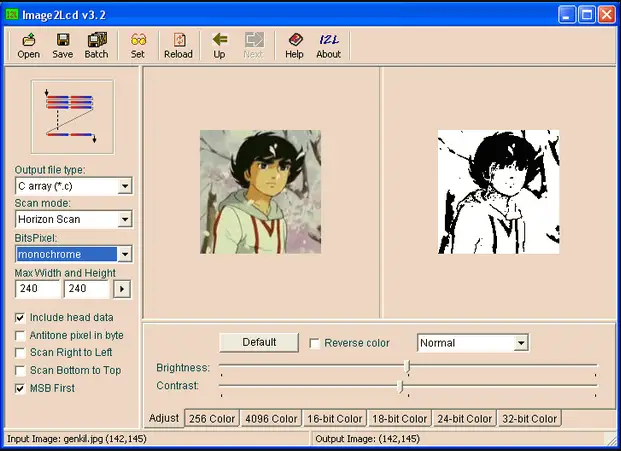
സ്പെസിഫിക്കേഷനുകൾ:
- പിന്തുണയ്ക്കുന്ന ePaper ചിത്രങ്ങൾ: മോണോക്രോം, മൂന്ന്-വർണ്ണം, നാല്-വർണ്ണം, ആറ്-വർണ്ണം, ഏഴ്-വർണ്ണം
- വർണ്ണ പട്ടിക: വിൻഡോസ് കളർ ടേബിൾ
- ഔട്ട്പുട്ട് ഡാറ്റ തരങ്ങൾ: മോണോക്രോം, 4-ഗ്രേ, 16-ഗ്രേ, 256-കളർ ഗ്രേസ്കെയിൽ
- പരമാവധി വീതിയും ഉയരവും: സ്ക്രീൻ റെസല്യൂഷനുമായി പൊരുത്തപ്പെടുന്നതിന് ഇഷ്ടാനുസൃതമാക്കാവുന്നതാണ്
ഉൽപ്പന്ന ഉപയോഗ നിർദ്ദേശങ്ങൾ:
ePaper ഇമേജ് ക്രിയേഷൻ:
ഇ-പേപ്പർ ഇമേജുകൾ സൃഷ്ടിക്കുമ്പോൾ, വിൻഡോസിനൊപ്പം വരുന്ന പെയിൻ്റ് സോഫ്റ്റ്വെയർ നൽകുന്ന കളർ ടേബിൾ പരിശോധിക്കുക. ePaper-ൻ്റെ അതേ റെസല്യൂഷനുള്ള ഒരു ചിത്രം സൃഷ്ടിച്ച് അത് bmp അല്ലെങ്കിൽ jpg ഫോർമാറ്റിൽ സംരക്ഷിക്കുക.
കുറിപ്പ്: മൂന്ന് വർണ്ണ ഇ-പേപ്പർ ചിത്രങ്ങൾക്കായി, ചിത്രം രണ്ട് വ്യത്യസ്ത ചിത്രങ്ങളായി വിഭജിക്കുക: കറുപ്പും വെളുപ്പും ചുവപ്പും വെളുപ്പും.
ePaper Bitmap കൺവേർഷൻ സോഫ്റ്റ്വെയറിലേക്കുള്ള ഒരു ആമുഖം:
ePaper ബിറ്റ്മാപ്പുകൾ പരിവർത്തനം ചെയ്യാൻ, Image2LCD സോഫ്റ്റ്വെയർ ഉപയോഗിക്കുക. ഈ ഘട്ടങ്ങൾ പാലിക്കുക:
- എന്നതിൽ നിന്ന് സോഫ്റ്റ്വെയർ ഡൗൺലോഡ് ചെയ്യുക ഈ ലിങ്ക്.
- .exe പ്രവർത്തിപ്പിച്ച് സോഫ്റ്റ്വെയർ ഇൻസ്റ്റാൾ ചെയ്യുക file.
- നൽകിയിരിക്കുന്ന രജിസ്ട്രേഷൻ കോഡ് ഉപയോഗിച്ച് സോഫ്റ്റ്വെയർ രജിസ്റ്റർ ചെയ്യുക: 0000-0000-0000-0000-6A3B.
- നിങ്ങളുടെ തയ്യാറാക്കിയ ചിത്രം പരിവർത്തനത്തിനായി സോഫ്റ്റ്വെയറിലേക്ക് ഇമ്പോർട്ടുചെയ്യുക.
- ഔട്ട്പുട്ട് ഡാറ്റ തരം, പരമാവധി വീതിയും ഉയരവും, വർണ്ണ വിപരീതം എന്നിവ പോലുള്ള ക്രമീകരണങ്ങൾ ആവശ്യാനുസരണം ക്രമീകരിക്കുക.
- പ്രോസസ്സ് ചെയ്ത ഇമേജ് ഡാറ്റ നിങ്ങൾ ആഗ്രഹിക്കുന്ന സ്ഥലത്ത് സംരക്ഷിക്കുക.
ഇ-പേപ്പർ ലിസ്റ്റ്:
അനുബന്ധ ബിറ്റ്മാപ്പ് പരിവർത്തന പ്രവർത്തനം നടത്താൻ ഒരു ePaper മോഡലിൽ ക്ലിക്ക് ചെയ്യുക.
പതിവുചോദ്യങ്ങൾ:
- ചോദ്യം: എനിക്ക് എങ്ങനെ മൂന്ന് നിറങ്ങളുള്ള ഇ-പേപ്പർ ഇമേജ് സൃഷ്ടിക്കാനാകും?
A: മൂന്ന് വർണ്ണ ഇ-പേപ്പർ ഇമേജ് സൃഷ്ടിക്കുന്നതിന്, ഇമേജ് 2 എൽസിഡി സോഫ്റ്റ്വെയർ ഉപയോഗിച്ച് പരിവർത്തനം ചെയ്യുന്നതിന് മുമ്പ് ചിത്രം രണ്ട് വ്യത്യസ്ത ചിത്രങ്ങളായി വിഭജിക്കുക: കറുപ്പും വെളുപ്പും ചുവപ്പും വെളുപ്പും. - ചോദ്യം: സോഫ്റ്റ്വെയർ പിന്തുണയ്ക്കുന്ന പരമാവധി ഗ്രേസ്കെയിൽ മോഡ് എന്താണ്?
A: ഏഴ് വർണ്ണ ചിത്രങ്ങൾക്കായി 256-കളർ ഗ്രേസ്കെയിൽ വരെ സോഫ്റ്റ്വെയർ പിന്തുണയ്ക്കുന്നു.
ഡാലിയൻ ഗുഡ് ഡിസ്പ്ലേ കോ., ലിമിറ്റഡ്.
ePaper ഇമേജ് ക്രിയേഷൻ
- കറുപ്പും വെളുപ്പും ഉൾപ്പെടെ മോണോക്രോം ഇപേപ്പർ ചിത്രം

- കറുപ്പ്, വെളുപ്പ്, ചുവപ്പ് അല്ലെങ്കിൽ മഞ്ഞ എന്നിവ ഉൾപ്പെടെ മൂന്ന്-വർണ്ണ ഇ-പേപ്പർ ചിത്രം
 (
( )
) - കറുപ്പ്, വെളുപ്പ്, ചുവപ്പ്, മഞ്ഞ എന്നിവ ഉൾപ്പെടെ നാല് വർണ്ണ ഇ-പേപ്പർ ചിത്രം
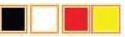
- കറുപ്പ്, വെളുപ്പ്, ചുവപ്പ്, മഞ്ഞ, നീല, പച്ച എന്നിവയുൾപ്പെടെ ആറ് വർണ്ണ ഇ-പേപ്പർ ചിത്രം

- കറുപ്പ്, വെള്ള, ചുവപ്പ്, മഞ്ഞ, നീല, പച്ച, ഓറഞ്ച് എന്നിവയുൾപ്പെടെ ഏഴ് വർണ്ണ ഇ-പേപ്പർ ചിത്രം.

- വിൻഡോസ് കളർ ടേബിൾ
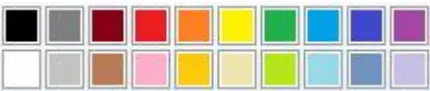 ഇപേപ്പർ ഇമേജുകൾ സൃഷ്ടിക്കുമ്പോൾ, നിങ്ങൾക്ക് പെയിൻ്റ് നൽകുന്ന കളർ ടേബിൾ റഫർ ചെയ്യാം
വിൻഡോസ് സിസ്റ്റത്തിനൊപ്പം വരുന്ന സോഫ്റ്റ്വെയർ. ഉപയോഗിച്ച് നിങ്ങൾ ഒരു ചിത്രം സൃഷ്ടിക്കേണ്ടതുണ്ട്
ePaper-ൻ്റെ അതേ റെസല്യൂഷൻ കൂടാതെ ചിത്രം bmp അല്ലെങ്കിൽ jpg ഫോർമാറ്റിൽ സംരക്ഷിക്കുക.
കുറിപ്പ്: ഒരു ത്രിവർണ്ണ ഇ-പേപ്പർ ചിത്രത്തിനായുള്ള ചിത്ര നിർമ്മാണത്തിനും ബിറ്റ്മാപ്പ് പരിവർത്തനത്തിനും മുമ്പ്, അത് രണ്ട് വ്യത്യസ്ത ചിത്രങ്ങളായി വിഭജിക്കേണ്ടതുണ്ട്: കറുപ്പും വെളുപ്പും ആൻഡ്രെഡ്-വെളുപ്പ്, ചുവടെയുള്ള ചിത്രത്തിൽ കാണിച്ചിരിക്കുന്നത് പോലെ:

ePaper Bitmap കൺവേർഷൻ സോഫ്റ്റ്വെയറിലേക്കുള്ള ഒരു ആമുഖം
ഇമേജ്2എൽസിഡി സോഫ്റ്റ്വെയർ ഉപയോഗിച്ച് ePaper ബിറ്റ്മാപ്പ് പരിവർത്തനം ചെയ്യാവുന്നതാണ്. ഡൗൺലോഡ് ചെയ്യുക
ഇനിപ്പറയുന്ന ലിങ്കിൽ നിന്നുള്ള സോഫ്റ്റ്വെയർ:
(https://v4.cecdn.yun300.cn/100001_1909185148/image2lcd.zip).
സോഫ്റ്റ്വെയർ ഡൗൺലോഡ് ചെയ്ത് എക്സ്ട്രാക്റ്റ് ചെയ്ത ശേഷം, നിങ്ങൾ മൂന്ന് കാണും fileഎസ്. ദി file .exe ഫോർമാറ്റിലാണ് ഇൻസ്റ്റലേഷൻ file, ഒപ്പം file .htm ഫോർമാറ്റിൽ രജിസ്ട്രേഷൻ കോഡ് അടങ്ങിയിരിക്കുന്നു. .exe-ൽ ഡബിൾ ക്ലിക്ക് ചെയ്യുക file സോഫ്റ്റ്വെയർ ഇൻസ്റ്റാൾ ചെയ്യാൻ. സോഫ്റ്റ്വെയർ ഇൻസ്റ്റാൾ ചെയ്ത ശേഷം, സോഫ്റ്റ്വെയർ രജിസ്ട്രേഷൻ പൂർത്തിയാക്കാൻ, സോഫ്റ്റ്വെയറിലെ “രജിസ്റ്റർ” ബട്ടണിൽ ക്ലിക്ക് ചെയ്ത് രജിസ്ട്രേഷൻ കോഡ് നൽകുക: 0000 -0000-0000-0000-6A3B.
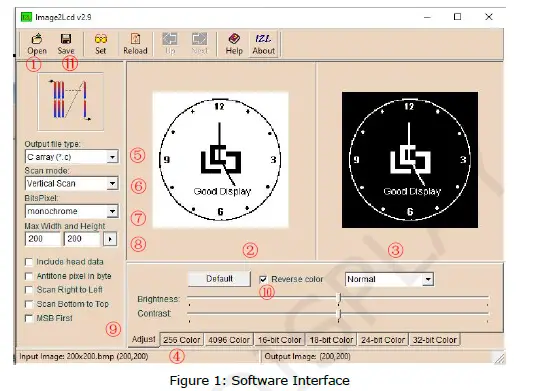
- ഇമേജ് ഇമ്പോർട്ട് ബട്ടൺ
തയ്യാറാക്കിയ ചിത്രം സോഫ്റ്റ്വെയറിൽ ഇമ്പോർട്ടുചെയ്യുക. - ഇമേജ് ഡിസ്പ്ലേ ഇൻ്റർഫേസ്
പ്രീview ഇറക്കുമതി ചെയ്ത ചിത്രങ്ങളുടെ. - ഇമേജ് പ്രീപ്രോസസിംഗ് ഇൻ്റർഫേസ്
പ്രീview ഇമേജ് പ്രോസസ്സിംഗിൻ്റെ. - ചിത്ര വിവര പാനൽ
ഇറക്കുമതി ചെയ്ത ചിത്രത്തിൻ്റെ റെസലൂഷൻ, പേര് തുടങ്ങിയ വിവരങ്ങൾ പ്രദർശിപ്പിക്കുന്നു. - ഔട്ട്പുട്ട് ഡാറ്റ തരം
ഇമേജ് പ്രോസസ്സിംഗിന് ശേഷം ഡാറ്റ തരം ഔട്ട്പുട്ട്. - സ്കാൻ മോഡ്
ഇമേജ് പ്രോസസ്സിംഗ് സ്കാനിംഗിൻ്റെ ദിശ, സാധാരണയായി തിരശ്ചീനവും ലംബവുമായ സ്കാനിംഗ് ഉൾപ്പെടെ. - ഔട്ട്പുട്ട് ഗ്രേ സ്കെയിൽ
ഇമേജ് ഗ്രേസ്കെയിലിൽ നാല് മോഡുകൾ ഉൾപ്പെടുന്നു: മോണോക്രോം, 4-ഗ്രേ, 16-ഗ്രേ, 256-കളർ ഗ്രേസ്കെയിൽ. കറുപ്പും വെളുപ്പും ചിത്രങ്ങൾക്കായി, മോണോക്രോം തിരഞ്ഞെടുക്കുക; ചുവപ്പും മഞ്ഞയും ഉള്ള കറുപ്പും വെളുപ്പും, 4-ചാരനിറം തിരഞ്ഞെടുക്കുക; ഏഴ്-വർണ്ണ ചിത്രങ്ങൾക്കായി, 256-നിറം തിരഞ്ഞെടുക്കുക. - പരമാവധി വീതിയും ഉയരവും
ഇമേജ് റെസല്യൂഷൻ സജ്ജമാക്കുക, സാധാരണയായി സ്ക്രീൻ റെസല്യൂഷനുമായി പൊരുത്തപ്പെടുന്നു. റെസല്യൂഷൻ പാരാമീറ്ററുകൾ നൽകിയ ശേഷം, ക്ലിക്കുചെയ്യുക ” ” ക്രമീകരണം പൂർത്തിയാക്കാൻ
 - മിറർ പ്രോസസ്സിംഗ് സ്കാൻ ചെയ്യുക
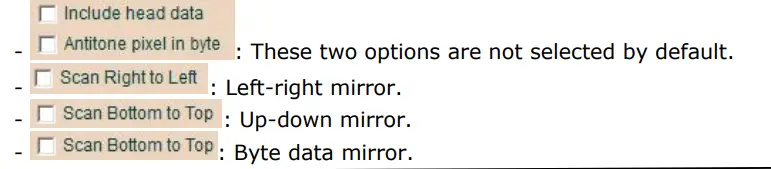
- വർണ്ണ വിപരീതം
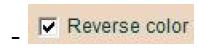 വർണ്ണ വിപരീതം.
 - ഡാറ്റ സേവ്
 ഇമേജ് ഡാറ്റ സംരക്ഷിക്കുക, ഡിഫോൾട്ട് സേവ് ലൊക്കേഷൻ സി ഡ്രൈവാണ്.
ഇപേപ്പർ ലിസ്റ്റ്
കുറിപ്പ്: അനുബന്ധ ബിറ്റ്മാപ്പ് പരിവർത്തന പ്രവർത്തനത്തിലേക്ക് പോകുന്നതിന് ഒരു ePaper മോഡലിൽ ക്ലിക്ക് ചെയ്യുക.
- മോണോക്രോം EPD
- 0.97 inch:GDEM0097T61、GDEW0097T50
1.02 inch:GDEW0102T4 、GDEW0102I4FC - 1.22 ഇഞ്ച്:GDEM0122T61
- 1.54 inch:GDEY0154D67、GDEM0154I61、GDEY0154D90LT、GDEW0154T8D、 GDEW0154I9FC
- 2.13 inch:GDEY0213B74、GDEY0213B75、GDEY0213D32LT、GDEM0213I61、 GDEW0213I5FD
- 2.15 ഇഞ്ച്:GDEW0215T11
- 2.66 inch:GDEY0266T90、GDEY0266T90H、GDEY0266D91LT
- 2.7 inch:GDEY027T91、GDEW027W3
- 2.9 inch:GDEY029T94、GDEY029D57LT、GDEW029I6FD
- 3.1 ഇഞ്ച്:GDEQ031T10
- 3.7 ഇഞ്ച്:GDEY037T03
- 4.2 inch:GDEY042T81、GDEM042T31、GDEM042I31、GDEW042T2
- 4.26 ഇഞ്ച്:GDEQ0426T82
- 5.79 ഇഞ്ച്:GDEY0579T93
- 5.83 ഇഞ്ച്:GDEY0583T81
- 7.5 ഇഞ്ച്: GDEY075T7
- 10.2 ഇഞ്ച്:GDEM102T91
- 11.6 ഇഞ്ച്:GDEY116T91
- 13.3 ഇഞ്ച്:GDEM133T91
- 0.97 inch:GDEM0097T61、GDEW0097T50
- ത്രിവർണ ഇ-പേപ്പർ
- 0.97 ഇഞ്ച്:GDEM0097Z61
- 1.54 ഇഞ്ച്:GDEM0154Z90
- 2.13 ഇഞ്ച്:GDEY0213Z98
- 2.66 ഇഞ്ച്:GDEY0266Z90
- 2.7 inch: GDEM027Z71、GDEW027C44
- 2.9 ഇഞ്ച്:GDEY029Z95
- 3.7 ഇഞ്ച്:GDEY037Z03
- 4.2 ഇഞ്ച്:GDEY042Z98
- 5.79 ഇഞ്ച്:GDEY0579Z93
- 5.83 ഇഞ്ച്:GDEY0583Z31
- 7.5 ഇഞ്ച്: GDEY075Z08
- 10.2 ഇഞ്ച്:GDEM102Z91
- 11.6 ഇഞ്ച്:GDEY116Z91
- 13.3 ഇഞ്ച്:GDEM133Z91
- നാല്-വർണ്ണ ഇ-പേപ്പർ
- 0.97 ഇഞ്ച്:GDEM0097F51
- 1.54 inch:GDEY0154F51、GDEM00154F51H
- 2.13 ഇഞ്ച്:GDEY0213F51
- 2.66 inch:GDEY0266F51、GDEY0266F51H
- 2.9 inch:GDEY029F51、GDEY029F51H
- 3.5 ഇഞ്ച്:GDEM035F51
- 3.7 inch:GDEM037F51、GDEM037F52
- 4.2 ഇഞ്ച്:GDEM042F51
- 7.5 ഇഞ്ച്:GDEM075F52
- 10.2 ഇഞ്ച്:GDEM102F91
- ആറ്-വർണ്ണ ഇ-പേപ്പർ
- 4 ഇഞ്ച്:GDEP040E01
- 7.3 ഇഞ്ച്:GDEP073E01
- ഏഴ്-വർണ്ണ ഇ-പേപ്പർ
- 5.65 ഇഞ്ച്:GDEP0565D90
- 7.3 ഇഞ്ച്:GDEY073D46
ഇ-പേപ്പർ ചിത്രങ്ങളുടെ ബിറ്റ്മാപ്പ് പരിവർത്തനത്തിനുള്ള ഘട്ടങ്ങൾ
ഇ-പേപ്പർ ബിറ്റ്മാപ്പ് പരിവർത്തനത്തിനായി ചിത്രങ്ങൾ ഇറക്കുമതി ചെയ്യുന്നു
Image2LCD സോഫ്റ്റ്വെയർ തുറക്കുക, "ക്ലിക്ക് ചെയ്യുക ” ബട്ടൺ, ബിറ്റ്മാപ്പ് പരിവർത്തനം ആവശ്യമുള്ള ചിത്രം ഇറക്കുമതി ചെയ്യുക. സ്റ്റാറ്റസ് ഇൻഫർമേഷൻ പാനൽ പിന്നീട് റെസല്യൂഷൻ പ്രദർശിപ്പിക്കുകയും ബിറ്റ്മാപ്പ് പരിവർത്തനം ആവശ്യപ്പെടുകയും ചെയ്യും. സ്റ്റാറ്റസ് ഇൻഫർമേഷൻ പാനൽ പിന്നീട് ഇറക്കുമതി ചെയ്ത ചിത്രത്തിൻ്റെ റെസല്യൂഷനും പേരും പ്രദർശിപ്പിക്കും.
 ePaper ബിറ്റ്മാപ്പ് പരിവർത്തന ക്രമീകരണങ്ങൾ
അൾട്രാ ചിപ്പ് സീരീസ് ഐസി മോഡലുകൾ (യുസി എന്ന് വിളിക്കുന്നു): UC8151D, UC8253, UC8276, UC8179 തുടങ്ങിയവ
സോളമൻ സീരീസ് ഐസി മോഡലുകൾ (എസ്എസ്ഡി എന്ന് വിളിക്കുന്നു): SSD1680, SSD1681, SSD1677, SSD1683, മുതലായവ.
കുറിപ്പ്: ചിത്രത്തിൻ്റെ വീതിയും ഉയരവും ePaper ഡിസ്പ്ലേയുടേതുമായി പൊരുത്തപ്പെടണം
റെസല്യൂഷൻ സജ്ജീകരിച്ച ശേഷം, ക്ലിക്കുചെയ്യുക ”  ” സ്ഥിരീകരിക്കാൻ.
യുസി സീരീസ് മോണോക്രോം, ത്രിവർണ്ണ പേപ്പർ എന്നിവയ്ക്കുള്ള ബിറ്റ്മാപ്പ് പരിവർത്തനം
2.9 ഇഞ്ചിൽ താഴെയുള്ള മോണോക്രോം, ത്രിവർണ്ണ ePaper ഡിസ്പ്ലേകൾക്കായി, നിങ്ങൾ "വെർട്ടിക്കൽ സ്കാൻ", "മോണോക്രോം", "വലത് നിന്ന് ഇടത്തേക്ക് സ്കാൻ ചെയ്യുക", "റിവേഴ്സ് കളർ" എന്നിവ തിരഞ്ഞെടുക്കേണ്ടതുണ്ട്. ePaperdisplay-യുമായി ബന്ധപ്പെട്ട റെസല്യൂഷൻ സജ്ജമാക്കുക, തുടർന്ന് ക്ലിക്ക് ചെയ്യുക ” ” ക്രമീകരണങ്ങൾ സ്ഥിരീകരിക്കാൻ
അവസാനമായി, ക്ലിക്ക് ചെയ്യുക " "ചിത്രത്തെ ഒരു അറേയിലേക്ക് പരിവർത്തനം ചെയ്യുകയും ".C" എന്ന വിപുലീകരണത്തിൽ സംരക്ഷിക്കുകയും ചെയ്യുക.
- 0.97 ഇഞ്ച്: 184×88
- 1.02 ഇഞ്ച്: 128×80
- 1.54 ഇഞ്ച്: 152×152
- 2.13 ഇഞ്ച്: 212×104
- 2.15 ഇഞ്ച്: 208×112
- 2.66 ഇഞ്ച്: 296×152
- 2.7 ഇഞ്ച്: 264×176
- 2.9 ഇഞ്ച്: 296×128
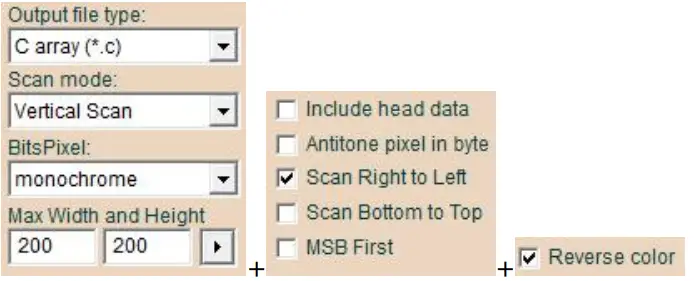
കുറിപ്പ് 1: ഇമേജ് റെസലൂഷൻ പാരാമീറ്ററുകൾ നൽകിയ ശേഷം, ക്ലിക്ക് ചെയ്യുക " ” ക്രമീകരണങ്ങൾ സ്ഥിരീകരിക്കാൻ.
കുറിപ്പ് 2: കറുപ്പും വെളുപ്പും ചുവപ്പും ഉള്ള ട്രൈ-കളർ ഇ-പേപ്പറിന്, ഒരു ചിത്രം രണ്ട് ചിത്രങ്ങളായി വിഭജിക്കേണ്ടതുണ്ട്: കറുപ്പും വെളുപ്പും ചുവപ്പും വെളുപ്പും. രണ്ട് ചിത്രങ്ങളിലും ഒരേ ബിറ്റ്മാപ്പ് പരിവർത്തന പ്രവർത്തനം നടത്തുക.
3.1 ഇഞ്ച്, 3.7 ഇഞ്ച് മോണോക്രോം, ത്രിവർണ്ണ ഇപേപ്പർ ഡിസ്പ്ലേകൾക്കായി, തിരഞ്ഞെടുക്കുക
"ലംബ സ്കാൻ," "മോണോക്രോം", "റിവേഴ്സ് കളർ." ഇപേപ്പർ ഡിസ്പ്ലേയ്ക്ക് അനുയോജ്യമായ റെസല്യൂഷൻ സജ്ജമാക്കുക, തുടർന്ന് ക്ലിക്ക് ചെയ്യുക ” ” ക്രമീകരണങ്ങൾ സ്ഥിരീകരിക്കാൻ. അവസാനമായി, ചിത്രം ഒരു അറേയിലേക്ക് പരിവർത്തനം ചെയ്യുന്നതിനും ".C" എന്ന വിപുലീകരണത്തിൽ സംരക്ഷിക്കുന്നതിനും "" ക്ലിക്ക് ചെയ്യുക.
- 3.1 ഇഞ്ച്: 320×240
3.7 ഇഞ്ച്: 416×240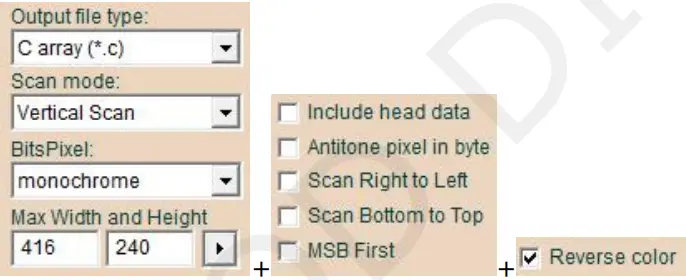 കുറിപ്പ് 1: ഇമേജ് റെസലൂഷൻ പാരാമീറ്ററുകൾ നൽകിയ ശേഷം, ക്രമീകരണങ്ങൾ സ്ഥിരീകരിക്കാൻ "" ക്ലിക്ക് ചെയ്യുക.
കുറിപ്പ് 2: കറുപ്പും വെളുപ്പും ചുവപ്പും ഉള്ള ട്രൈ-കളർ ഇ-പേപ്പറിന്, ഒരു ചിത്രം രണ്ട് ചിത്രങ്ങളായി വിഭജിക്കേണ്ടതുണ്ട്: കറുപ്പും വെളുപ്പും ചുവപ്പും വെളുപ്പും. രണ്ട് ചിത്രങ്ങളിലും ഒരേ ബിറ്റ്മാപ്പ് പരിവർത്തന പ്രവർത്തനം നടത്തുക.
5.83 ഇഞ്ച് മോണോക്രോം, ത്രിവർണ്ണ ഇപേപ്പർ ഡിസ്പ്ലേകൾക്കായി, "തിരശ്ചീന സ്കാൻ", "മോണോക്രോം" എന്നിവ തിരഞ്ഞെടുക്കുക. ഇപേപ്പർ ഡിസ്പ്ലേയ്ക്ക് അനുയോജ്യമായ റെസല്യൂഷൻ സജ്ജമാക്കുക, തുടർന്ന് ക്ലിക്കുചെയ്യുക
”  ” ക്രമീകരണങ്ങൾ സ്ഥിരീകരിക്കാൻ. അവസാനമായി, ക്ലിക്ക് ചെയ്യുക "
  "ചിത്രത്തെ ഒരു അറേയിലേക്ക് പരിവർത്തനം ചെയ്യുകയും ".C" എന്ന വിപുലീകരണത്തിൽ സംരക്ഷിക്കുകയും ചെയ്യുക. 5.83 ഇഞ്ച്: 648 x480
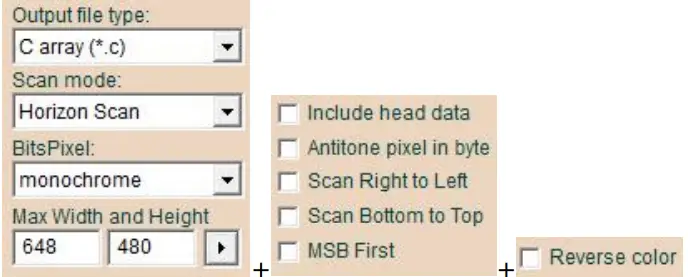 കുറിപ്പ് 1: ഇമേജ് റെസലൂഷൻ പാരാമീറ്ററുകൾ നൽകിയ ശേഷം, ക്രമീകരണങ്ങൾ സ്ഥിരീകരിക്കാൻ "" ക്ലിക്ക് ചെയ്യുക.
കുറിപ്പ് 2: കറുപ്പും വെളുപ്പും ചുവപ്പും ഉള്ള ട്രൈ-കളർ ഇ-പേപ്പറിന്, ഒരു ചിത്രം രണ്ട് ചിത്രങ്ങളായി വിഭജിക്കേണ്ടതുണ്ട്: കറുപ്പും വെളുപ്പും ചുവപ്പും വെളുപ്പും. രണ്ട് ചിത്രങ്ങളിലും ഒരേ ബിറ്റ്മാപ്പ് പരിവർത്തന പ്രവർത്തനം നടത്തുക.
4.2 ഇഞ്ച്, 7.5 ഇഞ്ച് മോണോക്രോം, ത്രിവർണ്ണ ഇപേപ്പർ ഡിസ്പ്ലേകൾക്ക്, "തിരശ്ചീന സ്കാൻ," "മോണോക്രോം", "റിവേഴ്സ് കളർ" എന്നിവ തിരഞ്ഞെടുക്കുക. ഇപേപ്പർ ഡിസ്പ്ലേയ്ക്ക് അനുയോജ്യമായ റെസല്യൂഷൻ സജ്ജമാക്കുക, തുടർന്ന് ക്ലിക്ക് ചെയ്യുക ” ” ക്രമീകരണങ്ങൾ സ്ഥിരീകരിക്കാൻ. അവസാനം, ക്ലിക്ക് ചെയ്യുക " "ചിത്രത്തെ ഒരു അറേയിലേക്ക് പരിവർത്തനം ചെയ്യുകയും ".c" എന്ന വിപുലീകരണം ഉപയോഗിച്ച് സംരക്ഷിക്കുകയും ചെയ്യുക.
4.2 ഇഞ്ച്: 400×300
- 7.5 ഇഞ്ച്: 800×480
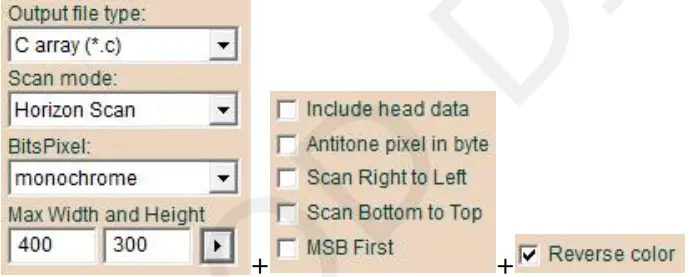
- കുറിപ്പ് 1: ഇമേജ് റെസലൂഷൻ പാരാമീറ്ററുകൾ നൽകിയ ശേഷം, ക്ലിക്ക് ചെയ്യുക ” ക്രമീകരണങ്ങൾ സ്ഥിരീകരിക്കാൻ.
- കുറിപ്പ് 2: കറുപ്പും വെളുപ്പും ചുവപ്പും ഉള്ള ട്രൈ-കളർ ഇ-പേപ്പറിന്, ഒരു ചിത്രം രണ്ട് ചിത്രങ്ങളായി വിഭജിക്കേണ്ടതുണ്ട്: കറുപ്പും വെളുപ്പും ചുവപ്പും വെളുപ്പും. രണ്ട് ചിത്രങ്ങളിലും ഒരേ ബിറ്റ്മാപ്പ് പരിവർത്തന പ്രവർത്തനം നടത്തുക
SSD സീരീസ് മോണോക്രോം, ട്രൈ-കളർ ePaper എന്നിവയ്ക്കുള്ള ബിറ്റ്മാപ്പ് പരിവർത്തനം
2.9 ഇഞ്ചിൽ താഴെയുള്ള മോണോക്രോം, ത്രിവർണ്ണ ePaper ഡിസ്പ്ലേകൾക്കായി, "വെർട്ടിക്കൽ സ്കാൻ", "മോണോക്രോം", "റിവേഴ്സ് കളർ" എന്നിവ തിരഞ്ഞെടുക്കുക. പേപ്പർ ഡിസ്പ്ലേയ്ക്ക് അനുയോജ്യമായ റെസല്യൂഷൻ സജ്ജമാക്കുക, തുടർന്ന് ക്രമീകരണങ്ങൾ സ്ഥിരീകരിക്കാൻ "A" ക്ലിക്ക് ചെയ്യുക. അവസാനമായി, ചിത്രം ഒരു അറേയിലേക്ക് പരിവർത്തനം ചെയ്യുന്നതിനായി "B" ക്ലിക്ക് ചെയ്ത് ".C" എന്ന വിപുലീകരണം ഉപയോഗിച്ച് സംരക്ഷിക്കുക.
- 0.97 ഇഞ്ച്: 184×88
- 1.22 ഇഞ്ച്: 176×192
- 1.54 ഇഞ്ച് കുറഞ്ഞ റെസല്യൂഷൻ: 152×152, 1.54 ഇഞ്ച് ഉയർന്ന റെസല്യൂഷൻ: 200×200
- 2.13 ഇഞ്ച് കുറഞ്ഞ റെസല്യൂഷൻ: 212×104, 2.13 ഇഞ്ച് ഉയർന്ന റെസല്യൂഷൻ: 250×122
- 2.66 ഇഞ്ച് കുറഞ്ഞ റെസല്യൂഷൻ: 296×152, 2.66 ഇഞ്ച് ഉയർന്ന റെസല്യൂഷൻ: 360×184
- 2.7 ഇഞ്ച്: 264×176
2.9 ഇഞ്ച് കുറഞ്ഞ റെസല്യൂഷൻ: 296×128, 2.9 ഇഞ്ച് ഉയർന്ന റെസല്യൂഷൻ: 384×168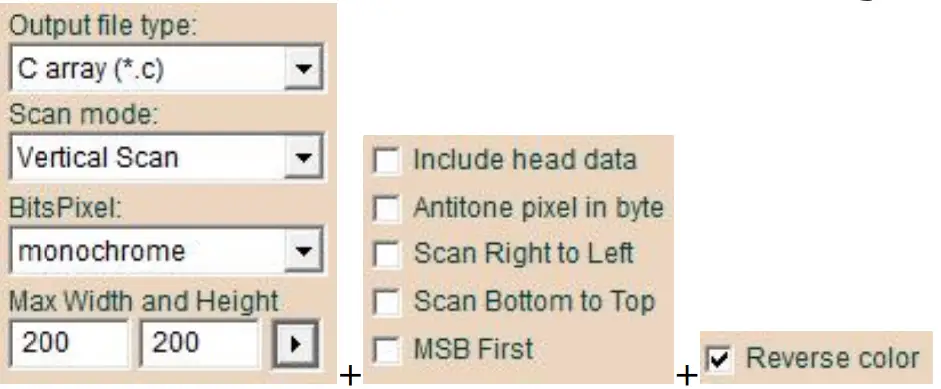 കുറിപ്പ് 1: ഇമേജ് റെസലൂഷൻ പാരാമീറ്ററുകൾ നൽകിയ ശേഷം, ക്രമീകരണങ്ങൾ സ്ഥിരീകരിക്കാൻ "" ക്ലിക്ക് ചെയ്യുക.
കുറിപ്പ് 2: കറുപ്പും വെളുപ്പും ചുവപ്പും ഉള്ള ട്രൈ-കളർ ഇ-പേപ്പറിന്, ഒരു ചിത്രം രണ്ട് ചിത്രങ്ങളായി വിഭജിക്കേണ്ടതുണ്ട്: കറുപ്പും വെളുപ്പും ചുവപ്പും വെളുപ്പും. രണ്ട് ചിത്രങ്ങളിലും ഒരേ ബിറ്റ്മാപ്പ് പരിവർത്തന പ്രവർത്തനം നടത്തുക.
4.2 ഇഞ്ച് (4.26 ഇഞ്ച്, 5.79 ഇഞ്ച് എന്നിവ ഒഴികെ) മോണോക്രോം, ത്രിവർണ്ണ ഇപേപ്പർ ഡിസ്പ്ലേകൾക്കായി, "തിരശ്ചീന സ്കാൻ," "മോണോക്രോം," "താഴെ നിന്ന് മുകളിലേക്ക് സ്കാൻ ചെയ്യുക", "റിവേഴ്സ് കളർ" എന്നിവ തിരഞ്ഞെടുക്കുക. ഇപേപ്പർ ഡിസ്പ്ലേയ്ക്ക് അനുയോജ്യമായ റെസല്യൂഷൻ സജ്ജമാക്കുക, തുടർന്ന് ക്ലിക്ക് ചെയ്യുക ”  ” ക്രമീകരണങ്ങൾ സ്ഥിരീകരിക്കാൻ. അവസാനമായി, ക്ലിക്ക് ചെയ്യുക "
  "ചിത്രത്തെ ഒരു അറേയിലേക്ക് പരിവർത്തനം ചെയ്യുകയും ".C" എന്ന വിപുലീകരണത്തിൽ സംരക്ഷിക്കുകയും ചെയ്യുക.
- 4.2 ഇഞ്ച്: 400×300
- 10.2 ഇഞ്ച്: 960×640
- 11.6 ഇഞ്ച്: 960×640
- 13.3 ഇഞ്ച്: 960×680
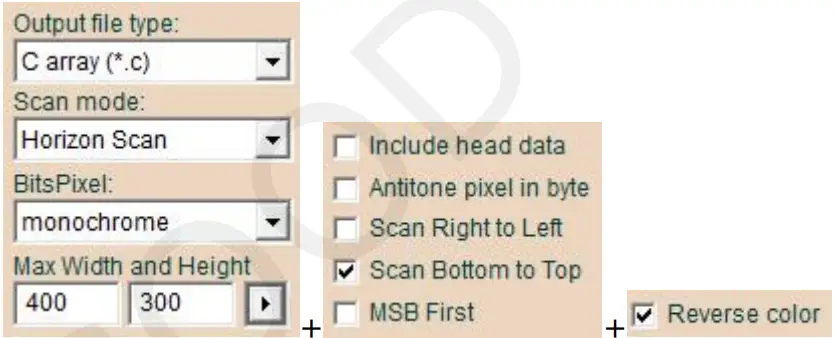
- കുറിപ്പ് 1: ഇമേജ് റെസലൂഷൻ പാരാമീറ്ററുകൾ നൽകിയ ശേഷം, ക്ലിക്ക് ചെയ്യുക
 ” ക്രമീകരണങ്ങൾ സ്ഥിരീകരിക്കാൻ.
 - കുറിപ്പ് 2: കറുപ്പും വെളുപ്പും ചുവപ്പും ഉള്ള ട്രൈ-കളർ ഇ-പേപ്പറിന്, ഒരു ചിത്രം രണ്ട് ചിത്രങ്ങളായി വിഭജിക്കേണ്ടതുണ്ട്: കറുപ്പും വെളുപ്പും ചുവപ്പും വെളുപ്പും. രണ്ട് ചിത്രങ്ങളിലും ഒരേ ബിറ്റ്മാപ്പ് പരിവർത്തന പ്രവർത്തനം നടത്തുക.
- 4.26 ഇഞ്ച് മോണോക്രോം ഇപേപ്പർ ഡിസ്പ്ലേകൾക്ക്, "തിരശ്ചീന സ്കാൻ," "മോണോക്രോം," "വലത് മുതൽ ഇടത്തേക്ക് സ്കാൻ ചെയ്യുക", "റിവേഴ്സ് കളർ" എന്നിവ തിരഞ്ഞെടുക്കുക. ഇപേപ്പർ ഡിസ്പ്ലേയ്ക്ക് അനുയോജ്യമായ റെസല്യൂഷൻ സജ്ജമാക്കുക, തുടർന്ന് ക്ലിക്ക് ചെയ്യുക ” ” ക്രമീകരണങ്ങൾ സ്ഥിരീകരിക്കാൻ. അവസാനം, ക്ലിക്ക് ചെയ്യുക "
 "ചിത്രത്തെ ഒരു അറേയിലേക്ക് പരിവർത്തനം ചെയ്യുകയും ".C" എന്ന വിപുലീകരണത്തിൽ സംരക്ഷിക്കുകയും ചെയ്യുക.
 - 4.26 ഇഞ്ച്: 800×480
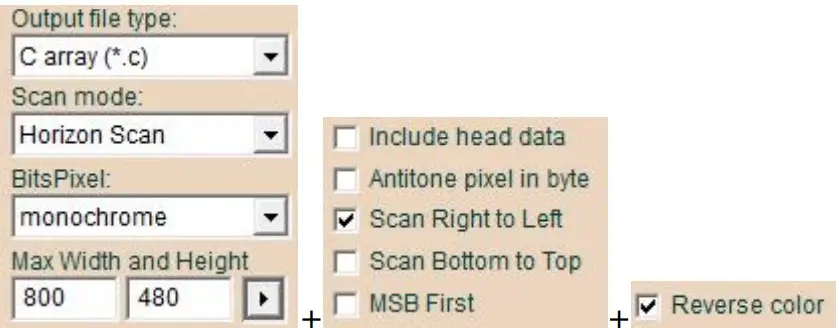
- കുറിപ്പ്: ഇമേജ് റെസലൂഷൻ പാരാമീറ്ററുകൾ നൽകിയ ശേഷം, ക്രമീകരണങ്ങൾ സ്ഥിരീകരിക്കാൻ "" ക്ലിക്ക് ചെയ്യുക.4)
- 5.79 ഇഞ്ച് മോണോക്രോം, ത്രിവർണ്ണ ഇപേപ്പർ ഡിസ്പ്ലേകൾക്കായി, "തിരശ്ചീന സ്കാൻ" തിരഞ്ഞെടുക്കുക.
- “മോണോക്രോം,” “വലത്തുനിന്ന് ഇടത്തേക്ക് സ്കാൻ ചെയ്യുക,” “താഴെ നിന്ന് മുകളിലേക്ക് സ്കാൻ ചെയ്യുക.” റെസല്യൂഷൻ സജ്ജമാക്കുക
- ഇ-പേപ്പർ ഡിസ്പ്ലേയ്ക്ക് അനുസൃതമായി, തുടർന്ന് " ക്ലിക്ക് ചെയ്യുക” ക്രമീകരണങ്ങൾ സ്ഥിരീകരിക്കാൻ. അവസാനം ക്ലിക്ക് ചെയ്യുക"
 ചിത്രം ഒരു അറേയിലേക്ക് പരിവർത്തനം ചെയ്യാനും ".C" വിപുലീകരണം ഉപയോഗിച്ച് സംരക്ഷിക്കാനും.
- 5.79 ഇഞ്ച്: 800×272
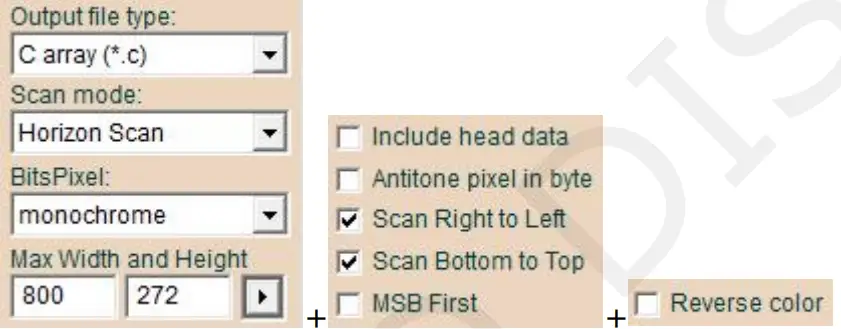
- 5.79 ഇഞ്ച്: 800×272
- കുറിപ്പ് 1: ഇമേജ് റെസലൂഷൻ പാരാമീറ്ററുകൾ നൽകിയ ശേഷം, ക്ലിക്കുചെയ്യുക ”
 ” ക്രമീകരണങ്ങൾ സ്ഥിരീകരിക്കാൻ.
 - കുറിപ്പ് 2: കറുപ്പും വെളുപ്പും ചുവപ്പും ഉള്ള ട്രൈ-കളർ ഇ-പേപ്പറിന്, ഒരു ചിത്രം രണ്ട് ചിത്രങ്ങളായി വിഭജിക്കേണ്ടതുണ്ട്: കറുപ്പും വെളുപ്പും ചുവപ്പും വെളുപ്പും. രണ്ട് ചിത്രങ്ങളിലും ഒരേ ബിറ്റ്മാപ്പ് പരിവർത്തന പ്രവർത്തനം നടത്തുക.
നാല്-വർണ്ണ ഇ-പേപ്പർ ബിറ്റ്മാപ്പ് പരിവർത്തനം
3.7 ഇഞ്ചിൽ താഴെയുള്ള നാല് വർണ്ണ ഇ-പേപ്പർ ഡിസ്പ്ലേകൾക്ക്, "ലംബ സ്കാൻ," "4 നിറം", "വലത്തുനിന്ന് ഇടത്തേക്ക് സ്കാൻ ചെയ്യുക" എന്നിവ തിരഞ്ഞെടുക്കുക. ഇപേപ്പർ ഡിസ്പ്ലേയ്ക്ക് അനുയോജ്യമായ റെസല്യൂഷൻ സജ്ജമാക്കുക, തുടർന്ന് ക്ലിക്ക് ചെയ്യുക" ” ക്രമീകരണങ്ങൾ സ്ഥിരീകരിക്കാൻ. അവസാനമായി, ക്ലിക്ക് ചെയ്യുക "  "ചിത്രത്തെ ഒരു അറേയിലേക്ക് പരിവർത്തനം ചെയ്യുകയും ".C" എന്ന വിപുലീകരണത്തിൽ സംരക്ഷിക്കുകയും ചെയ്യുക.
- 0.97 ഇഞ്ച്: 184×88
- 1.54 ഇഞ്ച് കുറഞ്ഞ റെസല്യൂഷൻ: 152×152, 1.54 ഇഞ്ച് ഉയർന്ന റെസല്യൂഷൻ: 200×200
- 2.13 ഇഞ്ച്: 250×122
- 2.66 ഇഞ്ച് കുറഞ്ഞ റെസല്യൂഷൻ: 296×152, 2.66 ഇഞ്ച് ഉയർന്ന റെസല്യൂഷൻ: 360×184
- 2.9 ഇഞ്ച് കുറഞ്ഞ റെസല്യൂഷൻ: 296×128, 2.9 ഇഞ്ച് ഉയർന്ന റെസല്യൂഷൻ: 384×168
- 3.5 ഇഞ്ച്: 384×184
- 3.7 ഇഞ്ച്: 416×240
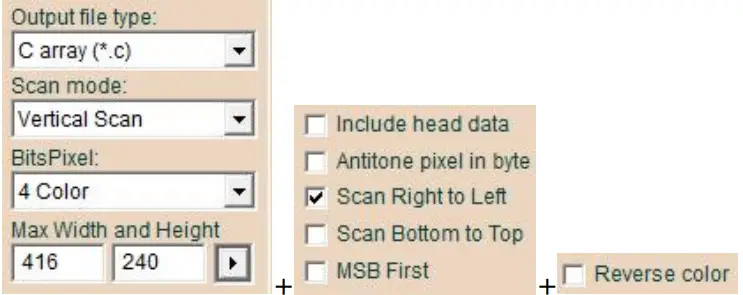
- ശ്രദ്ധിക്കുക: ഇമേജ് റെസലൂഷൻ പാരാമീറ്ററുകൾ നൽകിയ ശേഷം, ക്ലിക്ക് ചെയ്യുക ” ” ക്രമീകരണങ്ങൾ സ്ഥിരീകരിക്കാൻ.
4.2 ഇഞ്ചിന് മുകളിലുള്ള നാല് വർണ്ണ ഇപേപ്പർ ഡിസ്പ്ലേകൾക്ക്, "തിരശ്ചീന സ്കാൻ", "4 നിറം", "വലത്തുനിന്ന് ഇടത്തേക്ക് സ്കാൻ ചെയ്യുക" എന്നിവ തിരഞ്ഞെടുക്കുക. ഇപേപ്പർ ഡിസ്പ്ലേയ്ക്ക് അനുയോജ്യമായ റെസല്യൂഷൻ സജ്ജമാക്കുക, തുടർന്ന് ക്ലിക്ക് ചെയ്യുക" ” ക്രമീകരണങ്ങൾ സ്ഥിരീകരിക്കാൻ. അവസാനമായി, ചിത്രം ഒരു അറേയിലേക്ക് പരിവർത്തനം ചെയ്യുന്നതിനും ".C" എന്ന വിപുലീകരണം ഉപയോഗിച്ച് സംരക്ഷിക്കുന്നതിനും "" ക്ലിക്ക് ചെയ്യുക.
- 4.2 ഇഞ്ച്: 400×300
- 5.83 ഇഞ്ച്: 648×480
- 7.5 ഇഞ്ച്: 800×480
- 10.2 ഇഞ്ച്: 960×640
- 13.3 ഇഞ്ച്: 960×680
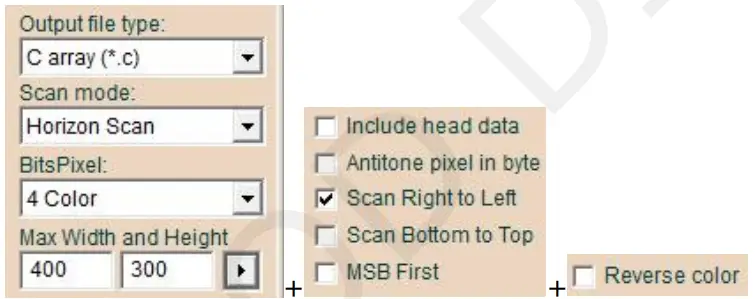 കുറിപ്പ്: ഇമേജ് റെസലൂഷൻ പാരാമീറ്ററുകൾ നൽകിയ ശേഷം, ക്രമീകരണങ്ങൾ സ്ഥിരീകരിക്കാൻ "" ക്ലിക്ക് ചെയ്യുക.
ആറ്-വർണ്ണ ഇ-പേപ്പർ ബിറ്റ്മാപ്പ് പരിവർത്തനം
- ആറ് വർണ്ണ ഇപേപ്പർ ഡിസ്പ്ലേകൾക്കായി, "തിരശ്ചീന സ്കാൻ", "256 നിറം" എന്നിവ തിരഞ്ഞെടുക്കുക. ഇപേപ്പർ ഡിസ്പ്ലേയ്ക്ക് അനുയോജ്യമായ റെസല്യൂഷൻ സജ്ജമാക്കുക, തുടർന്ന് ക്ലിക്ക് ചെയ്യുക ”
 ” ക്രമീകരണങ്ങൾ സ്ഥിരീകരിക്കാൻ.
 - അവസാനം, ക്ലിക്ക് ചെയ്യുക " "ചിത്രത്തെ ഒരു അറേയിലേക്ക് പരിവർത്തനം ചെയ്യുകയും ".C" എന്ന വിപുലീകരണത്തിൽ സംരക്ഷിക്കുകയും ചെയ്യുക.
- 4 ഇഞ്ച്: 600×400
- 7.3 ഇഞ്ച്: 800×480
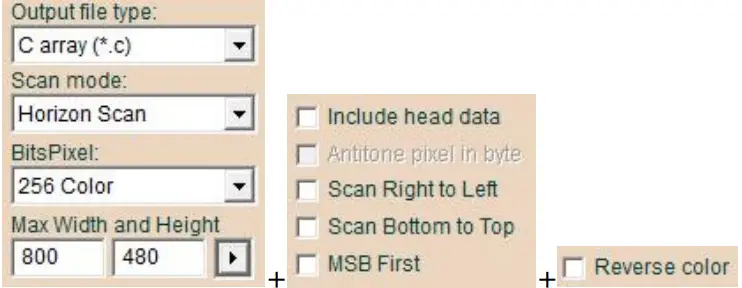
- കുറിപ്പ്: ഇമേജ് റെസലൂഷൻ പാരാമീറ്ററുകൾ നൽകിയ ശേഷം, ക്രമീകരണങ്ങൾ സ്ഥിരീകരിക്കാൻ "" ക്ലിക്ക് ചെയ്യുക.
ഏഴ്-വർണ്ണ ഇ-പേപ്പർ ബിറ്റ്മാപ്പ് പരിവർത്തനം
ഏഴ്-വർണ്ണ ഇ-പേപ്പർ ഡിസ്പ്ലേകൾക്ക്, "തിരശ്ചീന സ്കാൻ", "256 നിറം" എന്നിവ തിരഞ്ഞെടുക്കുക. ഇ-പേപ്പർ ഡിസ്പ്ലേയ്ക്ക് അനുയോജ്യമായ പ്രമേയം സജ്ജമാക്കുക, തുടർന്ന് ക്ലിക്ക് ചെയ്യുക ” ” ക്രമീകരണങ്ങൾ സ്ഥിരീകരിക്കാൻ.
അവസാനമായി, ക്ലിക്ക് ചെയ്യുക " "ചിത്രത്തെ ഒരു അറേയിലേക്ക് പരിവർത്തനം ചെയ്യുകയും ".C" എന്ന വിപുലീകരണത്തിൽ സംരക്ഷിക്കുകയും ചെയ്യുക.
- 5.65 ഇഞ്ച്: 600×448
- 7.3 ഇഞ്ച്: 800×480
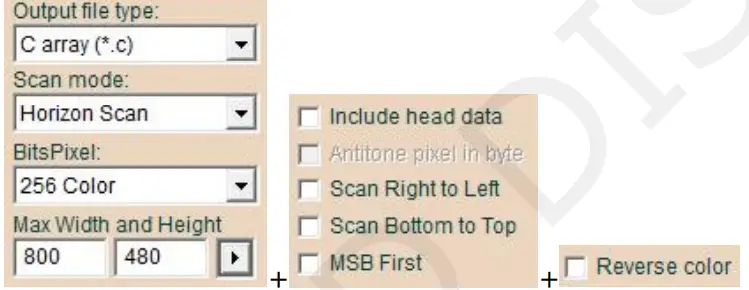
ഡ്രൈവർ പ്രോഗ്രാമിലെ അറേ മാറ്റിസ്ഥാപിക്കൽ
".C" ൽ നിന്ന് അറേകൾ മാറ്റിസ്ഥാപിക്കുക file “Ap_29demo.h” ലെ അനുബന്ധ ശ്രേണികളിലേക്ക് file ഡ്രൈവർ പ്രോഗ്രാമിൽ. അറേ പേരുകൾ പ്രധാന ഫംഗ്ഷനിലുള്ളവയുമായി പൊരുത്തപ്പെടുന്നുണ്ടെന്ന് ഉറപ്പാക്കുക. പ്രോഗ്രാം വീണ്ടും കമ്പൈൽ ചെയ്ത് മൈക്രോകൺട്രോളറിലേക്ക് ഡൗൺലോഡ് ചെയ്യുക.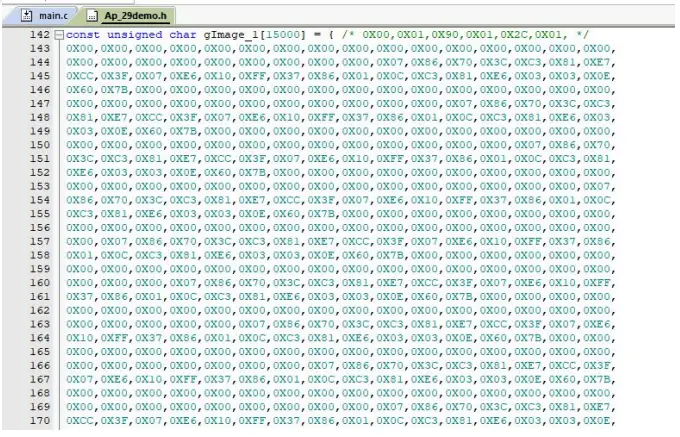 www.good-display.com
പ്രമാണങ്ങൾ / വിഭവങ്ങൾ
 | Image2LCD സോഫ്റ്റ്വെയർ ബിറ്റ്മാപ്പ് പരിവർത്തനം |
റഫറൻസുകൾ
- E Ink Display,ePaper Display,China LCD Manufacturer_GooDisplaywww.good-display.com
- ഉപയോക്തൃ മാനുവൽmanual.tools